> ## Documentation Index
> Fetch the complete documentation index at: https://docs.commert.com/llms.txt
> Use this file to discover all available pages before exploring further.
# कॉमर्र्ट एडमिन में इन्वेंटरी आइटम प्रबंधित करें
इस गाइड में, आप सीखेंगे कि कॉमर्र्ट एडमिन में इन्वेंट्री आइटम कैसे प्रबंधित करें।
यह मार्गदर्शिका बताती है कि कॉमर्र्ट एडमिन के इन्वेंटरी डोमेन में इन्वेंट्री आइटम को कैसे प्रबंधित किया जाए। आप वैकल्पिक रूप से [उत्पाद के विवरण पृष्ठ](/products/variants#manage-product-variant-inventory) से किसी उत्पाद के वेरिएंट की सूची प्रबंधित कर सकते हैं।
## इन्वेंटरी आइटम बनाएं
इन्वेंट्री आइटम बनाने के लिए:
1. साइडबार से इन्वेंटरी पेज पर जाएँ।
2. ऊपर दाईं ओर क्रिएट बटन पर क्लिक करें।
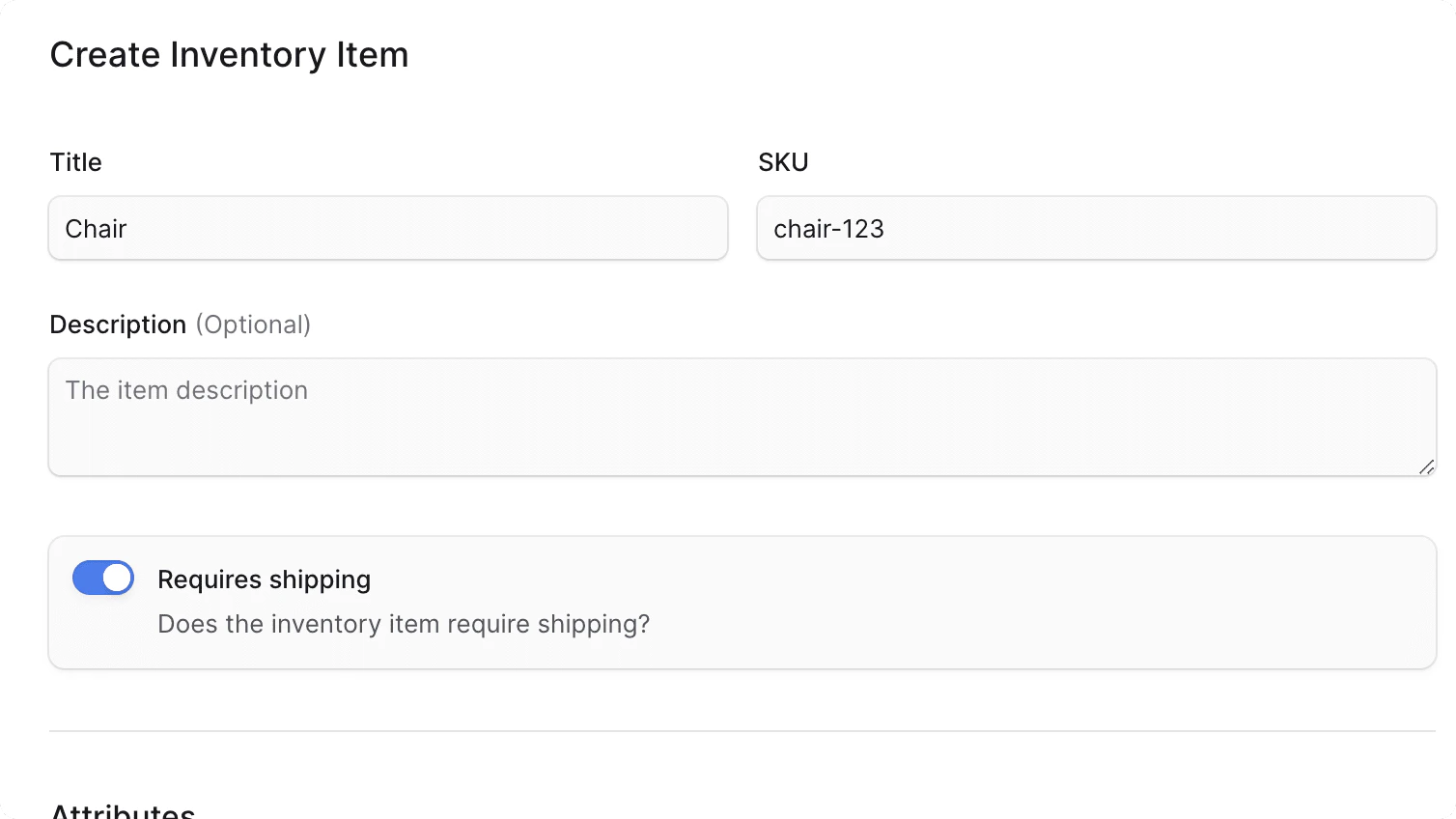
3. जो फॉर्म खुलेगा उसमें दो चरण होंगे:
1. विवरण चरण:
* इन्वेंट्री आइटम का शीर्षक और SKU उनके संबंधित फ़ील्ड में दर्ज करें।
* वैकल्पिक रूप से एक विवरण दर्ज करें।
* यदि इन्वेंट्री आइटम को उसके वेरिएंट को खरीदते समय शिप नहीं किया जाना चाहिए, तो "शिपिंग की आवश्यकता है" विकल्प को टॉगल करें। यह तब उपयोगी होता है जब इन्वेंट्री आइटम एक डिजिटल उत्पाद हो, उदाहरण के लिए।
* वैकल्पिक रूप से चौड़ाई, लंबाई, ऊंचाई, वजन, एमआईडी कोड, एचएस कोड, मूल देश और सामग्री सहित इन्वेंट्री आइटम की विशेषताओं को जोड़ें।
* एक बार जब आपका काम पूरा हो जाए, तो नेक्स्ट बटन पर क्लिक करें।
2. [बल्क एडिटर](/tips/bulk-editor) का उपयोग करके उपलब्धता चरण:
* यदि आपके स्टोर में स्थान हैं, जिन्हें आप [सेटिंग्स](/settings/locations-and-shipping/locations) में बना सकते हैं, तो आप प्रत्येक स्थान में इन्वेंट्री आइटम की मात्रा निर्दिष्ट कर सकते हैं।
4. एक बार जब आपका काम पूरा हो जाए, तो सेव बटन पर क्लिक करें।
 ***
## इन्वेंटरी आइटम विवरण देखें
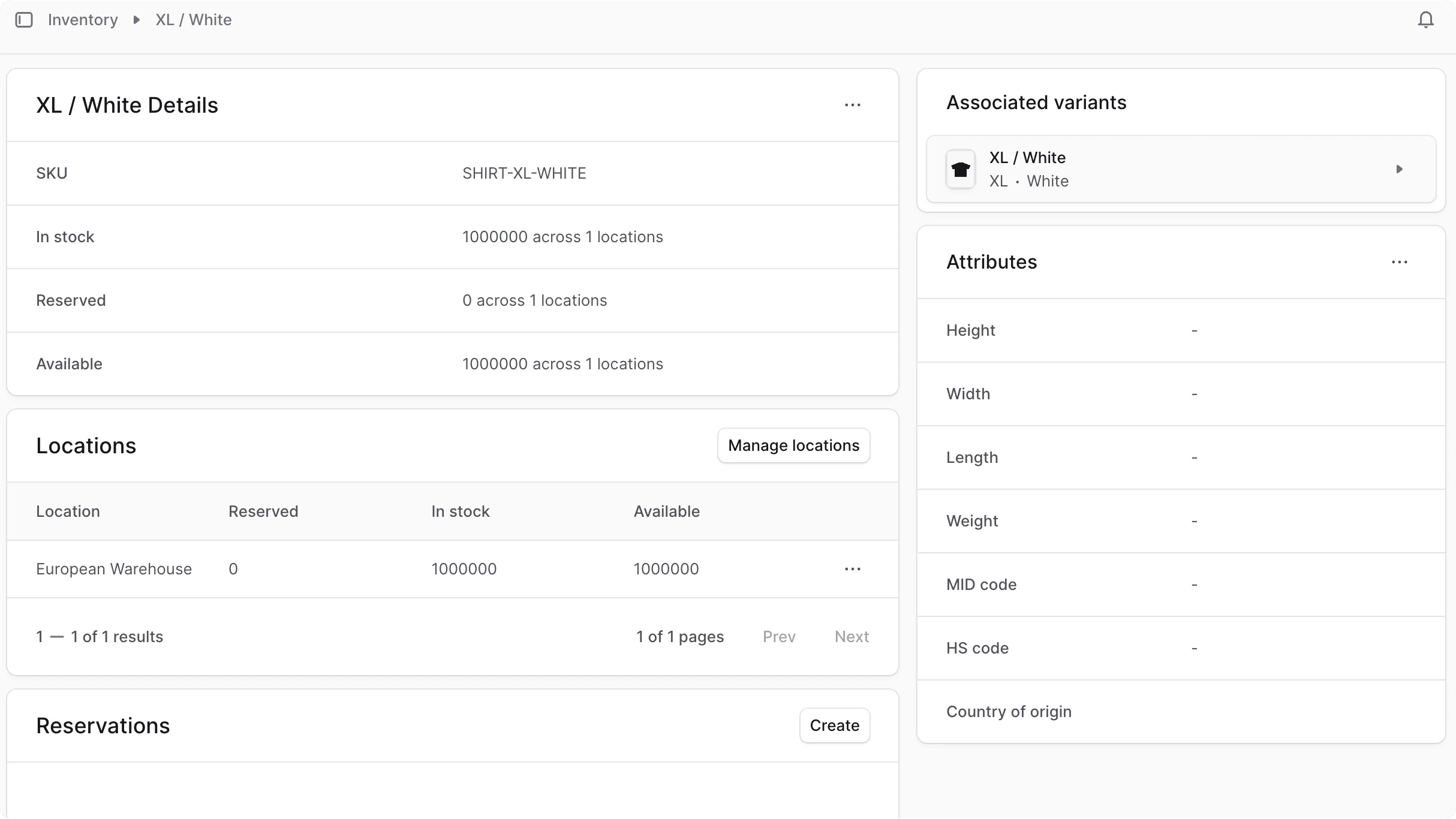
किसी इन्वेंट्री आइटम का विवरण देखने के लिए:
1. साइडबार से इन्वेंटरी पेज पर जाएँ।
2. उस इन्वेंट्री आइटम पर क्लिक करें जिसे आप देखना चाहते हैं।
***
## इन्वेंटरी आइटम विवरण देखें
किसी इन्वेंट्री आइटम का विवरण देखने के लिए:
1. साइडबार से इन्वेंटरी पेज पर जाएँ।
2. उस इन्वेंट्री आइटम पर क्लिक करें जिसे आप देखना चाहते हैं।
 ***
## इन्वेंटरी आइटम विवरण संपादित करें
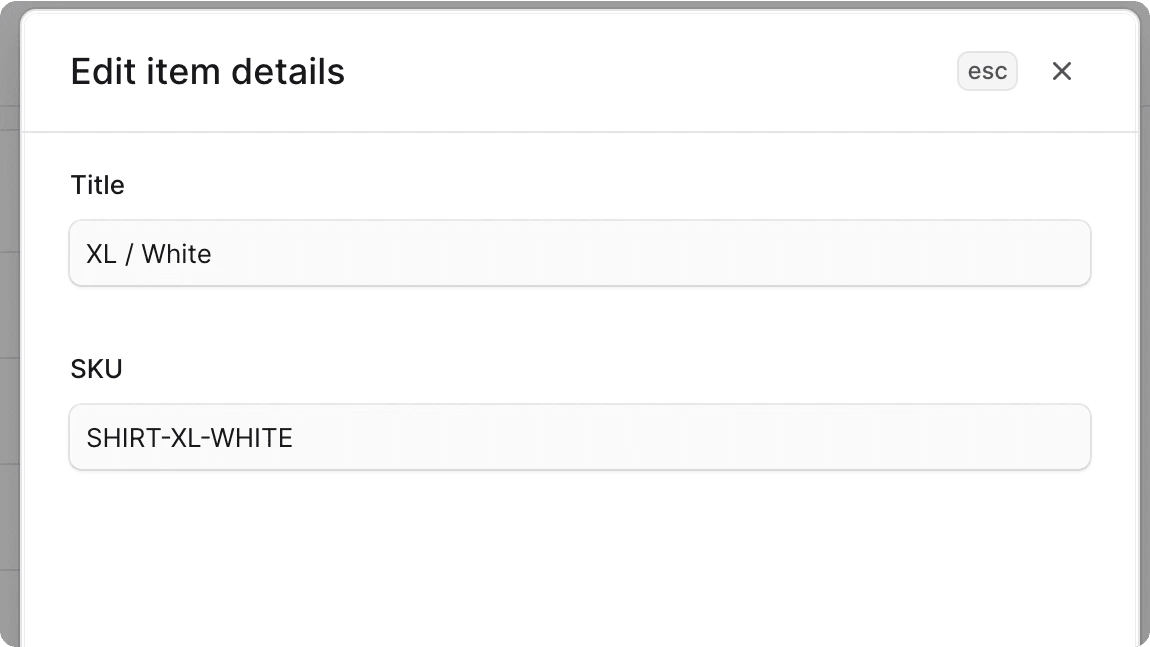
किसी इन्वेंट्री आइटम का विवरण संपादित करने के लिए:
1. इन्वेंट्री आइटम के विवरण पृष्ठ पर जाएं।
2. पहले अनुभाग के शीर्ष दाईं ओर आइकन पर क्लिक करें।
3. ड्रॉपडाउन से "संपादित करें" चुनें।
4. खुलने वाली साइड विंडो में, आप इन्वेंट्री का शीर्षक और SKU संपादित कर सकते हैं।
5. एक बार जब आपका काम पूरा हो जाए, तो सेव बटन पर क्लिक करें।
***
## इन्वेंटरी आइटम विवरण संपादित करें
किसी इन्वेंट्री आइटम का विवरण संपादित करने के लिए:
1. इन्वेंट्री आइटम के विवरण पृष्ठ पर जाएं।
2. पहले अनुभाग के शीर्ष दाईं ओर आइकन पर क्लिक करें।
3. ड्रॉपडाउन से "संपादित करें" चुनें।
4. खुलने वाली साइड विंडो में, आप इन्वेंट्री का शीर्षक और SKU संपादित कर सकते हैं।
5. एक बार जब आपका काम पूरा हो जाए, तो सेव बटन पर क्लिक करें।
 ***
## इन्वेंटरी आइटम विशेषताएँ संपादित करें
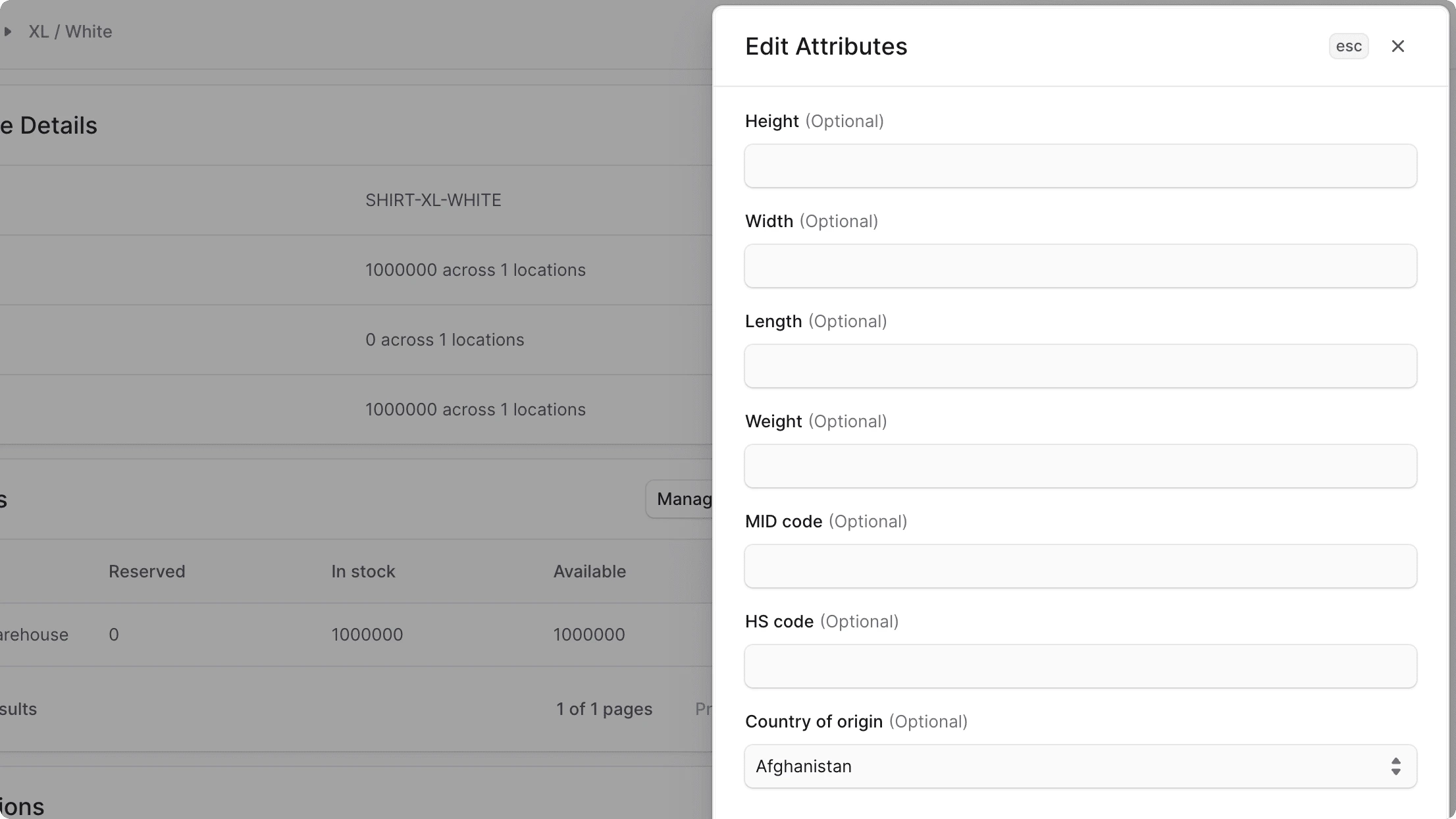
किसी इन्वेंट्री आइटम की विशेषताओं, जैसे ऊंचाई और वजन को संपादित करने के लिए:
1. इन्वेंट्री आइटम के विवरण पृष्ठ पर जाएं।
2. "विशेषताएं" अनुभाग के शीर्ष दाईं ओर आइकन पर क्लिक करें।
3. ड्रॉपडाउन से "संपादित करें" चुनें।
4. खुलने वाली साइड विंडो में, आप इन्वेंट्री आइटम की ऊंचाई, चौड़ाई, लंबाई, वजन, एमआईडी कोड, एचएस कोड और मूल देश को संपादित कर सकते हैं।
5. एक बार जब आपका काम पूरा हो जाए, तो सेव बटन पर क्लिक करें।
***
## इन्वेंटरी आइटम विशेषताएँ संपादित करें
किसी इन्वेंट्री आइटम की विशेषताओं, जैसे ऊंचाई और वजन को संपादित करने के लिए:
1. इन्वेंट्री आइटम के विवरण पृष्ठ पर जाएं।
2. "विशेषताएं" अनुभाग के शीर्ष दाईं ओर आइकन पर क्लिक करें।
3. ड्रॉपडाउन से "संपादित करें" चुनें।
4. खुलने वाली साइड विंडो में, आप इन्वेंट्री आइटम की ऊंचाई, चौड़ाई, लंबाई, वजन, एमआईडी कोड, एचएस कोड और मूल देश को संपादित कर सकते हैं।
5. एक बार जब आपका काम पूरा हो जाए, तो सेव बटन पर क्लिक करें।
 ***
## इन्वेंटरी आइटम मेटाडेटा संपादित करें
मेटाडेटा कस्टम डेटा है जिसे कुंजी-मूल्य जोड़े में इन्वेंट्री आइटम के साथ जोड़ा जा सकता है। इसका उपयोग आमतौर पर डेवलपर्स द्वारा कस्टम एकीकरण के लिए या इन्वेंट्री आइटम के बारे में अतिरिक्त जानकारी संग्रहीत करने के लिए किया जाता है।
इन्वेंट्री आइटम के मेटाडेटा को संपादित करने के लिए:
1. इन्वेंट्री आइटम के विवरण पृष्ठ पर जाएं।
2. "मेटाडेटा" अनुभाग के दाईं ओर आइकन पर क्लिक करें।
3. खुलने वाली साइड विंडो में:
* तालिका में कुंजी-मूल्य जोड़े प्रबंधित करें।
* किसी पंक्ति के पहले या बाद में कुंजी-मान जोड़े की एक नई पंक्ति जोड़ने के लिए:
* पंक्ति पर होवर करें और उसके दाईं ओर आइकन पर क्लिक करें।
* ड्रॉपडाउन से "ऊपर पंक्ति सम्मिलित करें" या "नीचे पंक्ति सम्मिलित करें" चुनें।
* कुंजी-मूल्य जोड़े की एक पंक्ति को हटाने के लिए:
* पंक्ति पर होवर करें और उसके दाईं ओर आइकन पर क्लिक करें।
* ड्रॉपडाउन से "पंक्ति हटाएं" चुनें।
4. एक बार जब आपका काम पूरा हो जाए, तो सेव बटन पर क्लिक करें।
***
## इन्वेंटरी आइटम की उपलब्धता को प्रबंधित करें
आप यह प्रबंधित कर सकते हैं कि इन्वेंट्री आइटम किन स्थानों पर उपलब्ध है, प्रत्येक स्थान पर कितनी मात्रा उपलब्ध है, और आइटम का आरक्षण क्या है।
### स्थान उपलब्धता प्रबंधित करें
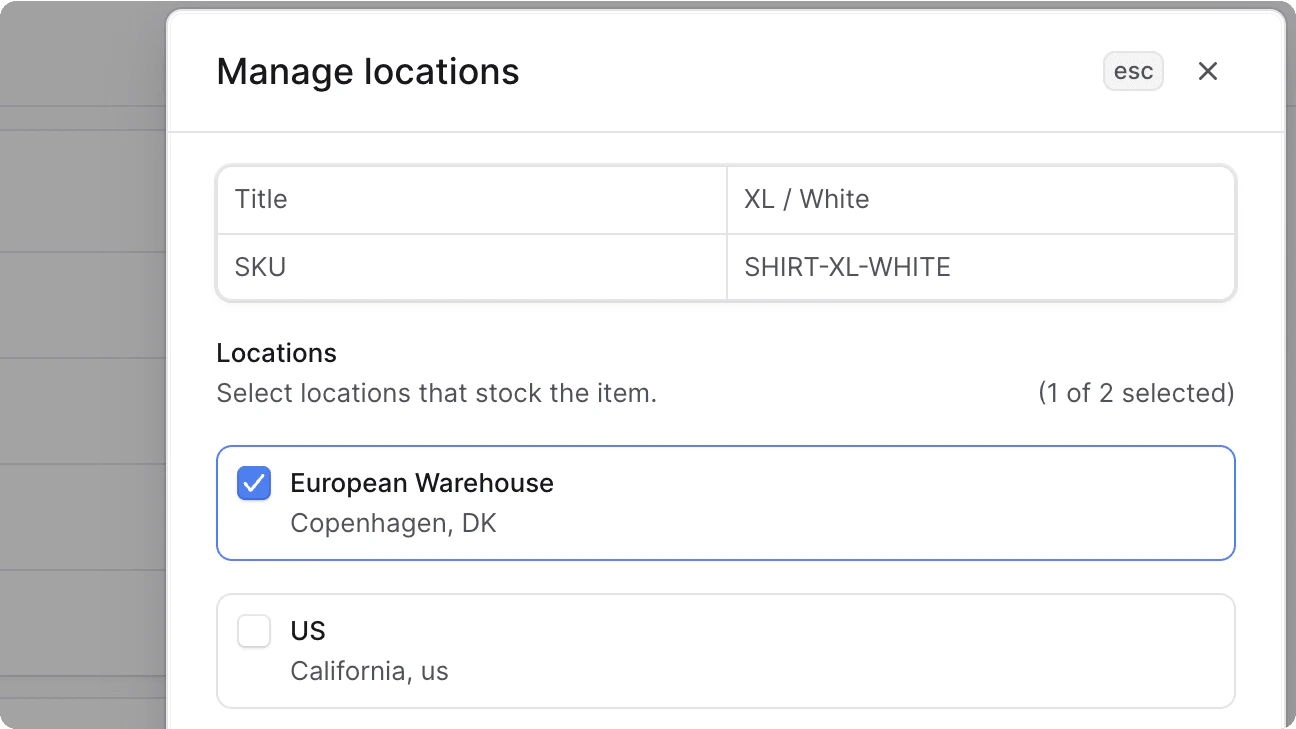
उन स्थानों को प्रबंधित करने के लिए जहां कोई इन्वेंट्री आइटम उपलब्ध है:
1. इन्वेंट्री आइटम के विवरण पृष्ठ पर जाएं।
2. "स्थान" अनुभाग के शीर्ष दाईं ओर "स्थान प्रबंधित करें" बटन पर क्लिक करें।
3. खुलने वाली साइड विंडो में, आप आइटम उपलब्ध किसी भी स्थान को चेक या अनचेक कर सकते हैं।
4. एक बार जब आपका काम पूरा हो जाए, तो सेव बटन पर क्लिक करें।
***
## इन्वेंटरी आइटम मेटाडेटा संपादित करें
मेटाडेटा कस्टम डेटा है जिसे कुंजी-मूल्य जोड़े में इन्वेंट्री आइटम के साथ जोड़ा जा सकता है। इसका उपयोग आमतौर पर डेवलपर्स द्वारा कस्टम एकीकरण के लिए या इन्वेंट्री आइटम के बारे में अतिरिक्त जानकारी संग्रहीत करने के लिए किया जाता है।
इन्वेंट्री आइटम के मेटाडेटा को संपादित करने के लिए:
1. इन्वेंट्री आइटम के विवरण पृष्ठ पर जाएं।
2. "मेटाडेटा" अनुभाग के दाईं ओर आइकन पर क्लिक करें।
3. खुलने वाली साइड विंडो में:
* तालिका में कुंजी-मूल्य जोड़े प्रबंधित करें।
* किसी पंक्ति के पहले या बाद में कुंजी-मान जोड़े की एक नई पंक्ति जोड़ने के लिए:
* पंक्ति पर होवर करें और उसके दाईं ओर आइकन पर क्लिक करें।
* ड्रॉपडाउन से "ऊपर पंक्ति सम्मिलित करें" या "नीचे पंक्ति सम्मिलित करें" चुनें।
* कुंजी-मूल्य जोड़े की एक पंक्ति को हटाने के लिए:
* पंक्ति पर होवर करें और उसके दाईं ओर आइकन पर क्लिक करें।
* ड्रॉपडाउन से "पंक्ति हटाएं" चुनें।
4. एक बार जब आपका काम पूरा हो जाए, तो सेव बटन पर क्लिक करें।
***
## इन्वेंटरी आइटम की उपलब्धता को प्रबंधित करें
आप यह प्रबंधित कर सकते हैं कि इन्वेंट्री आइटम किन स्थानों पर उपलब्ध है, प्रत्येक स्थान पर कितनी मात्रा उपलब्ध है, और आइटम का आरक्षण क्या है।
### स्थान उपलब्धता प्रबंधित करें
उन स्थानों को प्रबंधित करने के लिए जहां कोई इन्वेंट्री आइटम उपलब्ध है:
1. इन्वेंट्री आइटम के विवरण पृष्ठ पर जाएं।
2. "स्थान" अनुभाग के शीर्ष दाईं ओर "स्थान प्रबंधित करें" बटन पर क्लिक करें।
3. खुलने वाली साइड विंडो में, आप आइटम उपलब्ध किसी भी स्थान को चेक या अनचेक कर सकते हैं।
4. एक बार जब आपका काम पूरा हो जाए, तो सेव बटन पर क्लिक करें।
 ### मात्रा उपलब्धता प्रबंधित करें
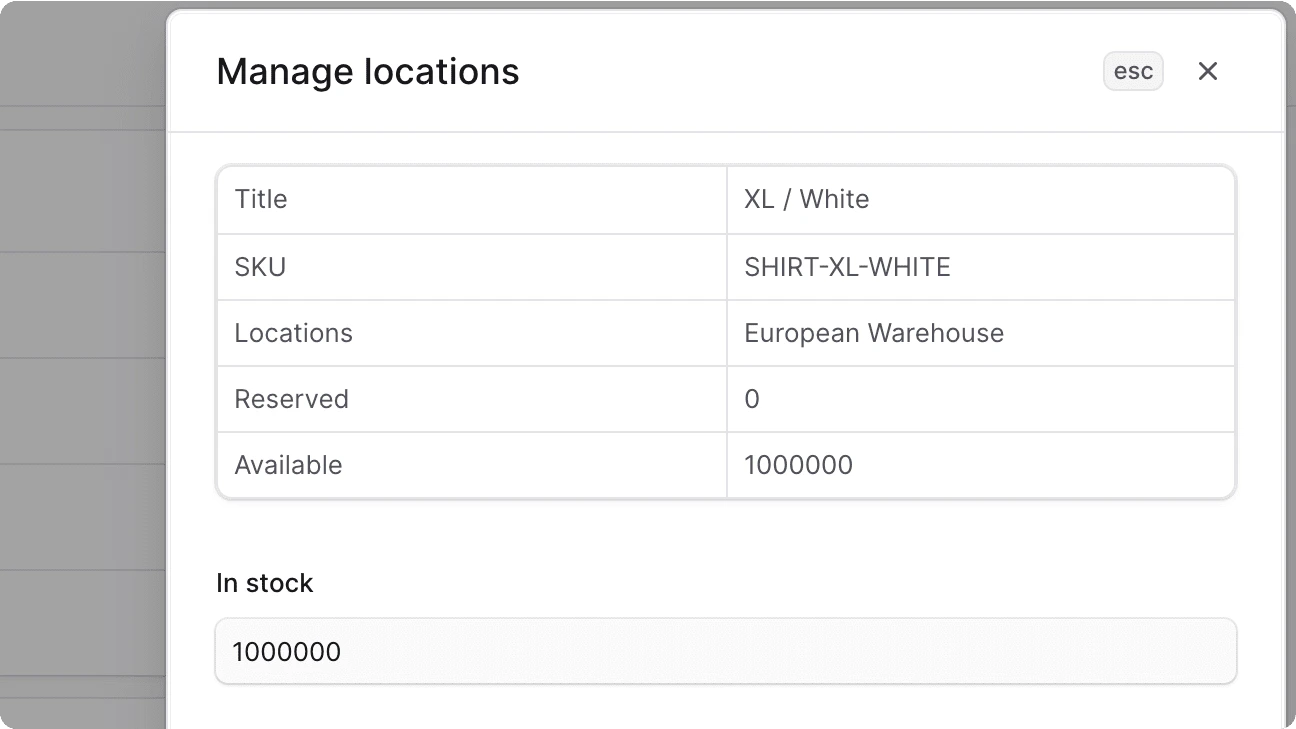
किसी स्थान पर इन्वेंट्री आइटम की स्टॉक मात्रा का प्रबंधन करने के लिए:
1. इन्वेंट्री आइटम के विवरण पृष्ठ पर जाएं।
2. "स्थान" अनुभाग में, वह स्थान ढूंढें जिसमें आप इन-स्टॉक मात्रा को संपादित करना चाहते हैं, और इसके दाईं ओर आइकन पर क्लिक करें।
3. ड्रॉपडाउन से "संपादित करें" चुनें।
4. खुलने वाली साइड विंडो में, आप उस स्थान पर इन्वेंट्री आइटम की स्टॉक मात्रा को संपादित कर सकते हैं।
5. एक बार जब आपका काम पूरा हो जाए, तो सेव बटन पर क्लिक करें।
### मात्रा उपलब्धता प्रबंधित करें
किसी स्थान पर इन्वेंट्री आइटम की स्टॉक मात्रा का प्रबंधन करने के लिए:
1. इन्वेंट्री आइटम के विवरण पृष्ठ पर जाएं।
2. "स्थान" अनुभाग में, वह स्थान ढूंढें जिसमें आप इन-स्टॉक मात्रा को संपादित करना चाहते हैं, और इसके दाईं ओर आइकन पर क्लिक करें।
3. ड्रॉपडाउन से "संपादित करें" चुनें।
4. खुलने वाली साइड विंडो में, आप उस स्थान पर इन्वेंट्री आइटम की स्टॉक मात्रा को संपादित कर सकते हैं।
5. एक बार जब आपका काम पूरा हो जाए, तो सेव बटन पर क्लिक करें।
 ### इन्वेंटरी आइटम का आरक्षण प्रबंधित करें
किसी इन्वेंट्री आइटम में आरक्षण तब हो सकता है जब उससे जुड़ा कोई वैरिएंट खरीदा गया हो लेकिन अभी तक पूरा नहीं हुआ हो। आरक्षण यह सुनिश्चित करता है कि ऑर्डर पूरा होने पर आवश्यक मात्रा उपलब्ध है।
आप [आरक्षण पृष्ठ](/inventory/reservations) से सभी आरक्षण प्रबंधित कर सकते हैं। आप इन्वेंट्री आइटम के विवरण पृष्ठ से किसी विशिष्ट इन्वेंट्री आइटम के आरक्षण का प्रबंधन भी कर सकते हैं।
### आइटम के लिए आरक्षण बनाएँ
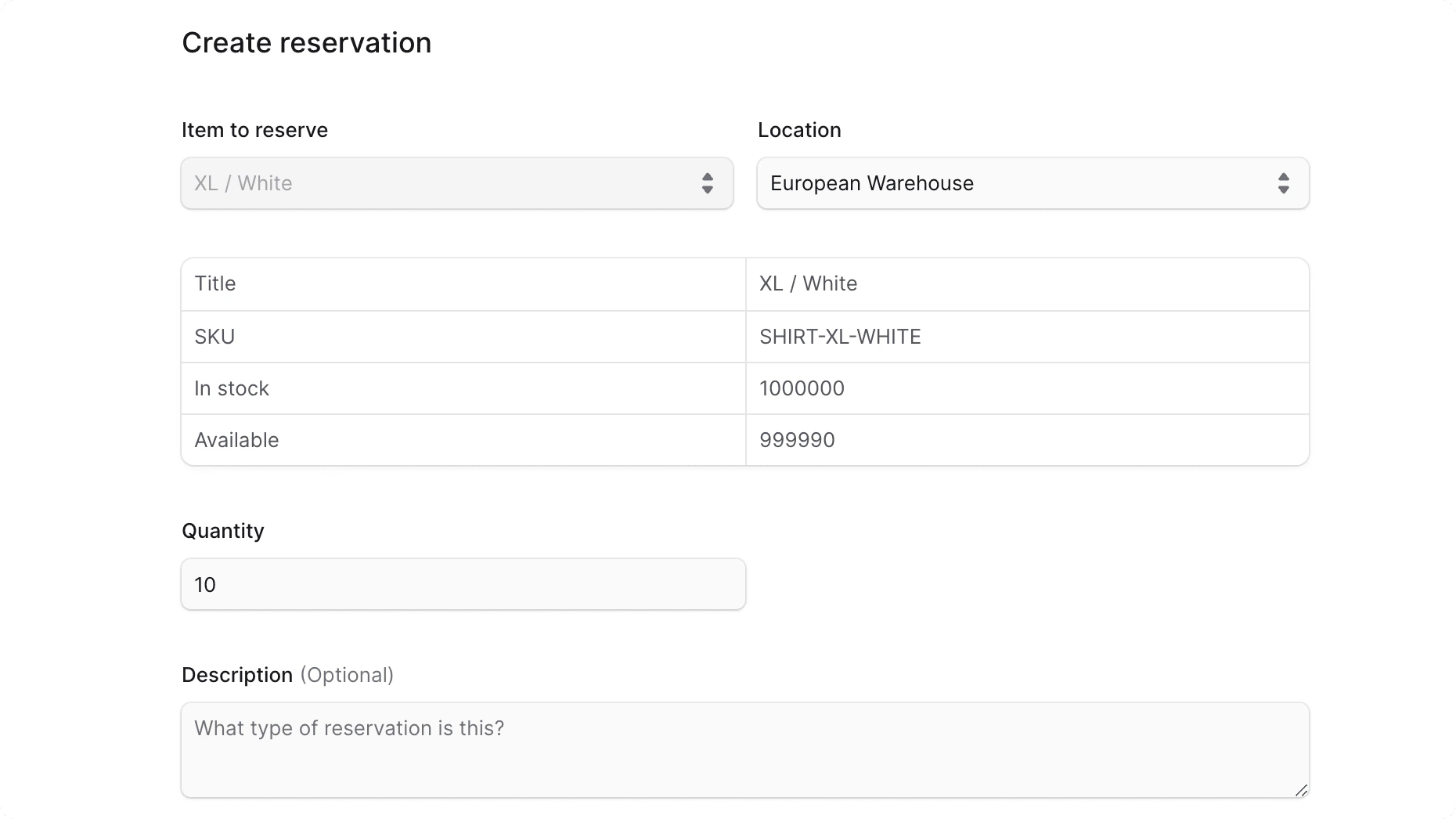
किसी इन्वेंट्री आइटम के लिए आरक्षण बनाने के लिए:
1. इन्वेंट्री आइटम के विवरण पृष्ठ पर जाएं।
2. "आरक्षण" अनुभाग में, "बनाएं" बटन पर क्लिक करें।
3. खुलने वाले फॉर्म में:
* स्थान फ़ील्ड के लिए, आइटम को आरक्षित करने के लिए स्थान चुनें।
* स्थान चुनने के बाद, मात्रा फ़ील्ड में आरक्षित करने के लिए मात्रा दर्ज करें।
* फ़ील्ड के ऊपर की तालिका आपको दिखाती है कि चुने गए स्थान पर आइटम की कितनी मात्रा उपलब्ध है। जब आप मात्रा फ़ील्ड में परिवर्तन करते हैं, तो परिवर्तन को प्रतिबिंबित करने के लिए उपलब्धता तालिका में अपडेट की जाएगी।
* वैकल्पिक रूप से आरक्षण के लिए एक विवरण निर्दिष्ट करें।
4. एक बार जब आपका काम पूरा हो जाए, तो क्रिएट बटन पर क्लिक करें।
### इन्वेंटरी आइटम का आरक्षण प्रबंधित करें
किसी इन्वेंट्री आइटम में आरक्षण तब हो सकता है जब उससे जुड़ा कोई वैरिएंट खरीदा गया हो लेकिन अभी तक पूरा नहीं हुआ हो। आरक्षण यह सुनिश्चित करता है कि ऑर्डर पूरा होने पर आवश्यक मात्रा उपलब्ध है।
आप [आरक्षण पृष्ठ](/inventory/reservations) से सभी आरक्षण प्रबंधित कर सकते हैं। आप इन्वेंट्री आइटम के विवरण पृष्ठ से किसी विशिष्ट इन्वेंट्री आइटम के आरक्षण का प्रबंधन भी कर सकते हैं।
### आइटम के लिए आरक्षण बनाएँ
किसी इन्वेंट्री आइटम के लिए आरक्षण बनाने के लिए:
1. इन्वेंट्री आइटम के विवरण पृष्ठ पर जाएं।
2. "आरक्षण" अनुभाग में, "बनाएं" बटन पर क्लिक करें।
3. खुलने वाले फॉर्म में:
* स्थान फ़ील्ड के लिए, आइटम को आरक्षित करने के लिए स्थान चुनें।
* स्थान चुनने के बाद, मात्रा फ़ील्ड में आरक्षित करने के लिए मात्रा दर्ज करें।
* फ़ील्ड के ऊपर की तालिका आपको दिखाती है कि चुने गए स्थान पर आइटम की कितनी मात्रा उपलब्ध है। जब आप मात्रा फ़ील्ड में परिवर्तन करते हैं, तो परिवर्तन को प्रतिबिंबित करने के लिए उपलब्धता तालिका में अपडेट की जाएगी।
* वैकल्पिक रूप से आरक्षण के लिए एक विवरण निर्दिष्ट करें।
4. एक बार जब आपका काम पूरा हो जाए, तो क्रिएट बटन पर क्लिक करें।
 ### आइटम के लिए आरक्षण संपादित करें
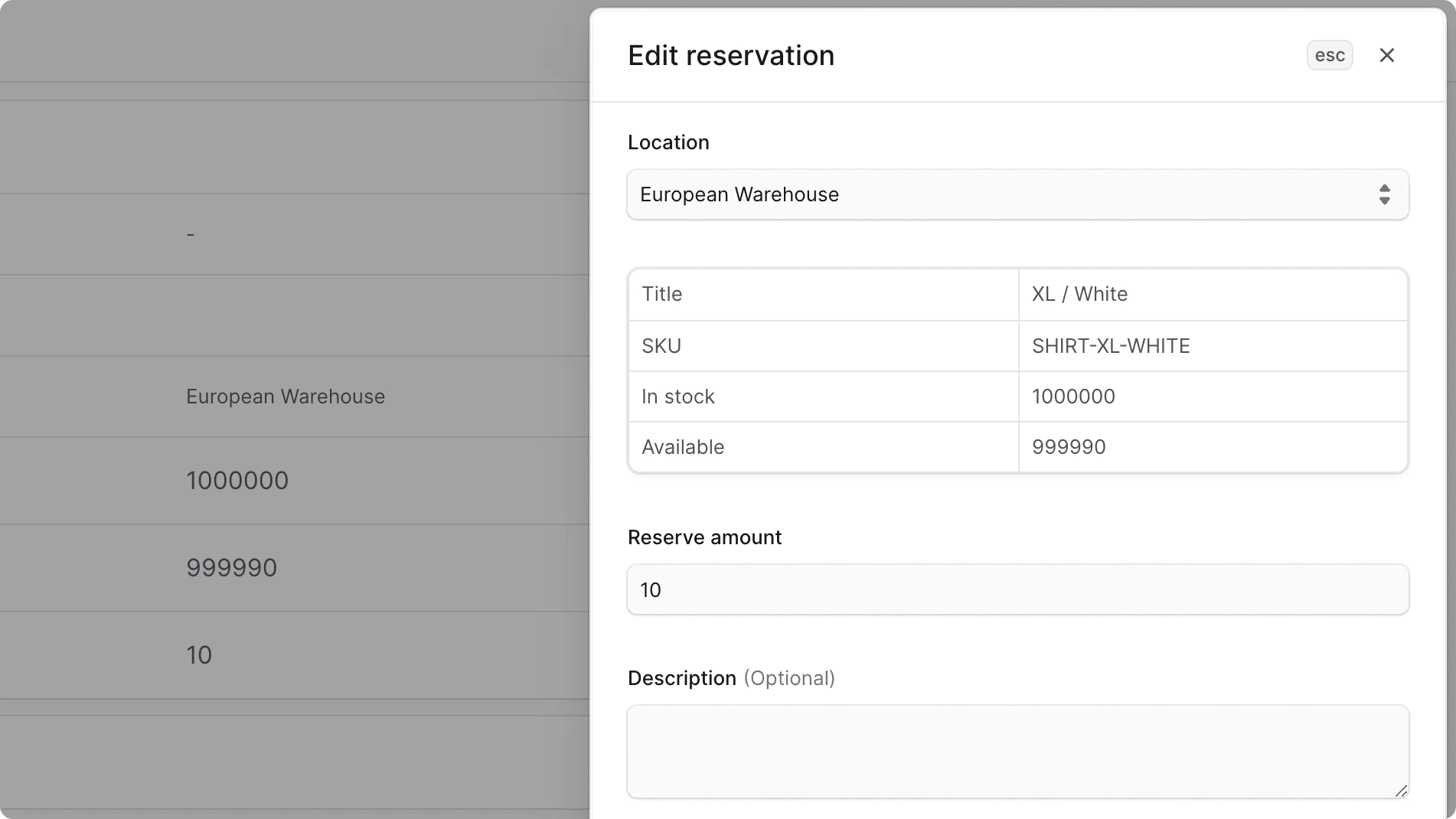
किसी इन्वेंट्री आइटम के लिए आरक्षण संपादित करने के लिए:
1. इन्वेंट्री आइटम के विवरण पृष्ठ पर जाएं।
2. "आरक्षण" अनुभाग में, वह आरक्षण ढूंढें जिसे आप संपादित करना चाहते हैं और उसके दाईं ओर आइकन पर क्लिक करें।
3. ड्रॉपडाउन से "संपादित करें" चुनें।
4. खुलने वाली साइड विंडो में, आप आरक्षण का स्थान, मात्रा और विवरण संपादित कर सकते हैं।
5. एक बार जब आपका काम पूरा हो जाए, तो सेव बटन पर क्लिक करें।
### आइटम के लिए आरक्षण संपादित करें
किसी इन्वेंट्री आइटम के लिए आरक्षण संपादित करने के लिए:
1. इन्वेंट्री आइटम के विवरण पृष्ठ पर जाएं।
2. "आरक्षण" अनुभाग में, वह आरक्षण ढूंढें जिसे आप संपादित करना चाहते हैं और उसके दाईं ओर आइकन पर क्लिक करें।
3. ड्रॉपडाउन से "संपादित करें" चुनें।
4. खुलने वाली साइड विंडो में, आप आरक्षण का स्थान, मात्रा और विवरण संपादित कर सकते हैं।
5. एक बार जब आपका काम पूरा हो जाए, तो सेव बटन पर क्लिक करें।
 ### किसी आइटम का आरक्षण हटाएं
आरक्षण हटाना अपरिवर्तनीय है. यदि आप किसी ऑर्डर के लिए बनाए गए आरक्षण को हटाते हैं, तो आपको [ऑर्डर में आइटम को फिर से आवंटित करने](/orders/manage#allocate-order-items-manually) की आवश्यकता हो सकती है।
किसी इन्वेंट्री आइटम के लिए आरक्षण हटाने के लिए:
1. इन्वेंट्री आइटम के विवरण पृष्ठ पर जाएं।
2. "आरक्षण" अनुभाग में, वह आरक्षण ढूंढें जिसे आप हटाना चाहते हैं और उसके दाईं ओर आइकन पर क्लिक करें।
3. ड्रॉपडाउन से "हटाएं" चुनें।
4. पॉप-अप में डिलीट बटन पर क्लिक करके कार्रवाई की पुष्टि करें।
***
## इन्वेंटरी आइटम हटाएं
किसी इन्वेंट्री आइटम को हटाना अपरिवर्तनीय है। यह संबंधित वैरिएंट(ओं) की सूची को प्रभावित कर सकता है।
किसी इन्वेंट्री आइटम को हटाने के लिए:
1. साइडबार से इन्वेंटरी पेज पर जाएँ।
2. हटाने के लिए इन्वेंट्री आइटम ढूंढें, और उसके दाईं ओर आइकन पर क्लिक करें।
3. ड्रॉपडाउन से "हटाएं" चुनें।
4. पॉप-अप में डिलीट बटन पर क्लिक करके कार्रवाई की पुष्टि करें।
### किसी आइटम का आरक्षण हटाएं
आरक्षण हटाना अपरिवर्तनीय है. यदि आप किसी ऑर्डर के लिए बनाए गए आरक्षण को हटाते हैं, तो आपको [ऑर्डर में आइटम को फिर से आवंटित करने](/orders/manage#allocate-order-items-manually) की आवश्यकता हो सकती है।
किसी इन्वेंट्री आइटम के लिए आरक्षण हटाने के लिए:
1. इन्वेंट्री आइटम के विवरण पृष्ठ पर जाएं।
2. "आरक्षण" अनुभाग में, वह आरक्षण ढूंढें जिसे आप हटाना चाहते हैं और उसके दाईं ओर आइकन पर क्लिक करें।
3. ड्रॉपडाउन से "हटाएं" चुनें।
4. पॉप-अप में डिलीट बटन पर क्लिक करके कार्रवाई की पुष्टि करें।
***
## इन्वेंटरी आइटम हटाएं
किसी इन्वेंट्री आइटम को हटाना अपरिवर्तनीय है। यह संबंधित वैरिएंट(ओं) की सूची को प्रभावित कर सकता है।
किसी इन्वेंट्री आइटम को हटाने के लिए:
1. साइडबार से इन्वेंटरी पेज पर जाएँ।
2. हटाने के लिए इन्वेंट्री आइटम ढूंढें, और उसके दाईं ओर आइकन पर क्लिक करें।
3. ड्रॉपडाउन से "हटाएं" चुनें।
4. पॉप-अप में डिलीट बटन पर क्लिक करके कार्रवाई की पुष्टि करें।