> ## Documentation Index
> Fetch the complete documentation index at: https://docs.commert.com/llms.txt
> Use this file to discover all available pages before exploring further.
# वाणिज्य प्रशासन में ऑर्डर पूर्ति प्रबंधित करें
इस गाइड में, आप ऑर्डर पूर्तियों और उन्हें प्रबंधित करने के तरीके के बारे में जानेंगे, जिसमें पूर्तियाँ बनाने और उन्हें शिप किए गए के रूप में चिह्नित करने का तरीका भी शामिल है।
## अवलोकन
एक पूर्ति ग्राहक को आइटम चुनने, पैक करने और शिपिंग करने की प्रक्रिया का प्रतिनिधित्व करती है। आप एक ऑर्डर में सभी वस्तुओं को एक साथ पूरा कर सकते हैं, या उन्हें अलग से पूरा कर सकते हैं। फिर, प्रत्येक पूर्ति के लिए, आप एक शिपमेंट बनाते हैं जिसमें एक ट्रैकिंग नंबर हो सकता है, और अंततः पूर्ति को वितरित के रूप में चिह्नित कर सकते हैं।
पूर्ति प्रक्रियाओं को यूपीएस जैसे पूर्ति प्रदाता द्वारा नियंत्रित किया जाता है, जो शिपिंग विकल्प से जुड़ा होता है जिसे ग्राहक ने चेकआउट के दौरान चुना है। यदि आवश्यक हो तो आप भिन्न शिपिंग विकल्प का भी उपयोग कर सकते हैं।
आइटम संपादन और एक्सचेंज जैसे ऑर्डर परिवर्तनों के लिए पूर्तियाँ भी बनाई जा सकती हैं।
### ऑर्डर पूर्ति स्थितियाँ
ऑर्डर विवरण पृष्ठ के शीर्ष पर, आप ऑर्डर की पूर्ति स्थिति देख सकते हैं। पूर्ति स्थिति निम्नलिखित में से एक हो सकती है:
| Status | Description |
| ------------------- | -------------------------------------------------------------------------------------------------------------- |
| Not Fulfilled | The default status when an order is placed, indicating that the items in the order haven't been fulfilled yet. |
| Partially Fulfilled | Some items in the order have been fulfilled, but not all. |
| Fulfilled | All items in the order have been fulfilled. |
| Partially Shipped | Some items in the order have been shipped, but not all. |
| Shipped | All items in the order have been shipped. |
| Partially Delivered | Some items in the order have been marked as delivered or picked-up, but not all. |
| Delivered | All items in the order have been marked as delivered or picked-up. |
| Partially Returned | Some items in the order have been returned, but not all. |
| Returned | All items in the order have been returned. |
| Canceled | All order fulfillments have been canceled. |
***
## पूर्ति बनाएँ
किसी ऑर्डर की पूर्ति बनाने के लिए:
1. ऑर्डर का विवरण पृष्ठ खोलें.
2. अपूर्ण आइटम अनुभाग तक नीचे स्क्रॉल करें।
3. आइकन पर क्लिक करें।
4. ड्रॉपडाउन से "आइटम पूरा करें" चुनें।
5. खुलने वाले फॉर्म में:
* "स्थान" के लिए, वह स्थान चुनें जहां से आप आइटम पूरा करना चाहते हैं। डिफ़ॉल्ट रूप से, स्थान चुनी गई शिपिंग विधि से संबद्ध स्थान पर सेट होता है।
* यदि आप स्थान बदलते हैं, तो उपलब्ध शिपिंग विधियां भी बदल जाएंगी और इसका असर यह होगा कि आइटम किस स्टॉक स्थान से पूरे किए जाते हैं। यदि चयनित स्थान पर आइटम का स्टॉक नहीं है, तो पूर्ति विफल हो जाएगी।
* "शिपिंग विधि" के लिए, आइटम को पूरा करने के लिए शिपिंग विधि चुनें। डिफ़ॉल्ट रूप से, शिपिंग विधि चेकआउट के दौरान ग्राहक द्वारा चुनी गई विधि पर सेट होती है।
* उपलब्ध शिपिंग विधियां आपके द्वारा चुने गए स्थान पर आधारित हैं। यदि आप कोई ऐसी शिपिंग विधि चुनना चाहते हैं जो उपलब्ध नहीं है, तो आपको पहले स्थान बदलना होगा।
* यदि आप अलग कीमत के साथ शिपिंग विधि चुनते हैं, तो कॉमर्ट ऑर्डर के शिपिंग कुल में बदलाव नहीं करता है।
* पूर्ति योग्य वस्तुओं के अंतर्गत, प्रत्येक वस्तु के लिए पूर्ति की जाने वाली मात्रा दर्ज करें। यदि कॉमर्ट वैरिएंट की इन्वेंट्री का प्रबंधन करता है तो यह चुने हुए स्थान पर स्टॉक से घटाई गई मात्रा भी है।
* यदि आप किसी आइटम को पूरा नहीं करना चाहते हैं, तो उसकी मात्रा को 0 में बदल दें।
* यदि आप नहीं चाहते कि ग्राहक को यह सूचना मिले कि पूर्ति तैयार हो गई है, तो "सूचनाएं भेजें" टॉगल को अनचेक करें।
6. एक बार हो जाने के बाद, "क्रिएट फुलफिलमेंट" बटन पर क्लिक करें।
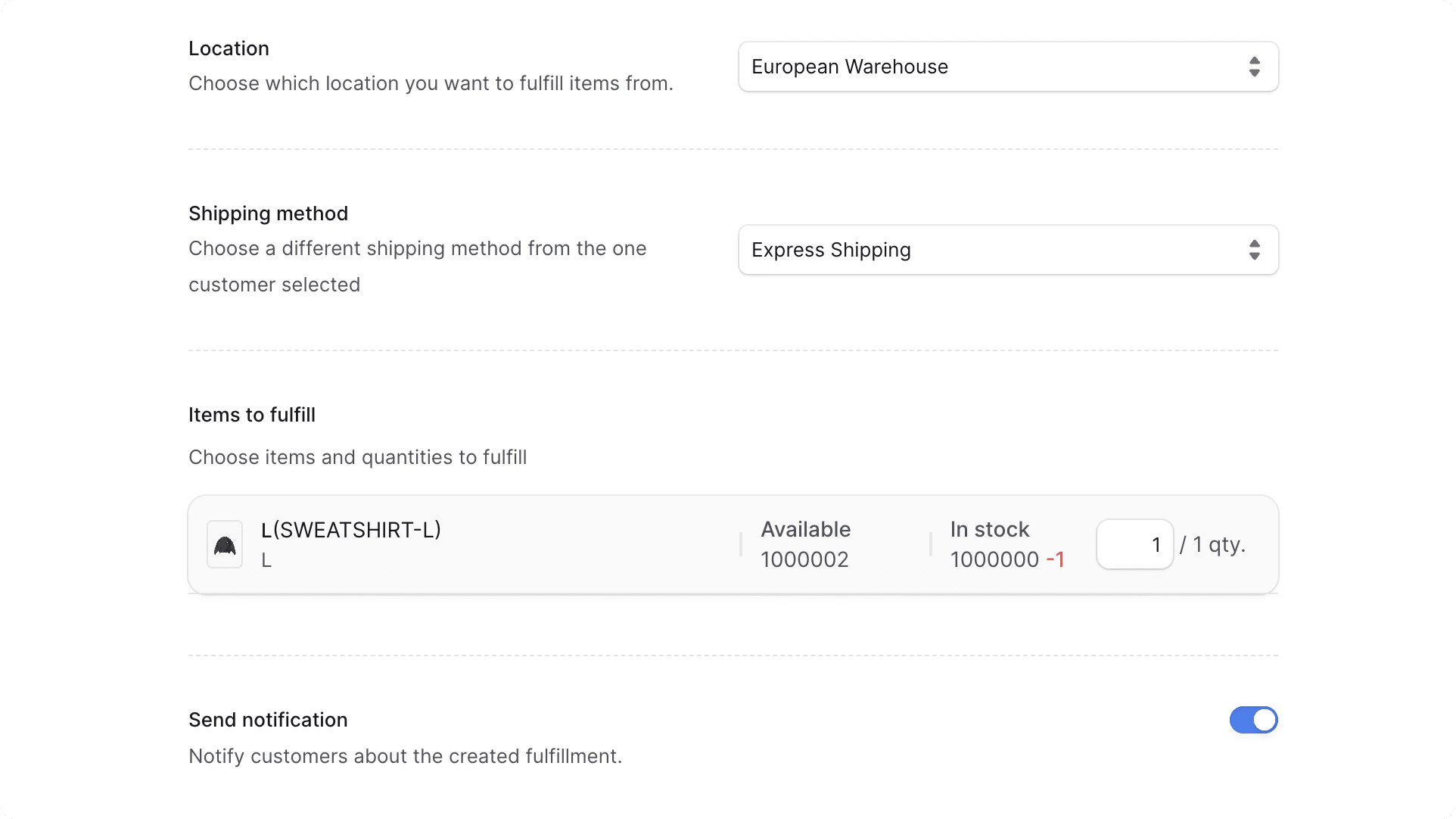 पूर्ति बनाने के बाद, "पूर्ति #1" शीर्षक के साथ एक नया अनुभाग दिखाया जाता है, जहां `#1` क्रम में पूर्ति की संख्या है। यदि कोई अधूरी वस्तुएँ नहीं हैं, तो "अपूर्ण वस्तुएँ" अनुभाग हटा दिया जाता है।
यह पूर्ण की गई वस्तुओं के आधार पर ऑर्डर की पूर्ति स्थिति को "आंशिक रूप से पूर्ण" या "पूर्ण" में भी बदल सकता है।
***
## पूर्ति में एक शिपमेंट जोड़ें
आप किसी शिपमेंट को केवल तभी जोड़ सकते हैं जब उसका शिपिंग विकल्प पिकअप विकल्प न हो।
पूर्ति बनाने के बाद, आप इसमें शिपमेंट जोड़ सकते हैं। शिपमेंट में एक ट्रैकिंग नंबर हो सकता है और पूर्ति को शिपमेंट के रूप में चिह्नित किया जा सकता है।
किसी पूर्ति में शिपमेंट जोड़ना अपरिवर्तनीय है। आप बाद में पूर्ति या ऑर्डर को रद्द नहीं कर सकते।
पूर्ति के लिए शिपमेंट जोड़ने के लिए:
1. ऑर्डर का विवरण पृष्ठ खोलें.
2. पूर्ति अनुभाग तक नीचे स्क्रॉल करें। यदि आपके पास एक से अधिक पूर्ति है, तो वह पूर्ति ढूंढें जिसकी आप तलाश कर रहे हैं।
3. अनुभाग के नीचे दाईं ओर "शिप किए गए के रूप में चिह्नित करें" बटन पर क्लिक करें।
4. खुलने वाले फॉर्म में:
* ट्रैकिंग नंबर जोड़ने के लिए, "ट्रैकिंग नंबर जोड़ें" बटन पर क्लिक करें, फिर ट्रैकिंग नंबर दर्ज करें।
* यदि आप नहीं चाहते कि ग्राहक को यह सूचना मिले कि पूर्ति भेज दी गई है, तो "सूचनाएँ भेजें" टॉगल को अनचेक करें।
5. एक बार जब आपका काम पूरा हो जाए, तो सेव बटन पर क्लिक करें।
पूर्ति बनाने के बाद, "पूर्ति #1" शीर्षक के साथ एक नया अनुभाग दिखाया जाता है, जहां `#1` क्रम में पूर्ति की संख्या है। यदि कोई अधूरी वस्तुएँ नहीं हैं, तो "अपूर्ण वस्तुएँ" अनुभाग हटा दिया जाता है।
यह पूर्ण की गई वस्तुओं के आधार पर ऑर्डर की पूर्ति स्थिति को "आंशिक रूप से पूर्ण" या "पूर्ण" में भी बदल सकता है।
***
## पूर्ति में एक शिपमेंट जोड़ें
आप किसी शिपमेंट को केवल तभी जोड़ सकते हैं जब उसका शिपिंग विकल्प पिकअप विकल्प न हो।
पूर्ति बनाने के बाद, आप इसमें शिपमेंट जोड़ सकते हैं। शिपमेंट में एक ट्रैकिंग नंबर हो सकता है और पूर्ति को शिपमेंट के रूप में चिह्नित किया जा सकता है।
किसी पूर्ति में शिपमेंट जोड़ना अपरिवर्तनीय है। आप बाद में पूर्ति या ऑर्डर को रद्द नहीं कर सकते।
पूर्ति के लिए शिपमेंट जोड़ने के लिए:
1. ऑर्डर का विवरण पृष्ठ खोलें.
2. पूर्ति अनुभाग तक नीचे स्क्रॉल करें। यदि आपके पास एक से अधिक पूर्ति है, तो वह पूर्ति ढूंढें जिसकी आप तलाश कर रहे हैं।
3. अनुभाग के नीचे दाईं ओर "शिप किए गए के रूप में चिह्नित करें" बटन पर क्लिक करें।
4. खुलने वाले फॉर्म में:
* ट्रैकिंग नंबर जोड़ने के लिए, "ट्रैकिंग नंबर जोड़ें" बटन पर क्लिक करें, फिर ट्रैकिंग नंबर दर्ज करें।
* यदि आप नहीं चाहते कि ग्राहक को यह सूचना मिले कि पूर्ति भेज दी गई है, तो "सूचनाएँ भेजें" टॉगल को अनचेक करें।
5. एक बार जब आपका काम पूरा हो जाए, तो सेव बटन पर क्लिक करें।
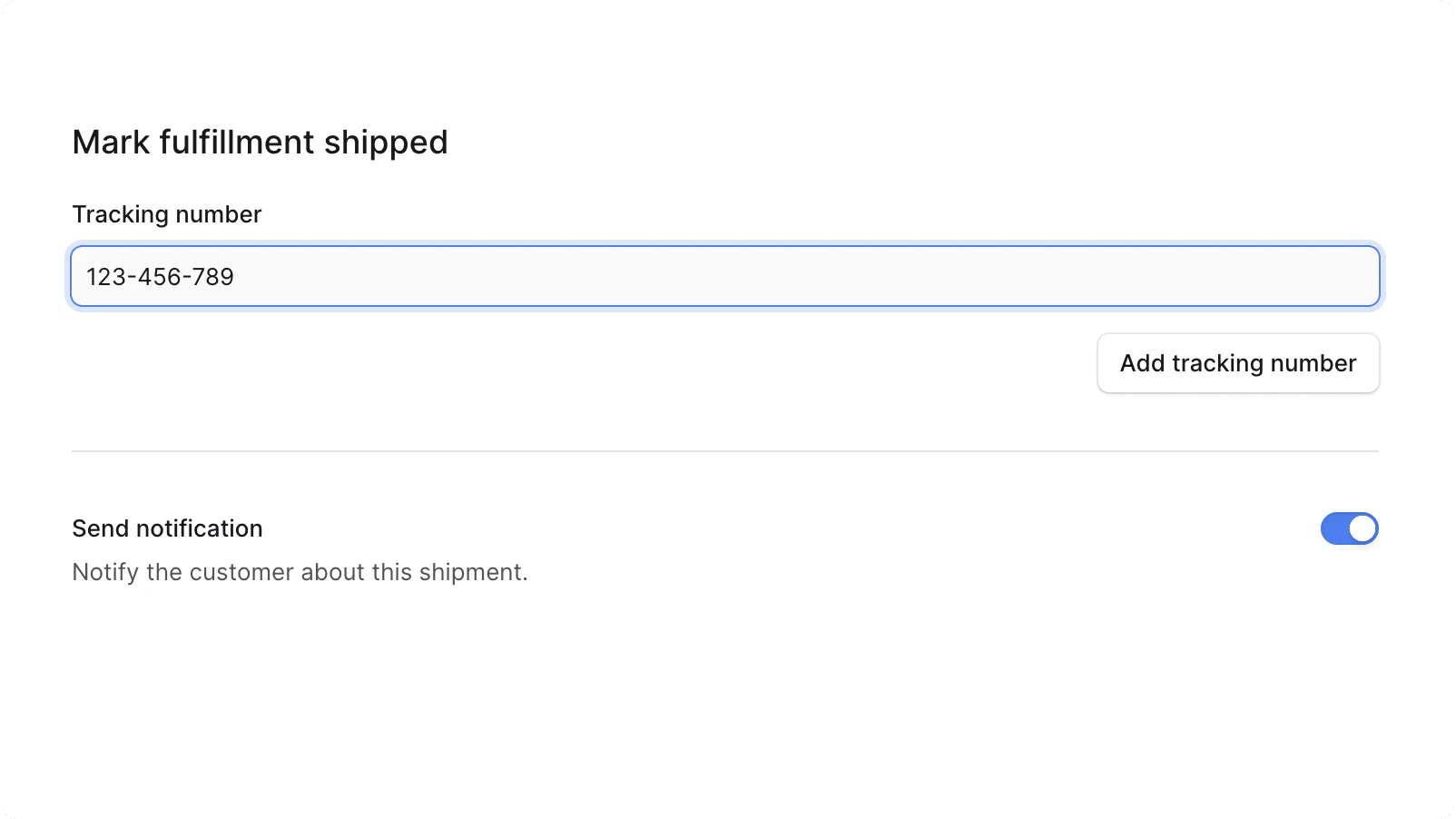 इससे ऑर्डर की पूर्ति स्थिति शिप किए गए आइटम के आधार पर "आंशिक रूप से शिप किए गए" या "शिप किए गए" में बदल जाती है।
***
## पूर्ति को वितरित के रूप में चिह्नित करें
आप किसी पूर्ति को केवल तभी डिलीवर के रूप में चिह्नित कर सकते हैं यदि उसका शिपिंग विकल्प पिकअप विकल्प नहीं है।
आप किसी पूर्ति को डिलीवर के रूप में चिह्नित कर सकते हैं, भले ही उसे शिप नहीं किया गया हो। यदि आप बाहरी तरीकों का उपयोग करके ग्राहक को आइटम वितरित करते हैं तो यह उपयोगी हो सकता है।
किसी पूर्ति को वितरित के रूप में चिह्नित करना अपरिवर्तनीय है। आप पूर्ति या ऑर्डर को बाद में रद्द नहीं कर सकते, और आप पूर्ति में शिपमेंट नहीं जोड़ सकते।
पूर्ति को वितरित के रूप में चिह्नित करने के लिए:
1. ऑर्डर का विवरण पृष्ठ खोलें.
2. पूर्ति अनुभाग तक नीचे स्क्रॉल करें। यदि आपके पास एक से अधिक पूर्ति है, तो वह पूर्ति ढूंढें जिसकी आप तलाश कर रहे हैं।
3. अनुभाग के नीचे दाईं ओर "डिलीवर के रूप में चिह्नित करें" बटन पर क्लिक करें।
4. पॉप-अप में "जारी रखें" बटन पर क्लिक करके पूर्ति को डिलीवर के रूप में चिह्नित करने की पुष्टि करें
इससे ऑर्डर की पूर्ति स्थिति शिप किए गए आइटम के आधार पर "आंशिक रूप से शिप किए गए" या "शिप किए गए" में बदल जाती है।
***
## पूर्ति को वितरित के रूप में चिह्नित करें
आप किसी पूर्ति को केवल तभी डिलीवर के रूप में चिह्नित कर सकते हैं यदि उसका शिपिंग विकल्प पिकअप विकल्प नहीं है।
आप किसी पूर्ति को डिलीवर के रूप में चिह्नित कर सकते हैं, भले ही उसे शिप नहीं किया गया हो। यदि आप बाहरी तरीकों का उपयोग करके ग्राहक को आइटम वितरित करते हैं तो यह उपयोगी हो सकता है।
किसी पूर्ति को वितरित के रूप में चिह्नित करना अपरिवर्तनीय है। आप पूर्ति या ऑर्डर को बाद में रद्द नहीं कर सकते, और आप पूर्ति में शिपमेंट नहीं जोड़ सकते।
पूर्ति को वितरित के रूप में चिह्नित करने के लिए:
1. ऑर्डर का विवरण पृष्ठ खोलें.
2. पूर्ति अनुभाग तक नीचे स्क्रॉल करें। यदि आपके पास एक से अधिक पूर्ति है, तो वह पूर्ति ढूंढें जिसकी आप तलाश कर रहे हैं।
3. अनुभाग के नीचे दाईं ओर "डिलीवर के रूप में चिह्नित करें" बटन पर क्लिक करें।
4. पॉप-अप में "जारी रखें" बटन पर क्लिक करके पूर्ति को डिलीवर के रूप में चिह्नित करने की पुष्टि करें
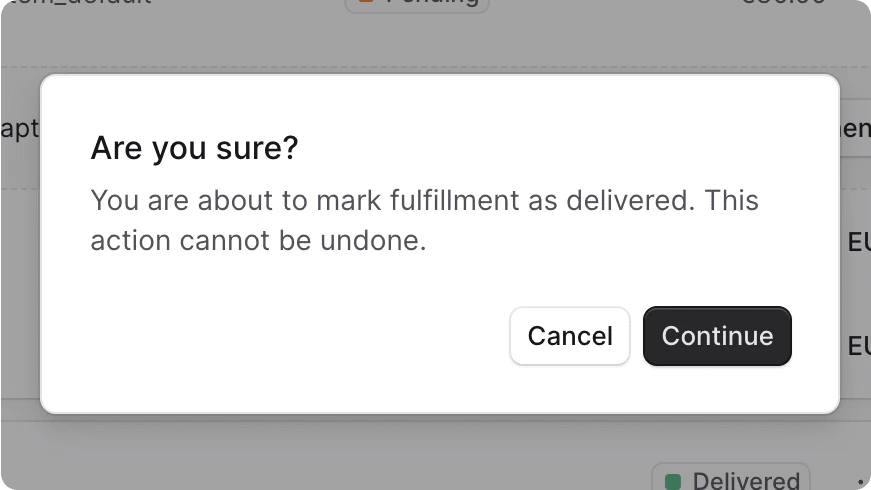 यह वितरित किए गए आइटम के आधार पर ऑर्डर की पूर्ति स्थिति को "आंशिक रूप से वितरित" या "वितरित" में बदल देता है।
***
## पूर्ति को पिक अप के रूप में चिह्नित करें
यदि पूर्ति का शिपिंग विकल्प एक पिकअप विकल्प है, तो आप पूर्ति को पिक अप के रूप में चिह्नित कर सकते हैं। यह उपयोगी हो सकता है यदि ग्राहक व्यक्तिगत रूप से आइटम उठाता है।
किसी पूर्ति को उठाए गए के रूप में चिह्नित करना अपरिवर्तनीय है। आप बाद में पूर्ति या ऑर्डर को रद्द नहीं कर सकते।
पूर्ति को उठाए गए के रूप में चिह्नित करने के लिए:
1. ऑर्डर का विवरण पृष्ठ खोलें.
2. पूर्ति अनुभाग तक नीचे स्क्रॉल करें। यदि आपके पास एक से अधिक पूर्ति है, तो वह पूर्ति ढूंढें जिसकी आप तलाश कर रहे हैं।
3. अनुभाग के नीचे दाईं ओर "उठाए गए के रूप में चिह्नित करें" बटन पर क्लिक करें।
4. पॉप-अप में "जारी रखें" बटन पर क्लिक करके पूर्ति को उठाए गए के रूप में चिह्नित करने की पुष्टि करें।
यह वितरित किए गए आइटम के आधार पर ऑर्डर की पूर्ति स्थिति को "आंशिक रूप से वितरित" या "वितरित" में बदल देता है।
***
## पूर्ति को पिक अप के रूप में चिह्नित करें
यदि पूर्ति का शिपिंग विकल्प एक पिकअप विकल्प है, तो आप पूर्ति को पिक अप के रूप में चिह्नित कर सकते हैं। यह उपयोगी हो सकता है यदि ग्राहक व्यक्तिगत रूप से आइटम उठाता है।
किसी पूर्ति को उठाए गए के रूप में चिह्नित करना अपरिवर्तनीय है। आप बाद में पूर्ति या ऑर्डर को रद्द नहीं कर सकते।
पूर्ति को उठाए गए के रूप में चिह्नित करने के लिए:
1. ऑर्डर का विवरण पृष्ठ खोलें.
2. पूर्ति अनुभाग तक नीचे स्क्रॉल करें। यदि आपके पास एक से अधिक पूर्ति है, तो वह पूर्ति ढूंढें जिसकी आप तलाश कर रहे हैं।
3. अनुभाग के नीचे दाईं ओर "उठाए गए के रूप में चिह्नित करें" बटन पर क्लिक करें।
4. पॉप-अप में "जारी रखें" बटन पर क्लिक करके पूर्ति को उठाए गए के रूप में चिह्नित करने की पुष्टि करें।
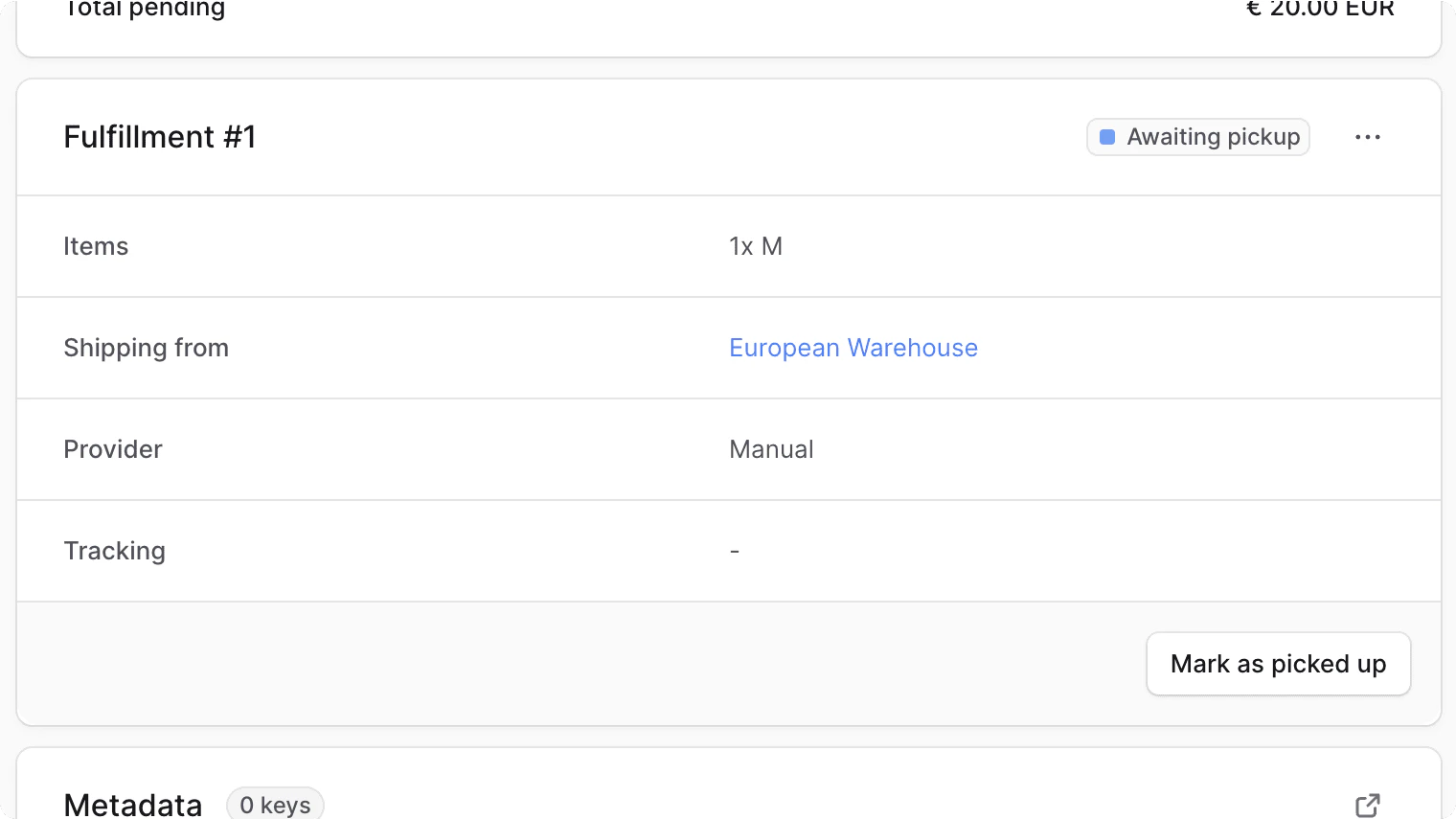 यह उठाए गए आइटम के आधार पर ऑर्डर की पूर्ति स्थिति को "आंशिक रूप से वितरित" या "वितरित" में बदल देता है।
***
## एक पूर्ति रद्द करें
यदि आपने अभी तक इसे शिप नहीं किया है या इसे डिलीवर के रूप में चिह्नित नहीं किया है तो आप पूर्ति रद्द कर सकते हैं। यह तब उपयोगी हो सकता है जब आपको पूरी की गई वस्तुओं को बदलने की आवश्यकता हो या ग्राहक ऑर्डर रद्द कर दे।
किसी ऑर्डर में पूर्ति रद्द करने के लिए:
1. ऑर्डर का विवरण पृष्ठ खोलें.
2. पूर्ति अनुभाग तक नीचे स्क्रॉल करें। यदि आपके पास एक से अधिक पूर्ति है, तो वह पूर्ति ढूंढें जिसकी आप तलाश कर रहे हैं।
3. अनुभाग के शीर्ष दाईं ओर आइकन पर क्लिक करें।
4. ड्रॉपडाउन में Cancel पर क्लिक करें।
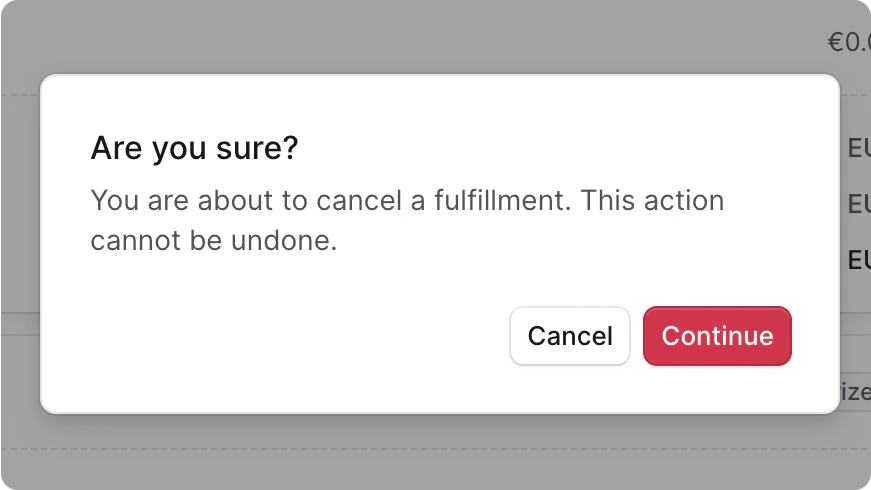
5. पॉप-अप में "जारी रखें" बटन पर क्लिक करके पूर्ति रद्द करने की पुष्टि करें।
यह उठाए गए आइटम के आधार पर ऑर्डर की पूर्ति स्थिति को "आंशिक रूप से वितरित" या "वितरित" में बदल देता है।
***
## एक पूर्ति रद्द करें
यदि आपने अभी तक इसे शिप नहीं किया है या इसे डिलीवर के रूप में चिह्नित नहीं किया है तो आप पूर्ति रद्द कर सकते हैं। यह तब उपयोगी हो सकता है जब आपको पूरी की गई वस्तुओं को बदलने की आवश्यकता हो या ग्राहक ऑर्डर रद्द कर दे।
किसी ऑर्डर में पूर्ति रद्द करने के लिए:
1. ऑर्डर का विवरण पृष्ठ खोलें.
2. पूर्ति अनुभाग तक नीचे स्क्रॉल करें। यदि आपके पास एक से अधिक पूर्ति है, तो वह पूर्ति ढूंढें जिसकी आप तलाश कर रहे हैं।
3. अनुभाग के शीर्ष दाईं ओर आइकन पर क्लिक करें।
4. ड्रॉपडाउन में Cancel पर क्लिक करें।
5. पॉप-अप में "जारी रखें" बटन पर क्लिक करके पूर्ति रद्द करने की पुष्टि करें।
 इससे ऑर्डर की पूर्ति स्थिति "रद्द" में बदल जाती है। साथ ही, "अपूर्ण आइटम" अनुभाग फिर से दिखाया गया है, और आप एक नई पूर्ति बना सकते हैं।