> ## Documentation Index
> Fetch the complete documentation index at: https://docs.commert.com/llms.txt
> Use this file to discover all available pages before exploring further.
# वाणिज्य प्रशासन में उत्पाद श्रेणियाँ प्रबंधित करें
इस गाइड में, आप सीखेंगे कि उत्पाद श्रेणियां कैसे बनाएं और प्रबंधित करें।
## उत्पादों को व्यवस्थित करने के लिए उत्पाद श्रेणियाँ
उत्पाद श्रेणी उत्पादों का एक समूह है जो एक ही प्रकार या थीम से संबंधित होता है। उदाहरण के लिए, "जूते" श्रेणी में स्नीकर्स, जूते और सैंडल जैसे उत्पाद शामिल हो सकते हैं। श्रेणियाँ ग्राहकों को उनके लिए प्रासंगिक उत्पाद ढूंढने में मदद करती हैं और आपके स्टोर को ब्राउज़ करना आसान बनाती हैं।
पदानुक्रम बनाने के लिए श्रेणियों को अन्य श्रेणियों में नेस्ट किया जा सकता है। उदाहरण के लिए, आप "जूते" श्रेणी को "महिला" श्रेणी में रख सकते हैं।
एक उत्पाद कई श्रेणियों में हो सकता है. आप [इस गाइड](/products/edit#manage-product-organization) में किसी उत्पाद की श्रेणियां सेट करना सीख सकते हैं।
### उत्पाद श्रेणियों की सूची
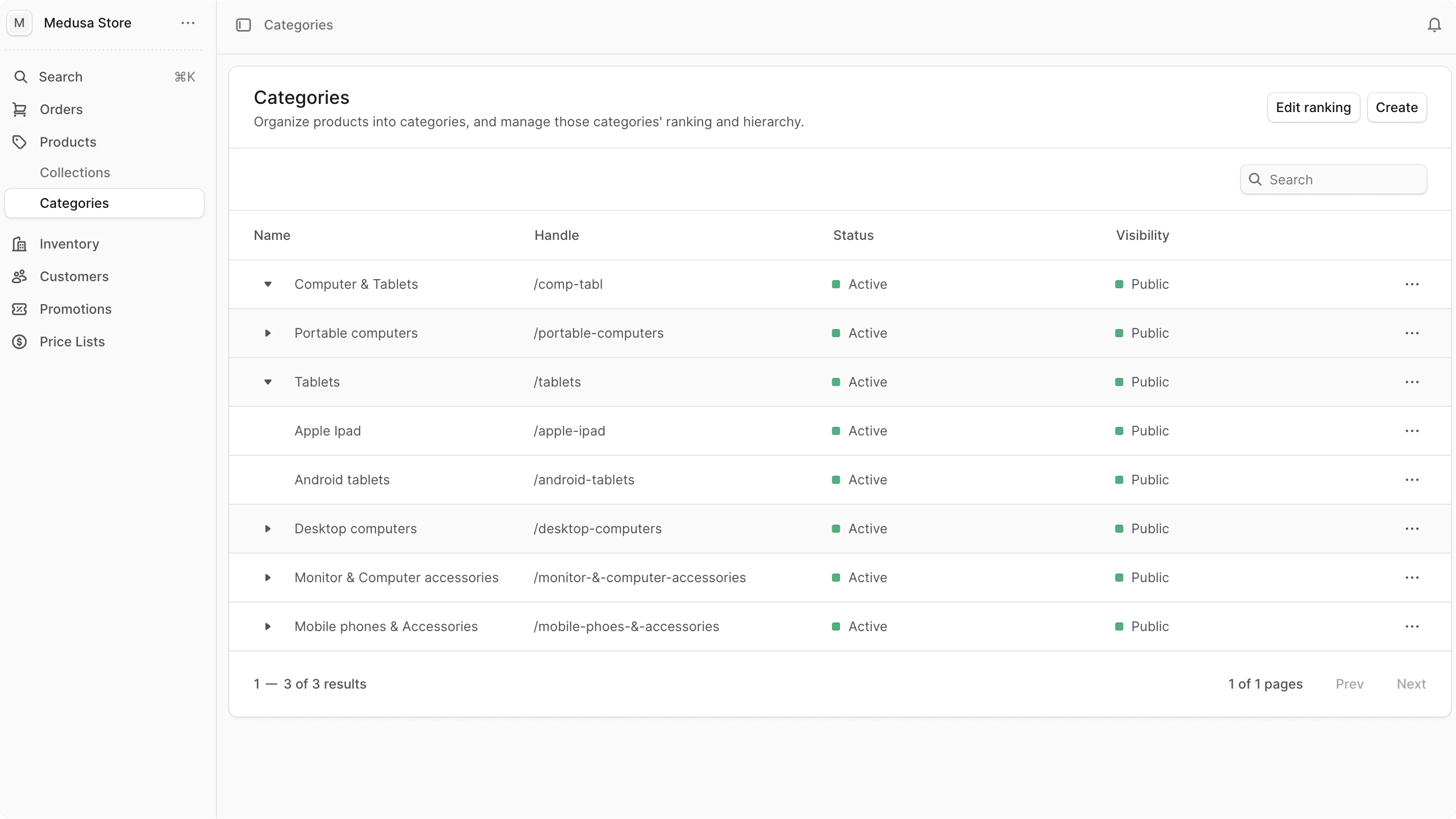
सभी उत्पाद श्रेणियाँ देखने के लिए, उत्पाद → श्रेणियाँ पृष्ठ पर जाएँ। यहां से, आप एक सूची देख सकते हैं, फ़िल्टर कर सकते हैं और सभी श्रेणियों में खोज कर सकते हैं।
 ***
## एक उत्पाद श्रेणी बनाएं
उत्पाद श्रेणी बनाने के लिए:
1. उत्पाद → श्रेणियाँ पृष्ठ पर जाएँ।
2. ऊपर दाईं ओर "बनाएँ" बटन पर क्लिक करें।
3. खुलने वाले फॉर्म में दो चरण हैं:
1. विवरण चरण:
2. शीर्षक फ़ील्ड में श्रेणी का नाम दर्ज करें. यह एकमात्र आवश्यक फ़ील्ड है.
3. हैंडल फ़ील्ड का मान स्टोरफ्रंट पर श्रेणी के URL में उपयोग किया जाता है। यह आपको श्रेणी के लिए मानव-पठनीय यूआरएल बनाने की अनुमति देता है। हैंडल सभी श्रेणियों में अद्वितीय होना चाहिए, और इसमें लोअरकेस अक्षर, संख्याएं और हाइफ़न (`-`) होने चाहिए। यदि निर्दिष्ट नहीं है, तो कॉमर्ट शीर्षक से एक हैंडल उत्पन्न करेगा।
4. वैकल्पिक रूप से विवरण फ़ील्ड में श्रेणी का विवरण सेट करें।
5. यदि आप नहीं चाहते कि श्रेणी स्टोरफ्रंट पर दिखाई जाए तो स्थिति फ़ील्ड में, आप स्थिति को "निष्क्रिय" में बदल सकते हैं।
6. दृश्यता फ़ील्ड में, यदि आप एक आंतरिक श्रेणी बना रहे हैं जिसे ग्राहक को नहीं दिखाया जाना चाहिए तो आप दृश्यता को "निजी" में बदल सकते हैं।
7. एक बार जब आप काम पूरा कर लें, तो "जारी रखें" बटन पर क्लिक करें।
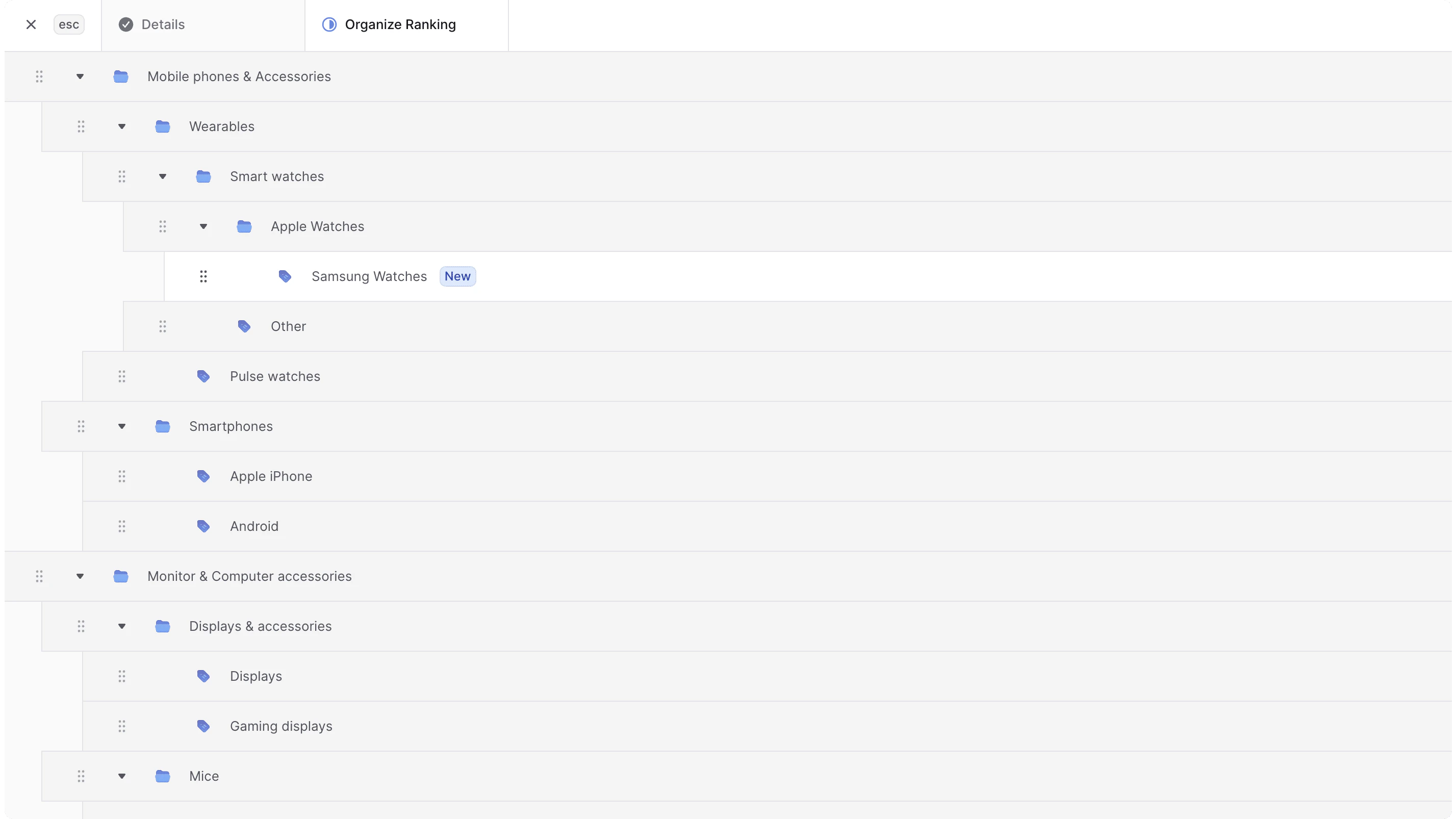
8. दूसरे चरण में, आप अन्य श्रेणियों के बीच श्रेणी की रैंकिंग व्यवस्थित कर सकते हैं:
* श्रेणी को इधर-उधर ले जाने के लिए, श्रेणियों को उनकी सही स्थिति में खींचने के लिए आइकन का उपयोग करें।
* श्रेणी को नेस्ट करने के लिए, इसे किसी अन्य श्रेणी के अंतर्गत खींचें और इसे थोड़ा दाईं ओर ले जाएं।
4. एक बार जब आपका काम पूरा हो जाए, तो सेव बटन पर क्लिक करें।
***
## एक उत्पाद श्रेणी बनाएं
उत्पाद श्रेणी बनाने के लिए:
1. उत्पाद → श्रेणियाँ पृष्ठ पर जाएँ।
2. ऊपर दाईं ओर "बनाएँ" बटन पर क्लिक करें।
3. खुलने वाले फॉर्म में दो चरण हैं:
1. विवरण चरण:
2. शीर्षक फ़ील्ड में श्रेणी का नाम दर्ज करें. यह एकमात्र आवश्यक फ़ील्ड है.
3. हैंडल फ़ील्ड का मान स्टोरफ्रंट पर श्रेणी के URL में उपयोग किया जाता है। यह आपको श्रेणी के लिए मानव-पठनीय यूआरएल बनाने की अनुमति देता है। हैंडल सभी श्रेणियों में अद्वितीय होना चाहिए, और इसमें लोअरकेस अक्षर, संख्याएं और हाइफ़न (`-`) होने चाहिए। यदि निर्दिष्ट नहीं है, तो कॉमर्ट शीर्षक से एक हैंडल उत्पन्न करेगा।
4. वैकल्पिक रूप से विवरण फ़ील्ड में श्रेणी का विवरण सेट करें।
5. यदि आप नहीं चाहते कि श्रेणी स्टोरफ्रंट पर दिखाई जाए तो स्थिति फ़ील्ड में, आप स्थिति को "निष्क्रिय" में बदल सकते हैं।
6. दृश्यता फ़ील्ड में, यदि आप एक आंतरिक श्रेणी बना रहे हैं जिसे ग्राहक को नहीं दिखाया जाना चाहिए तो आप दृश्यता को "निजी" में बदल सकते हैं।
7. एक बार जब आप काम पूरा कर लें, तो "जारी रखें" बटन पर क्लिक करें।
8. दूसरे चरण में, आप अन्य श्रेणियों के बीच श्रेणी की रैंकिंग व्यवस्थित कर सकते हैं:
* श्रेणी को इधर-उधर ले जाने के लिए, श्रेणियों को उनकी सही स्थिति में खींचने के लिए आइकन का उपयोग करें।
* श्रेणी को नेस्ट करने के लिए, इसे किसी अन्य श्रेणी के अंतर्गत खींचें और इसे थोड़ा दाईं ओर ले जाएं।
4. एक बार जब आपका काम पूरा हो जाए, तो सेव बटन पर क्लिक करें।
 ***
## उत्पाद श्रेणी विवरण देखें
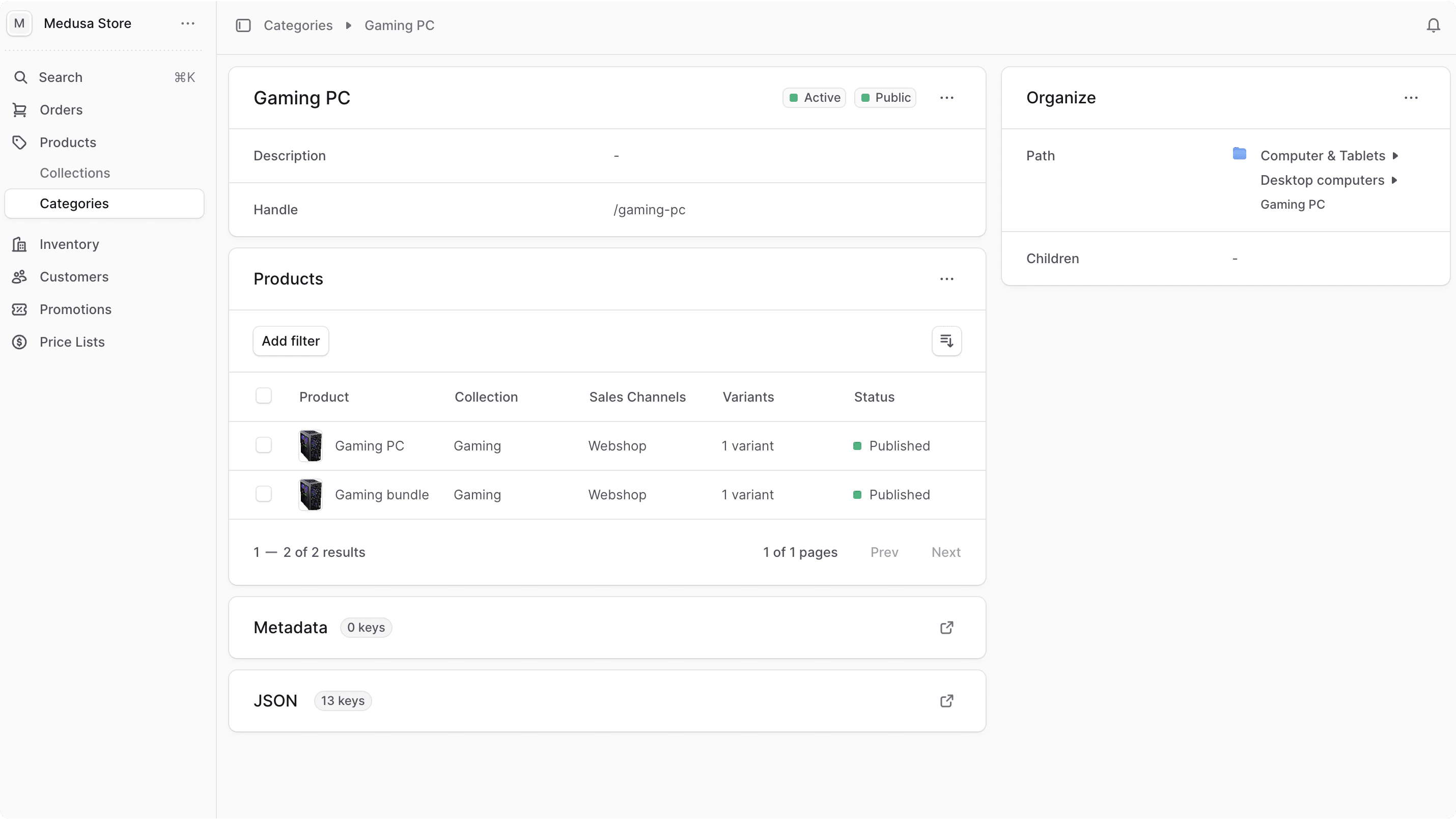
किसी श्रेणी का विवरण देखने के लिए:
1. उत्पाद → श्रेणियाँ पृष्ठ पर जाएँ।
2. सूची से वह श्रेणी चुनें जिसे आप देखना चाहते हैं।
***
## उत्पाद श्रेणी विवरण देखें
किसी श्रेणी का विवरण देखने के लिए:
1. उत्पाद → श्रेणियाँ पृष्ठ पर जाएँ।
2. सूची से वह श्रेणी चुनें जिसे आप देखना चाहते हैं।
 ### उत्पाद श्रेणी स्थिति और दृश्यता
पहले अनुभाग के शीर्ष दाईं ओर, आपको दो बैज मिलेंगे:
* बाईं ओर से पहली श्रेणी की स्थिति है:
* **सक्रिय**: श्रेणी सक्रिय है और स्टोरफ्रंट पर दिखाई गई है।
* **निष्क्रिय**: श्रेणी निष्क्रिय है और स्टोरफ्रंट पर नहीं दिखाई गई है।
* बाईं ओर से दूसरी श्रेणी की दृश्यता है:
* **सार्वजनिक**: श्रेणी ग्राहकों को स्टोरफ्रंट पर दिखाई देती है।
* **निजी**: श्रेणी ग्राहकों को स्टोरफ्रंट पर दिखाई नहीं देती है। इसका उपयोग केवल व्यवस्थापक उपयोगकर्ताओं द्वारा किया जाता है।
***
## उत्पाद श्रेणी का विवरण संपादित करें
किसी उत्पाद श्रेणी को संपादित करने के लिए:
1. उत्पाद → श्रेणियाँ पृष्ठ पर जाएँ।
2. संपादित करने के लिए श्रेणी पर क्लिक करें। यदि श्रेणी किसी अन्य में निहित है, तो आपको आइकन पर क्लिक करके मूल श्रेणी का विस्तार करने की आवश्यकता हो सकती है।
3. श्रेणी पृष्ठ के पहले खंड में आइकन पर क्लिक करें।
4. ड्रॉपडाउन से संपादन चुनें।
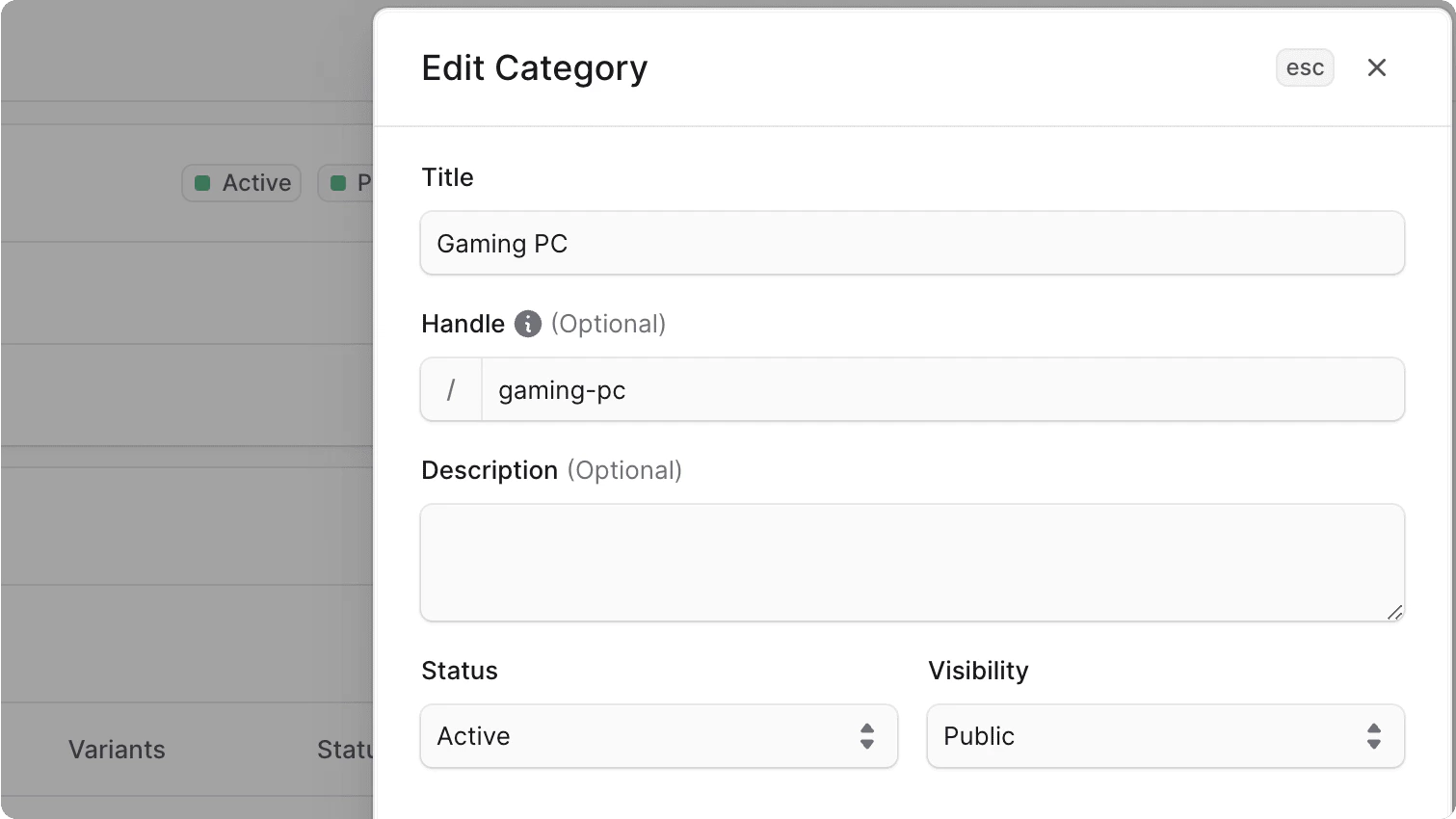
5. खुलने वाली साइड विंडो में, आप श्रेणी का शीर्षक, हैंडल, विवरण, स्थिति और दृश्यता संपादित कर सकते हैं।
6. एक बार जब आपका काम पूरा हो जाए, तो सेव बटन पर क्लिक करें।
### उत्पाद श्रेणी स्थिति और दृश्यता
पहले अनुभाग के शीर्ष दाईं ओर, आपको दो बैज मिलेंगे:
* बाईं ओर से पहली श्रेणी की स्थिति है:
* **सक्रिय**: श्रेणी सक्रिय है और स्टोरफ्रंट पर दिखाई गई है।
* **निष्क्रिय**: श्रेणी निष्क्रिय है और स्टोरफ्रंट पर नहीं दिखाई गई है।
* बाईं ओर से दूसरी श्रेणी की दृश्यता है:
* **सार्वजनिक**: श्रेणी ग्राहकों को स्टोरफ्रंट पर दिखाई देती है।
* **निजी**: श्रेणी ग्राहकों को स्टोरफ्रंट पर दिखाई नहीं देती है। इसका उपयोग केवल व्यवस्थापक उपयोगकर्ताओं द्वारा किया जाता है।
***
## उत्पाद श्रेणी का विवरण संपादित करें
किसी उत्पाद श्रेणी को संपादित करने के लिए:
1. उत्पाद → श्रेणियाँ पृष्ठ पर जाएँ।
2. संपादित करने के लिए श्रेणी पर क्लिक करें। यदि श्रेणी किसी अन्य में निहित है, तो आपको आइकन पर क्लिक करके मूल श्रेणी का विस्तार करने की आवश्यकता हो सकती है।
3. श्रेणी पृष्ठ के पहले खंड में आइकन पर क्लिक करें।
4. ड्रॉपडाउन से संपादन चुनें।
5. खुलने वाली साइड विंडो में, आप श्रेणी का शीर्षक, हैंडल, विवरण, स्थिति और दृश्यता संपादित कर सकते हैं।
6. एक बार जब आपका काम पूरा हो जाए, तो सेव बटन पर क्लिक करें।
 ***
## उत्पाद श्रेणी मेटाडेटा संपादित करें
मेटाडेटा कस्टम डेटा है जिसे कुंजी-मूल्य जोड़े में उत्पाद श्रेणी के साथ जोड़ा जा सकता है। इसका उपयोग आमतौर पर डेवलपर्स द्वारा कस्टम एकीकरण के लिए या उत्पाद श्रेणी के बारे में अतिरिक्त जानकारी संग्रहीत करने के लिए किया जाता है।
उत्पाद श्रेणी का मेटाडेटा संपादित करने के लिए:
1. उत्पाद श्रेणी के विवरण पृष्ठ पर जाएँ।
2. "मेटाडेटा" अनुभाग के दाईं ओर आइकन पर क्लिक करें।
3. खुलने वाली साइड विंडो में:
* तालिका में कुंजी-मूल्य जोड़े प्रबंधित करें।
* किसी पंक्ति के पहले या बाद में कुंजी-मान जोड़े की एक नई पंक्ति जोड़ने के लिए:
* पंक्ति पर होवर करें और उसके दाईं ओर आइकन पर क्लिक करें।
* ड्रॉपडाउन से "ऊपर पंक्ति सम्मिलित करें" या "नीचे पंक्ति सम्मिलित करें" चुनें।
* कुंजी-मूल्य जोड़े की एक पंक्ति को हटाने के लिए:
* पंक्ति पर होवर करें और उसके दाईं ओर आइकन पर क्लिक करें।
* ड्रॉपडाउन से "पंक्ति हटाएं" चुनें।
4. एक बार जब आपका काम पूरा हो जाए, तो सेव बटन पर क्लिक करें।
***
## श्रेणी के उत्पाद प्रबंधित करें
उत्पाद श्रेणी के विवरण पृष्ठ से, आप श्रेणी में उत्पादों का प्रबंधन कर सकते हैं।
### किसी श्रेणी में उत्पाद जोड़ें
किसी श्रेणी में उत्पाद जोड़ने के लिए:
1. श्रेणी के विवरण पृष्ठ पर जाएँ.
2. उत्पाद अनुभाग में, आइकन पर क्लिक करें।
3. ड्रॉपडाउन से "जोड़ें" चुनें।
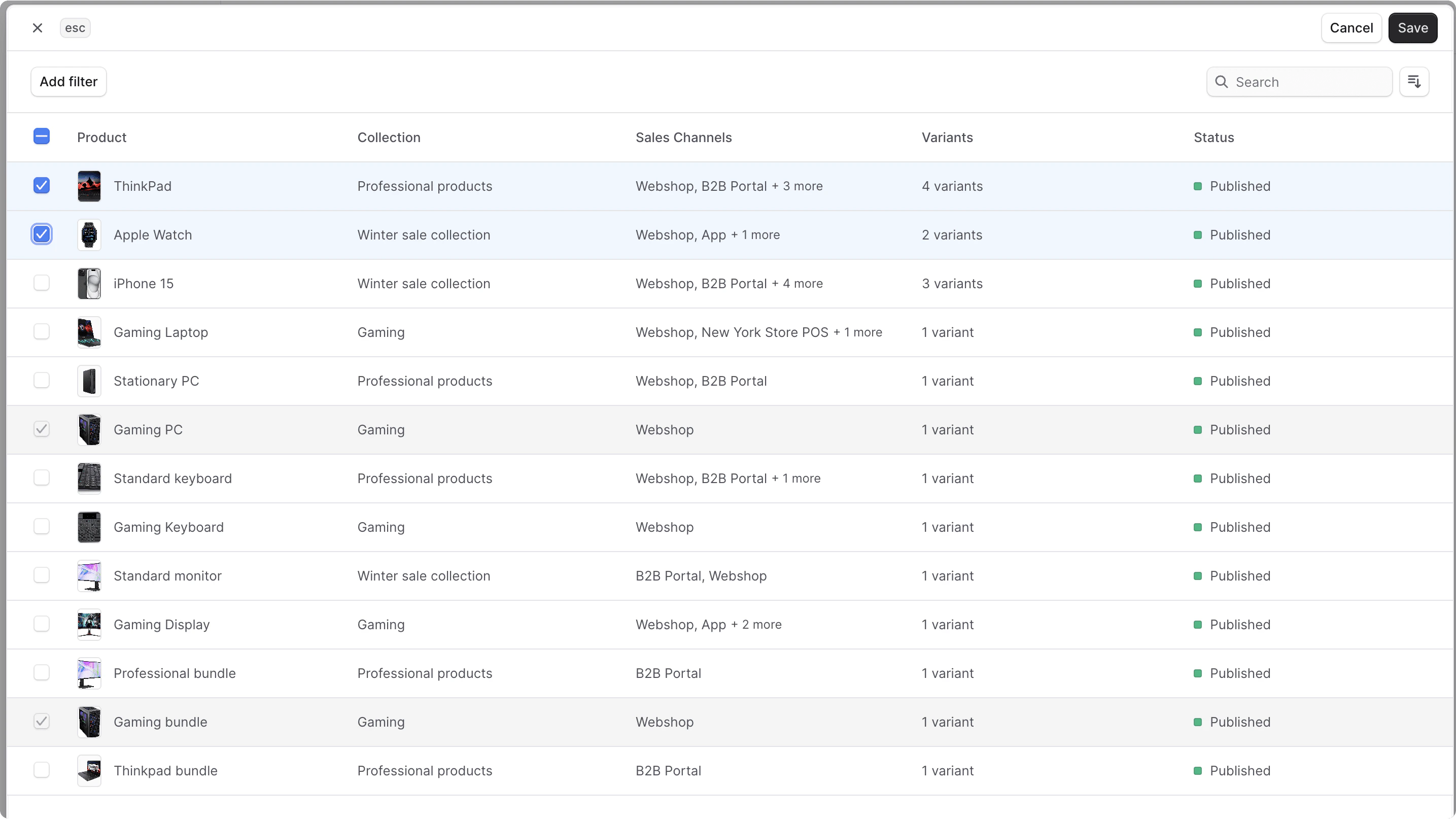
4. खुलने वाली सूची में, उन उत्पादों की जांच करें जिन्हें आप श्रेणी में जोड़ना चाहते हैं।
5. एक बार जब आपका काम पूरा हो जाए, तो सेव बटन पर क्लिक करें।
***
## उत्पाद श्रेणी मेटाडेटा संपादित करें
मेटाडेटा कस्टम डेटा है जिसे कुंजी-मूल्य जोड़े में उत्पाद श्रेणी के साथ जोड़ा जा सकता है। इसका उपयोग आमतौर पर डेवलपर्स द्वारा कस्टम एकीकरण के लिए या उत्पाद श्रेणी के बारे में अतिरिक्त जानकारी संग्रहीत करने के लिए किया जाता है।
उत्पाद श्रेणी का मेटाडेटा संपादित करने के लिए:
1. उत्पाद श्रेणी के विवरण पृष्ठ पर जाएँ।
2. "मेटाडेटा" अनुभाग के दाईं ओर आइकन पर क्लिक करें।
3. खुलने वाली साइड विंडो में:
* तालिका में कुंजी-मूल्य जोड़े प्रबंधित करें।
* किसी पंक्ति के पहले या बाद में कुंजी-मान जोड़े की एक नई पंक्ति जोड़ने के लिए:
* पंक्ति पर होवर करें और उसके दाईं ओर आइकन पर क्लिक करें।
* ड्रॉपडाउन से "ऊपर पंक्ति सम्मिलित करें" या "नीचे पंक्ति सम्मिलित करें" चुनें।
* कुंजी-मूल्य जोड़े की एक पंक्ति को हटाने के लिए:
* पंक्ति पर होवर करें और उसके दाईं ओर आइकन पर क्लिक करें।
* ड्रॉपडाउन से "पंक्ति हटाएं" चुनें।
4. एक बार जब आपका काम पूरा हो जाए, तो सेव बटन पर क्लिक करें।
***
## श्रेणी के उत्पाद प्रबंधित करें
उत्पाद श्रेणी के विवरण पृष्ठ से, आप श्रेणी में उत्पादों का प्रबंधन कर सकते हैं।
### किसी श्रेणी में उत्पाद जोड़ें
किसी श्रेणी में उत्पाद जोड़ने के लिए:
1. श्रेणी के विवरण पृष्ठ पर जाएँ.
2. उत्पाद अनुभाग में, आइकन पर क्लिक करें।
3. ड्रॉपडाउन से "जोड़ें" चुनें।
4. खुलने वाली सूची में, उन उत्पादों की जांच करें जिन्हें आप श्रेणी में जोड़ना चाहते हैं।
5. एक बार जब आपका काम पूरा हो जाए, तो सेव बटन पर क्लिक करें।
 ### किसी श्रेणी से उत्पाद हटाएँ
किसी श्रेणी से उत्पाद हटाने के लिए:
1. श्रेणी के विवरण पृष्ठ पर जाएँ.
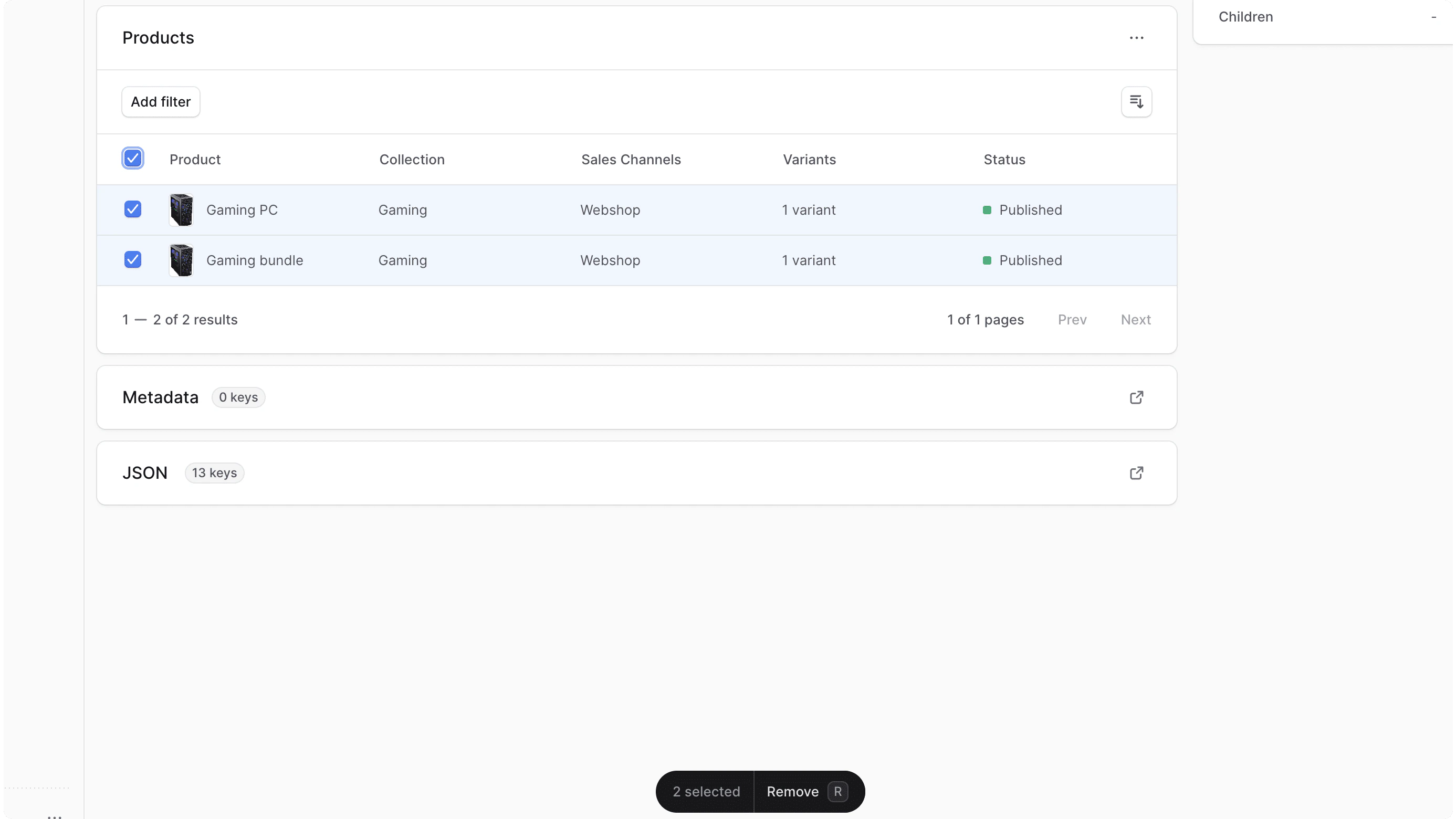
2. उत्पाद अनुभाग में, उन उत्पादों की जांच करें जिन्हें आप श्रेणी से हटाना चाहते हैं।
3. एक बार जब आपका काम पूरा हो जाए, तो या तो `R` दबाएं या पृष्ठ के निचले केंद्र में "निकालें" पर क्लिक करें।
4. पॉप-अप में "निकालें" बटन पर क्लिक करके उत्पादों को हटाने की पुष्टि करें।
### किसी श्रेणी से उत्पाद हटाएँ
किसी श्रेणी से उत्पाद हटाने के लिए:
1. श्रेणी के विवरण पृष्ठ पर जाएँ.
2. उत्पाद अनुभाग में, उन उत्पादों की जांच करें जिन्हें आप श्रेणी से हटाना चाहते हैं।
3. एक बार जब आपका काम पूरा हो जाए, तो या तो `R` दबाएं या पृष्ठ के निचले केंद्र में "निकालें" पर क्लिक करें।
4. पॉप-अप में "निकालें" बटन पर क्लिक करके उत्पादों को हटाने की पुष्टि करें।
 ***
## श्रेणियाँ रैंकिंग संपादित करें
श्रेणियों की रैंकिंग और पदानुक्रम बदलने के लिए:
1. उत्पाद → श्रेणियाँ पृष्ठ पर जाएँ।
2. "रैंकिंग संपादित करें" बटन पर क्लिक करें।
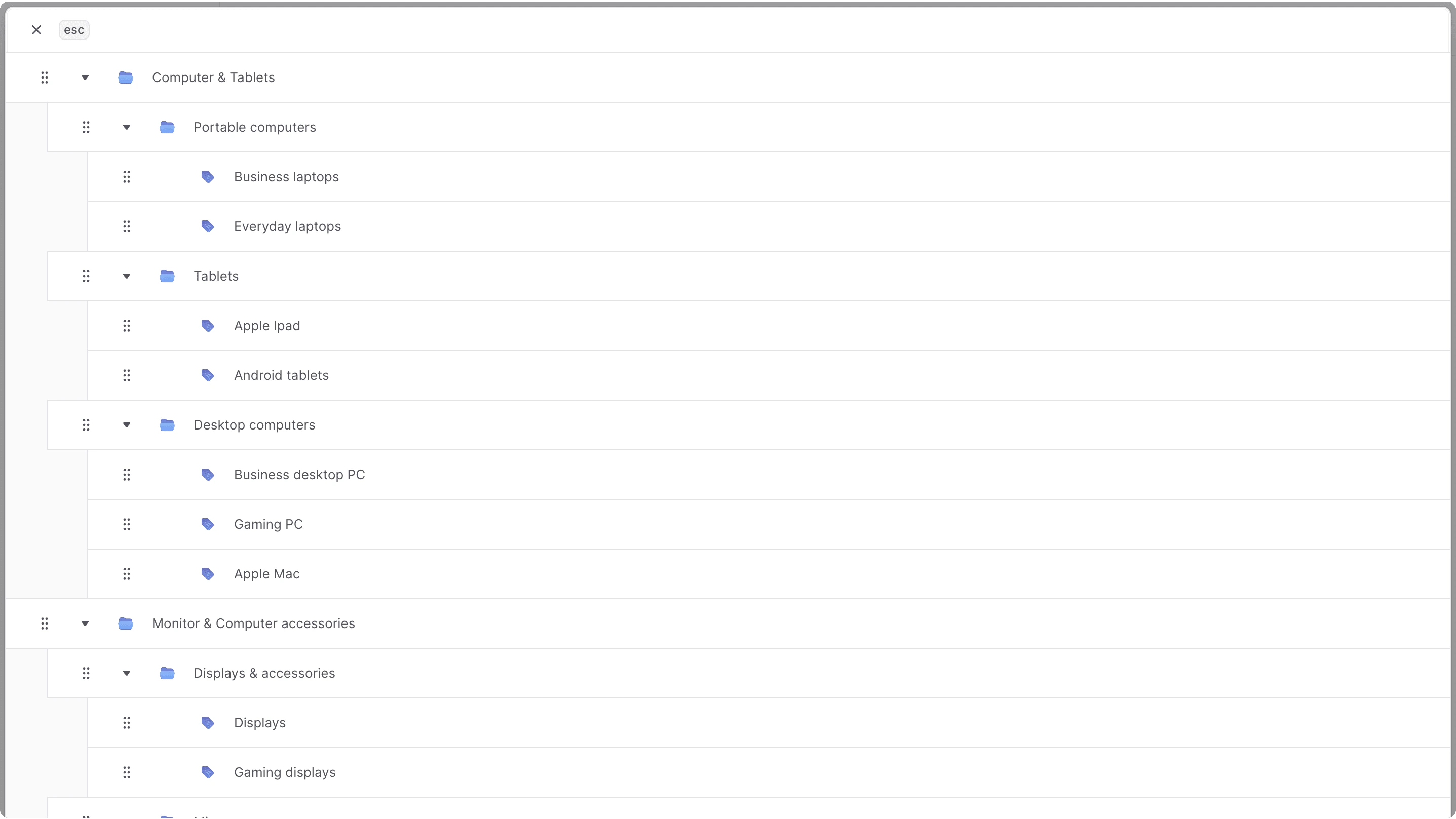
3. खुलने वाले फॉर्म में, आप श्रेणियों की रैंकिंग और पदानुक्रम बदल सकते हैं:
* हर बार जब आप कोई श्रेणी बदलते हैं तो परिवर्तन सहेजे जाते हैं।
* श्रेणियों को इधर-उधर ले जाने के लिए, श्रेणियों को उनकी नई स्थिति में खींचने के लिए आइकन का उपयोग करें।
* किसी श्रेणी को दूसरी श्रेणी में घोंसला बनाने के लिए, उसे दूसरी श्रेणी के नीचे खींचें और उसे थोड़ा दाईं ओर ले जाएं।
4. एक बार हो जाने के बाद, आप फॉर्म को बंद कर सकते हैं क्योंकि परिवर्तन सहेजे गए हैं।
***
## श्रेणियाँ रैंकिंग संपादित करें
श्रेणियों की रैंकिंग और पदानुक्रम बदलने के लिए:
1. उत्पाद → श्रेणियाँ पृष्ठ पर जाएँ।
2. "रैंकिंग संपादित करें" बटन पर क्लिक करें।
3. खुलने वाले फॉर्म में, आप श्रेणियों की रैंकिंग और पदानुक्रम बदल सकते हैं:
* हर बार जब आप कोई श्रेणी बदलते हैं तो परिवर्तन सहेजे जाते हैं।
* श्रेणियों को इधर-उधर ले जाने के लिए, श्रेणियों को उनकी नई स्थिति में खींचने के लिए आइकन का उपयोग करें।
* किसी श्रेणी को दूसरी श्रेणी में घोंसला बनाने के लिए, उसे दूसरी श्रेणी के नीचे खींचें और उसे थोड़ा दाईं ओर ले जाएं।
4. एक बार हो जाने के बाद, आप फॉर्म को बंद कर सकते हैं क्योंकि परिवर्तन सहेजे गए हैं।
 ***
## एक श्रेणी हटाएँ
किसी श्रेणी को हटाना अपरिवर्तनीय है.
1. उत्पाद → श्रेणियाँ पृष्ठ पर जाएँ।
2. हटाने के लिए श्रेणी के दाईं ओर आइकन पर क्लिक करें।
3. ड्रॉपडाउन से हटाएं चुनें.
4. पॉप-अप में "हटाएं" बटन पर क्लिक करके श्रेणी को हटाने की पुष्टि करें।
***
## एक श्रेणी हटाएँ
किसी श्रेणी को हटाना अपरिवर्तनीय है.
1. उत्पाद → श्रेणियाँ पृष्ठ पर जाएँ।
2. हटाने के लिए श्रेणी के दाईं ओर आइकन पर क्लिक करें।
3. ड्रॉपडाउन से हटाएं चुनें.
4. पॉप-अप में "हटाएं" बटन पर क्लिक करके श्रेणी को हटाने की पुष्टि करें।