> ## Documentation Index
> Fetch the complete documentation index at: https://docs.commert.com/llms.txt
> Use this file to discover all available pages before exploring further.
# वाणिज्य प्रशासन में अभियान प्रबंधित करें
इस गाइड में, आप सीखेंगे कि अभियानों को कैसे देखें और प्रबंधित करें।
## अभियान क्या है?
एक अभियान विशिष्ट विपणन या बिक्री लक्ष्यों से संबंधित प्रचारों का एक संग्रह है। एक अभियान आपको प्रचार उपयोगों पर विस्तृत नियंत्रण भी देता है, जिससे आप प्रारंभ और समाप्ति तिथियां और बजट उपयोग निर्धारित कर सकते हैं, जो एक बार पार हो जाने पर अभियान के प्रचार का उपयोग नहीं किया जा सकता है।
***
## अभियान देखें
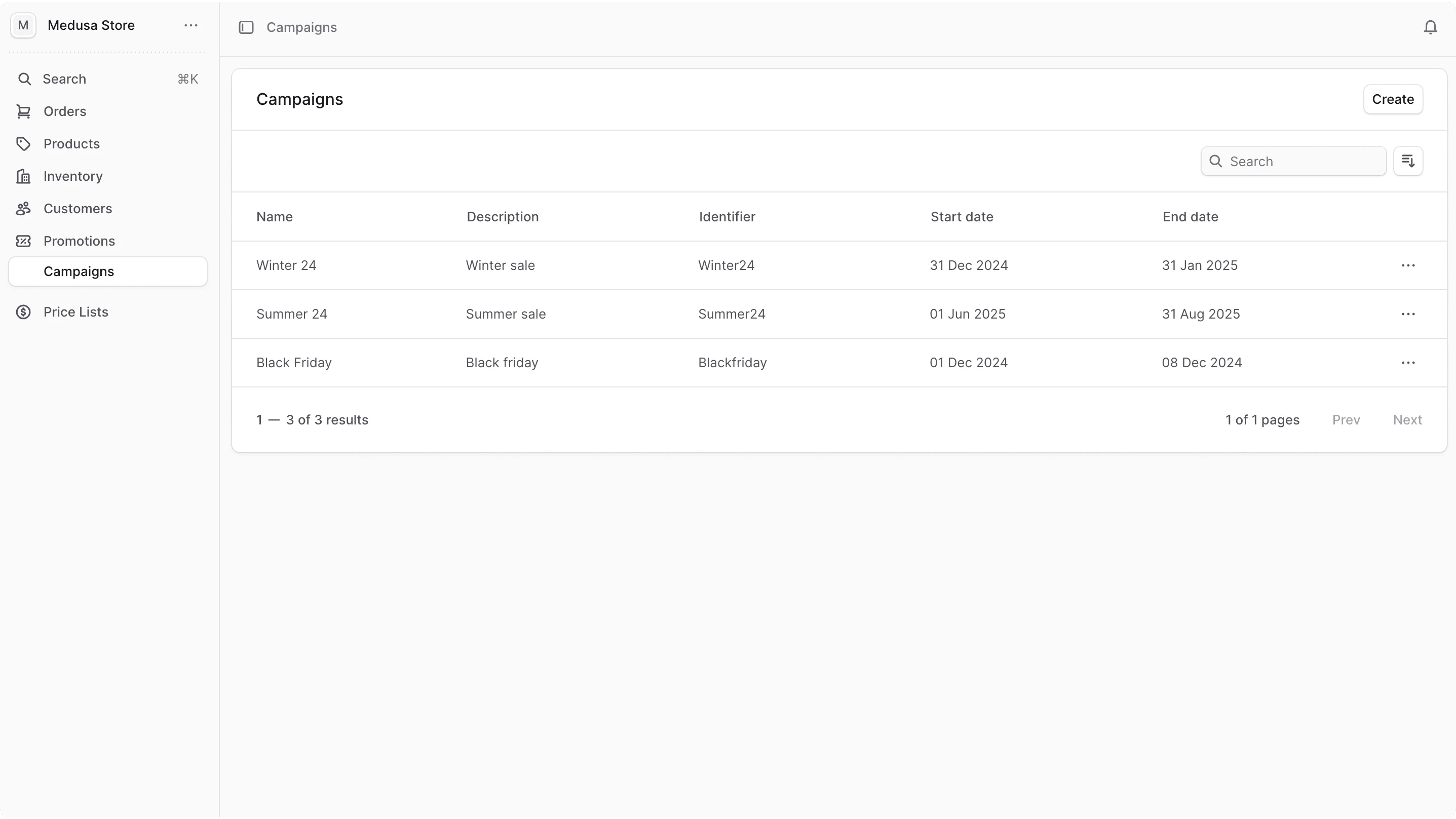
अपने स्टोर में अभियान देखने के लिए, साइडबार से प्रचार -> अभियान पर जाएँ।
सूची में, आप अभियान विवरण जैसे नाम, विवरण और पहचानकर्ता देख सकते हैं। आप जिस विशिष्ट आइटम की तलाश कर रहे हैं उसे ढूंढने के लिए आप अभियानों को खोज, फ़िल्टर और क्रमबद्ध भी कर सकते हैं।
[इस गाइड](/tips/lists) में सूचियों को प्रभावी ढंग से उपयोग करने के लिए युक्तियाँ खोजें।
 ***
## अभियान बनाएँ
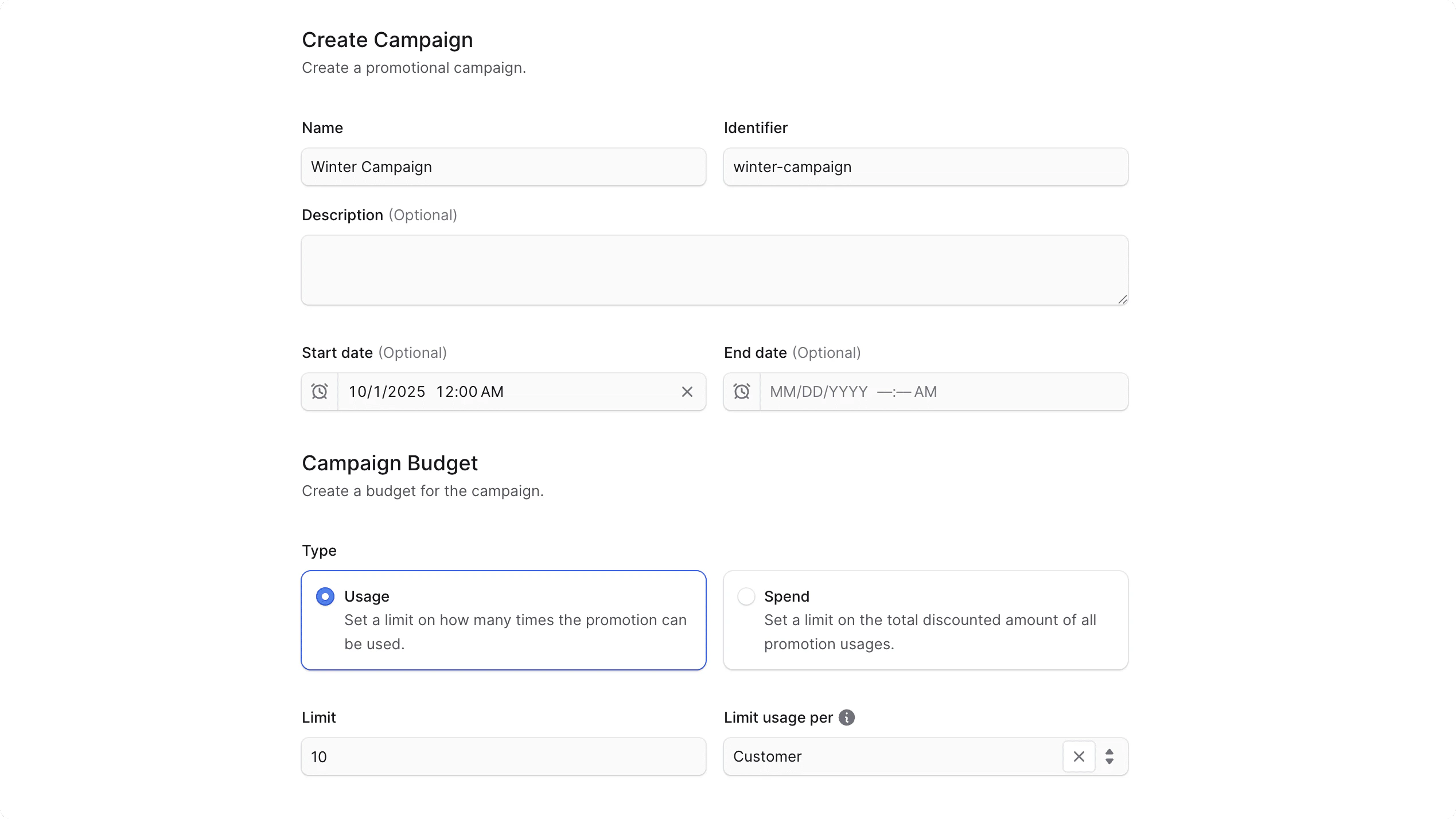
एक अभियान बनाने के लिए:
1. साइडबार से प्रचार -> अभियान पर जाएँ।
2. ऊपर दाईं ओर क्रिएट बटन पर क्लिक करें।
3. खुलने वाले फॉर्म में:
* अभियान का नाम और पहचानकर्ता उनके संबंधित क्षेत्रों में दर्ज करें।
* वैकल्पिक रूप से विवरण फ़ील्ड में एक विवरण जोड़ें।
* वैकल्पिक रूप से "प्रारंभ तिथि" फ़ील्ड में प्रारंभ तिथि निर्धारित करें। इस अभियान में प्रचार का उपयोग केवल इस तिथि के बाद ही किया जा सकता है।
* वैकल्पिक रूप से "अंतिम तिथि" फ़ील्ड में एक अंतिम तिथि निर्धारित करें। इस तिथि के बाद इस अभियान में प्रचार समाप्त हो जाते हैं।
* आप निम्न प्रकार का अभियान बजट निर्धारित कर सकते हैं:
* **उपयोग**: अभियान में प्रचारों का कितनी बार उपयोग किया जा सकता है। एक बार जब संख्या सीमा से अधिक हो जाती है, तो अभियान और उसके प्रचार समाप्त हो जाते हैं।
* **खर्च**: वह कुल राशि जिसे अभियान में प्रचार द्वारा छूट दी जा सकती है। एक बार जब छूट की गई कुल राशि सीमा से अधिक हो जाती है, तो अभियान और उसके प्रचार समाप्त हो जाते हैं। यह "बाय एक्स गेट वाई" या "फ्री शिपिंग" प्रमोशन पर लागू नहीं है।
* यदि आपने **खर्च** प्रकार चुना है, तो "मुद्रा" फ़ील्ड में सीमा की मुद्रा चुनें।
* बाद में अभियान में प्रचार जोड़ते समय, एक निश्चित राशि पर छूट देने वाले प्रचार केवल तभी जोड़े जा सकते हैं जब मुद्रा अभियान बजट की मुद्रा से मेल खाती हो।
* सीमा फ़ील्ड में, आप अपने द्वारा चुने गए प्रकार के आधार पर अभियान बजट सीमा निर्धारित कर सकते हैं।
* यदि आपने **उपयोग** चुना है, तो अभियान में प्रचारों का कितनी बार उपयोग किया जा सकता है, दर्ज करें।
* यदि आपने **खर्च** चुना है, तो वह कुल राशि दर्ज करें जिसे अभियान में प्रचार द्वारा छूट दी जा सकती है।
4. एक बार जब आपका काम पूरा हो जाए, तो क्रिएट बटन पर क्लिक करें।
***
## अभियान बनाएँ
एक अभियान बनाने के लिए:
1. साइडबार से प्रचार -> अभियान पर जाएँ।
2. ऊपर दाईं ओर क्रिएट बटन पर क्लिक करें।
3. खुलने वाले फॉर्म में:
* अभियान का नाम और पहचानकर्ता उनके संबंधित क्षेत्रों में दर्ज करें।
* वैकल्पिक रूप से विवरण फ़ील्ड में एक विवरण जोड़ें।
* वैकल्पिक रूप से "प्रारंभ तिथि" फ़ील्ड में प्रारंभ तिथि निर्धारित करें। इस अभियान में प्रचार का उपयोग केवल इस तिथि के बाद ही किया जा सकता है।
* वैकल्पिक रूप से "अंतिम तिथि" फ़ील्ड में एक अंतिम तिथि निर्धारित करें। इस तिथि के बाद इस अभियान में प्रचार समाप्त हो जाते हैं।
* आप निम्न प्रकार का अभियान बजट निर्धारित कर सकते हैं:
* **उपयोग**: अभियान में प्रचारों का कितनी बार उपयोग किया जा सकता है। एक बार जब संख्या सीमा से अधिक हो जाती है, तो अभियान और उसके प्रचार समाप्त हो जाते हैं।
* **खर्च**: वह कुल राशि जिसे अभियान में प्रचार द्वारा छूट दी जा सकती है। एक बार जब छूट की गई कुल राशि सीमा से अधिक हो जाती है, तो अभियान और उसके प्रचार समाप्त हो जाते हैं। यह "बाय एक्स गेट वाई" या "फ्री शिपिंग" प्रमोशन पर लागू नहीं है।
* यदि आपने **खर्च** प्रकार चुना है, तो "मुद्रा" फ़ील्ड में सीमा की मुद्रा चुनें।
* बाद में अभियान में प्रचार जोड़ते समय, एक निश्चित राशि पर छूट देने वाले प्रचार केवल तभी जोड़े जा सकते हैं जब मुद्रा अभियान बजट की मुद्रा से मेल खाती हो।
* सीमा फ़ील्ड में, आप अपने द्वारा चुने गए प्रकार के आधार पर अभियान बजट सीमा निर्धारित कर सकते हैं।
* यदि आपने **उपयोग** चुना है, तो अभियान में प्रचारों का कितनी बार उपयोग किया जा सकता है, दर्ज करें।
* यदि आपने **खर्च** चुना है, तो वह कुल राशि दर्ज करें जिसे अभियान में प्रचार द्वारा छूट दी जा सकती है।
4. एक बार जब आपका काम पूरा हो जाए, तो क्रिएट बटन पर क्लिक करें।
 ***
## अभियान विवरण देखें
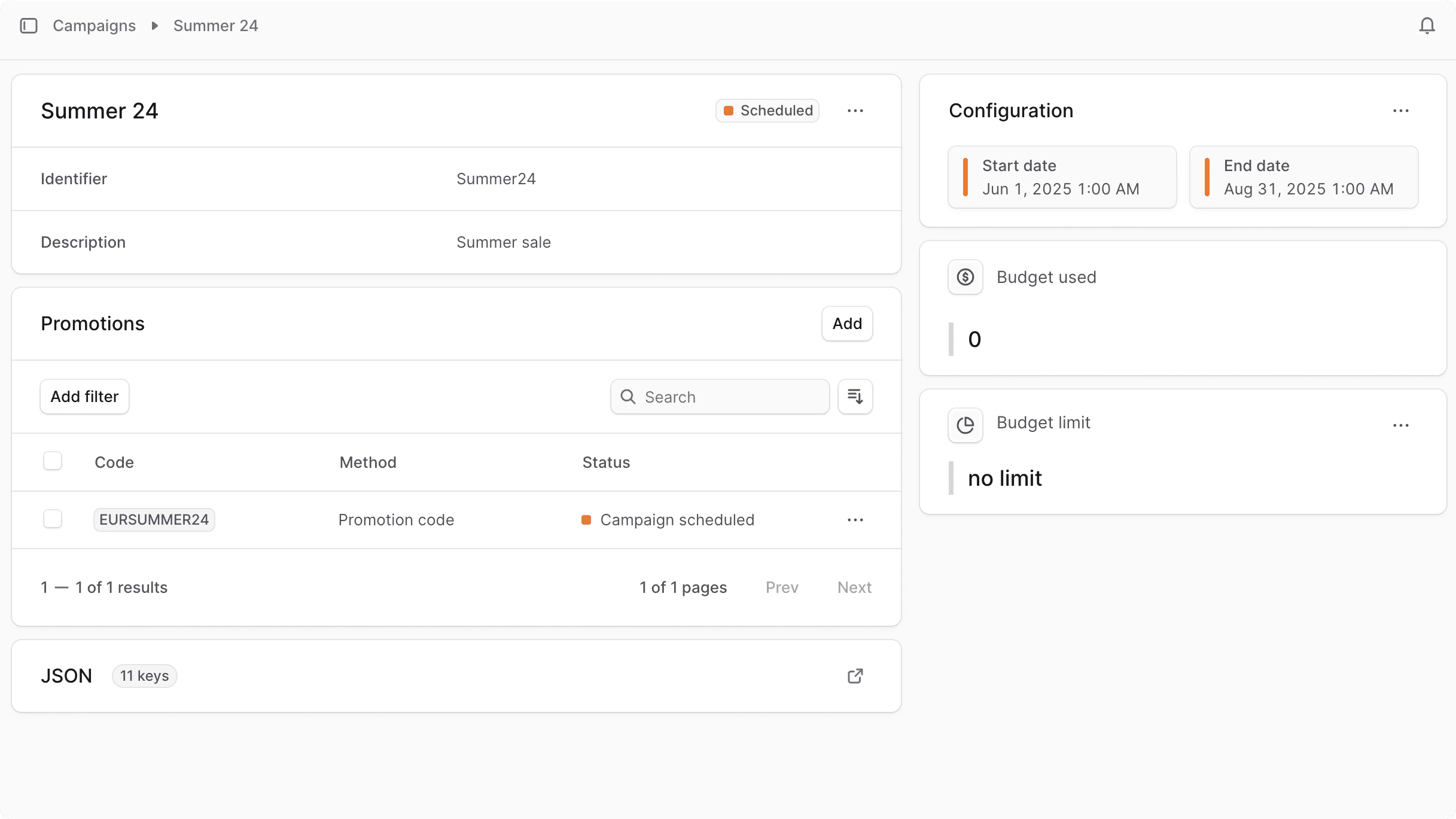
किसी अभियान का विवरण देखने के लिए:
1. साइडबार से प्रचार -> अभियान पर जाएँ।
2. उस अभियान पर क्लिक करें जिसे आप देखना चाहते हैं।
इससे अभियान का विवरण पृष्ठ खुल जाता है.
***
## अभियान विवरण देखें
किसी अभियान का विवरण देखने के लिए:
1. साइडबार से प्रचार -> अभियान पर जाएँ।
2. उस अभियान पर क्लिक करें जिसे आप देखना चाहते हैं।
इससे अभियान का विवरण पृष्ठ खुल जाता है.
 ### अभियान स्थितियाँ
पहले अनुभाग के शीर्ष दाईं ओर, आप अभियान की स्थिति देख सकते हैं। स्थिति निम्न में से एक हो सकती है:
| Status | Description |
| --------- | -------------------------------------------------------------------------------------------------------------------- |
| Scheduled | The campaign has a start date in the future. Once the start date is reached, the campaign becomes active. |
| Active | The campaign is active and its promotions can be used. |
| Expired | The campaign has an end date that has passed. The campaign and its promotions are expired and can't be used anymore. |
***
## अभियान विवरण संपादित करें
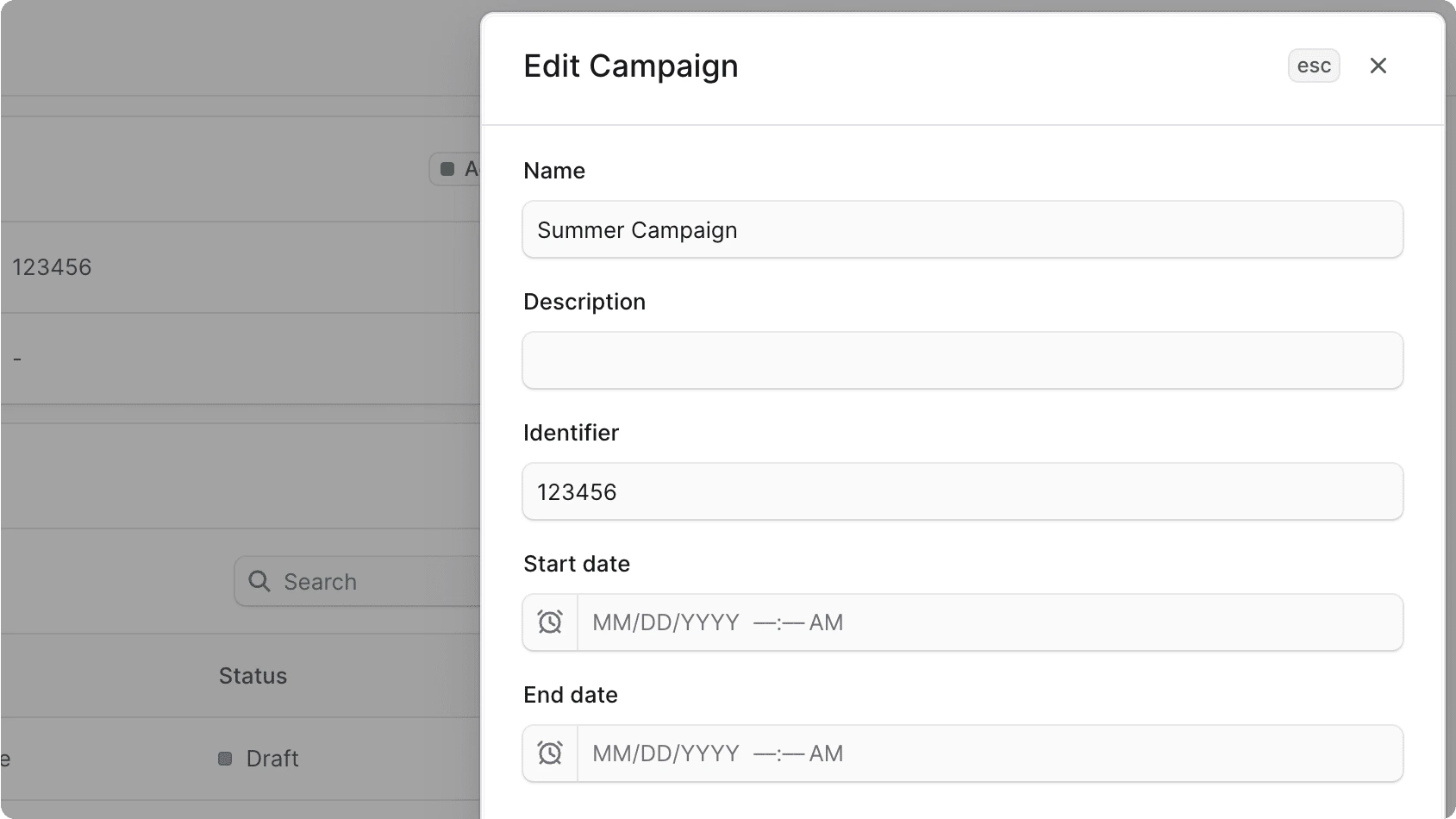
किसी अभियान का विवरण संपादित करने के लिए:
1. अभियान के विवरण पृष्ठ पर जाएँ.
2. पहले अनुभाग के शीर्ष दाईं ओर आइकन पर क्लिक करें।
3. ड्रॉपडाउन से संपादित करें चुनें.
4. खुलने वाली साइड विंडो में, आप अभियान का नाम, विवरण, पहचानकर्ता और प्रारंभ और समाप्ति तिथियां संपादित कर सकते हैं।
5. एक बार जब आपका काम पूरा हो जाए, तो सेव बटन पर क्लिक करें।
### अभियान स्थितियाँ
पहले अनुभाग के शीर्ष दाईं ओर, आप अभियान की स्थिति देख सकते हैं। स्थिति निम्न में से एक हो सकती है:
| Status | Description |
| --------- | -------------------------------------------------------------------------------------------------------------------- |
| Scheduled | The campaign has a start date in the future. Once the start date is reached, the campaign becomes active. |
| Active | The campaign is active and its promotions can be used. |
| Expired | The campaign has an end date that has passed. The campaign and its promotions are expired and can't be used anymore. |
***
## अभियान विवरण संपादित करें
किसी अभियान का विवरण संपादित करने के लिए:
1. अभियान के विवरण पृष्ठ पर जाएँ.
2. पहले अनुभाग के शीर्ष दाईं ओर आइकन पर क्लिक करें।
3. ड्रॉपडाउन से संपादित करें चुनें.
4. खुलने वाली साइड विंडो में, आप अभियान का नाम, विवरण, पहचानकर्ता और प्रारंभ और समाप्ति तिथियां संपादित कर सकते हैं।
5. एक बार जब आपका काम पूरा हो जाए, तो सेव बटन पर क्लिक करें।
 ***
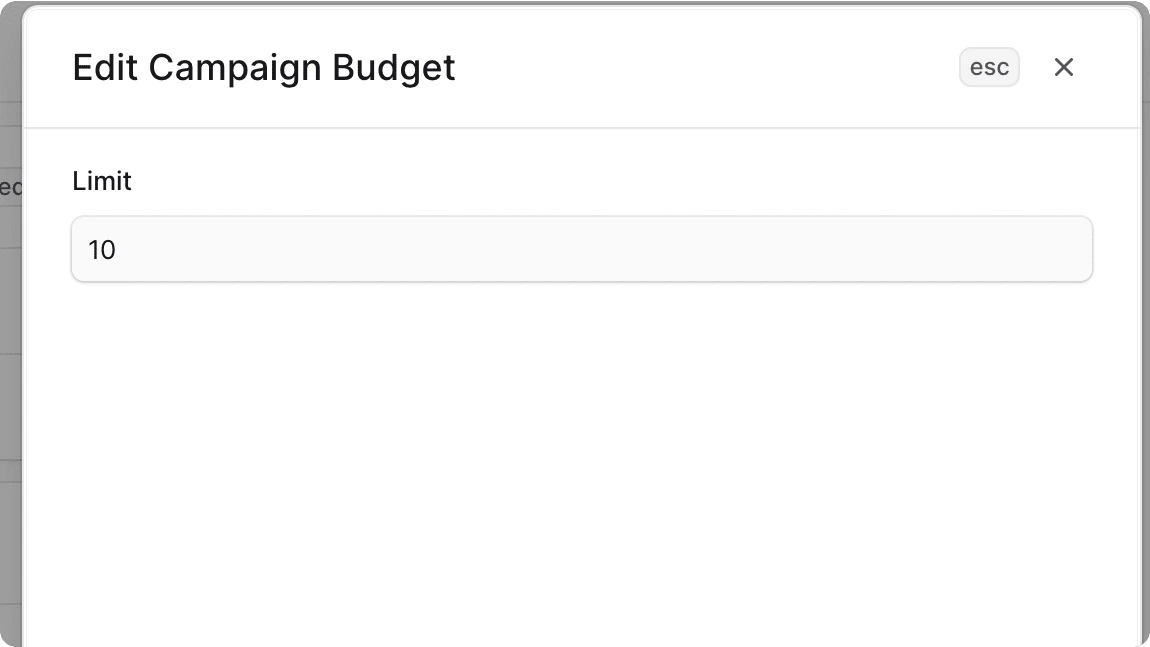
## अभियान बजट सीमा संपादित करें
किसी अभियान के बजट उपयोग या व्यय सीमा को संपादित करने के लिए:
1. अभियान के विवरण पृष्ठ पर जाएँ.
2. "बजट सीमा" अनुभाग के शीर्ष दाईं ओर आइकन पर क्लिक करें।
3. ड्रॉपडाउन से संपादित करें चुनें.
4. खुलने वाली साइड विंडो में, आप बजट सीमा को संपादित कर सकते हैं।
5. एक बार जब आपका काम पूरा हो जाए, तो सेव बटन पर क्लिक करें।
***
## अभियान बजट सीमा संपादित करें
किसी अभियान के बजट उपयोग या व्यय सीमा को संपादित करने के लिए:
1. अभियान के विवरण पृष्ठ पर जाएँ.
2. "बजट सीमा" अनुभाग के शीर्ष दाईं ओर आइकन पर क्लिक करें।
3. ड्रॉपडाउन से संपादित करें चुनें.
4. खुलने वाली साइड विंडो में, आप बजट सीमा को संपादित कर सकते हैं।
5. एक बार जब आपका काम पूरा हो जाए, तो सेव बटन पर क्लिक करें।
 ***
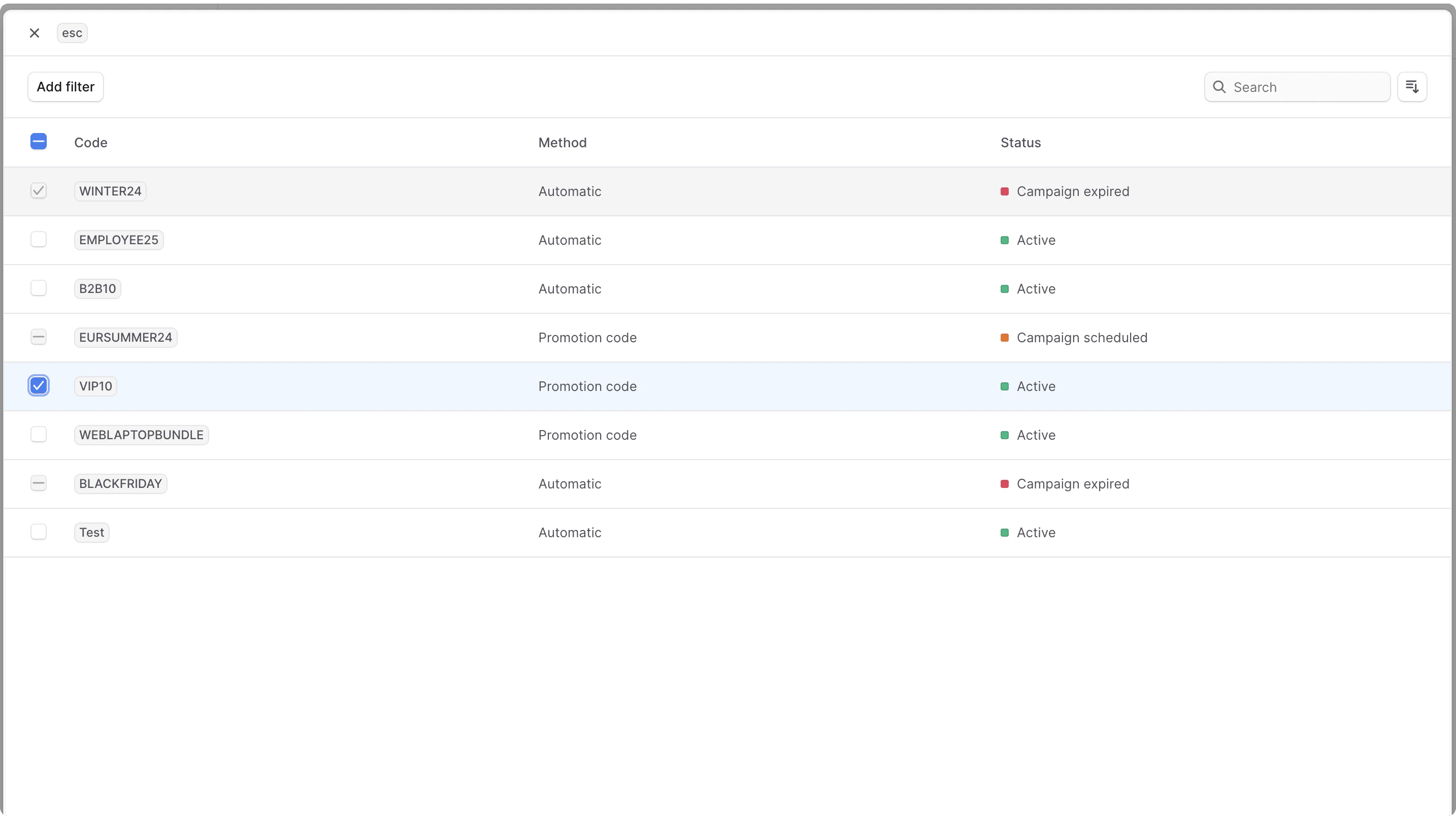
## अभियान के प्रचार का प्रबंधन करें
अभियान के विवरण पृष्ठ से, आप यह प्रबंधित कर सकते हैं कि कौन से प्रचार अभियान से संबंधित हैं।
### अभियान में प्रचार जोड़ें
किसी अभियान में प्रचार जोड़ने के लिए:
आप केवल वे प्रचार जोड़ सकते हैं जो किसी अन्य अभियान से संबंधित नहीं हैं।
1. अभियान के विवरण पृष्ठ पर जाएँ.
2. "प्रचार" अनुभाग के शीर्ष दाईं ओर स्थित जोड़ें बटन पर क्लिक करें।
3. खुलने वाली सूची में, उन प्रचारों की जांच करें जिन्हें आप अभियान में जोड़ना चाहते हैं।
4. एक बार जब आपका काम पूरा हो जाए, तो सेव बटन पर क्लिक करें।
***
## अभियान के प्रचार का प्रबंधन करें
अभियान के विवरण पृष्ठ से, आप यह प्रबंधित कर सकते हैं कि कौन से प्रचार अभियान से संबंधित हैं।
### अभियान में प्रचार जोड़ें
किसी अभियान में प्रचार जोड़ने के लिए:
आप केवल वे प्रचार जोड़ सकते हैं जो किसी अन्य अभियान से संबंधित नहीं हैं।
1. अभियान के विवरण पृष्ठ पर जाएँ.
2. "प्रचार" अनुभाग के शीर्ष दाईं ओर स्थित जोड़ें बटन पर क्लिक करें।
3. खुलने वाली सूची में, उन प्रचारों की जांच करें जिन्हें आप अभियान में जोड़ना चाहते हैं।
4. एक बार जब आपका काम पूरा हो जाए, तो सेव बटन पर क्लिक करें।
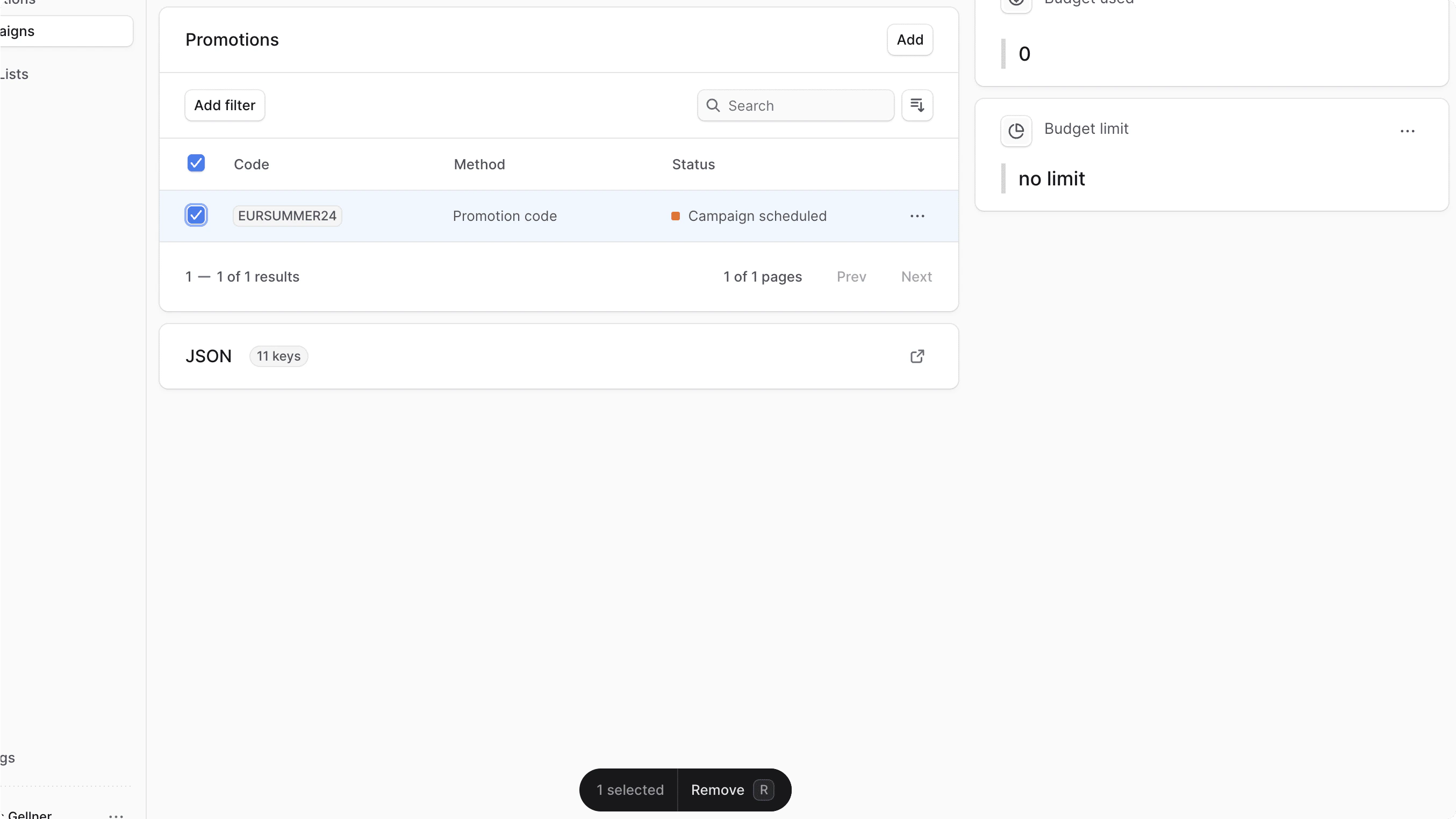
 ### अभियान से प्रचार हटाएँ
किसी अभियान से प्रचार हटाने के लिए:
1. अभियान के विवरण पृष्ठ पर जाएँ.
2. "प्रचार" अनुभाग में, उन प्रचारों की जांच करें जिन्हें आप अभियान से हटाना चाहते हैं।
3. एक बार जब आपका काम पूरा हो जाए, तो या तो `R` दबाएं या पृष्ठ के निचले केंद्र में स्थित निकालें बटन पर क्लिक करें।
4. पॉप-अप में "जारी रखें" बटन पर क्लिक करके अभियान से प्रचार हटाने की पुष्टि करें।
### अभियान से प्रचार हटाएँ
किसी अभियान से प्रचार हटाने के लिए:
1. अभियान के विवरण पृष्ठ पर जाएँ.
2. "प्रचार" अनुभाग में, उन प्रचारों की जांच करें जिन्हें आप अभियान से हटाना चाहते हैं।
3. एक बार जब आपका काम पूरा हो जाए, तो या तो `R` दबाएं या पृष्ठ के निचले केंद्र में स्थित निकालें बटन पर क्लिक करें।
4. पॉप-अप में "जारी रखें" बटन पर क्लिक करके अभियान से प्रचार हटाने की पुष्टि करें।
 ***
## अभियान हटाएँ
किसी अभियान को हटाना अपरिवर्तनीय है. किसी अभियान को हटाने से उसके प्रचार नहीं हटते.
किसी अभियान को हटाने के लिए:
1. अभियान के विवरण पृष्ठ पर जाएँ.
2. पहले अनुभाग के शीर्ष दाईं ओर आइकन पर क्लिक करें।
3. ड्रॉपडाउन से हटाएं चुनें.
4. पॉप-अप में "हटाएं" बटन पर क्लिक करके अभियान को हटाने की पुष्टि करें।
***
## अभियान हटाएँ
किसी अभियान को हटाना अपरिवर्तनीय है. किसी अभियान को हटाने से उसके प्रचार नहीं हटते.
किसी अभियान को हटाने के लिए:
1. अभियान के विवरण पृष्ठ पर जाएँ.
2. पहले अनुभाग के शीर्ष दाईं ओर आइकन पर क्लिक करें।
3. ड्रॉपडाउन से हटाएं चुनें.
4. पॉप-अप में "हटाएं" बटन पर क्लिक करके अभियान को हटाने की पुष्टि करें।