> ## Documentation Index
> Fetch the complete documentation index at: https://docs.commert.com/llms.txt
> Use this file to discover all available pages before exploring further.
# कॉमर्र्ट एडमिन में प्रमोशन बनाएं
इस गाइड में, आप सीखेंगे कि विभिन्न प्रकार और कॉन्फ़िगरेशन का प्रचार कैसे करें।
प्रमोशन बनाने के लिए:
1. प्रमोशन पर जाएं.
2. Create बटन पर क्लिक करें।
इससे प्रमोशन बनाने के लिए फॉर्म खुल जाएगा, जो तीन चरणों से बना है: प्रकार, विवरण और अभियान।
## चरण 1: टाइप करें
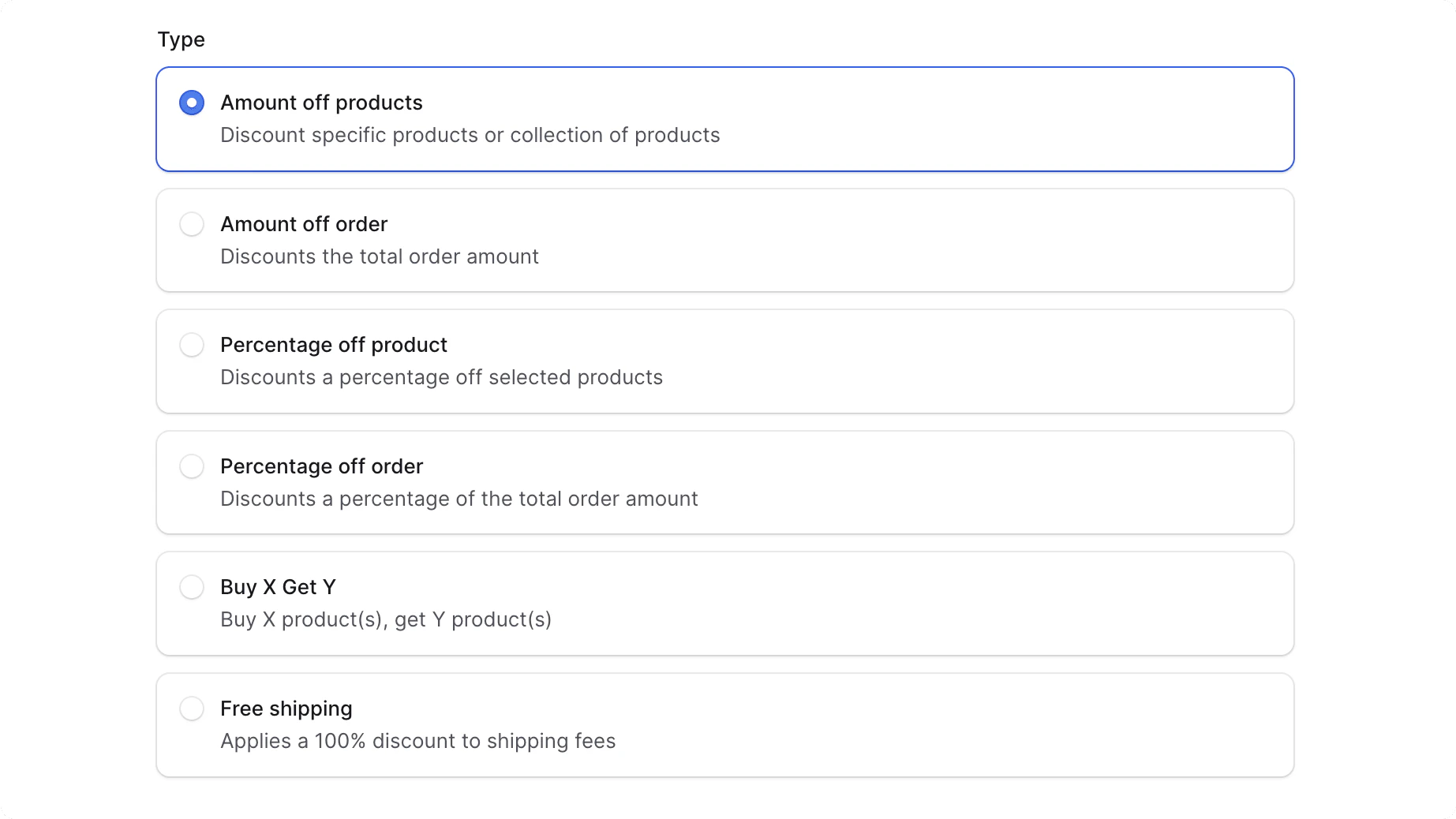
प्रमोशन बनाने के पहले चरण में, आपको प्रमोशन का प्रकार निर्दिष्ट करना होगा, जो निम्नलिखित में से एक हो सकता है:
1. **उत्पादों पर छूट की राशि**: कस्टम और गतिशील स्थितियों से मेल खाने वाले उत्पादों की एक निश्चित मात्रा में छूट।
2. **ऑर्डर की राशि**: कुल ऑर्डर राशि से एक निश्चित राशि की छूट।
3. **उत्पाद पर प्रतिशत छूट**: कस्टम और गतिशील स्थितियों से मेल खाने वाले उत्पादों की मात्रा पर एक प्रतिशत छूट।
4. **ऑर्डर पर प्रतिशत छूट**: ऑर्डर के कुल पर एक प्रतिशत छूट।
5. **X खरीदें Y पाएं**: जब ग्राहक किसी उत्पाद की X मात्रा खरीदता है, तो उसे Y मात्रा निःशुल्क मिलती है। उदाहरण के लिए, 3 शर्ट खरीदें और 1 निःशुल्क पाएं।
6. **मुफ़्त शिपिंग**: कुछ शर्तों को पूरा करने वाले ऑर्डर पर मुफ़्त शिपिंग की पेशकश करें।
एक बार जब आप प्रकार का चयन कर लें, तो जारी रखें बटन पर क्लिक करें।
 ***
## चरण 2: विवरण
आपके द्वारा चुने गए प्रकार के आधार पर विवरण अनुभाग में फ़ील्ड थोड़ी भिन्न होंगी। तो, अगले अनुभाग प्रत्येक प्रकार के लिए निर्देशों को कवर करते हैं। आपके द्वारा चुने गए प्रकार के अनुभाग का अनुसरण करें.
### एक। उत्पादों पर छूट की राशि
यदि आपने पहले अनुभाग में "उत्पादों पर छूट की राशि" प्रचार प्रकार चुना है, तो विवरण चरण में निम्नलिखित भरें:
1. विधि के लिए, चुनें कि आप प्रमोशन कैसे लागू करना चाहते हैं:
* **प्रमोशन कोड**: प्रमोशन लागू करने के लिए ग्राहक को चेकआउट के दौरान प्रमोशन कोड दर्ज करना होगा।
* **स्वचालित**: यदि ग्राहक का कार्ट प्रमोशन की शर्तों से मेल खाता है तो प्रमोशन स्वचालित रूप से लागू हो जाता है।
2. स्थिति के लिए, यदि आप ग्राहकों को अभी तक प्रचार का उपयोग करने की अनुमति नहीं देना चाहते हैं तो **ड्राफ्ट**चुनें, या अन्यथा**सक्रिय** चुनें।
3. कोड फ़ील्ड में, प्रमोशन का कोड दर्ज करें। यह एक ऐसा कोड होना चाहिए जिसमें रिक्त स्थान न हो. उदाहरण के लिए, `50OFF`.
4. "क्या प्रचार में कर शामिल हैं" फ़ील्ड आपको कार्ट पर प्रचार लागू होने पर अनुकूलित करने की अनुमति देता है। डिफ़ॉल्ट रूप से, यह फ़ील्ड अक्षम है, जिसका अर्थ है कि प्रमोशन करों से पहले कार्ट के कुल योग पर लागू होता है। करों के बाद कुल कार्ट पर प्रमोशन लागू करने के लिए इस फ़ील्ड को सक्षम करें।
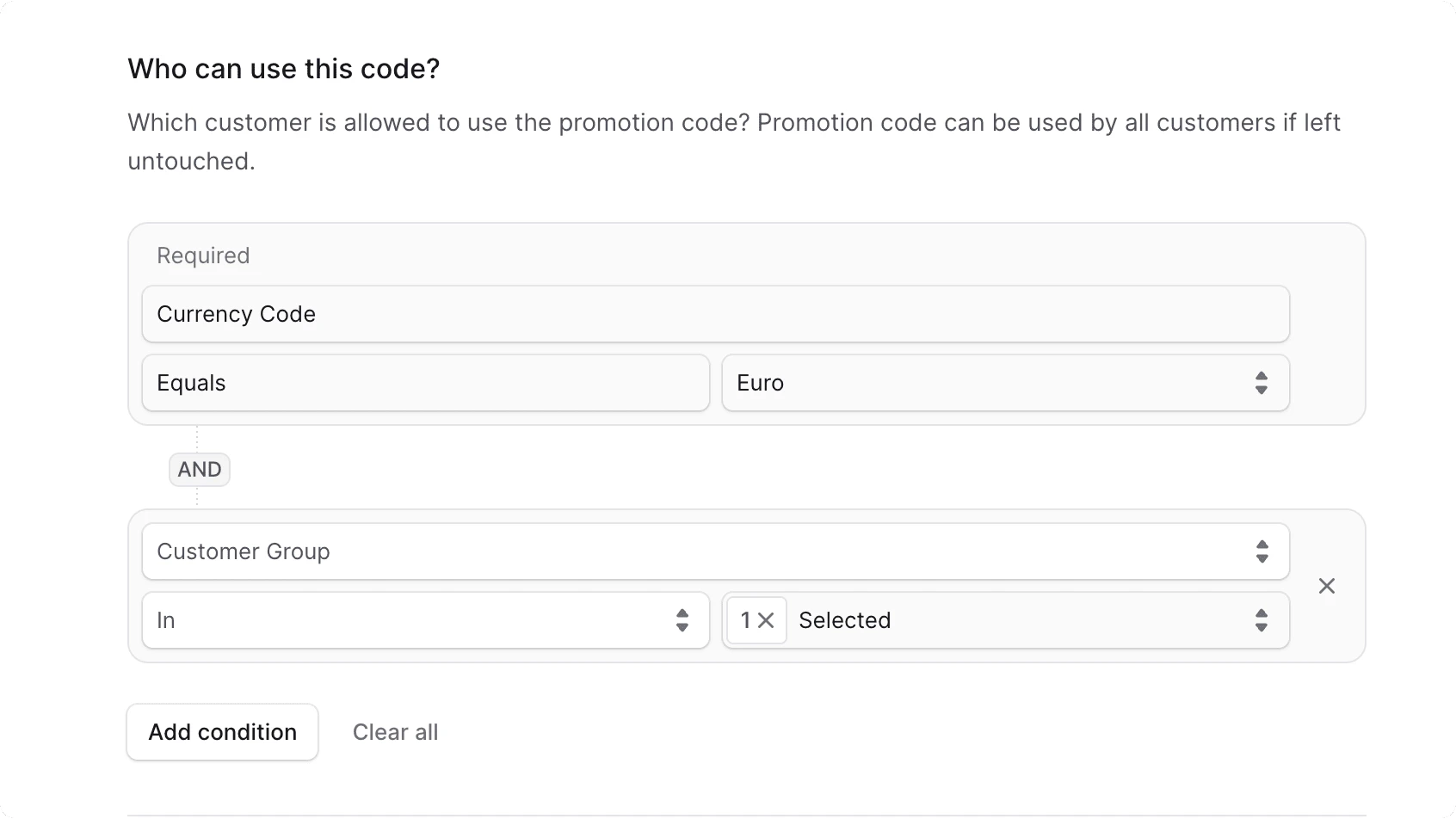
5. "इस कोड का उपयोग कौन कर सकता है?" अनुभाग में, आप उन शर्तों को निर्दिष्ट करेंगे जिन्हें ग्राहक के कार्ट पर लागू होने वाले प्रचार के लिए पूरा किया जाना चाहिए।
* आपको वह मुद्रा कोड सेट करना होगा जिस पर यह प्रमोशन लागू होता है, जो एक आवश्यक फ़ील्ड के रूप में दिखाया गया है।
* कस्टम शर्त जोड़ने के लिए, "शर्त जोड़ें" बटन पर क्लिक करें। प्रत्येक शर्त के लिए:
* पहले फ़ील्ड में विशेषता का चयन करें। यह वह विशेषता है जिस पर शर्त लागू होती है। यह हो सकता है:
* **ग्राहक समूह**: ग्राहक निर्दिष्ट ग्राहक समूह से संबंधित होना चाहिए/नहीं होना चाहिए।
* **क्षेत्र**: ग्राहक का क्षेत्र निर्दिष्ट क्षेत्र से संबंधित होना चाहिए/नहीं होना चाहिए।
* **देश**: ग्राहक का देश, जो उनके शिपिंग पते के माध्यम से निर्धारित किया जाता है, निर्दिष्ट देशों से संबंधित होना चाहिए/नहीं होना चाहिए।
* **बिक्री चैनल**: ग्राहक को निर्दिष्ट बिक्री चैनलों से ऑर्डर देना चाहिए/नहीं देना चाहिए।
* शर्त के ऑपरेटर का चयन करें:
* **इन**: चुनी गई विशेषता के लिए ग्राहक का मूल्य निर्दिष्ट मूल्यों से संबंधित होना चाहिए।
* **इनमें नहीं**: चुनी गई विशेषता के लिए ग्राहक का मूल्य निर्दिष्ट मूल्यों से संबंधित नहीं होना चाहिए।
* विशेषता का मान चुनें.
* उदाहरण के लिए, यदि आप केवल वीआईपी समूह से संबंधित ग्राहकों को इस प्रचार का उपयोग करने की अनुमति देना चाहते हैं:
* ग्राहक समूह के लिए विशेषता सेट करें।
* ऑपरेटर को इन पर सेट करें।
* वीआईपी ग्राहक समूह के लिए मूल्य निर्धारित करें।
***
## चरण 2: विवरण
आपके द्वारा चुने गए प्रकार के आधार पर विवरण अनुभाग में फ़ील्ड थोड़ी भिन्न होंगी। तो, अगले अनुभाग प्रत्येक प्रकार के लिए निर्देशों को कवर करते हैं। आपके द्वारा चुने गए प्रकार के अनुभाग का अनुसरण करें.
### एक। उत्पादों पर छूट की राशि
यदि आपने पहले अनुभाग में "उत्पादों पर छूट की राशि" प्रचार प्रकार चुना है, तो विवरण चरण में निम्नलिखित भरें:
1. विधि के लिए, चुनें कि आप प्रमोशन कैसे लागू करना चाहते हैं:
* **प्रमोशन कोड**: प्रमोशन लागू करने के लिए ग्राहक को चेकआउट के दौरान प्रमोशन कोड दर्ज करना होगा।
* **स्वचालित**: यदि ग्राहक का कार्ट प्रमोशन की शर्तों से मेल खाता है तो प्रमोशन स्वचालित रूप से लागू हो जाता है।
2. स्थिति के लिए, यदि आप ग्राहकों को अभी तक प्रचार का उपयोग करने की अनुमति नहीं देना चाहते हैं तो **ड्राफ्ट**चुनें, या अन्यथा**सक्रिय** चुनें।
3. कोड फ़ील्ड में, प्रमोशन का कोड दर्ज करें। यह एक ऐसा कोड होना चाहिए जिसमें रिक्त स्थान न हो. उदाहरण के लिए, `50OFF`.
4. "क्या प्रचार में कर शामिल हैं" फ़ील्ड आपको कार्ट पर प्रचार लागू होने पर अनुकूलित करने की अनुमति देता है। डिफ़ॉल्ट रूप से, यह फ़ील्ड अक्षम है, जिसका अर्थ है कि प्रमोशन करों से पहले कार्ट के कुल योग पर लागू होता है। करों के बाद कुल कार्ट पर प्रमोशन लागू करने के लिए इस फ़ील्ड को सक्षम करें।
5. "इस कोड का उपयोग कौन कर सकता है?" अनुभाग में, आप उन शर्तों को निर्दिष्ट करेंगे जिन्हें ग्राहक के कार्ट पर लागू होने वाले प्रचार के लिए पूरा किया जाना चाहिए।
* आपको वह मुद्रा कोड सेट करना होगा जिस पर यह प्रमोशन लागू होता है, जो एक आवश्यक फ़ील्ड के रूप में दिखाया गया है।
* कस्टम शर्त जोड़ने के लिए, "शर्त जोड़ें" बटन पर क्लिक करें। प्रत्येक शर्त के लिए:
* पहले फ़ील्ड में विशेषता का चयन करें। यह वह विशेषता है जिस पर शर्त लागू होती है। यह हो सकता है:
* **ग्राहक समूह**: ग्राहक निर्दिष्ट ग्राहक समूह से संबंधित होना चाहिए/नहीं होना चाहिए।
* **क्षेत्र**: ग्राहक का क्षेत्र निर्दिष्ट क्षेत्र से संबंधित होना चाहिए/नहीं होना चाहिए।
* **देश**: ग्राहक का देश, जो उनके शिपिंग पते के माध्यम से निर्धारित किया जाता है, निर्दिष्ट देशों से संबंधित होना चाहिए/नहीं होना चाहिए।
* **बिक्री चैनल**: ग्राहक को निर्दिष्ट बिक्री चैनलों से ऑर्डर देना चाहिए/नहीं देना चाहिए।
* शर्त के ऑपरेटर का चयन करें:
* **इन**: चुनी गई विशेषता के लिए ग्राहक का मूल्य निर्दिष्ट मूल्यों से संबंधित होना चाहिए।
* **इनमें नहीं**: चुनी गई विशेषता के लिए ग्राहक का मूल्य निर्दिष्ट मूल्यों से संबंधित नहीं होना चाहिए।
* विशेषता का मान चुनें.
* उदाहरण के लिए, यदि आप केवल वीआईपी समूह से संबंधित ग्राहकों को इस प्रचार का उपयोग करने की अनुमति देना चाहते हैं:
* ग्राहक समूह के लिए विशेषता सेट करें।
* ऑपरेटर को इन पर सेट करें।
* वीआईपी ग्राहक समूह के लिए मूल्य निर्धारित करें।
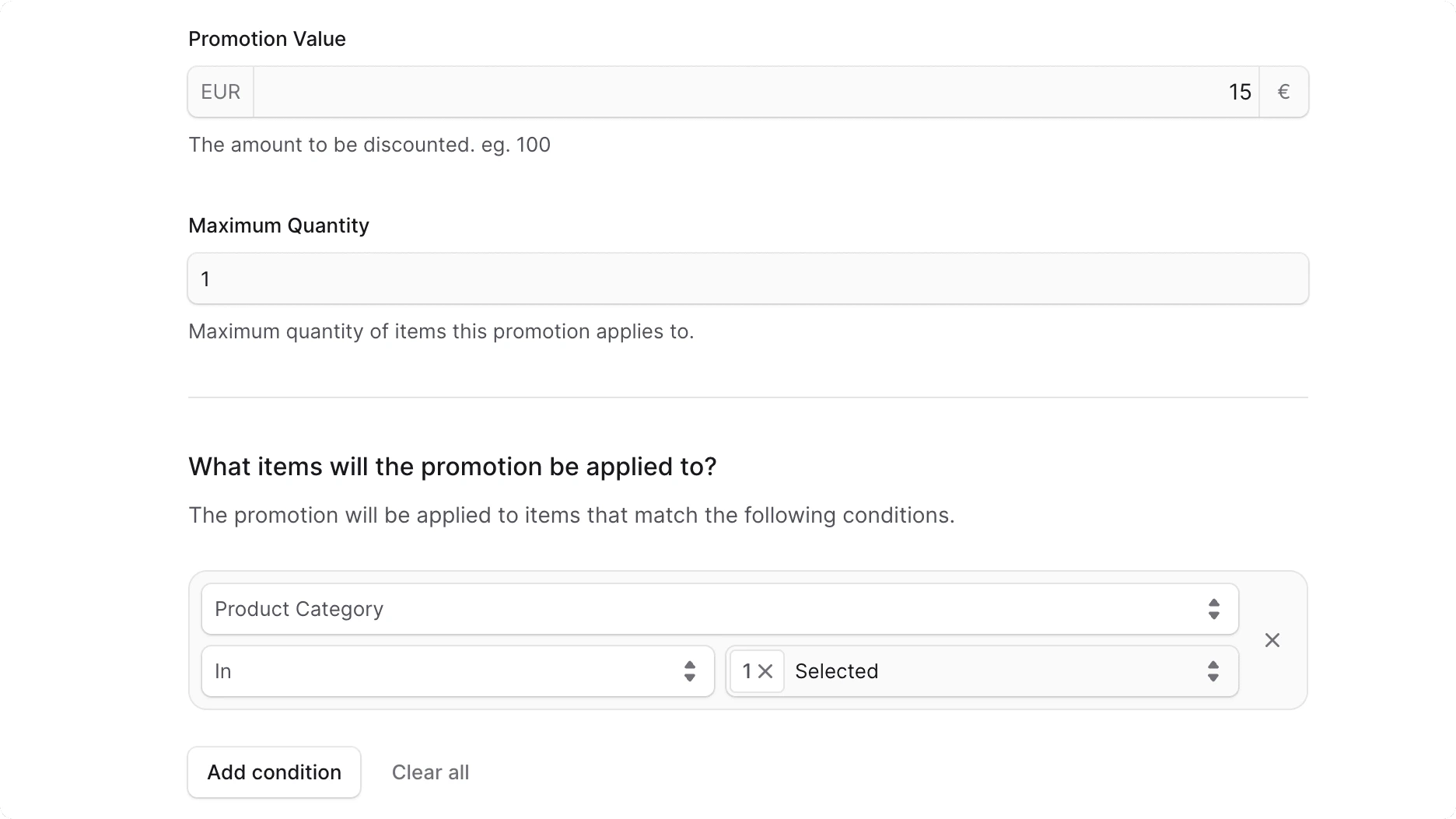
 6. प्रमोशन वैल्यू फ़ील्ड में, प्रमोशन लागू होने पर लागू उत्पादों पर छूट की जाने वाली राशि निर्धारित करें। राशि उस मुद्रा में है जिसे आपने पिछले अनुभाग में चुना था।
7. अधिकतम मात्रा फ़ील्ड में, कार्ट में प्रचार के लिए लागू की जाने वाली अधिकतम मात्रा निर्धारित करें। उदाहरण के लिए, यदि `1` पर सेट किया गया है और ग्राहक के पास कार्ट में दो लागू आइटम हैं, तो प्रचार केवल उनमें से एक पर लागू होता है।
8. "पदोन्नति किन वस्तुओं पर लागू होगी?" अनुभाग में, आप कार्ट में वे आइटम निर्दिष्ट करेंगे जिन पर प्रचार लागू किया जा सकता है। कोई शर्त जोड़ने के लिए, "शर्त जोड़ें" बटन पर क्लिक करें। प्रत्येक शर्त के लिए:
* पहले फ़ील्ड में विशेषता का चयन करें। यह वह विशेषता है जिस पर शर्त लागू होती है। यह हो सकता है:
* **उत्पाद**: प्रमोशन निर्दिष्ट उत्पाद पर लागू होता है/लागू नहीं होता।
* **उत्पाद श्रेणी**: प्रमोशन निर्दिष्ट श्रेणियों से संबंधित उत्पादों पर लागू होता है/लागू नहीं होता है।
* **उत्पाद संग्रह**: प्रमोशन निर्दिष्ट संग्रह से संबंधित उत्पादों पर लागू होता है/लागू नहीं होता है।
* **उत्पाद प्रकार**: प्रमोशन निर्दिष्ट प्रकार(प्रकारों) से संबंधित उत्पादों पर लागू होता है/लागू नहीं होता है।
* **उत्पाद टैग**: प्रमोशन निर्दिष्ट टैग से संबंधित उत्पादों पर लागू होता है/लागू नहीं होता है।
* शर्त के ऑपरेटर का चयन करें:
* **इन**: कार्ट में आइटम का मूल्य निर्दिष्ट मानों से संबंधित होना चाहिए।
* **इनमें नहीं**: कार्ट में आइटम का मूल्य निर्दिष्ट मानों से संबंधित नहीं होना चाहिए।
* विशेषता का मान चुनें.
* उदाहरण के लिए, यदि आप "शर्ट" श्रेणी के उत्पादों पर प्रचार लागू करना चाहते हैं:
* गुण को उत्पाद श्रेणी में सेट करें।
* ऑपरेटर को इन पर सेट करें।
* शर्ट उत्पाद श्रेणी के लिए मान सेट करें।
9. एक बार जब आपका काम पूरा हो जाए, तो Next पर क्लिक करें और [अगले चरण](#step-3-campaign) पर आगे बढ़ें।
6. प्रमोशन वैल्यू फ़ील्ड में, प्रमोशन लागू होने पर लागू उत्पादों पर छूट की जाने वाली राशि निर्धारित करें। राशि उस मुद्रा में है जिसे आपने पिछले अनुभाग में चुना था।
7. अधिकतम मात्रा फ़ील्ड में, कार्ट में प्रचार के लिए लागू की जाने वाली अधिकतम मात्रा निर्धारित करें। उदाहरण के लिए, यदि `1` पर सेट किया गया है और ग्राहक के पास कार्ट में दो लागू आइटम हैं, तो प्रचार केवल उनमें से एक पर लागू होता है।
8. "पदोन्नति किन वस्तुओं पर लागू होगी?" अनुभाग में, आप कार्ट में वे आइटम निर्दिष्ट करेंगे जिन पर प्रचार लागू किया जा सकता है। कोई शर्त जोड़ने के लिए, "शर्त जोड़ें" बटन पर क्लिक करें। प्रत्येक शर्त के लिए:
* पहले फ़ील्ड में विशेषता का चयन करें। यह वह विशेषता है जिस पर शर्त लागू होती है। यह हो सकता है:
* **उत्पाद**: प्रमोशन निर्दिष्ट उत्पाद पर लागू होता है/लागू नहीं होता।
* **उत्पाद श्रेणी**: प्रमोशन निर्दिष्ट श्रेणियों से संबंधित उत्पादों पर लागू होता है/लागू नहीं होता है।
* **उत्पाद संग्रह**: प्रमोशन निर्दिष्ट संग्रह से संबंधित उत्पादों पर लागू होता है/लागू नहीं होता है।
* **उत्पाद प्रकार**: प्रमोशन निर्दिष्ट प्रकार(प्रकारों) से संबंधित उत्पादों पर लागू होता है/लागू नहीं होता है।
* **उत्पाद टैग**: प्रमोशन निर्दिष्ट टैग से संबंधित उत्पादों पर लागू होता है/लागू नहीं होता है।
* शर्त के ऑपरेटर का चयन करें:
* **इन**: कार्ट में आइटम का मूल्य निर्दिष्ट मानों से संबंधित होना चाहिए।
* **इनमें नहीं**: कार्ट में आइटम का मूल्य निर्दिष्ट मानों से संबंधित नहीं होना चाहिए।
* विशेषता का मान चुनें.
* उदाहरण के लिए, यदि आप "शर्ट" श्रेणी के उत्पादों पर प्रचार लागू करना चाहते हैं:
* गुण को उत्पाद श्रेणी में सेट करें।
* ऑपरेटर को इन पर सेट करें।
* शर्ट उत्पाद श्रेणी के लिए मान सेट करें।
9. एक बार जब आपका काम पूरा हो जाए, तो Next पर क्लिक करें और [अगले चरण](#step-3-campaign) पर आगे बढ़ें।
 ### बी. ऑर्डर से छूट की राशि
यदि आपने पहले खंड में "आदेश से छूट की राशि" प्रचार प्रकार चुना है, तो विवरण चरण में निम्नलिखित भरें:
1. विधि के लिए, चुनें कि आप प्रमोशन कैसे लागू करना चाहते हैं:
* **प्रमोशन कोड**: प्रमोशन लागू करने के लिए ग्राहक को चेकआउट के दौरान प्रमोशन कोड दर्ज करना होगा।
* **स्वचालित**: यदि ग्राहक का कार्ट प्रमोशन की शर्तों से मेल खाता है तो प्रमोशन स्वचालित रूप से लागू हो जाता है।
2. स्थिति के लिए, यदि आप ग्राहकों को अभी तक प्रचार का उपयोग करने की अनुमति नहीं देना चाहते हैं तो ड्राफ्ट चुनें, या अन्यथा सक्रिय चुनें।
3. कोड फ़ील्ड में, प्रमोशन का कोड दर्ज करें। यह एक ऐसा कोड होना चाहिए जिसमें रिक्त स्थान न हो. उदाहरण के लिए, `50OFF`.
4. "क्या प्रचार में कर शामिल हैं" फ़ील्ड आपको कार्ट पर प्रचार लागू होने पर अनुकूलित करने की अनुमति देता है। डिफ़ॉल्ट रूप से, यह फ़ील्ड अक्षम है, जिसका अर्थ है कि प्रमोशन करों से पहले कार्ट के कुल योग पर लागू होता है। करों के बाद कुल कार्ट पर प्रमोशन लागू करने के लिए इस फ़ील्ड को सक्षम करें।
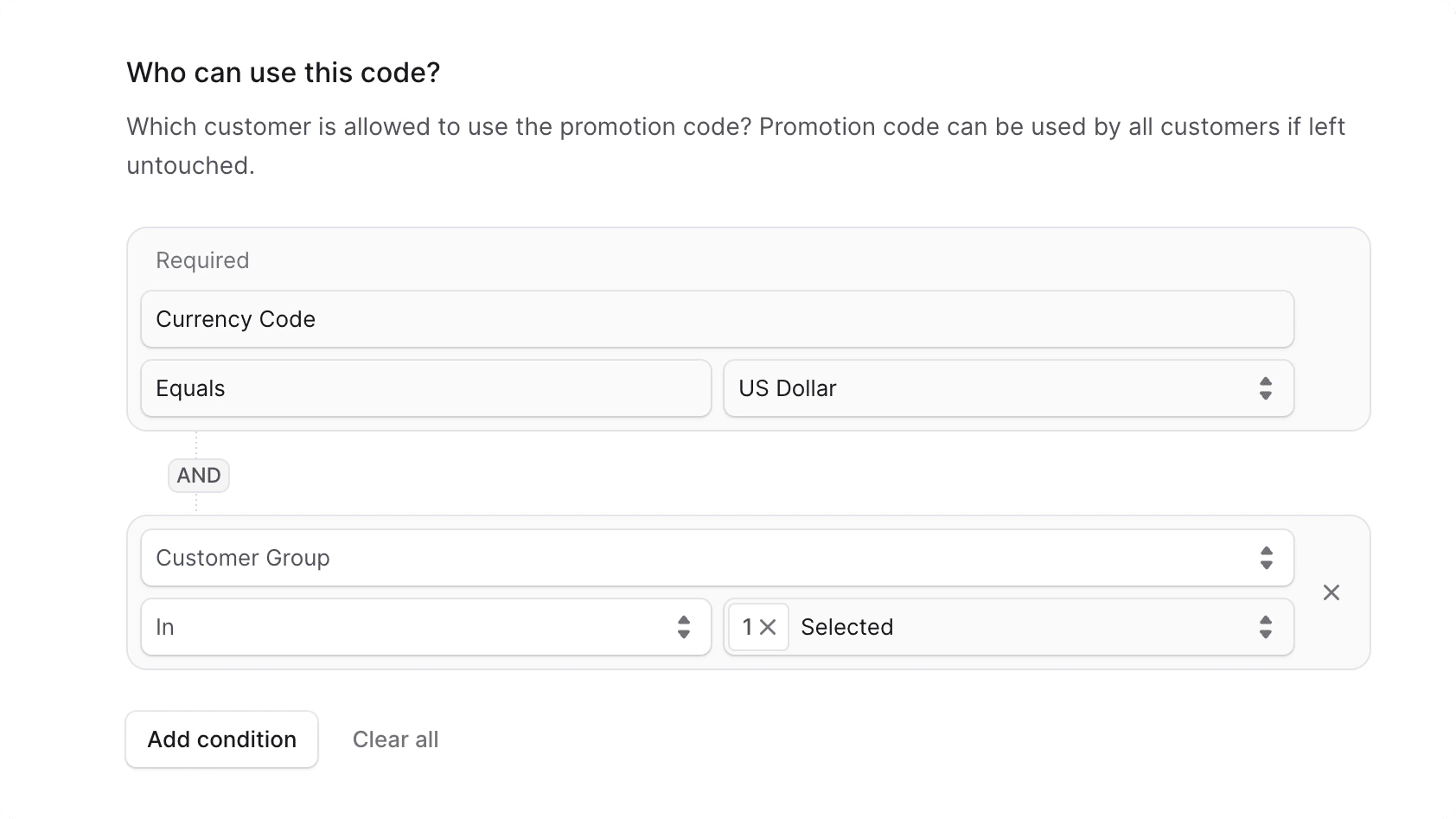
5. "इस कोड का उपयोग कौन कर सकता है?" अनुभाग में, आप उन शर्तों को निर्दिष्ट करेंगे जिन्हें ग्राहक के कार्ट पर लागू होने वाले प्रचार के लिए पूरा किया जाना चाहिए।
* आपको वह मुद्रा कोड सेट करना होगा जिस पर यह प्रमोशन लागू होता है, जो एक आवश्यक फ़ील्ड के रूप में दिखाया गया है।
* कस्टम शर्त जोड़ने के लिए, "शर्त जोड़ें" बटन पर क्लिक करें। प्रत्येक शर्त के लिए:
* पहले फ़ील्ड में विशेषता का चयन करें। यह वह विशेषता है जिस पर शर्त लागू होती है। यह हो सकता है:
* **ग्राहक समूह**: ग्राहक निर्दिष्ट ग्राहक समूह से संबंधित होना चाहिए/नहीं होना चाहिए।
* **क्षेत्र**: ग्राहक का क्षेत्र निर्दिष्ट क्षेत्र से संबंधित होना चाहिए/नहीं होना चाहिए।
* **देश**: ग्राहक का देश, जो उनके शिपिंग पते के माध्यम से निर्धारित किया जाता है, निर्दिष्ट देशों से संबंधित होना चाहिए/नहीं होना चाहिए।
* **बिक्री चैनल**: ग्राहक को निर्दिष्ट बिक्री चैनलों से ऑर्डर देना चाहिए/नहीं देना चाहिए।
* शर्त के ऑपरेटर का चयन करें:
* **इन**: चुनी गई विशेषता के लिए ग्राहक का मूल्य निर्दिष्ट मूल्यों से संबंधित होना चाहिए।
* **इनमें नहीं**: चुनी गई विशेषता के लिए ग्राहक का मूल्य निर्दिष्ट मूल्यों से संबंधित नहीं होना चाहिए।
* विशेषता का मान चुनें.
* उदाहरण के लिए, यदि आप केवल वीआईपी समूह से संबंधित ग्राहकों को इस प्रचार का उपयोग करने की अनुमति देना चाहते हैं:
* ग्राहक समूह के लिए विशेषता सेट करें।
* ऑपरेटर को इन पर सेट करें।
* वीआईपी ग्राहक समूह के लिए मूल्य निर्धारित करें।
### बी. ऑर्डर से छूट की राशि
यदि आपने पहले खंड में "आदेश से छूट की राशि" प्रचार प्रकार चुना है, तो विवरण चरण में निम्नलिखित भरें:
1. विधि के लिए, चुनें कि आप प्रमोशन कैसे लागू करना चाहते हैं:
* **प्रमोशन कोड**: प्रमोशन लागू करने के लिए ग्राहक को चेकआउट के दौरान प्रमोशन कोड दर्ज करना होगा।
* **स्वचालित**: यदि ग्राहक का कार्ट प्रमोशन की शर्तों से मेल खाता है तो प्रमोशन स्वचालित रूप से लागू हो जाता है।
2. स्थिति के लिए, यदि आप ग्राहकों को अभी तक प्रचार का उपयोग करने की अनुमति नहीं देना चाहते हैं तो ड्राफ्ट चुनें, या अन्यथा सक्रिय चुनें।
3. कोड फ़ील्ड में, प्रमोशन का कोड दर्ज करें। यह एक ऐसा कोड होना चाहिए जिसमें रिक्त स्थान न हो. उदाहरण के लिए, `50OFF`.
4. "क्या प्रचार में कर शामिल हैं" फ़ील्ड आपको कार्ट पर प्रचार लागू होने पर अनुकूलित करने की अनुमति देता है। डिफ़ॉल्ट रूप से, यह फ़ील्ड अक्षम है, जिसका अर्थ है कि प्रमोशन करों से पहले कार्ट के कुल योग पर लागू होता है। करों के बाद कुल कार्ट पर प्रमोशन लागू करने के लिए इस फ़ील्ड को सक्षम करें।
5. "इस कोड का उपयोग कौन कर सकता है?" अनुभाग में, आप उन शर्तों को निर्दिष्ट करेंगे जिन्हें ग्राहक के कार्ट पर लागू होने वाले प्रचार के लिए पूरा किया जाना चाहिए।
* आपको वह मुद्रा कोड सेट करना होगा जिस पर यह प्रमोशन लागू होता है, जो एक आवश्यक फ़ील्ड के रूप में दिखाया गया है।
* कस्टम शर्त जोड़ने के लिए, "शर्त जोड़ें" बटन पर क्लिक करें। प्रत्येक शर्त के लिए:
* पहले फ़ील्ड में विशेषता का चयन करें। यह वह विशेषता है जिस पर शर्त लागू होती है। यह हो सकता है:
* **ग्राहक समूह**: ग्राहक निर्दिष्ट ग्राहक समूह से संबंधित होना चाहिए/नहीं होना चाहिए।
* **क्षेत्र**: ग्राहक का क्षेत्र निर्दिष्ट क्षेत्र से संबंधित होना चाहिए/नहीं होना चाहिए।
* **देश**: ग्राहक का देश, जो उनके शिपिंग पते के माध्यम से निर्धारित किया जाता है, निर्दिष्ट देशों से संबंधित होना चाहिए/नहीं होना चाहिए।
* **बिक्री चैनल**: ग्राहक को निर्दिष्ट बिक्री चैनलों से ऑर्डर देना चाहिए/नहीं देना चाहिए।
* शर्त के ऑपरेटर का चयन करें:
* **इन**: चुनी गई विशेषता के लिए ग्राहक का मूल्य निर्दिष्ट मूल्यों से संबंधित होना चाहिए।
* **इनमें नहीं**: चुनी गई विशेषता के लिए ग्राहक का मूल्य निर्दिष्ट मूल्यों से संबंधित नहीं होना चाहिए।
* विशेषता का मान चुनें.
* उदाहरण के लिए, यदि आप केवल वीआईपी समूह से संबंधित ग्राहकों को इस प्रचार का उपयोग करने की अनुमति देना चाहते हैं:
* ग्राहक समूह के लिए विशेषता सेट करें।
* ऑपरेटर को इन पर सेट करें।
* वीआईपी ग्राहक समूह के लिए मूल्य निर्धारित करें।
 6. प्रमोशन वैल्यू फ़ील्ड में, प्रमोशन लागू होने पर ऑर्डर से छूट दी जाने वाली राशि निर्धारित करें। राशि उस मुद्रा में है जिसे आपने पिछले अनुभाग में चुना था।
7. एक बार जब आप काम पूरा कर लें, तो अगला क्लिक करें और [अगले चरण](#step-3-campaign) पर आगे बढ़ें।
### सी। उत्पाद पर प्रतिशत छूट
यदि आपने पहले अनुभाग में "उत्पाद पर प्रतिशत छूट" प्रचार प्रकार चुना है, तो विवरण चरण में निम्नलिखित भरें:
1. विधि के लिए, चुनें कि आप प्रमोशन कैसे लागू करना चाहते हैं:
* **प्रमोशन कोड**: प्रमोशन लागू करने के लिए ग्राहक को चेकआउट के दौरान प्रमोशन कोड दर्ज करना होगा।
* **स्वचालित**: यदि ग्राहक का कार्ट प्रमोशन की शर्तों से मेल खाता है तो प्रमोशन स्वचालित रूप से लागू हो जाता है।
2. स्थिति के लिए, यदि आप ग्राहकों को अभी तक प्रचार का उपयोग करने की अनुमति नहीं देना चाहते हैं तो ड्राफ्ट चुनें, या अन्यथा सक्रिय चुनें।
3. कोड फ़ील्ड में, प्रमोशन का कोड दर्ज करें। यह एक ऐसा कोड होना चाहिए जिसमें रिक्त स्थान न हो. उदाहरण के लिए, `50OFF`.
4. "क्या प्रचार में कर शामिल हैं" फ़ील्ड आपको कार्ट पर प्रचार लागू होने पर अनुकूलित करने की अनुमति देता है। डिफ़ॉल्ट रूप से, यह फ़ील्ड अक्षम है, जिसका अर्थ है कि प्रमोशन करों से पहले कार्ट के कुल योग पर लागू होता है। करों के बाद कुल कार्ट पर प्रमोशन लागू करने के लिए इस फ़ील्ड को सक्षम करें।
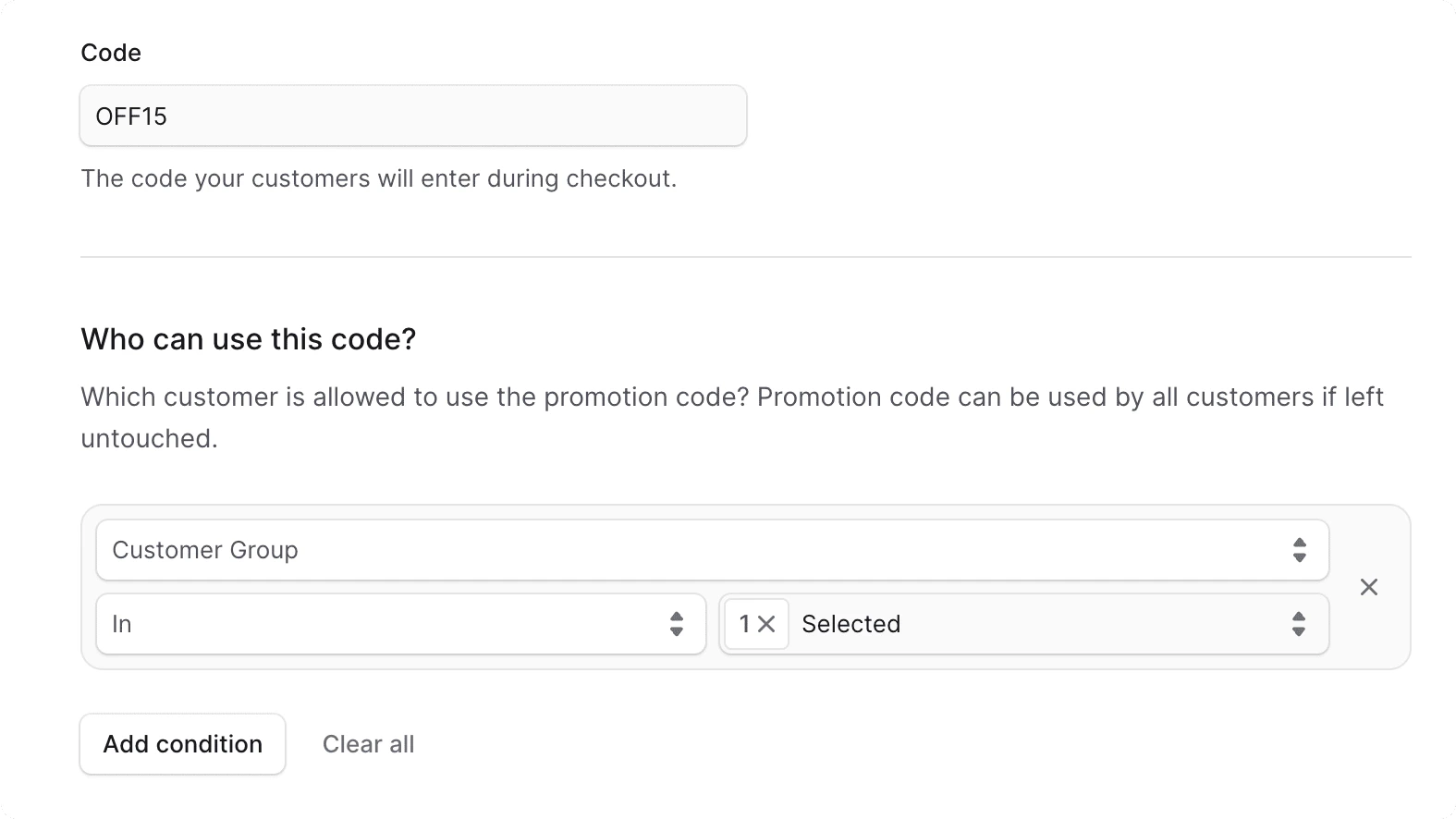
5. "इस कोड का उपयोग कौन कर सकता है?" अनुभाग में, आप उन शर्तों को निर्दिष्ट करेंगे जिन्हें ग्राहक के कार्ट पर लागू होने वाले प्रचार के लिए पूरा किया जाना चाहिए। कोई शर्त जोड़ने के लिए, "शर्त जोड़ें" बटन पर क्लिक करें। प्रत्येक शर्त के लिए:
* पहले फ़ील्ड में विशेषता का चयन करें। यह वह विशेषता है जिस पर शर्त लागू होती है। यह हो सकता है:
* **ग्राहक समूह**: ग्राहक निर्दिष्ट ग्राहक समूह से संबंधित होना चाहिए/नहीं होना चाहिए।
* **क्षेत्र**: ग्राहक का क्षेत्र निर्दिष्ट क्षेत्र से संबंधित होना चाहिए/नहीं होना चाहिए।
* **देश**: ग्राहक का देश, जो उनके शिपिंग पते के माध्यम से निर्धारित किया जाता है, निर्दिष्ट देशों से संबंधित होना चाहिए/नहीं होना चाहिए।
* **बिक्री चैनल**: ग्राहक को निर्दिष्ट बिक्री चैनलों से ऑर्डर देना चाहिए/नहीं देना चाहिए।
* **मुद्रा कोड**: वह मुद्रा कोड जिसमें ग्राहक को ऑर्डर देना चाहिए/नहीं करना चाहिए।
* शर्त के ऑपरेटर का चयन करें:
* **इन**: चुनी गई विशेषता के लिए ग्राहक का मूल्य निर्दिष्ट मूल्यों से संबंधित होना चाहिए।
* **इनमें नहीं**: चुनी गई विशेषता के लिए ग्राहक का मूल्य निर्दिष्ट मूल्यों से संबंधित नहीं होना चाहिए।
* विशेषता का मान चुनें.
* उदाहरण के लिए, यदि आप केवल वीआईपी समूह से संबंधित ग्राहकों को इस प्रचार का उपयोग करने की अनुमति देना चाहते हैं:
* ग्राहक समूह के लिए विशेषता सेट करें।
* ऑपरेटर को इन पर सेट करें।
* वीआईपी ग्राहक समूह के लिए मूल्य निर्धारित करें।
6. प्रमोशन वैल्यू फ़ील्ड में, प्रमोशन लागू होने पर ऑर्डर से छूट दी जाने वाली राशि निर्धारित करें। राशि उस मुद्रा में है जिसे आपने पिछले अनुभाग में चुना था।
7. एक बार जब आप काम पूरा कर लें, तो अगला क्लिक करें और [अगले चरण](#step-3-campaign) पर आगे बढ़ें।
### सी। उत्पाद पर प्रतिशत छूट
यदि आपने पहले अनुभाग में "उत्पाद पर प्रतिशत छूट" प्रचार प्रकार चुना है, तो विवरण चरण में निम्नलिखित भरें:
1. विधि के लिए, चुनें कि आप प्रमोशन कैसे लागू करना चाहते हैं:
* **प्रमोशन कोड**: प्रमोशन लागू करने के लिए ग्राहक को चेकआउट के दौरान प्रमोशन कोड दर्ज करना होगा।
* **स्वचालित**: यदि ग्राहक का कार्ट प्रमोशन की शर्तों से मेल खाता है तो प्रमोशन स्वचालित रूप से लागू हो जाता है।
2. स्थिति के लिए, यदि आप ग्राहकों को अभी तक प्रचार का उपयोग करने की अनुमति नहीं देना चाहते हैं तो ड्राफ्ट चुनें, या अन्यथा सक्रिय चुनें।
3. कोड फ़ील्ड में, प्रमोशन का कोड दर्ज करें। यह एक ऐसा कोड होना चाहिए जिसमें रिक्त स्थान न हो. उदाहरण के लिए, `50OFF`.
4. "क्या प्रचार में कर शामिल हैं" फ़ील्ड आपको कार्ट पर प्रचार लागू होने पर अनुकूलित करने की अनुमति देता है। डिफ़ॉल्ट रूप से, यह फ़ील्ड अक्षम है, जिसका अर्थ है कि प्रमोशन करों से पहले कार्ट के कुल योग पर लागू होता है। करों के बाद कुल कार्ट पर प्रमोशन लागू करने के लिए इस फ़ील्ड को सक्षम करें।
5. "इस कोड का उपयोग कौन कर सकता है?" अनुभाग में, आप उन शर्तों को निर्दिष्ट करेंगे जिन्हें ग्राहक के कार्ट पर लागू होने वाले प्रचार के लिए पूरा किया जाना चाहिए। कोई शर्त जोड़ने के लिए, "शर्त जोड़ें" बटन पर क्लिक करें। प्रत्येक शर्त के लिए:
* पहले फ़ील्ड में विशेषता का चयन करें। यह वह विशेषता है जिस पर शर्त लागू होती है। यह हो सकता है:
* **ग्राहक समूह**: ग्राहक निर्दिष्ट ग्राहक समूह से संबंधित होना चाहिए/नहीं होना चाहिए।
* **क्षेत्र**: ग्राहक का क्षेत्र निर्दिष्ट क्षेत्र से संबंधित होना चाहिए/नहीं होना चाहिए।
* **देश**: ग्राहक का देश, जो उनके शिपिंग पते के माध्यम से निर्धारित किया जाता है, निर्दिष्ट देशों से संबंधित होना चाहिए/नहीं होना चाहिए।
* **बिक्री चैनल**: ग्राहक को निर्दिष्ट बिक्री चैनलों से ऑर्डर देना चाहिए/नहीं देना चाहिए।
* **मुद्रा कोड**: वह मुद्रा कोड जिसमें ग्राहक को ऑर्डर देना चाहिए/नहीं करना चाहिए।
* शर्त के ऑपरेटर का चयन करें:
* **इन**: चुनी गई विशेषता के लिए ग्राहक का मूल्य निर्दिष्ट मूल्यों से संबंधित होना चाहिए।
* **इनमें नहीं**: चुनी गई विशेषता के लिए ग्राहक का मूल्य निर्दिष्ट मूल्यों से संबंधित नहीं होना चाहिए।
* विशेषता का मान चुनें.
* उदाहरण के लिए, यदि आप केवल वीआईपी समूह से संबंधित ग्राहकों को इस प्रचार का उपयोग करने की अनुमति देना चाहते हैं:
* ग्राहक समूह के लिए विशेषता सेट करें।
* ऑपरेटर को इन पर सेट करें।
* वीआईपी ग्राहक समूह के लिए मूल्य निर्धारित करें।
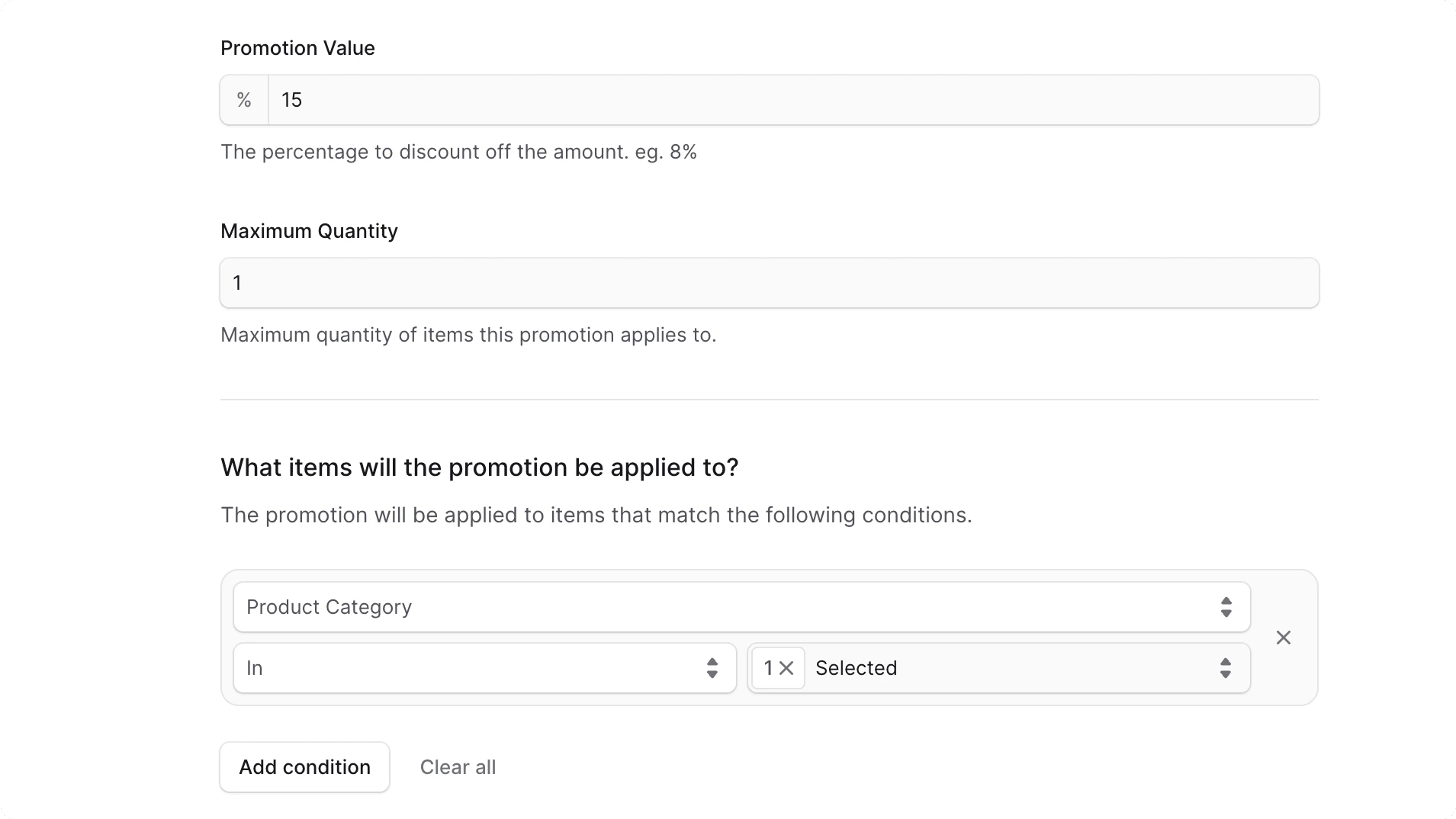
 6. प्रमोशन वैल्यू फ़ील्ड में, प्रमोशन लागू होने पर लागू उत्पादों पर छूट की जाने वाली राशि निर्धारित करें। राशि उस मुद्रा में है जिसे आपने पिछले अनुभाग में चुना था।
7. अधिकतम मात्रा फ़ील्ड में, कार्ट में प्रचार के लिए लागू की जाने वाली अधिकतम मात्रा निर्धारित करें। उदाहरण के लिए, यदि `1` पर सेट किया गया है और ग्राहक के पास कार्ट में दो लागू आइटम हैं, तो प्रचार केवल उनमें से एक पर लागू होता है।
8. "पदोन्नति किन वस्तुओं पर लागू होगी?" अनुभाग में, आप कार्ट में वे आइटम निर्दिष्ट करेंगे जिन पर प्रचार लागू किया जा सकता है। कोई शर्त जोड़ने के लिए, "शर्त जोड़ें" बटन पर क्लिक करें। प्रत्येक शर्त के लिए:
* पहले फ़ील्ड में विशेषता का चयन करें। यह वह विशेषता है जिस पर शर्त लागू होती है। यह हो सकता है:
* **उत्पाद**: प्रमोशन निर्दिष्ट उत्पाद पर लागू होता है/लागू नहीं होता।
* **उत्पाद श्रेणी**: प्रमोशन निर्दिष्ट श्रेणियों से संबंधित उत्पादों पर लागू होता है/लागू नहीं होता है।
* **उत्पाद संग्रह**: प्रमोशन निर्दिष्ट संग्रह से संबंधित उत्पादों पर लागू होता है/लागू नहीं होता है।
* **उत्पाद प्रकार**: प्रमोशन निर्दिष्ट प्रकार(प्रकारों) से संबंधित उत्पादों पर लागू होता है/लागू नहीं होता है।
* **उत्पाद टैग**: प्रमोशन निर्दिष्ट टैग से संबंधित उत्पादों पर लागू होता है/लागू नहीं होता है।
* शर्त के ऑपरेटर का चयन करें:
* **इन**: कार्ट में आइटम का मूल्य निर्दिष्ट मानों से संबंधित होना चाहिए।
* **इनमें नहीं**: कार्ट में आइटम का मूल्य निर्दिष्ट मानों से संबंधित नहीं होना चाहिए।
* विशेषता का मान चुनें.
* उदाहरण के लिए, यदि आप "शर्ट" श्रेणी के उत्पादों पर प्रचार लागू करना चाहते हैं:
* गुण को उत्पाद श्रेणी में सेट करें।
* ऑपरेटर को इन पर सेट करें।
* शर्ट उत्पाद श्रेणी के लिए मान सेट करें।
9. एक बार जब आपका काम पूरा हो जाए, तो Next पर क्लिक करें और [अगले चरण](#step-3-campaign) पर आगे बढ़ें।
6. प्रमोशन वैल्यू फ़ील्ड में, प्रमोशन लागू होने पर लागू उत्पादों पर छूट की जाने वाली राशि निर्धारित करें। राशि उस मुद्रा में है जिसे आपने पिछले अनुभाग में चुना था।
7. अधिकतम मात्रा फ़ील्ड में, कार्ट में प्रचार के लिए लागू की जाने वाली अधिकतम मात्रा निर्धारित करें। उदाहरण के लिए, यदि `1` पर सेट किया गया है और ग्राहक के पास कार्ट में दो लागू आइटम हैं, तो प्रचार केवल उनमें से एक पर लागू होता है।
8. "पदोन्नति किन वस्तुओं पर लागू होगी?" अनुभाग में, आप कार्ट में वे आइटम निर्दिष्ट करेंगे जिन पर प्रचार लागू किया जा सकता है। कोई शर्त जोड़ने के लिए, "शर्त जोड़ें" बटन पर क्लिक करें। प्रत्येक शर्त के लिए:
* पहले फ़ील्ड में विशेषता का चयन करें। यह वह विशेषता है जिस पर शर्त लागू होती है। यह हो सकता है:
* **उत्पाद**: प्रमोशन निर्दिष्ट उत्पाद पर लागू होता है/लागू नहीं होता।
* **उत्पाद श्रेणी**: प्रमोशन निर्दिष्ट श्रेणियों से संबंधित उत्पादों पर लागू होता है/लागू नहीं होता है।
* **उत्पाद संग्रह**: प्रमोशन निर्दिष्ट संग्रह से संबंधित उत्पादों पर लागू होता है/लागू नहीं होता है।
* **उत्पाद प्रकार**: प्रमोशन निर्दिष्ट प्रकार(प्रकारों) से संबंधित उत्पादों पर लागू होता है/लागू नहीं होता है।
* **उत्पाद टैग**: प्रमोशन निर्दिष्ट टैग से संबंधित उत्पादों पर लागू होता है/लागू नहीं होता है।
* शर्त के ऑपरेटर का चयन करें:
* **इन**: कार्ट में आइटम का मूल्य निर्दिष्ट मानों से संबंधित होना चाहिए।
* **इनमें नहीं**: कार्ट में आइटम का मूल्य निर्दिष्ट मानों से संबंधित नहीं होना चाहिए।
* विशेषता का मान चुनें.
* उदाहरण के लिए, यदि आप "शर्ट" श्रेणी के उत्पादों पर प्रचार लागू करना चाहते हैं:
* गुण को उत्पाद श्रेणी में सेट करें।
* ऑपरेटर को इन पर सेट करें।
* शर्ट उत्पाद श्रेणी के लिए मान सेट करें।
9. एक बार जब आपका काम पूरा हो जाए, तो Next पर क्लिक करें और [अगले चरण](#step-3-campaign) पर आगे बढ़ें।
 ### डी. ऑर्डर पर प्रतिशत छूट
यदि आपने पहले अनुभाग में "ऑर्डर पर प्रतिशत छूट" प्रमोशन प्रकार चुना है, तो विवरण चरण में निम्नलिखित भरें:
1. विधि के लिए, चुनें कि आप प्रमोशन कैसे लागू करना चाहते हैं:
* **प्रमोशन कोड**: प्रमोशन लागू करने के लिए ग्राहक को चेकआउट के दौरान प्रमोशन कोड दर्ज करना होगा।
* **स्वचालित**: यदि ग्राहक का कार्ट प्रमोशन की शर्तों से मेल खाता है तो प्रमोशन स्वचालित रूप से लागू हो जाता है।
2. स्थिति के लिए, यदि आप ग्राहकों को अभी तक प्रचार का उपयोग करने की अनुमति नहीं देना चाहते हैं तो ड्राफ्ट चुनें, या अन्यथा सक्रिय चुनें।
3. कोड फ़ील्ड में, प्रमोशन का कोड दर्ज करें। यह एक ऐसा कोड होना चाहिए जिसमें रिक्त स्थान न हो. उदाहरण के लिए, `50OFF`.
4. "क्या प्रचार में कर शामिल हैं" फ़ील्ड आपको कार्ट पर प्रचार लागू होने पर अनुकूलित करने की अनुमति देता है। डिफ़ॉल्ट रूप से, यह फ़ील्ड अक्षम है, जिसका अर्थ है कि प्रमोशन करों से पहले कार्ट के कुल योग पर लागू होता है। करों के बाद कुल कार्ट पर प्रमोशन लागू करने के लिए इस फ़ील्ड को सक्षम करें।
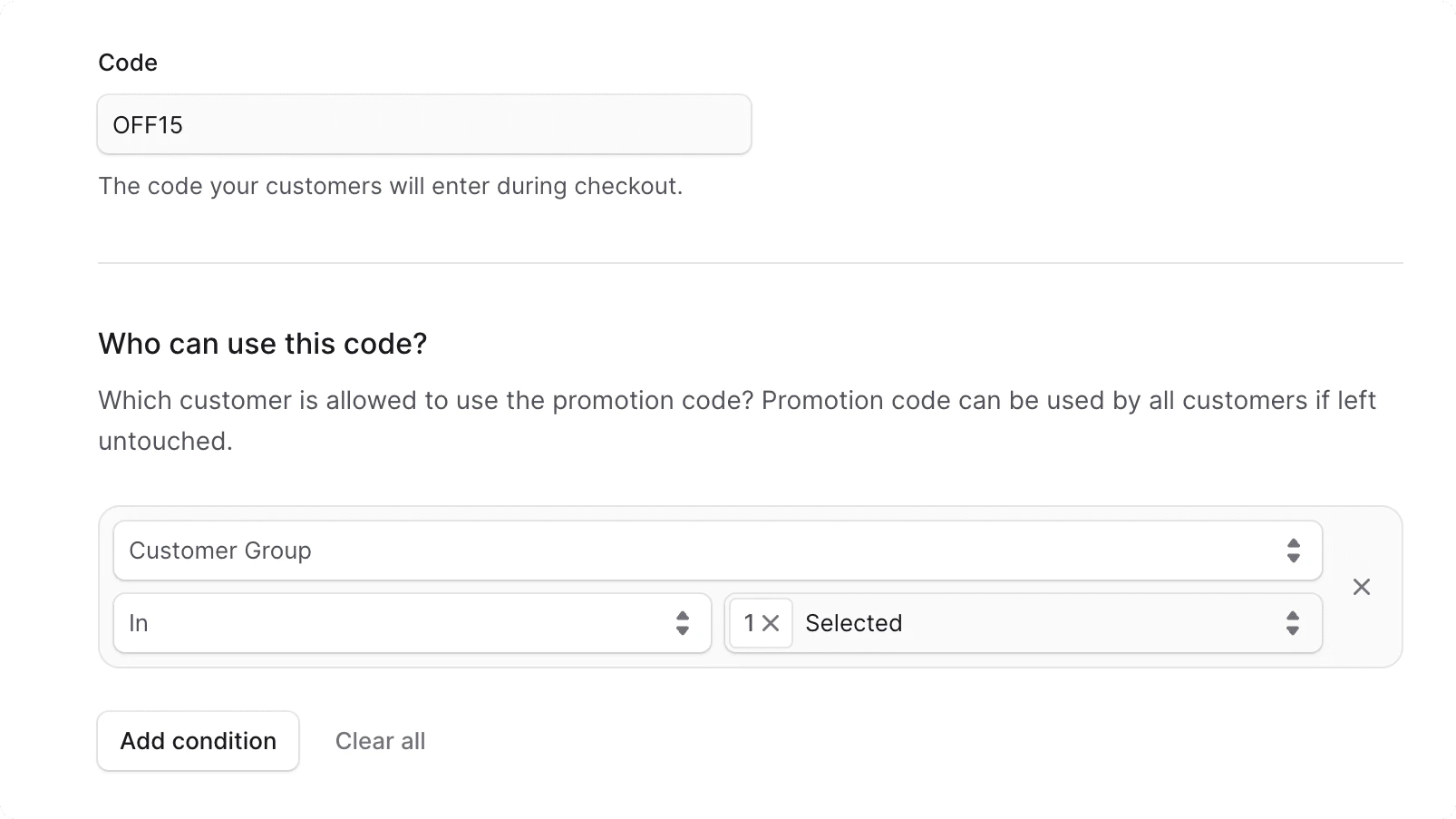
5. "इस कोड का उपयोग कौन कर सकता है?" अनुभाग में, आप उन शर्तों को निर्दिष्ट करेंगे जिन्हें ग्राहक के कार्ट पर लागू होने वाले प्रचार के लिए पूरा किया जाना चाहिए। कोई शर्त जोड़ने के लिए, "शर्त जोड़ें" बटन पर क्लिक करें। प्रत्येक शर्त के लिए:
* पहले फ़ील्ड में विशेषता का चयन करें। यह वह विशेषता है जिस पर शर्त लागू होती है। यह हो सकता है:
* **ग्राहक समूह**: ग्राहक निर्दिष्ट ग्राहक समूह से संबंधित होना चाहिए/नहीं होना चाहिए।
* **क्षेत्र**: ग्राहक का क्षेत्र निर्दिष्ट क्षेत्र से संबंधित होना चाहिए/नहीं होना चाहिए।
* **देश**: ग्राहक का देश, जो उनके शिपिंग पते के माध्यम से निर्धारित किया जाता है, निर्दिष्ट देशों से संबंधित होना चाहिए/नहीं होना चाहिए।
* **बिक्री चैनल**: ग्राहक को निर्दिष्ट बिक्री चैनलों से ऑर्डर देना चाहिए/नहीं देना चाहिए।
* **मुद्रा कोड**: वह मुद्रा कोड जिसमें ग्राहक को ऑर्डर देना चाहिए/नहीं करना चाहिए।
* शर्त के ऑपरेटर का चयन करें:
* **इन**: चुनी गई विशेषता के लिए ग्राहक का मूल्य निर्दिष्ट मूल्यों से संबंधित होना चाहिए।
* **इनमें नहीं**: चुनी गई विशेषता के लिए ग्राहक का मूल्य निर्दिष्ट मूल्यों से संबंधित नहीं होना चाहिए।
* विशेषता का मान चुनें.
* उदाहरण के लिए, यदि आप केवल वीआईपी समूह से संबंधित ग्राहकों को इस प्रचार का उपयोग करने की अनुमति देना चाहते हैं:
* ग्राहक समूह के लिए विशेषता सेट करें।
* ऑपरेटर को इन पर सेट करें।
* वीआईपी ग्राहक समूह के लिए मूल्य निर्धारित करें।
### डी. ऑर्डर पर प्रतिशत छूट
यदि आपने पहले अनुभाग में "ऑर्डर पर प्रतिशत छूट" प्रमोशन प्रकार चुना है, तो विवरण चरण में निम्नलिखित भरें:
1. विधि के लिए, चुनें कि आप प्रमोशन कैसे लागू करना चाहते हैं:
* **प्रमोशन कोड**: प्रमोशन लागू करने के लिए ग्राहक को चेकआउट के दौरान प्रमोशन कोड दर्ज करना होगा।
* **स्वचालित**: यदि ग्राहक का कार्ट प्रमोशन की शर्तों से मेल खाता है तो प्रमोशन स्वचालित रूप से लागू हो जाता है।
2. स्थिति के लिए, यदि आप ग्राहकों को अभी तक प्रचार का उपयोग करने की अनुमति नहीं देना चाहते हैं तो ड्राफ्ट चुनें, या अन्यथा सक्रिय चुनें।
3. कोड फ़ील्ड में, प्रमोशन का कोड दर्ज करें। यह एक ऐसा कोड होना चाहिए जिसमें रिक्त स्थान न हो. उदाहरण के लिए, `50OFF`.
4. "क्या प्रचार में कर शामिल हैं" फ़ील्ड आपको कार्ट पर प्रचार लागू होने पर अनुकूलित करने की अनुमति देता है। डिफ़ॉल्ट रूप से, यह फ़ील्ड अक्षम है, जिसका अर्थ है कि प्रमोशन करों से पहले कार्ट के कुल योग पर लागू होता है। करों के बाद कुल कार्ट पर प्रमोशन लागू करने के लिए इस फ़ील्ड को सक्षम करें।
5. "इस कोड का उपयोग कौन कर सकता है?" अनुभाग में, आप उन शर्तों को निर्दिष्ट करेंगे जिन्हें ग्राहक के कार्ट पर लागू होने वाले प्रचार के लिए पूरा किया जाना चाहिए। कोई शर्त जोड़ने के लिए, "शर्त जोड़ें" बटन पर क्लिक करें। प्रत्येक शर्त के लिए:
* पहले फ़ील्ड में विशेषता का चयन करें। यह वह विशेषता है जिस पर शर्त लागू होती है। यह हो सकता है:
* **ग्राहक समूह**: ग्राहक निर्दिष्ट ग्राहक समूह से संबंधित होना चाहिए/नहीं होना चाहिए।
* **क्षेत्र**: ग्राहक का क्षेत्र निर्दिष्ट क्षेत्र से संबंधित होना चाहिए/नहीं होना चाहिए।
* **देश**: ग्राहक का देश, जो उनके शिपिंग पते के माध्यम से निर्धारित किया जाता है, निर्दिष्ट देशों से संबंधित होना चाहिए/नहीं होना चाहिए।
* **बिक्री चैनल**: ग्राहक को निर्दिष्ट बिक्री चैनलों से ऑर्डर देना चाहिए/नहीं देना चाहिए।
* **मुद्रा कोड**: वह मुद्रा कोड जिसमें ग्राहक को ऑर्डर देना चाहिए/नहीं करना चाहिए।
* शर्त के ऑपरेटर का चयन करें:
* **इन**: चुनी गई विशेषता के लिए ग्राहक का मूल्य निर्दिष्ट मूल्यों से संबंधित होना चाहिए।
* **इनमें नहीं**: चुनी गई विशेषता के लिए ग्राहक का मूल्य निर्दिष्ट मूल्यों से संबंधित नहीं होना चाहिए।
* विशेषता का मान चुनें.
* उदाहरण के लिए, यदि आप केवल वीआईपी समूह से संबंधित ग्राहकों को इस प्रचार का उपयोग करने की अनुमति देना चाहते हैं:
* ग्राहक समूह के लिए विशेषता सेट करें।
* ऑपरेटर को इन पर सेट करें।
* वीआईपी ग्राहक समूह के लिए मूल्य निर्धारित करें।
 6. प्रमोशन वैल्यू फ़ील्ड में, प्रमोशन लागू होने पर लागू उत्पादों पर छूट की जाने वाली राशि निर्धारित करें। राशि उस मुद्रा में है जिसे आपने पिछले अनुभाग में चुना था।
7. एक बार जब आपका काम पूरा हो जाए, तो अगला क्लिक करें और [अगले चरण](#step-3-campaign) पर आगे बढ़ें।
### ई. एक्स खरीदें वाई प्राप्त करें
यदि आपने पहले खंड में "एक्स खरीदें वाई प्राप्त करें" प्रचार प्रकार चुना है, तो विवरण चरण में निम्नलिखित भरें:
1. विधि के लिए, चुनें कि आप प्रमोशन कैसे लागू करना चाहते हैं:
* **प्रमोशन कोड**: प्रमोशन लागू करने के लिए ग्राहक को चेकआउट के दौरान प्रमोशन कोड दर्ज करना होगा।
* **स्वचालित**: यदि ग्राहक का कार्ट प्रमोशन की शर्तों से मेल खाता है तो प्रमोशन स्वचालित रूप से लागू हो जाता है।
2. स्थिति के लिए, यदि आप ग्राहकों को अभी तक प्रचार का उपयोग करने की अनुमति नहीं देना चाहते हैं तो ड्राफ्ट चुनें, या अन्यथा सक्रिय चुनें।
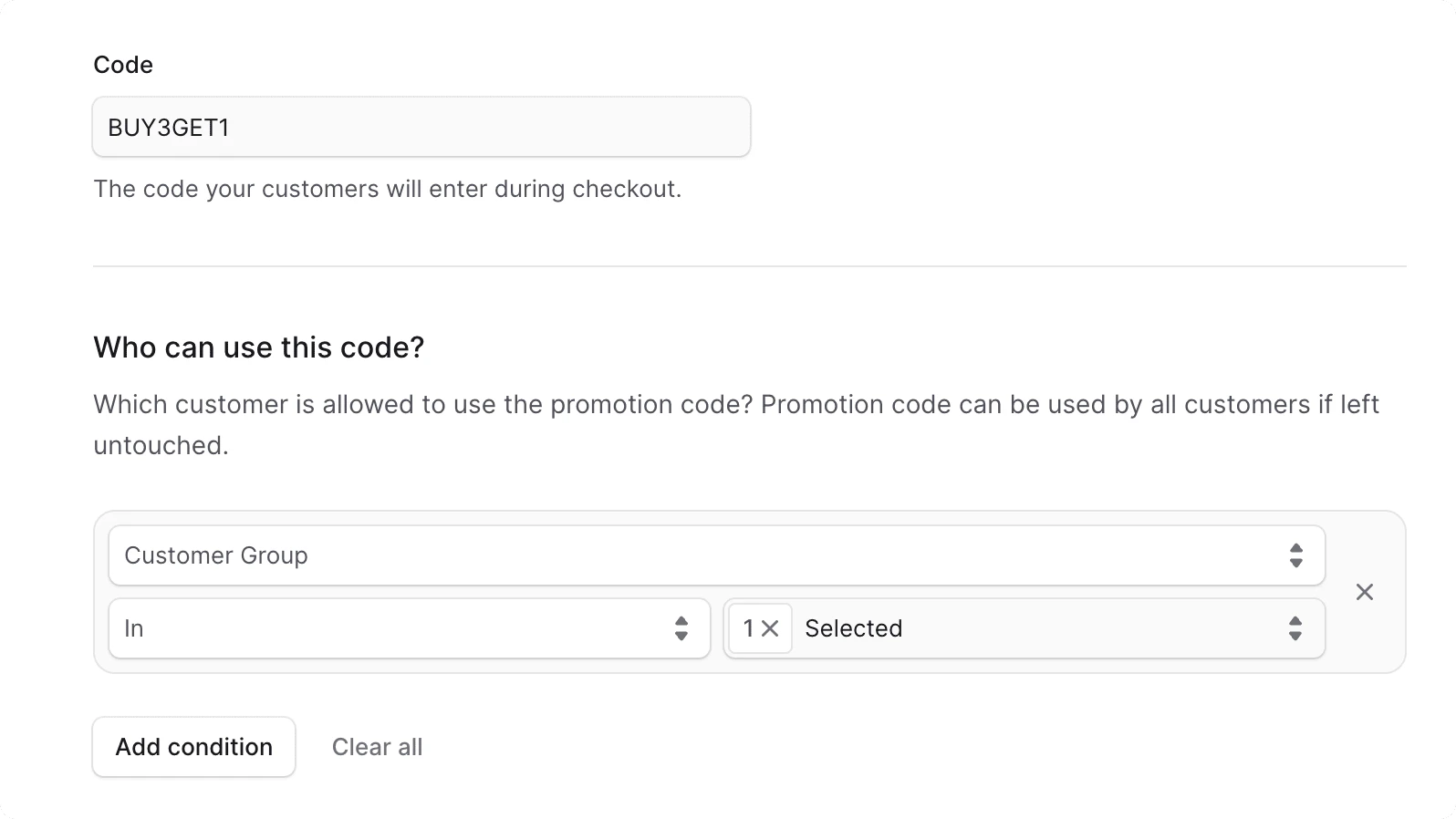
3. कोड फ़ील्ड में, प्रमोशन का कोड दर्ज करें। यह एक ऐसा कोड होना चाहिए जिसमें रिक्त स्थान न हो. उदाहरण के लिए, `BUY3GET1`.
4. "इस कोड का उपयोग कौन कर सकता है?" अनुभाग में, आप उन शर्तों को निर्दिष्ट करेंगे जिन्हें ग्राहक के कार्ट पर लागू होने वाले प्रचार के लिए पूरा किया जाना चाहिए। कोई शर्त जोड़ने के लिए, "शर्त जोड़ें" बटन पर क्लिक करें। प्रत्येक शर्त के लिए:
* पहले फ़ील्ड में विशेषता का चयन करें। यह वह विशेषता है जिस पर शर्त लागू होती है। यह हो सकता है:
* **ग्राहक समूह**: ग्राहक निर्दिष्ट ग्राहक समूह से संबंधित होना चाहिए/नहीं होना चाहिए।
* **क्षेत्र**: ग्राहक का क्षेत्र निर्दिष्ट क्षेत्र से संबंधित होना चाहिए/नहीं होना चाहिए।
* **देश**: ग्राहक का देश, जो उनके शिपिंग पते के माध्यम से निर्धारित किया जाता है, निर्दिष्ट देशों से संबंधित होना चाहिए/नहीं होना चाहिए।
* **बिक्री चैनल**: ग्राहक को निर्दिष्ट बिक्री चैनलों से ऑर्डर देना चाहिए/नहीं देना चाहिए।
* **मुद्रा कोड**: वह मुद्रा कोड जिसमें ग्राहक को ऑर्डर देना चाहिए/नहीं करना चाहिए।
* शर्त के ऑपरेटर का चयन करें:
* **इन**: चुनी गई विशेषता के लिए ग्राहक का मूल्य निर्दिष्ट मूल्यों से संबंधित होना चाहिए।
* **इनमें नहीं**: चुनी गई विशेषता के लिए ग्राहक का मूल्य निर्दिष्ट मूल्यों से संबंधित नहीं होना चाहिए।
* विशेषता का मान चुनें.
* उदाहरण के लिए, यदि आप केवल वीआईपी समूह से संबंधित ग्राहकों को इस प्रचार का उपयोग करने की अनुमति देना चाहते हैं:
* ग्राहक समूह के लिए विशेषता सेट करें।
* ऑपरेटर को इन पर सेट करें।
* वीआईपी ग्राहक समूह के लिए मूल्य निर्धारित करें।
6. प्रमोशन वैल्यू फ़ील्ड में, प्रमोशन लागू होने पर लागू उत्पादों पर छूट की जाने वाली राशि निर्धारित करें। राशि उस मुद्रा में है जिसे आपने पिछले अनुभाग में चुना था।
7. एक बार जब आपका काम पूरा हो जाए, तो अगला क्लिक करें और [अगले चरण](#step-3-campaign) पर आगे बढ़ें।
### ई. एक्स खरीदें वाई प्राप्त करें
यदि आपने पहले खंड में "एक्स खरीदें वाई प्राप्त करें" प्रचार प्रकार चुना है, तो विवरण चरण में निम्नलिखित भरें:
1. विधि के लिए, चुनें कि आप प्रमोशन कैसे लागू करना चाहते हैं:
* **प्रमोशन कोड**: प्रमोशन लागू करने के लिए ग्राहक को चेकआउट के दौरान प्रमोशन कोड दर्ज करना होगा।
* **स्वचालित**: यदि ग्राहक का कार्ट प्रमोशन की शर्तों से मेल खाता है तो प्रमोशन स्वचालित रूप से लागू हो जाता है।
2. स्थिति के लिए, यदि आप ग्राहकों को अभी तक प्रचार का उपयोग करने की अनुमति नहीं देना चाहते हैं तो ड्राफ्ट चुनें, या अन्यथा सक्रिय चुनें।
3. कोड फ़ील्ड में, प्रमोशन का कोड दर्ज करें। यह एक ऐसा कोड होना चाहिए जिसमें रिक्त स्थान न हो. उदाहरण के लिए, `BUY3GET1`.
4. "इस कोड का उपयोग कौन कर सकता है?" अनुभाग में, आप उन शर्तों को निर्दिष्ट करेंगे जिन्हें ग्राहक के कार्ट पर लागू होने वाले प्रचार के लिए पूरा किया जाना चाहिए। कोई शर्त जोड़ने के लिए, "शर्त जोड़ें" बटन पर क्लिक करें। प्रत्येक शर्त के लिए:
* पहले फ़ील्ड में विशेषता का चयन करें। यह वह विशेषता है जिस पर शर्त लागू होती है। यह हो सकता है:
* **ग्राहक समूह**: ग्राहक निर्दिष्ट ग्राहक समूह से संबंधित होना चाहिए/नहीं होना चाहिए।
* **क्षेत्र**: ग्राहक का क्षेत्र निर्दिष्ट क्षेत्र से संबंधित होना चाहिए/नहीं होना चाहिए।
* **देश**: ग्राहक का देश, जो उनके शिपिंग पते के माध्यम से निर्धारित किया जाता है, निर्दिष्ट देशों से संबंधित होना चाहिए/नहीं होना चाहिए।
* **बिक्री चैनल**: ग्राहक को निर्दिष्ट बिक्री चैनलों से ऑर्डर देना चाहिए/नहीं देना चाहिए।
* **मुद्रा कोड**: वह मुद्रा कोड जिसमें ग्राहक को ऑर्डर देना चाहिए/नहीं करना चाहिए।
* शर्त के ऑपरेटर का चयन करें:
* **इन**: चुनी गई विशेषता के लिए ग्राहक का मूल्य निर्दिष्ट मूल्यों से संबंधित होना चाहिए।
* **इनमें नहीं**: चुनी गई विशेषता के लिए ग्राहक का मूल्य निर्दिष्ट मूल्यों से संबंधित नहीं होना चाहिए।
* विशेषता का मान चुनें.
* उदाहरण के लिए, यदि आप केवल वीआईपी समूह से संबंधित ग्राहकों को इस प्रचार का उपयोग करने की अनुमति देना चाहते हैं:
* ग्राहक समूह के लिए विशेषता सेट करें।
* ऑपरेटर को इन पर सेट करें।
* वीआईपी ग्राहक समूह के लिए मूल्य निर्धारित करें।
 5. "प्रमोशन अनलॉक करने के लिए कार्ट में क्या होना चाहिए?" अनुभाग, आप "X खरीदें" भाग निर्दिष्ट करेंगे (उदाहरण के लिए, "3 शर्ट खरीदें"):
* आपको कार्ट में वस्तुओं की न्यूनतम आवश्यक मात्रा निर्धारित करनी होगी। उदाहरण के लिए, "3 शर्ट खरीदें और एक मुफ़्त पाएं" के लिए आप न्यूनतम मात्रा तीन पर सेट करते हैं।
* आपको वह उत्पाद सेट करना होगा जिस पर यह प्रमोशन लागू होता है/लागू नहीं होता है।
* कस्टम शर्त जोड़ने के लिए, "शर्त जोड़ें" बटन पर क्लिक करें। प्रत्येक कस्टम स्थिति के लिए:
* पहले फ़ील्ड में विशेषता का चयन करें। यह वह विशेषता है जिस पर शर्त लागू होती है। यह हो सकता है:
* **उत्पाद श्रेणी**: प्रमोशन निर्दिष्ट श्रेणियों से संबंधित उत्पादों पर लागू होता है/लागू नहीं होता है।
* **उत्पाद संग्रह**: प्रमोशन निर्दिष्ट संग्रह से संबंधित उत्पादों पर लागू होता है/लागू नहीं होता है।
* **उत्पाद प्रकार**: प्रमोशन निर्दिष्ट प्रकार(प्रकारों) से संबंधित उत्पादों पर लागू होता है/लागू नहीं होता है।
* **उत्पाद टैग**: प्रमोशन निर्दिष्ट टैग से संबंधित उत्पादों पर लागू होता है/लागू नहीं होता है।
* शर्त के ऑपरेटर का चयन करें:
* **इन**: कार्ट में आइटम का मूल्य निर्दिष्ट मानों से संबंधित होना चाहिए।
* **इनमें नहीं**: कार्ट में आइटम का मूल्य निर्दिष्ट मानों से संबंधित नहीं होना चाहिए।
* विशेषता का मान चुनें.
* उदाहरण के लिए, यदि आप नहीं चाहते कि प्रमोशन "शर्ट" श्रेणी के उत्पादों पर लागू हो:
* गुण को उत्पाद श्रेणी में सेट करें।
* ऑपरेटर को "नॉट इन" पर सेट करें।
* मान को "शर्ट" श्रेणी पर सेट करें।
6. "पदोन्नति किन वस्तुओं पर लागू होगी?" अनुभाग में, आप खरीदें Y भाग निर्दिष्ट करेंगे (उदाहरण के लिए, "1 निःशुल्क शर्ट प्राप्त करें"):
* आपको उन वस्तुओं की मात्रा निर्धारित करनी होगी जो ग्राहक को प्रचार से मिलेंगी। उदाहरण के लिए, "3 शर्ट खरीदें और 1 निःशुल्क पाएं" के लिए आप मात्रा को एक पर सेट करते हैं।
* आपको वे उत्पाद सेट करने होंगे जो ग्राहक को प्रचार से निःशुल्क मिलेंगे।
* कस्टम शर्त जोड़ने के लिए, "शर्त जोड़ें" बटन पर क्लिक करें। प्रत्येक कस्टम स्थिति के लिए:
* पहले फ़ील्ड में विशेषता का चयन करें। यह वह विशेषता है जिस पर शर्त लागू होती है। यह हो सकता है:
* **उत्पाद श्रेणी**: प्रमोशन निर्दिष्ट श्रेणियों से संबंधित उत्पादों पर लागू होता है/लागू नहीं होता है।
* **उत्पाद संग्रह**: प्रमोशन निर्दिष्ट संग्रह से संबंधित उत्पादों पर लागू होता है/लागू नहीं होता है।
* **उत्पाद प्रकार**: प्रमोशन निर्दिष्ट प्रकार(प्रकारों) से संबंधित उत्पादों पर लागू होता है/लागू नहीं होता है।
* **उत्पाद टैग**: प्रमोशन निर्दिष्ट टैग से संबंधित उत्पादों पर लागू होता है/लागू नहीं होता है।
* शर्त के ऑपरेटर का चयन करें:
* **इन**: कार्ट में आइटम का मूल्य निर्दिष्ट मानों से संबंधित होना चाहिए।
* **इनमें नहीं**: कार्ट में आइटम का मूल्य निर्दिष्ट मानों से संबंधित नहीं होना चाहिए।
* विशेषता का मान चुनें.
* उदाहरण के लिए, यदि आप नहीं चाहते कि प्रचार "शर्ट" श्रेणी में उत्पादों की पेशकश करे:
* गुण को उत्पाद श्रेणी में सेट करें।
* ऑपरेटर को "नॉट इन" पर सेट करें।
* मान को "शर्ट" श्रेणी पर सेट करें।
7. एक बार जब आपका काम पूरा हो जाए, तो Next पर क्लिक करें और [अगले चरण](#step-3-campaign) पर आगे बढ़ें।
### एफ। मुफ़्त शिपिंग
यदि आपने पहले अनुभाग में "मुफ़्त शिपिंग" प्रचार प्रकार चुना है, तो विवरण चरण में निम्नलिखित भरें:
1. विधि के लिए, चुनें कि आप प्रमोशन कैसे लागू करना चाहते हैं:
* **प्रमोशन कोड**: प्रमोशन लागू करने के लिए ग्राहक को चेकआउट के दौरान प्रमोशन कोड दर्ज करना होगा।
* **स्वचालित**: यदि ग्राहक का कार्ट प्रमोशन की शर्तों से मेल खाता है तो प्रमोशन स्वचालित रूप से लागू हो जाता है।
2. स्थिति के लिए, यदि आप ग्राहकों को अभी तक प्रचार का उपयोग करने की अनुमति नहीं देना चाहते हैं तो ड्राफ्ट चुनें, या अन्यथा सक्रिय चुनें।
3. कोड फ़ील्ड में, प्रमोशन का कोड दर्ज करें। यह एक ऐसा कोड होना चाहिए जिसमें रिक्त स्थान न हो. उदाहरण के लिए, `FREESHIPPING`.
4. "इस कोड का उपयोग कौन कर सकता है?" अनुभाग में, आप उन शर्तों को निर्दिष्ट करेंगे जिन्हें ग्राहक के कार्ट पर लागू होने वाले प्रचार के लिए पूरा किया जाना चाहिए। कोई शर्त जोड़ने के लिए, "शर्त जोड़ें" बटन पर क्लिक करें। प्रत्येक शर्त के लिए:
* पहले फ़ील्ड में विशेषता का चयन करें। यह वह विशेषता है जिस पर शर्त लागू होती है। यह हो सकता है:
* **ग्राहक समूह**: ग्राहक निर्दिष्ट ग्राहक समूह से संबंधित होना चाहिए/नहीं होना चाहिए।
* **क्षेत्र**: ग्राहक का क्षेत्र निर्दिष्ट क्षेत्र से संबंधित होना चाहिए/नहीं होना चाहिए।
* **देश**: ग्राहक का देश, जो उनके शिपिंग पते के माध्यम से निर्धारित किया जाता है, निर्दिष्ट देशों से संबंधित होना चाहिए/नहीं होना चाहिए।
* **बिक्री चैनल**: ग्राहक को निर्दिष्ट बिक्री चैनलों से ऑर्डर देना चाहिए/नहीं देना चाहिए।
* **मुद्रा कोड**: वह मुद्रा कोड जिसमें ग्राहक को ऑर्डर देना चाहिए/नहीं करना चाहिए।
* शर्त के ऑपरेटर का चयन करें:
* **इन**: चुनी गई विशेषता के लिए ग्राहक का मूल्य निर्दिष्ट मूल्यों से संबंधित होना चाहिए।
* **इनमें नहीं**: चुनी गई विशेषता के लिए ग्राहक का मूल्य निर्दिष्ट मूल्यों से संबंधित नहीं होना चाहिए।
* विशेषता का मान चुनें.
* उदाहरण के लिए, यदि आप केवल वीआईपी समूह से संबंधित ग्राहकों को इस प्रचार का उपयोग करने की अनुमति देना चाहते हैं:
* ग्राहक समूह के लिए विशेषता सेट करें।
* ऑपरेटर को इन या बराबर पर सेट करें।
* वीआईपी ग्राहक समूह के लिए मूल्य निर्धारित करें।
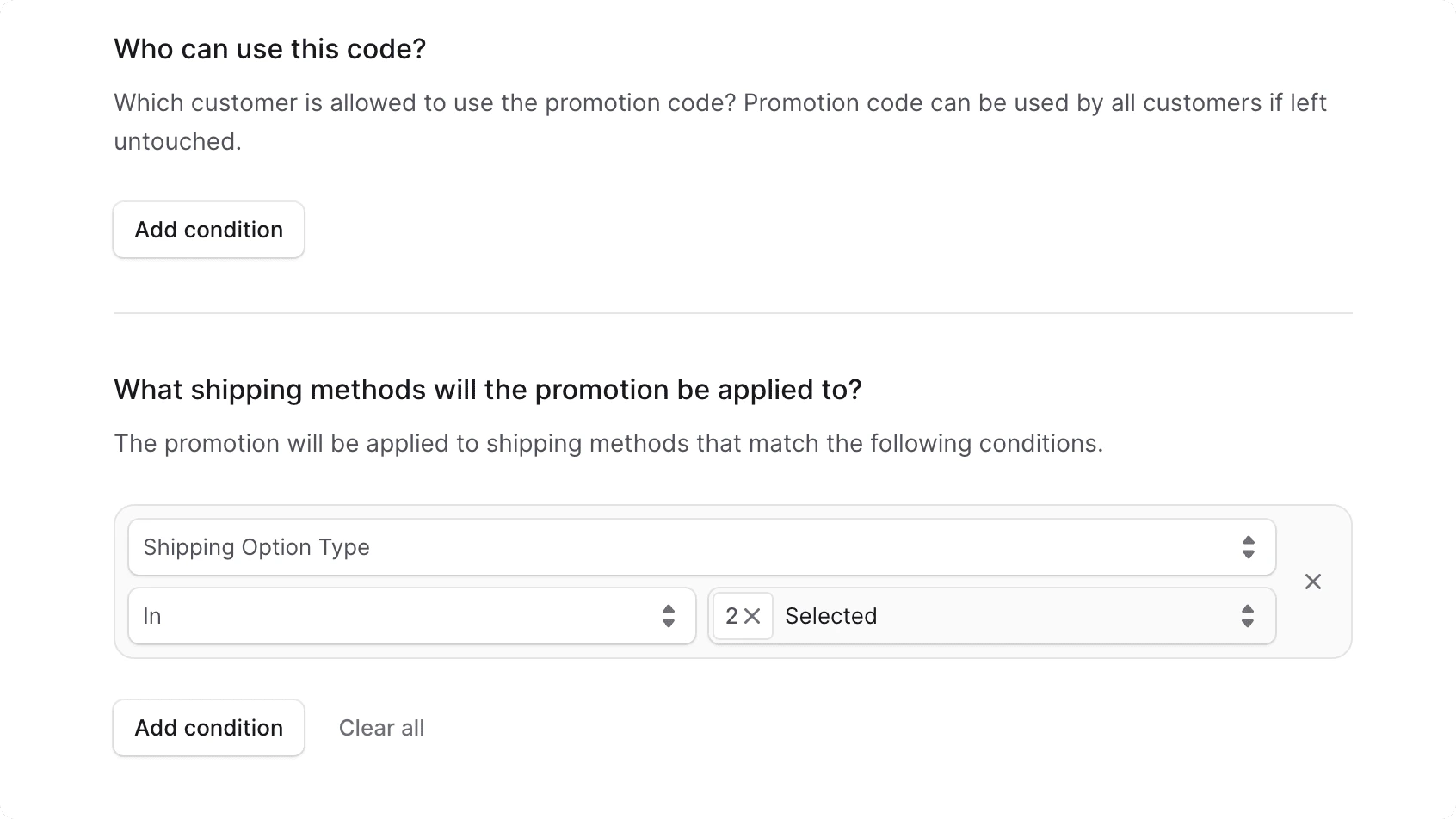
5. "पदोन्नति किन शिपिंग विधियों पर लागू होगी?" अनुभाग, आप कार्ट की शिपिंग विधि से संबंधित आवश्यक शर्तें निर्दिष्ट करेंगे। कोई शर्त जोड़ने के लिए, "शर्त जोड़ें" बटन पर क्लिक करें। प्रत्येक शर्त के लिए:
* पहले फ़ील्ड में विशेषता का चयन करें। यह वह विशेषता है जिस पर शर्त लागू होती है। यह हो सकता है:
* **शिपिंग विकल्प प्रकार**: प्रमोशन उन शिपिंग विधियों पर लागू होता है / लागू नहीं होता है जिनका अंतर्निहित शिपिंग विकल्प निर्दिष्ट प्रकार का है।
* शर्त के ऑपरेटर का चयन करें:
* **इन**: कार्ट में शिपिंग विधि का मूल्य निर्दिष्ट मानों से संबंधित होना चाहिए।
* **इनमें नहीं**: कार्ट में शिपिंग विधि का मूल्य निर्दिष्ट मानों से संबंधित नहीं होना चाहिए।
* विशेषता का मान चुनें.
* उदाहरण के लिए, यदि आप "एक्सप्रेस" शिपिंग विकल्प प्रकार में शिपिंग विधियों पर प्रचार लागू करना चाहते हैं:
* विशेषता को शिपिंग विकल्प प्रकार पर सेट करें।
* ऑपरेटर को इन पर सेट करें।
* मान को "एक्सप्रेस" शिपिंग विकल्प प्रकार पर सेट करें।
6. एक बार जब आपका काम पूरा हो जाए, तो अगला क्लिक करें और [अगले चरण](#step-3-campaign) पर जाएं।
5. "प्रमोशन अनलॉक करने के लिए कार्ट में क्या होना चाहिए?" अनुभाग, आप "X खरीदें" भाग निर्दिष्ट करेंगे (उदाहरण के लिए, "3 शर्ट खरीदें"):
* आपको कार्ट में वस्तुओं की न्यूनतम आवश्यक मात्रा निर्धारित करनी होगी। उदाहरण के लिए, "3 शर्ट खरीदें और एक मुफ़्त पाएं" के लिए आप न्यूनतम मात्रा तीन पर सेट करते हैं।
* आपको वह उत्पाद सेट करना होगा जिस पर यह प्रमोशन लागू होता है/लागू नहीं होता है।
* कस्टम शर्त जोड़ने के लिए, "शर्त जोड़ें" बटन पर क्लिक करें। प्रत्येक कस्टम स्थिति के लिए:
* पहले फ़ील्ड में विशेषता का चयन करें। यह वह विशेषता है जिस पर शर्त लागू होती है। यह हो सकता है:
* **उत्पाद श्रेणी**: प्रमोशन निर्दिष्ट श्रेणियों से संबंधित उत्पादों पर लागू होता है/लागू नहीं होता है।
* **उत्पाद संग्रह**: प्रमोशन निर्दिष्ट संग्रह से संबंधित उत्पादों पर लागू होता है/लागू नहीं होता है।
* **उत्पाद प्रकार**: प्रमोशन निर्दिष्ट प्रकार(प्रकारों) से संबंधित उत्पादों पर लागू होता है/लागू नहीं होता है।
* **उत्पाद टैग**: प्रमोशन निर्दिष्ट टैग से संबंधित उत्पादों पर लागू होता है/लागू नहीं होता है।
* शर्त के ऑपरेटर का चयन करें:
* **इन**: कार्ट में आइटम का मूल्य निर्दिष्ट मानों से संबंधित होना चाहिए।
* **इनमें नहीं**: कार्ट में आइटम का मूल्य निर्दिष्ट मानों से संबंधित नहीं होना चाहिए।
* विशेषता का मान चुनें.
* उदाहरण के लिए, यदि आप नहीं चाहते कि प्रमोशन "शर्ट" श्रेणी के उत्पादों पर लागू हो:
* गुण को उत्पाद श्रेणी में सेट करें।
* ऑपरेटर को "नॉट इन" पर सेट करें।
* मान को "शर्ट" श्रेणी पर सेट करें।
6. "पदोन्नति किन वस्तुओं पर लागू होगी?" अनुभाग में, आप खरीदें Y भाग निर्दिष्ट करेंगे (उदाहरण के लिए, "1 निःशुल्क शर्ट प्राप्त करें"):
* आपको उन वस्तुओं की मात्रा निर्धारित करनी होगी जो ग्राहक को प्रचार से मिलेंगी। उदाहरण के लिए, "3 शर्ट खरीदें और 1 निःशुल्क पाएं" के लिए आप मात्रा को एक पर सेट करते हैं।
* आपको वे उत्पाद सेट करने होंगे जो ग्राहक को प्रचार से निःशुल्क मिलेंगे।
* कस्टम शर्त जोड़ने के लिए, "शर्त जोड़ें" बटन पर क्लिक करें। प्रत्येक कस्टम स्थिति के लिए:
* पहले फ़ील्ड में विशेषता का चयन करें। यह वह विशेषता है जिस पर शर्त लागू होती है। यह हो सकता है:
* **उत्पाद श्रेणी**: प्रमोशन निर्दिष्ट श्रेणियों से संबंधित उत्पादों पर लागू होता है/लागू नहीं होता है।
* **उत्पाद संग्रह**: प्रमोशन निर्दिष्ट संग्रह से संबंधित उत्पादों पर लागू होता है/लागू नहीं होता है।
* **उत्पाद प्रकार**: प्रमोशन निर्दिष्ट प्रकार(प्रकारों) से संबंधित उत्पादों पर लागू होता है/लागू नहीं होता है।
* **उत्पाद टैग**: प्रमोशन निर्दिष्ट टैग से संबंधित उत्पादों पर लागू होता है/लागू नहीं होता है।
* शर्त के ऑपरेटर का चयन करें:
* **इन**: कार्ट में आइटम का मूल्य निर्दिष्ट मानों से संबंधित होना चाहिए।
* **इनमें नहीं**: कार्ट में आइटम का मूल्य निर्दिष्ट मानों से संबंधित नहीं होना चाहिए।
* विशेषता का मान चुनें.
* उदाहरण के लिए, यदि आप नहीं चाहते कि प्रचार "शर्ट" श्रेणी में उत्पादों की पेशकश करे:
* गुण को उत्पाद श्रेणी में सेट करें।
* ऑपरेटर को "नॉट इन" पर सेट करें।
* मान को "शर्ट" श्रेणी पर सेट करें।
7. एक बार जब आपका काम पूरा हो जाए, तो Next पर क्लिक करें और [अगले चरण](#step-3-campaign) पर आगे बढ़ें।
### एफ। मुफ़्त शिपिंग
यदि आपने पहले अनुभाग में "मुफ़्त शिपिंग" प्रचार प्रकार चुना है, तो विवरण चरण में निम्नलिखित भरें:
1. विधि के लिए, चुनें कि आप प्रमोशन कैसे लागू करना चाहते हैं:
* **प्रमोशन कोड**: प्रमोशन लागू करने के लिए ग्राहक को चेकआउट के दौरान प्रमोशन कोड दर्ज करना होगा।
* **स्वचालित**: यदि ग्राहक का कार्ट प्रमोशन की शर्तों से मेल खाता है तो प्रमोशन स्वचालित रूप से लागू हो जाता है।
2. स्थिति के लिए, यदि आप ग्राहकों को अभी तक प्रचार का उपयोग करने की अनुमति नहीं देना चाहते हैं तो ड्राफ्ट चुनें, या अन्यथा सक्रिय चुनें।
3. कोड फ़ील्ड में, प्रमोशन का कोड दर्ज करें। यह एक ऐसा कोड होना चाहिए जिसमें रिक्त स्थान न हो. उदाहरण के लिए, `FREESHIPPING`.
4. "इस कोड का उपयोग कौन कर सकता है?" अनुभाग में, आप उन शर्तों को निर्दिष्ट करेंगे जिन्हें ग्राहक के कार्ट पर लागू होने वाले प्रचार के लिए पूरा किया जाना चाहिए। कोई शर्त जोड़ने के लिए, "शर्त जोड़ें" बटन पर क्लिक करें। प्रत्येक शर्त के लिए:
* पहले फ़ील्ड में विशेषता का चयन करें। यह वह विशेषता है जिस पर शर्त लागू होती है। यह हो सकता है:
* **ग्राहक समूह**: ग्राहक निर्दिष्ट ग्राहक समूह से संबंधित होना चाहिए/नहीं होना चाहिए।
* **क्षेत्र**: ग्राहक का क्षेत्र निर्दिष्ट क्षेत्र से संबंधित होना चाहिए/नहीं होना चाहिए।
* **देश**: ग्राहक का देश, जो उनके शिपिंग पते के माध्यम से निर्धारित किया जाता है, निर्दिष्ट देशों से संबंधित होना चाहिए/नहीं होना चाहिए।
* **बिक्री चैनल**: ग्राहक को निर्दिष्ट बिक्री चैनलों से ऑर्डर देना चाहिए/नहीं देना चाहिए।
* **मुद्रा कोड**: वह मुद्रा कोड जिसमें ग्राहक को ऑर्डर देना चाहिए/नहीं करना चाहिए।
* शर्त के ऑपरेटर का चयन करें:
* **इन**: चुनी गई विशेषता के लिए ग्राहक का मूल्य निर्दिष्ट मूल्यों से संबंधित होना चाहिए।
* **इनमें नहीं**: चुनी गई विशेषता के लिए ग्राहक का मूल्य निर्दिष्ट मूल्यों से संबंधित नहीं होना चाहिए।
* विशेषता का मान चुनें.
* उदाहरण के लिए, यदि आप केवल वीआईपी समूह से संबंधित ग्राहकों को इस प्रचार का उपयोग करने की अनुमति देना चाहते हैं:
* ग्राहक समूह के लिए विशेषता सेट करें।
* ऑपरेटर को इन या बराबर पर सेट करें।
* वीआईपी ग्राहक समूह के लिए मूल्य निर्धारित करें।
5. "पदोन्नति किन शिपिंग विधियों पर लागू होगी?" अनुभाग, आप कार्ट की शिपिंग विधि से संबंधित आवश्यक शर्तें निर्दिष्ट करेंगे। कोई शर्त जोड़ने के लिए, "शर्त जोड़ें" बटन पर क्लिक करें। प्रत्येक शर्त के लिए:
* पहले फ़ील्ड में विशेषता का चयन करें। यह वह विशेषता है जिस पर शर्त लागू होती है। यह हो सकता है:
* **शिपिंग विकल्प प्रकार**: प्रमोशन उन शिपिंग विधियों पर लागू होता है / लागू नहीं होता है जिनका अंतर्निहित शिपिंग विकल्प निर्दिष्ट प्रकार का है।
* शर्त के ऑपरेटर का चयन करें:
* **इन**: कार्ट में शिपिंग विधि का मूल्य निर्दिष्ट मानों से संबंधित होना चाहिए।
* **इनमें नहीं**: कार्ट में शिपिंग विधि का मूल्य निर्दिष्ट मानों से संबंधित नहीं होना चाहिए।
* विशेषता का मान चुनें.
* उदाहरण के लिए, यदि आप "एक्सप्रेस" शिपिंग विकल्प प्रकार में शिपिंग विधियों पर प्रचार लागू करना चाहते हैं:
* विशेषता को शिपिंग विकल्प प्रकार पर सेट करें।
* ऑपरेटर को इन पर सेट करें।
* मान को "एक्सप्रेस" शिपिंग विकल्प प्रकार पर सेट करें।
6. एक बार जब आपका काम पूरा हो जाए, तो अगला क्लिक करें और [अगले चरण](#step-3-campaign) पर जाएं।
 ***
## चरण 3: अभियान
प्रचार को किसी अभियान के साथ जोड़ा जा सकता है, जिससे आपको इसके बजट और इसके शुरू होने और समाप्त होने के समय पर विस्तृत नियंत्रण मिलता है।
अभियान अनुभाग में, आप चुन सकते हैं कि:
* **बिना अभियान** जारी रखें। यदि चयनित हो, तो आप आगे बढ़ सकते हैं और प्रचार बना सकते हैं।
* **मौजूदा अभियान** जारी रखें। यदि चुना गया है, तो आपको उस अभियान का चयन करना होगा जिससे प्रचार संबंधित होगा।
* **नया अभियान** जारी रखें। यदि चुना गया है, तो आपको एक नया अभियान बनाने के लिए फ़ील्ड दिखाई देंगे।
### अभियान बनाएँ
यदि आपने एक नया अभियान चुना है, तो आपको एक अभियान बनाने और उसमें प्रचार जोड़ने के लिए निम्नलिखित भरना होगा:
1. नाम फ़ील्ड में, अभियान का नाम दर्ज करें.
2. पहचानकर्ता फ़ील्ड में, अभियान के लिए एक कस्टम पहचानकर्ता दर्ज करें। उदाहरण के लिए, यदि आप अभियान को किसी बाहरी सिस्टम के अभियान से जोड़ रहे हैं तो यह उपयोगी है।
3. वैकल्पिक रूप से एक विवरण और आरंभ और समाप्ति तिथियां दर्ज करें।
* यदि आरंभ तिथि निर्दिष्ट है, तो अभियान में सभी प्रचारों का उपयोग निर्दिष्ट तिथि के बाद किया जा सकता है।
* यदि कोई अंतिम तिथि निर्दिष्ट है, तो अभियान में सभी प्रचारों का उपयोग निर्दिष्ट तिथि के बाद नहीं किया जा सकता है।
4. अभियान बजट के तहत, आप ऐसी सीमाएँ जोड़ सकते हैं जो अभियान को स्वचालित रूप से समाप्त कर देती हैं, जिसका अर्थ है कि उस अभियान में प्रचारों का अब उपयोग नहीं किया जा सकता है।
* प्रकार के लिए, आप इनमें से किसी एक के आधार पर बजट निर्धारित करना चुन सकते हैं:
* **उपयोग**: अभियान में प्रचारों का कितनी बार उपयोग किया जा सकता है। एक बार जब संख्या सीमा से अधिक हो जाती है, तो अभियान और उसके प्रचार समाप्त हो जाते हैं।
* **खर्च**: वह कुल राशि जिसे अभियान में प्रचार द्वारा छूट दी जा सकती है। एक बार जब छूट की गई कुल राशि सीमा से अधिक हो जाती है, तो अभियान और उसके प्रचार समाप्त हो जाते हैं। यदि आप "बाय एक्स गेट वाई" या "फ्री शिपिंग" प्रमोशन प्रकार का चयन करते हैं तो यह अक्षम है।
* सीमा फ़ील्ड में, चुने गए प्रकार के आधार पर बजट सीमा दर्ज करें।
5. एक बार जब आपका काम पूरा हो जाए, तो सेव बटन पर क्लिक करें।
अब आप अपने द्वारा बनाए गए प्रचार]\(/promotions/manage) को प्रबंधित कर सकते हैं।
***
## चरण 3: अभियान
प्रचार को किसी अभियान के साथ जोड़ा जा सकता है, जिससे आपको इसके बजट और इसके शुरू होने और समाप्त होने के समय पर विस्तृत नियंत्रण मिलता है।
अभियान अनुभाग में, आप चुन सकते हैं कि:
* **बिना अभियान** जारी रखें। यदि चयनित हो, तो आप आगे बढ़ सकते हैं और प्रचार बना सकते हैं।
* **मौजूदा अभियान** जारी रखें। यदि चुना गया है, तो आपको उस अभियान का चयन करना होगा जिससे प्रचार संबंधित होगा।
* **नया अभियान** जारी रखें। यदि चुना गया है, तो आपको एक नया अभियान बनाने के लिए फ़ील्ड दिखाई देंगे।
### अभियान बनाएँ
यदि आपने एक नया अभियान चुना है, तो आपको एक अभियान बनाने और उसमें प्रचार जोड़ने के लिए निम्नलिखित भरना होगा:
1. नाम फ़ील्ड में, अभियान का नाम दर्ज करें.
2. पहचानकर्ता फ़ील्ड में, अभियान के लिए एक कस्टम पहचानकर्ता दर्ज करें। उदाहरण के लिए, यदि आप अभियान को किसी बाहरी सिस्टम के अभियान से जोड़ रहे हैं तो यह उपयोगी है।
3. वैकल्पिक रूप से एक विवरण और आरंभ और समाप्ति तिथियां दर्ज करें।
* यदि आरंभ तिथि निर्दिष्ट है, तो अभियान में सभी प्रचारों का उपयोग निर्दिष्ट तिथि के बाद किया जा सकता है।
* यदि कोई अंतिम तिथि निर्दिष्ट है, तो अभियान में सभी प्रचारों का उपयोग निर्दिष्ट तिथि के बाद नहीं किया जा सकता है।
4. अभियान बजट के तहत, आप ऐसी सीमाएँ जोड़ सकते हैं जो अभियान को स्वचालित रूप से समाप्त कर देती हैं, जिसका अर्थ है कि उस अभियान में प्रचारों का अब उपयोग नहीं किया जा सकता है।
* प्रकार के लिए, आप इनमें से किसी एक के आधार पर बजट निर्धारित करना चुन सकते हैं:
* **उपयोग**: अभियान में प्रचारों का कितनी बार उपयोग किया जा सकता है। एक बार जब संख्या सीमा से अधिक हो जाती है, तो अभियान और उसके प्रचार समाप्त हो जाते हैं।
* **खर्च**: वह कुल राशि जिसे अभियान में प्रचार द्वारा छूट दी जा सकती है। एक बार जब छूट की गई कुल राशि सीमा से अधिक हो जाती है, तो अभियान और उसके प्रचार समाप्त हो जाते हैं। यदि आप "बाय एक्स गेट वाई" या "फ्री शिपिंग" प्रमोशन प्रकार का चयन करते हैं तो यह अक्षम है।
* सीमा फ़ील्ड में, चुने गए प्रकार के आधार पर बजट सीमा दर्ज करें।
5. एक बार जब आपका काम पूरा हो जाए, तो सेव बटन पर क्लिक करें।
अब आप अपने द्वारा बनाए गए प्रचार]\(/promotions/manage) को प्रबंधित कर सकते हैं।