> ## Documentation Index
> Fetch the complete documentation index at: https://docs.commert.com/llms.txt
> Use this file to discover all available pages before exploring further.
# कॉमर्र्ट एडमिन में शिपिंग प्रोफाइल प्रबंधित करें
इस गाइड में, आप सीखेंगे कि शिपिंग प्रोफ़ाइल क्या हैं और उन्हें कॉमर्र्ट एडमिन में कैसे प्रबंधित किया जाए।
## शिपिंग प्रोफ़ाइल क्या है?
एक शिपिंग प्रोफ़ाइल समान शिपिंग आवश्यकताओं वाले उत्पादों को समूहित करती है, जिससे आप उन उत्पादों के लिए विशेष रूप से शिपिंग विकल्पों को पूरा कर सकते हैं।
उदाहरण के लिए, यदि आपके स्टोर में नाजुक वस्तुएं हैं जो अन्य उत्पादों से अलग तरीके से भेजी जाती हैं, तो आप एक "फ्रैजाइल" शिपिंग प्रोफ़ाइल बना सकते हैं और इसे नाजुक उत्पादों के साथ जोड़ सकते हैं। फिर, आप नाजुक उत्पादों के लिए [शिपिंग विकल्प](../locations#create-shipping-options) बना सकते हैं, और अन्य उत्पादों के लिए विकल्प बना सकते हैं।
***
## शिपिंग प्रोफ़ाइल देखें
अपने स्टोर में शिपिंग प्रोफ़ाइल देखने के लिए:
1. सेटिंग्स → लोकेशन और शिपिंग पर जाएं।
2. शिपिंग कॉन्फ़िगरेशन अनुभाग में, "शिपिंग प्रोफ़ाइल" पर क्लिक करें।
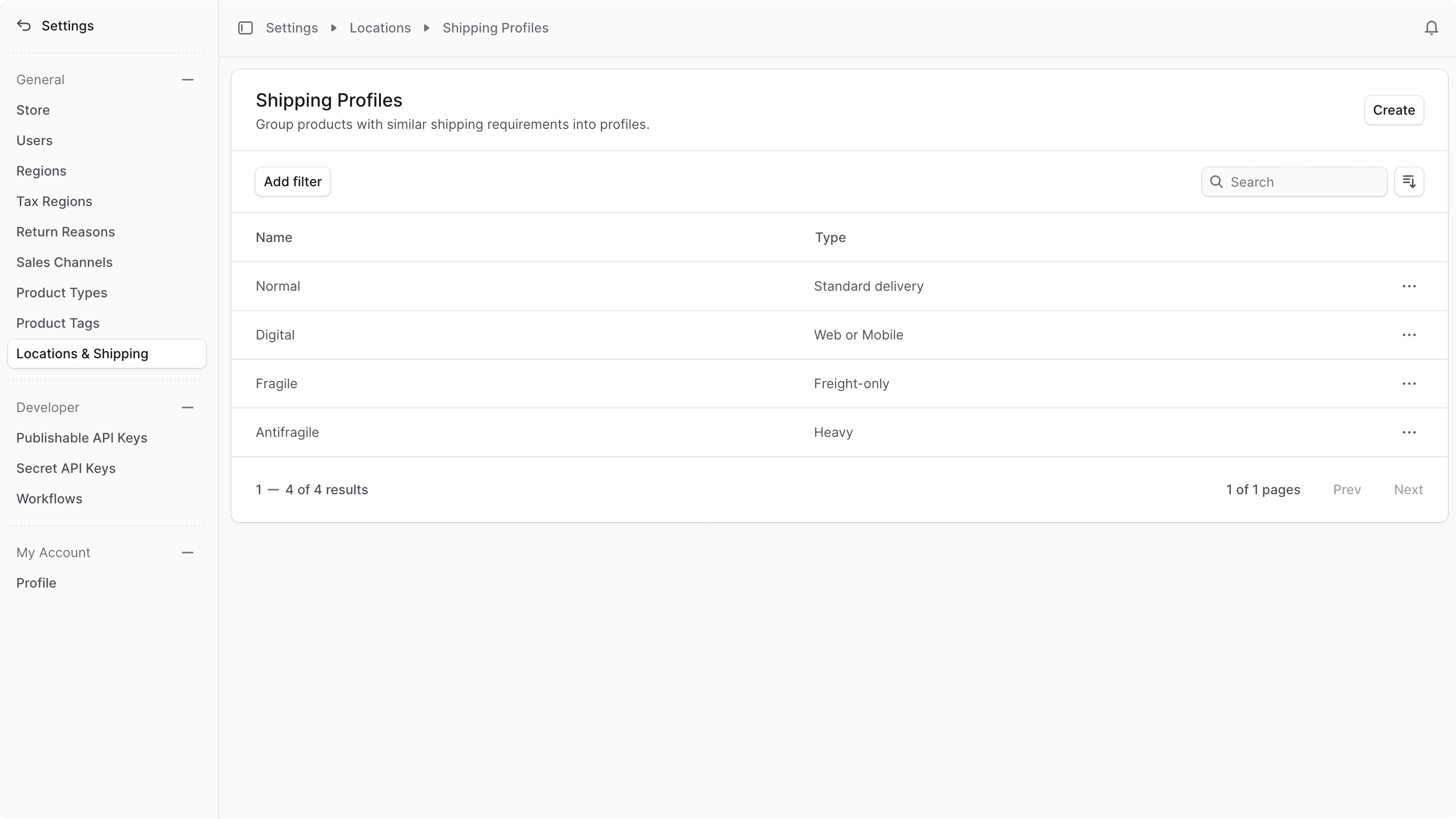
यहां, आप अपने स्टोर में स्थापित सभी शिपिंग प्रोफाइल की एक सूची देख सकते हैं। आप जिसे तलाश रहे हैं उसे ढूंढने के लिए आप शिपिंग प्रोफाइल को खोज, फ़िल्टर और क्रमबद्ध भी कर सकते हैं।
 ***
## शिपिंग प्रोफ़ाइल बनाएं
शिपिंग प्रोफ़ाइल बनाने के लिए:
1. सेटिंग्स → स्थान और शिपिंग -> शिपिंग प्रोफाइल पर जाएं।
2. ऊपर दाईं ओर क्रिएट बटन पर क्लिक करें।
3. खुलने वाले फॉर्म में:
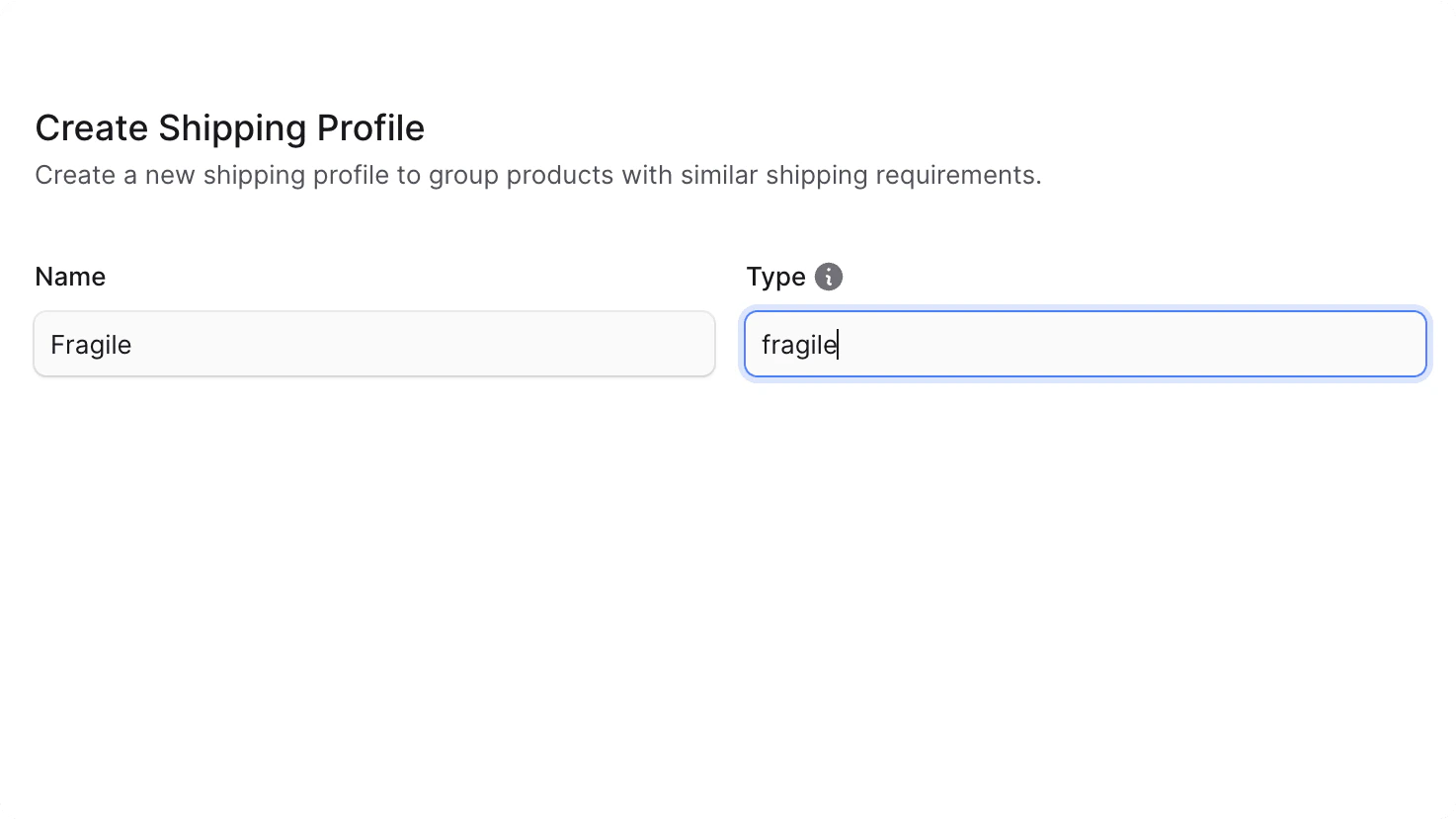
* नाम फ़ील्ड में, शिपिंग प्रोफ़ाइल के लिए एक नाम दर्ज करें। उदाहरण के लिए, "नाजुक"।
* प्रकार फ़ील्ड में, शिपिंग प्रोफ़ाइल से संबंधित उत्पादों का प्रकार दर्ज करें। उदाहरण के लिए, "नाज़ुक" या "भारी"।
4. एक बार जब आपका काम पूरा हो जाए, तो सेव बटन पर क्लिक करें।
***
## शिपिंग प्रोफ़ाइल बनाएं
शिपिंग प्रोफ़ाइल बनाने के लिए:
1. सेटिंग्स → स्थान और शिपिंग -> शिपिंग प्रोफाइल पर जाएं।
2. ऊपर दाईं ओर क्रिएट बटन पर क्लिक करें।
3. खुलने वाले फॉर्म में:
* नाम फ़ील्ड में, शिपिंग प्रोफ़ाइल के लिए एक नाम दर्ज करें। उदाहरण के लिए, "नाजुक"।
* प्रकार फ़ील्ड में, शिपिंग प्रोफ़ाइल से संबंधित उत्पादों का प्रकार दर्ज करें। उदाहरण के लिए, "नाज़ुक" या "भारी"।
4. एक बार जब आपका काम पूरा हो जाए, तो सेव बटन पर क्लिक करें।
 ***
## शिपिंग प्रोफ़ाइल विवरण देखें
शिपिंग प्रोफ़ाइल का विवरण देखने के लिए:
1. सेटिंग्स → स्थान और शिपिंग -> शिपिंग प्रोफाइल पर जाएं।
2. सूची से शिपिंग प्रोफ़ाइल पर क्लिक करें।
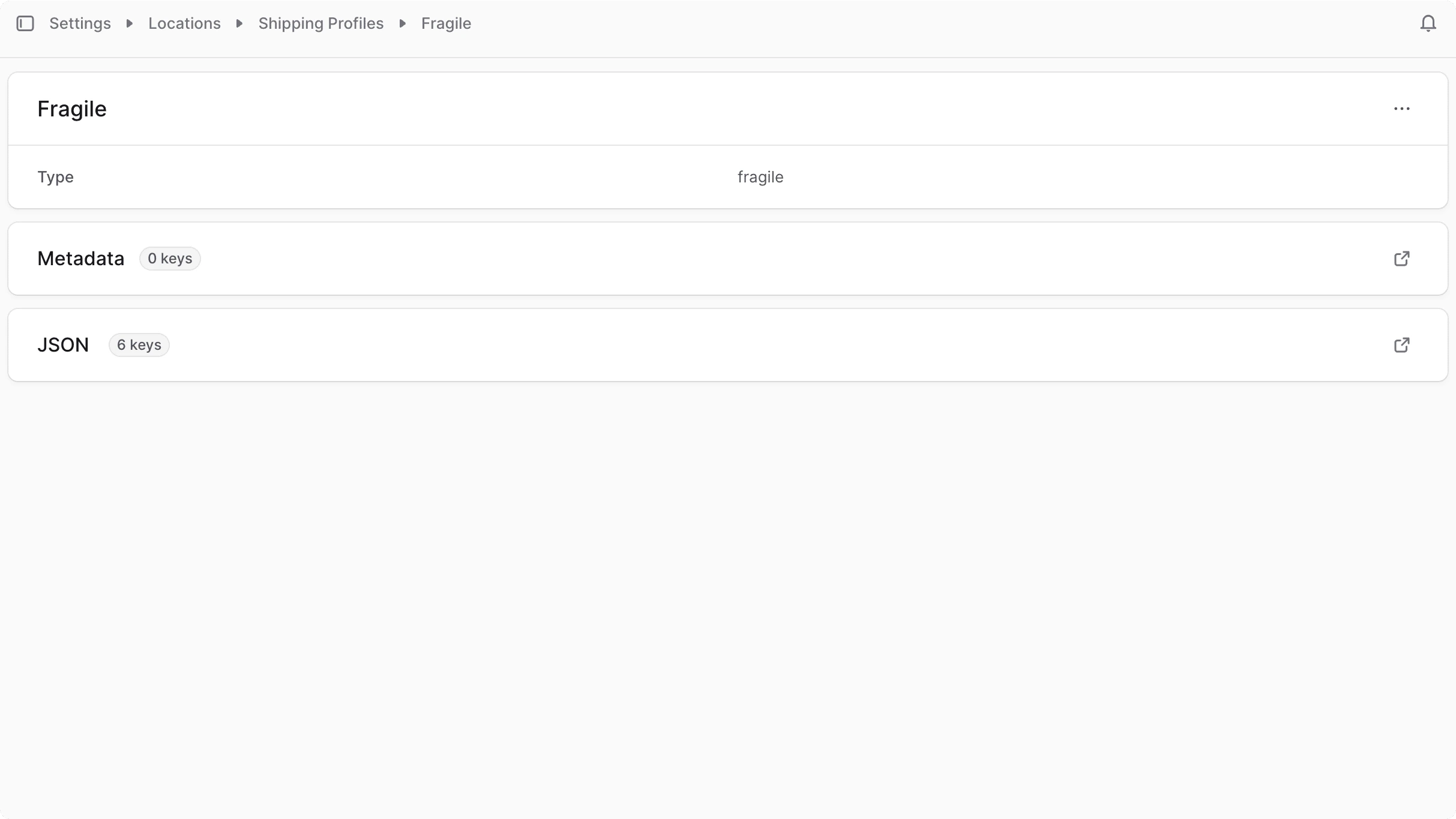
यह शिपिंग प्रोफ़ाइल का विवरण पृष्ठ खोलता है जहां आप शिपिंग प्रोफ़ाइल भी प्रबंधित कर सकते हैं।
***
## शिपिंग प्रोफ़ाइल विवरण देखें
शिपिंग प्रोफ़ाइल का विवरण देखने के लिए:
1. सेटिंग्स → स्थान और शिपिंग -> शिपिंग प्रोफाइल पर जाएं।
2. सूची से शिपिंग प्रोफ़ाइल पर क्लिक करें।
यह शिपिंग प्रोफ़ाइल का विवरण पृष्ठ खोलता है जहां आप शिपिंग प्रोफ़ाइल भी प्रबंधित कर सकते हैं।
 ***
## शिपिंग प्रोफ़ाइल के उत्पादों का प्रबंधन करें
आप किसी उत्पाद की शिपिंग प्रोफ़ाइल को [उत्पाद के विवरण पृष्ठ](/products/edit#edit-products-shipping-profile)] में प्रबंधित कर सकते हैं।
***
## शिपिंग प्रोफ़ाइल मेटाडेटा प्रबंधित करें
मेटाडेटा कस्टम डेटा है जिसे कुंजी-मूल्य जोड़े में शिपिंग प्रोफ़ाइल से जोड़ा जा सकता है। इसका उपयोग आमतौर पर डेवलपर्स द्वारा कस्टम एकीकरण के लिए या शिपिंग प्रोफ़ाइल के बारे में अतिरिक्त जानकारी संग्रहीत करने के लिए किया जाता है।
शिपिंग प्रोफ़ाइल के मेटाडेटा को संपादित करने के लिए:
1. "मेटाडेटा" अनुभाग के दाईं ओर आइकन पर क्लिक करें।
2. खुलने वाली साइड विंडो में:
* तालिका में कुंजी-मूल्य जोड़े प्रबंधित करें।
* किसी पंक्ति के पहले या बाद में कुंजी-मान जोड़े की एक नई पंक्ति जोड़ने के लिए:
* पंक्ति पर होवर करें और उसके दाईं ओर आइकन पर क्लिक करें।
* ड्रॉपडाउन से "ऊपर पंक्ति सम्मिलित करें" या "नीचे पंक्ति सम्मिलित करें" चुनें।
* कुंजी-मूल्य जोड़े की एक पंक्ति को हटाने के लिए:
* पंक्ति पर होवर करें और उसके दाईं ओर आइकन पर क्लिक करें।
* ड्रॉपडाउन से "पंक्ति हटाएं" चुनें।
3. एक बार जब आपका काम पूरा हो जाए, तो सेव बटन पर क्लिक करें।
***
## शिपिंग प्रोफ़ाइल हटाएँ
शिपिंग प्रोफ़ाइल को हटाना अपरिवर्तनीय है।
शिपिंग प्रोफ़ाइल हटाने के लिए:
1. शिपिंग प्रोफ़ाइल के विवरण पृष्ठ पर जाएँ।
2. पहले अनुभाग के शीर्ष दाईं ओर आइकन पर क्लिक करें।
3. ड्रॉपडाउन से हटाएं चुनें.
4. पॉप-अप में शिपिंग प्रोफ़ाइल का नाम दर्ज करके और हटाएँ बटन पर क्लिक करके विलोपन की पुष्टि करें।
***
## शिपिंग प्रोफ़ाइल के उत्पादों का प्रबंधन करें
आप किसी उत्पाद की शिपिंग प्रोफ़ाइल को [उत्पाद के विवरण पृष्ठ](/products/edit#edit-products-shipping-profile)] में प्रबंधित कर सकते हैं।
***
## शिपिंग प्रोफ़ाइल मेटाडेटा प्रबंधित करें
मेटाडेटा कस्टम डेटा है जिसे कुंजी-मूल्य जोड़े में शिपिंग प्रोफ़ाइल से जोड़ा जा सकता है। इसका उपयोग आमतौर पर डेवलपर्स द्वारा कस्टम एकीकरण के लिए या शिपिंग प्रोफ़ाइल के बारे में अतिरिक्त जानकारी संग्रहीत करने के लिए किया जाता है।
शिपिंग प्रोफ़ाइल के मेटाडेटा को संपादित करने के लिए:
1. "मेटाडेटा" अनुभाग के दाईं ओर आइकन पर क्लिक करें।
2. खुलने वाली साइड विंडो में:
* तालिका में कुंजी-मूल्य जोड़े प्रबंधित करें।
* किसी पंक्ति के पहले या बाद में कुंजी-मान जोड़े की एक नई पंक्ति जोड़ने के लिए:
* पंक्ति पर होवर करें और उसके दाईं ओर आइकन पर क्लिक करें।
* ड्रॉपडाउन से "ऊपर पंक्ति सम्मिलित करें" या "नीचे पंक्ति सम्मिलित करें" चुनें।
* कुंजी-मूल्य जोड़े की एक पंक्ति को हटाने के लिए:
* पंक्ति पर होवर करें और उसके दाईं ओर आइकन पर क्लिक करें।
* ड्रॉपडाउन से "पंक्ति हटाएं" चुनें।
3. एक बार जब आपका काम पूरा हो जाए, तो सेव बटन पर क्लिक करें।
***
## शिपिंग प्रोफ़ाइल हटाएँ
शिपिंग प्रोफ़ाइल को हटाना अपरिवर्तनीय है।
शिपिंग प्रोफ़ाइल हटाने के लिए:
1. शिपिंग प्रोफ़ाइल के विवरण पृष्ठ पर जाएँ।
2. पहले अनुभाग के शीर्ष दाईं ओर आइकन पर क्लिक करें।
3. ड्रॉपडाउन से हटाएं चुनें.
4. पॉप-अप में शिपिंग प्रोफ़ाइल का नाम दर्ज करके और हटाएँ बटन पर क्लिक करके विलोपन की पुष्टि करें।