> ## Documentation Index
> Fetch the complete documentation index at: https://docs.commert.com/llms.txt
> Use this file to discover all available pages before exploring further.
# वाणिज्य प्रशासन में थोक संपादक
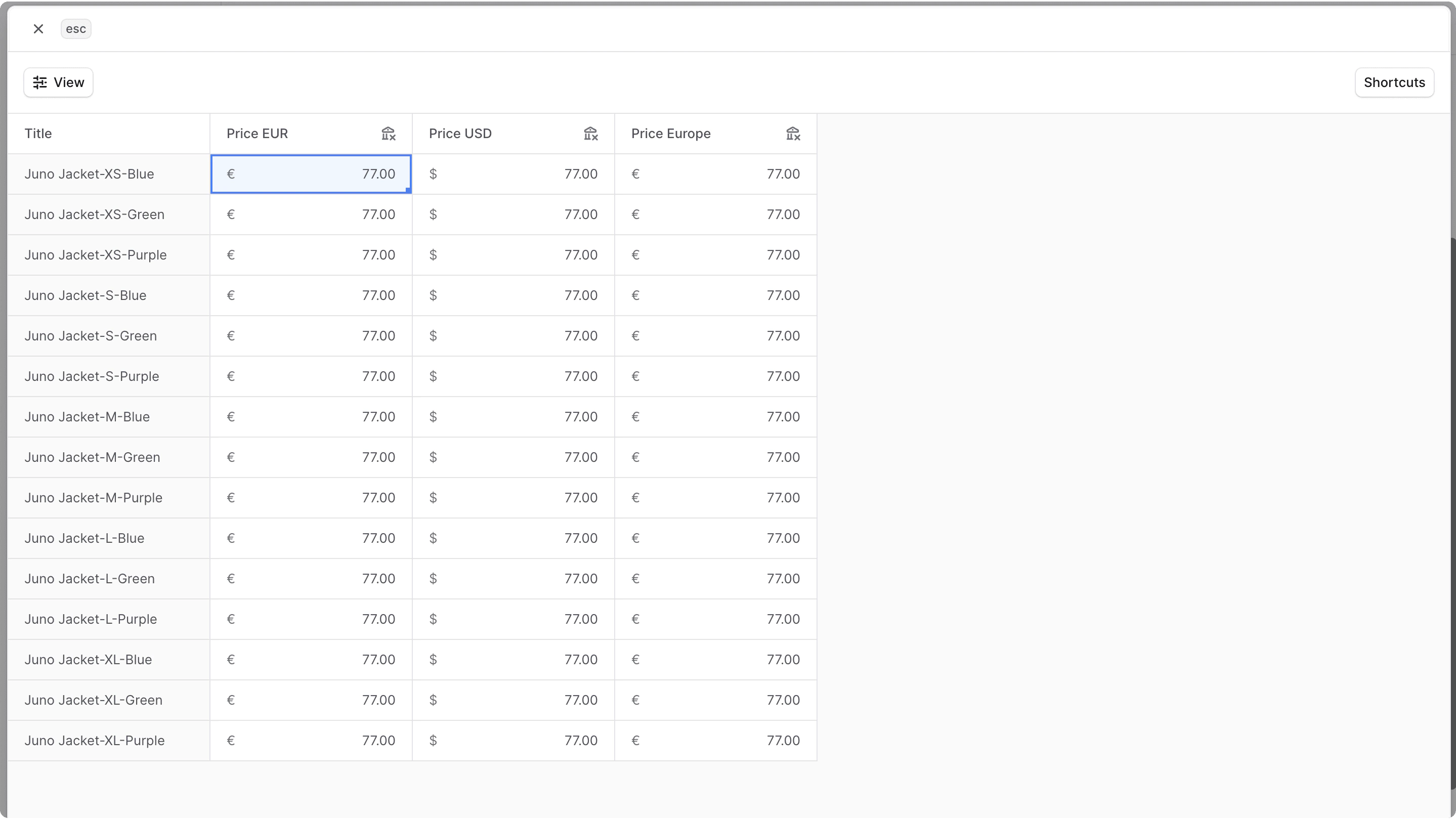
इस गाइड में, आप बल्क संपादक का उपयोग करने के लिए विभिन्न युक्तियों और शॉर्टकट के बारे में जानेंगे।
 ## बड़े डेटा को थोक में प्रबंधित करें
बल्क संपादक आपको स्प्रेडशीट-इंटरफ़ेस का उपयोग करके कीमतों या मूल्यों को संपादित करने की अनुमति देता है। बड़ी संख्या में डेटा के साथ काम करते समय यह संपादन प्रक्रिया को सरल बनाता है, और आपको एक सहज उपयोगकर्ता अनुभव प्रदान करता है।
### थोक संपादक कहाँ है?
थोक संपादक का उपयोग कॉमर्र्ट एडमिन के विभिन्न क्षेत्रों में किया जाता है:
* [उत्पाद वेरिएंट की कीमतें संपादित करें](../../products/variants#edit-product-variant-prices)।
* [उत्पाद वेरिएंट की सूची संपादित करें](../../products/variants#manage-product-variant-inventory)।
* [मूल्य सूची में कीमतें संपादित करें](../../price-lists/manage#edit-prices-in-price-list)।
* [शिपिंग विकल्प कीमतें संपादित करें](../../settings/locations-and-shipping/locations#edit-shipping-option-prices)
***
## कॉलम दृश्य टॉगल करें
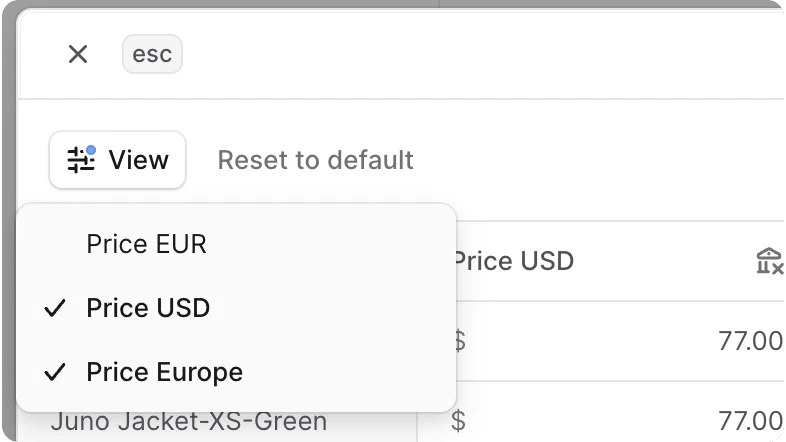
चूंकि बल्क संपादक में बड़ी संख्या में कॉलम शामिल हो सकते हैं, जैसे कि आपके स्टोर में समर्थित विभिन्न मुद्राएं, आप कॉलम के सबसेट पर ध्यान केंद्रित करने के लिए कॉलम की दृश्यता को टॉगल कर सकते हैं।
ऐसा करने के लिए:
1. ऊपर बाईं ओर "देखें" बटन पर क्लिक करें।
2. ड्रॉपडाउन में किसी कॉलम पर क्लिक करके उसे चेक या अनचेक करें।
## बड़े डेटा को थोक में प्रबंधित करें
बल्क संपादक आपको स्प्रेडशीट-इंटरफ़ेस का उपयोग करके कीमतों या मूल्यों को संपादित करने की अनुमति देता है। बड़ी संख्या में डेटा के साथ काम करते समय यह संपादन प्रक्रिया को सरल बनाता है, और आपको एक सहज उपयोगकर्ता अनुभव प्रदान करता है।
### थोक संपादक कहाँ है?
थोक संपादक का उपयोग कॉमर्र्ट एडमिन के विभिन्न क्षेत्रों में किया जाता है:
* [उत्पाद वेरिएंट की कीमतें संपादित करें](../../products/variants#edit-product-variant-prices)।
* [उत्पाद वेरिएंट की सूची संपादित करें](../../products/variants#manage-product-variant-inventory)।
* [मूल्य सूची में कीमतें संपादित करें](../../price-lists/manage#edit-prices-in-price-list)।
* [शिपिंग विकल्प कीमतें संपादित करें](../../settings/locations-and-shipping/locations#edit-shipping-option-prices)
***
## कॉलम दृश्य टॉगल करें
चूंकि बल्क संपादक में बड़ी संख्या में कॉलम शामिल हो सकते हैं, जैसे कि आपके स्टोर में समर्थित विभिन्न मुद्राएं, आप कॉलम के सबसेट पर ध्यान केंद्रित करने के लिए कॉलम की दृश्यता को टॉगल कर सकते हैं।
ऐसा करने के लिए:
1. ऊपर बाईं ओर "देखें" बटन पर क्लिक करें।
2. ड्रॉपडाउन में किसी कॉलम पर क्लिक करके उसे चेक या अनचेक करें।
 ***
## एकाधिक कक्षों पर कार्रवाई करें
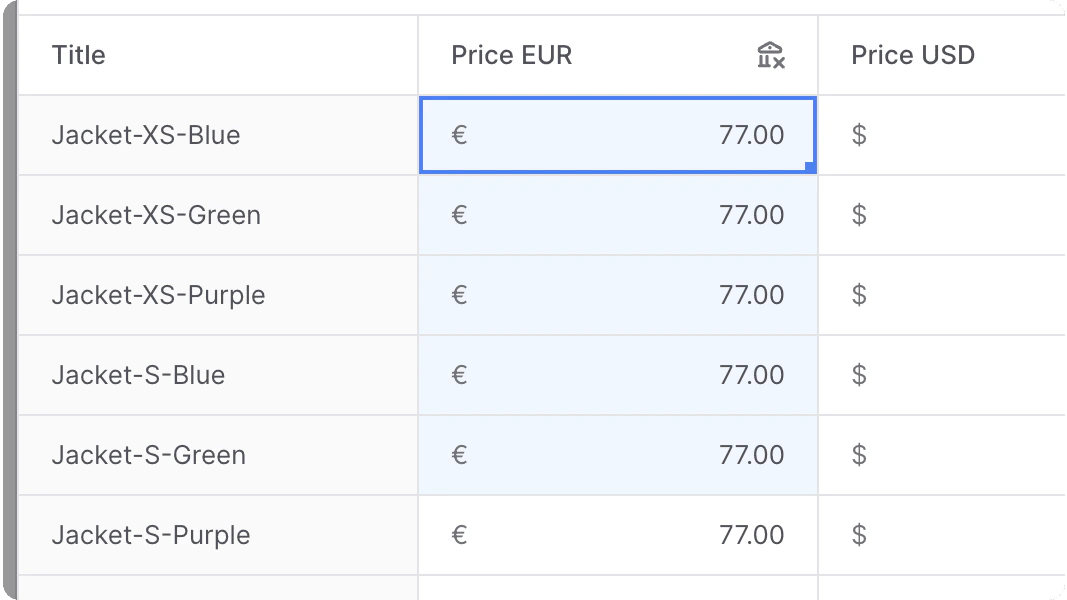
आप उन पर कार्रवाई करने के लिए एकाधिक कक्षों का चयन कर सकते हैं। ऐसा करने के लिए:
1. किसी सेल पर माउस को क्लिक करके रखें
2. माउस को उन अन्य कोशिकाओं की दिशा में खींचें जिन्हें आप चुनना चाहते हैं।
3. एक बार जब आप चयन कर लें, तो होल्ड छोड़ दें।
4. कोशिकाओं पर क्रिया करें:
* चयनित सेल के मान साफ़ करने के लिए `backspace` दबाएँ।
* चयनित सेल में आपके द्वारा किए गए परिवर्तन को पूर्ववत करने के लिए `⌘` + `Z` दबाएँ।
***
## एकाधिक कक्षों पर कार्रवाई करें
आप उन पर कार्रवाई करने के लिए एकाधिक कक्षों का चयन कर सकते हैं। ऐसा करने के लिए:
1. किसी सेल पर माउस को क्लिक करके रखें
2. माउस को उन अन्य कोशिकाओं की दिशा में खींचें जिन्हें आप चुनना चाहते हैं।
3. एक बार जब आप चयन कर लें, तो होल्ड छोड़ दें।
4. कोशिकाओं पर क्रिया करें:
* चयनित सेल के मान साफ़ करने के लिए `backspace` दबाएँ।
* चयनित सेल में आपके द्वारा किए गए परिवर्तन को पूर्ववत करने के लिए `⌘` + `Z` दबाएँ।
 ***
## सेल मान संपादित करना
ऐसे कई तरीके हैं जिनसे आप एक बल्क एडिटर में सेल के मानों को संपादित कर सकते हैं:
1. मान संपादित करने के लिए, सेल पर क्लिक करें, फिर अपना नया मान दर्ज करें।
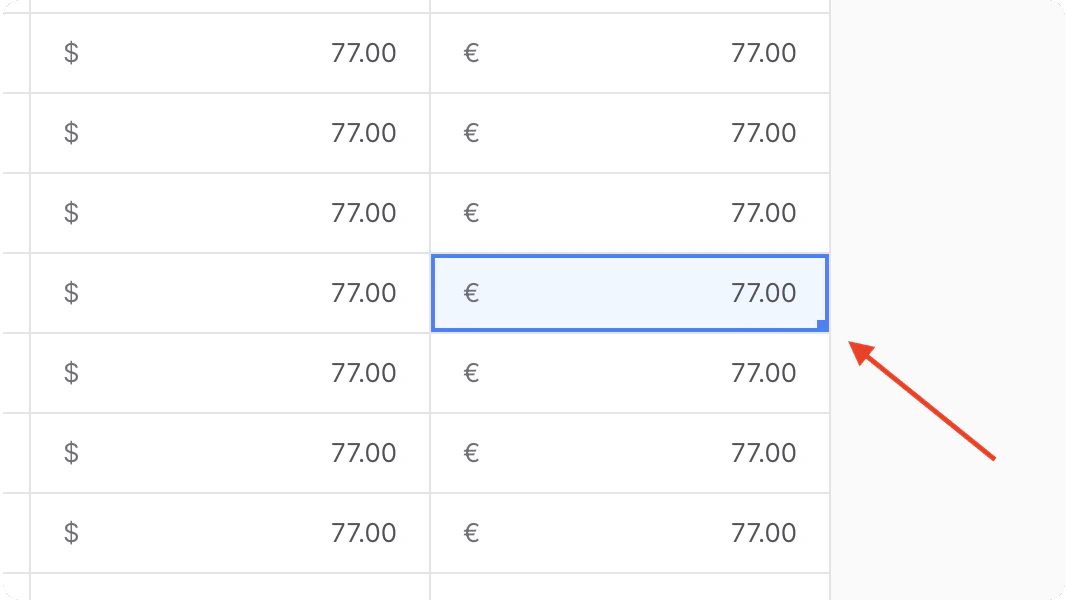
2. किसी सेल का मान अन्य निकटवर्ती सेल पर लागू करने के लिए:
1. किसी सेल पर क्लिक करें
2. उस सेल के कोने पर स्थित नीले बिंदु को पकड़ें और उसके नीचे वाले सेल पर खींचें, जिस पर आप मान लागू करना चाहते हैं।
3. एक बार जब आपका काम पूरा हो जाए, तो नीले बिंदु पर पकड़ छोड़ दें। पहली सेल का मान अन्य सेल पर लागू किया जाएगा।
***
## सेल मान संपादित करना
ऐसे कई तरीके हैं जिनसे आप एक बल्क एडिटर में सेल के मानों को संपादित कर सकते हैं:
1. मान संपादित करने के लिए, सेल पर क्लिक करें, फिर अपना नया मान दर्ज करें।
2. किसी सेल का मान अन्य निकटवर्ती सेल पर लागू करने के लिए:
1. किसी सेल पर क्लिक करें
2. उस सेल के कोने पर स्थित नीले बिंदु को पकड़ें और उसके नीचे वाले सेल पर खींचें, जिस पर आप मान लागू करना चाहते हैं।
3. एक बार जब आपका काम पूरा हो जाए, तो नीले बिंदु पर पकड़ छोड़ दें। पहली सेल का मान अन्य सेल पर लागू किया जाएगा।
 ***
## शॉर्टकट
बल्क एडिटर के साथ काम करते समय आप निम्नलिखित शॉर्टकट का उपयोग कर सकते हैं:
* `tab`: वर्तमान सेल का मान बनाए रखें और फोकस को अगले सेल पर ले जाएं।
* `backspace`: चयनित सेल का मान हटाएं।
* `⌘` + `Z`: आपके द्वारा किए गए परिवर्तन को पूर्ववत करें
वर्तमान में चयनित सेल में।
***
## शॉर्टकट
बल्क एडिटर के साथ काम करते समय आप निम्नलिखित शॉर्टकट का उपयोग कर सकते हैं:
* `tab`: वर्तमान सेल का मान बनाए रखें और फोकस को अगले सेल पर ले जाएं।
* `backspace`: चयनित सेल का मान हटाएं।
* `⌘` + `Z`: आपके द्वारा किए गए परिवर्तन को पूर्ववत करें
वर्तमान में चयनित सेल में।