> ## Documentation Index
> Fetch the complete documentation index at: https://docs.commert.com/llms.txt
> Use this file to discover all available pages before exploring further.
# वाणिज्य प्रशासन में सूचियाँ
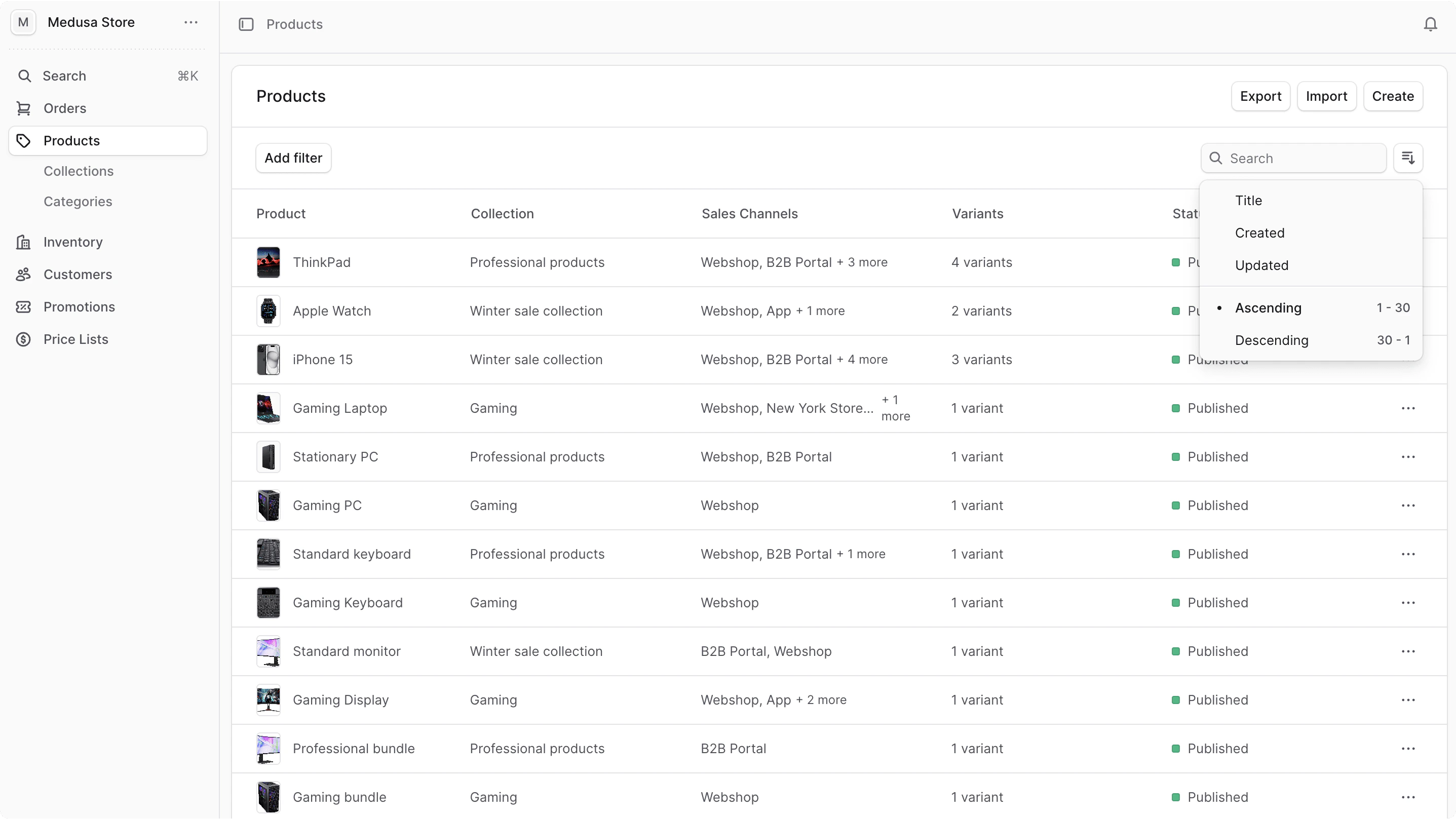
इस गाइड में, आपको फ़िल्टर, खोज और बहुत कुछ सहित कॉमर्ट एडमिन में सूचियों का अवलोकन मिलेगा। कॉमर्र्ट एडमिन में प्रत्येक डोमेन, जैसे उत्पाद या ऑर्डर, में उस डोमेन में आइटम प्रदर्शित करने वाला एक सूची दृश्य होता है। आम तौर पर, आप उन्नत फ़िल्टर लागू कर सकते हैं, आइटम खोज सकते हैं और आइटम सॉर्ट कर सकते हैं।
 ## आइटम फ़िल्टर करें
विशिष्ट मानदंडों से मेल खाने वाली सूची में आइटम पुनर्प्राप्त करने के लिए फ़िल्टर का उपयोग करें।
ऐसा करने के लिए:
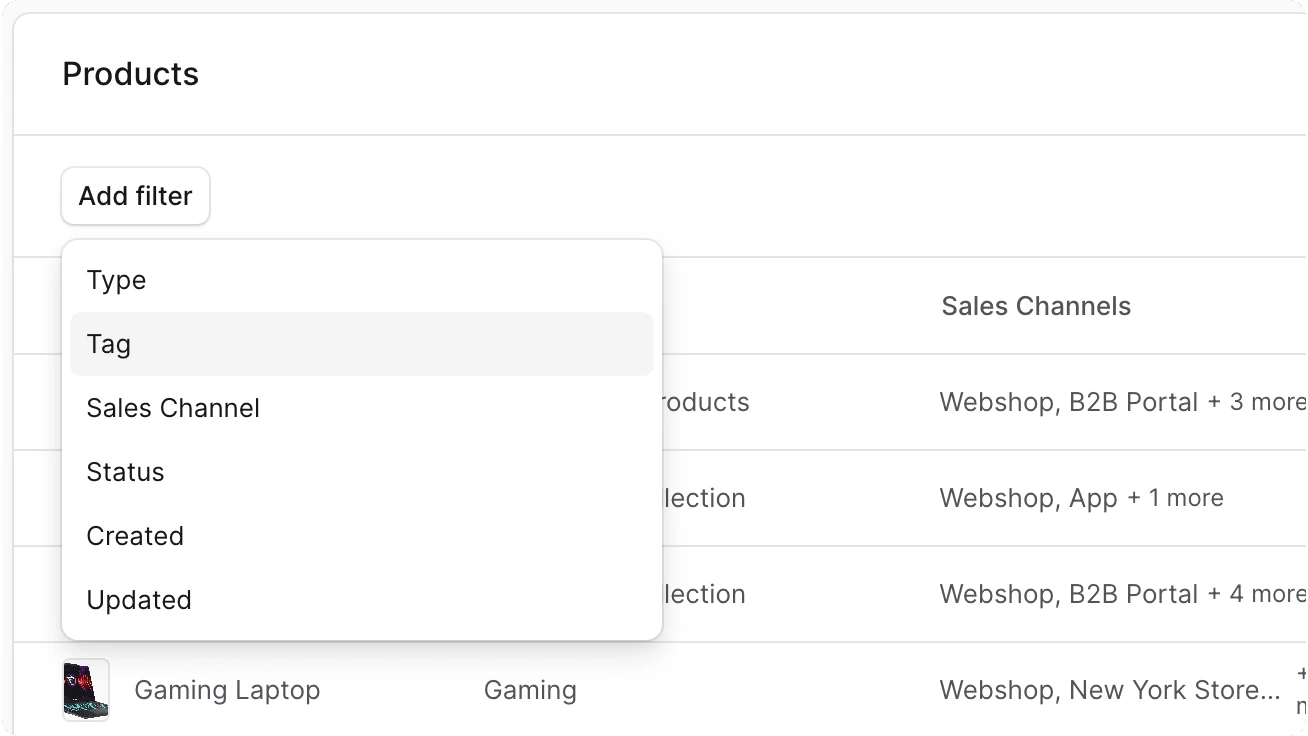
1. सूची के शीर्ष पर "फ़िल्टर जोड़ें" बटन पर क्लिक करें।
2. ड्रॉपडाउन से, वह मानदंड चुनें जिसके आधार पर आप फ़िल्टर करना चाहते हैं, जैसे टैग।
3. यह सूची को फ़िल्टर करने के लिए मानों का एक नया सेट दिखाता है। वह मान चुनें जिसके आधार पर आप फ़िल्टर करना चाहते हैं।
मान(मानों) का चयन करने के बाद, सूची में केवल आपके फ़िल्टर से मेल खाने वाले आइटम शामिल होते हैं। आप एकाधिक फ़िल्टर भी लागू कर सकते हैं.
## आइटम फ़िल्टर करें
विशिष्ट मानदंडों से मेल खाने वाली सूची में आइटम पुनर्प्राप्त करने के लिए फ़िल्टर का उपयोग करें।
ऐसा करने के लिए:
1. सूची के शीर्ष पर "फ़िल्टर जोड़ें" बटन पर क्लिक करें।
2. ड्रॉपडाउन से, वह मानदंड चुनें जिसके आधार पर आप फ़िल्टर करना चाहते हैं, जैसे टैग।
3. यह सूची को फ़िल्टर करने के लिए मानों का एक नया सेट दिखाता है। वह मान चुनें जिसके आधार पर आप फ़िल्टर करना चाहते हैं।
मान(मानों) का चयन करने के बाद, सूची में केवल आपके फ़िल्टर से मेल खाने वाले आइटम शामिल होते हैं। आप एकाधिक फ़िल्टर भी लागू कर सकते हैं.
 ### फ़िल्टर साफ़ करें
सभी लागू फ़िल्टर साफ़ करने के लिए, फ़िल्टर की सूची के अंत में "सभी साफ़ करें" लिंक पर क्लिक करें।
***
## खोजें आइटम
किसी सूची में आइटम खोजने के लिए:
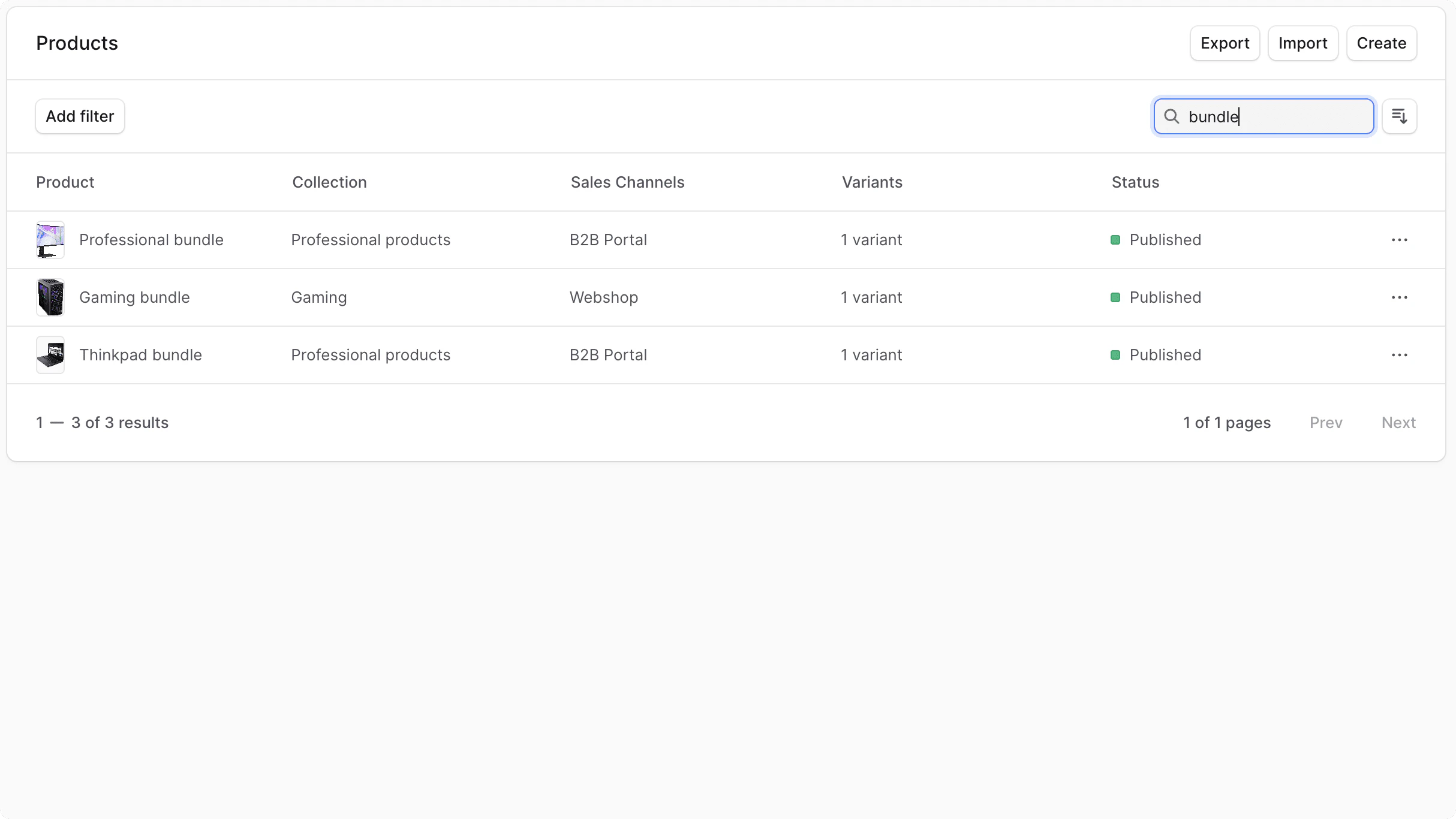
1. सूची के शीर्ष दाईं ओर खोज इनपुट पर क्लिक करें।
2. अपना खोज शब्द दर्ज करें. खोज क्वेरी से मेल खाने वाले आइटम के साथ सूची वास्तविक समय में अपडेट की जाती है।
### फ़िल्टर साफ़ करें
सभी लागू फ़िल्टर साफ़ करने के लिए, फ़िल्टर की सूची के अंत में "सभी साफ़ करें" लिंक पर क्लिक करें।
***
## खोजें आइटम
किसी सूची में आइटम खोजने के लिए:
1. सूची के शीर्ष दाईं ओर खोज इनपुट पर क्लिक करें।
2. अपना खोज शब्द दर्ज करें. खोज क्वेरी से मेल खाने वाले आइटम के साथ सूची वास्तविक समय में अपडेट की जाती है।
 ***
## आइटम क्रमबद्ध करें
सूची में आइटमों की छँटाई को कॉन्फ़िगर करने के लिए:
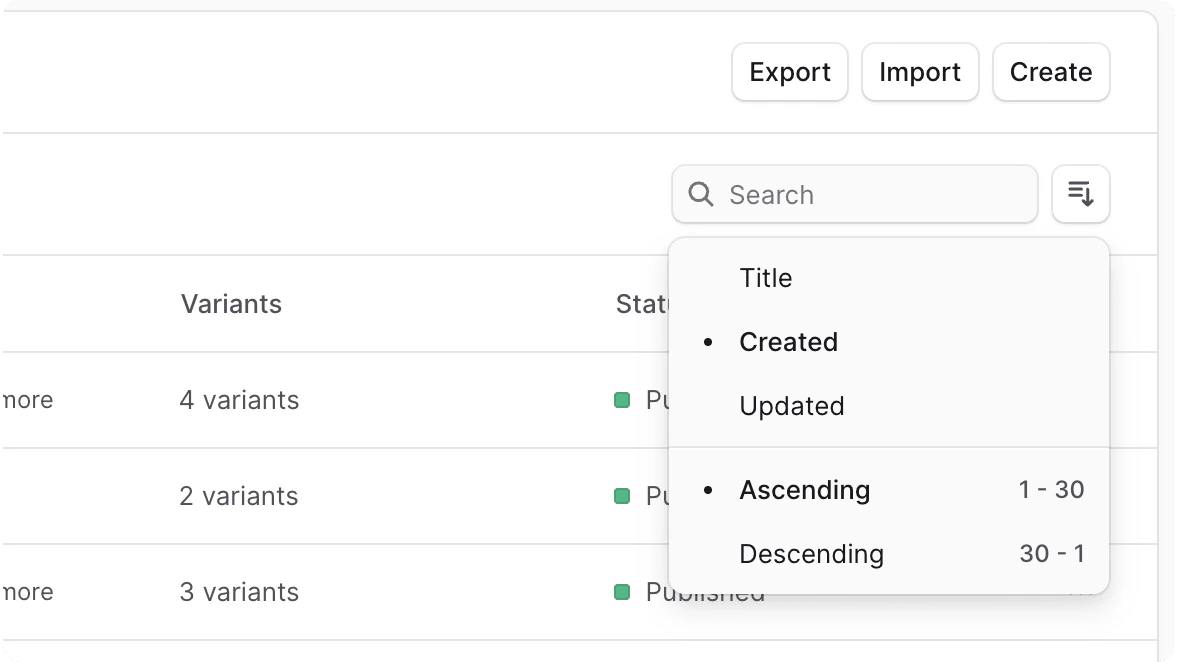
1. बटन पर क्लिक करें।
2. फ़िल्टर करने के लिए फ़ील्ड चुनें (उदाहरण के लिए, निर्मित तिथि) और फ़िल्टर की दिशा (आरोही या अवरोही)।
नए कॉन्फ़िगरेशन पर क्लिक करने पर, सूची नई सॉर्टिंग के साथ अपडेट हो जाएगी।
***
## आइटम क्रमबद्ध करें
सूची में आइटमों की छँटाई को कॉन्फ़िगर करने के लिए:
1. बटन पर क्लिक करें।
2. फ़िल्टर करने के लिए फ़ील्ड चुनें (उदाहरण के लिए, निर्मित तिथि) और फ़िल्टर की दिशा (आरोही या अवरोही)।
नए कॉन्फ़िगरेशन पर क्लिक करने पर, सूची नई सॉर्टिंग के साथ अपडेट हो जाएगी।
 ***
## एकाधिक पृष्ठ
यदि उस सूची में आइटमों की संख्या बीस से अधिक है, तो कॉमर्र्ट एडमिन में सूचियाँ कई पृष्ठों पर फैली होती हैं।
आप सूची के नीचे "पिछला" और "अगला" बटन का उपयोग करके पृष्ठों के बीच नेविगेट कर सकते हैं।
***
## एकाधिक पृष्ठ
यदि उस सूची में आइटमों की संख्या बीस से अधिक है, तो कॉमर्र्ट एडमिन में सूचियाँ कई पृष्ठों पर फैली होती हैं।
आप सूची के नीचे "पिछला" और "अगला" बटन का उपयोग करके पृष्ठों के बीच नेविगेट कर सकते हैं।