

एक ग्राहक बनाएं
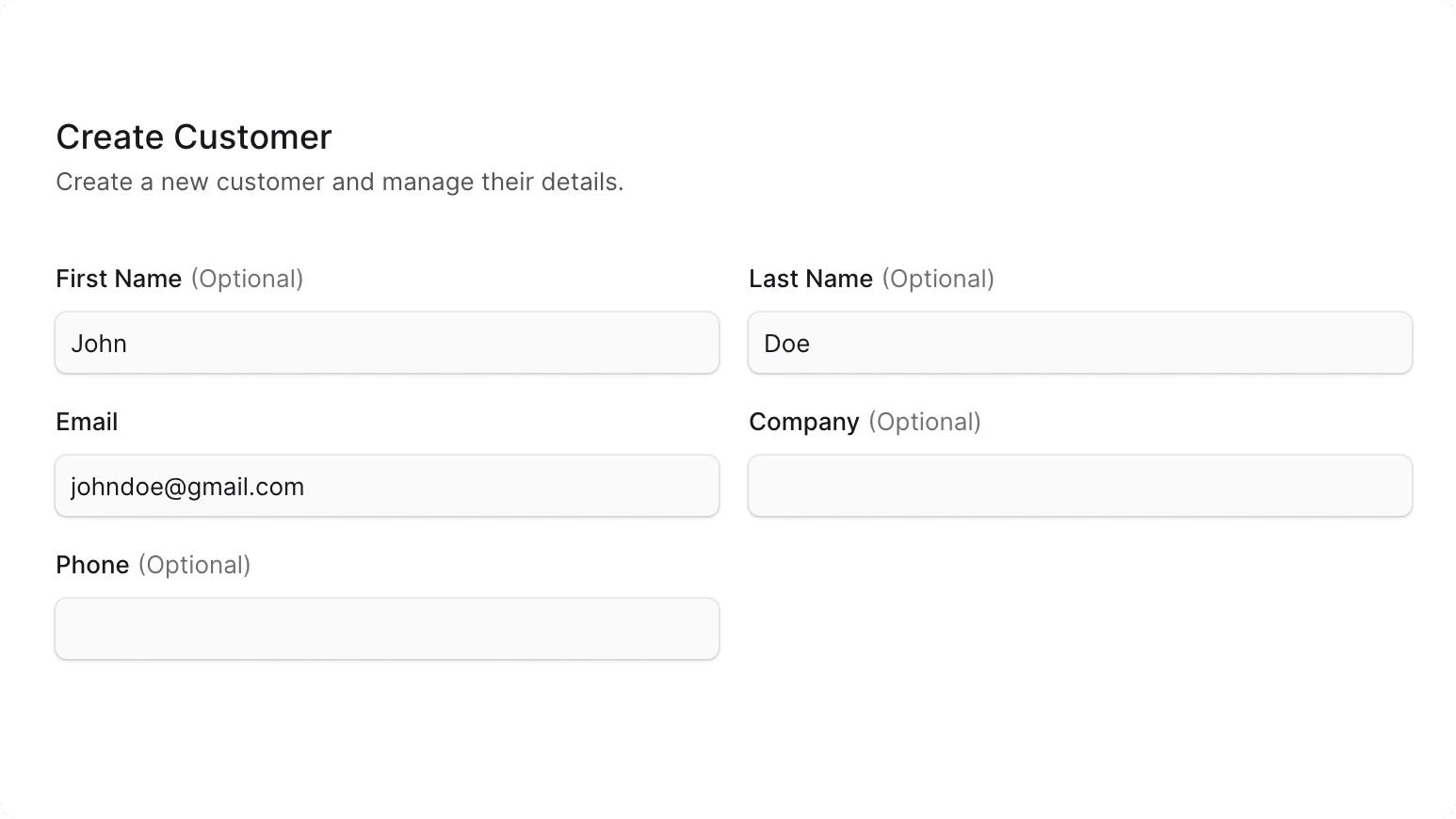
आप कॉमर्ट एडमिन के माध्यम से एक ग्राहक बना सकते हैं, जो तब उपयोगी होता है जब कोई ग्राहक ऑफ़लाइन ऑर्डर बना रहा हो। ग्राहक अतिथि ग्राहक होगा; पंजीकरण करने के लिए, ग्राहक को स्टोरफ्रंट के माध्यम से पंजीकरण करना होगा। कॉमर्र्ट एडमिन से ग्राहक बनाने के लिए:- ग्राहक पृष्ठ पर जाएँ।
- ऊपर दाईं ओर क्रिएट बटन पर क्लिक करें।
- खुलने वाले फॉर्म में ग्राहक का ईमेल और वैकल्पिक रूप से उनका पहला और अंतिम नाम, कंपनी का नाम और फोन नंबर दर्ज करें।
- एक बार जब आपका काम पूरा हो जाए, तो क्रिएट बटन पर क्लिक करें।
ग्राहक विवरण देखें
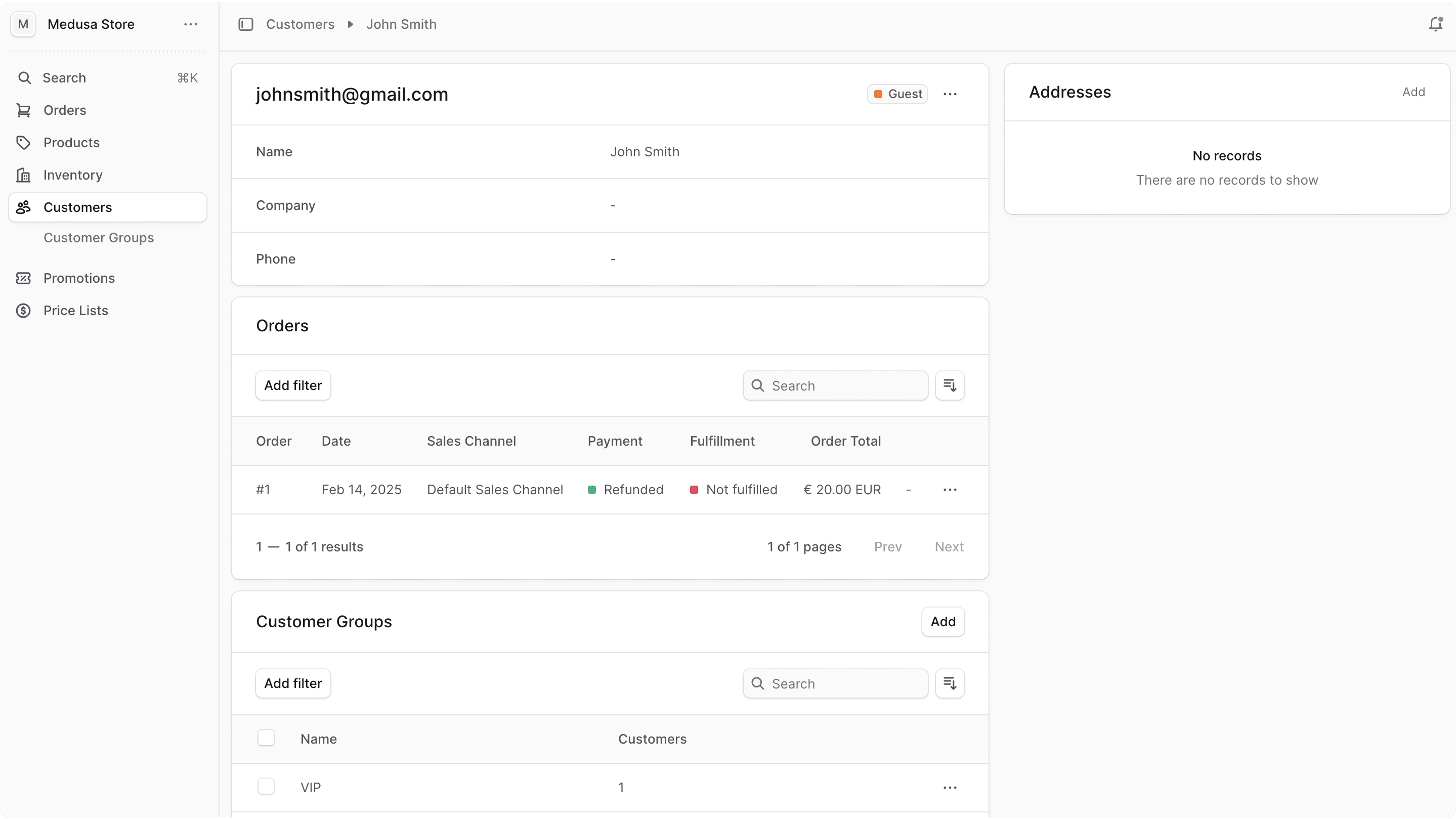
ग्राहक का विवरण देखने के लिए:- ग्राहक पृष्ठ पर जाएँ।
- जिस ग्राहक को आप देखना चाहते हैं उस पर क्लिक करें।
ग्राहक प्रकार
पहले अनुभाग के शीर्ष दाईं ओर, आप ग्राहक के प्रकार के साथ एक बैज देख सकते हैं:| Customer Type | Description |
|---|---|
| Registered | A customer that has registered in your store. |
| Guest | A customer that has placed an order but hasn’t registered in your store, or a customer that you created through the admin dashboard. |
ग्राहक विवरण संपादित करें
आप कॉमर्र्ट एडमिन से किसी ग्राहक का पासवर्ड संपादित नहीं कर सकते। ग्राहक को इसे स्टोरफ्रंट से रीसेट करना होगा।
- ग्राहक के विवरण पृष्ठ पर जाएँ।
- पहले सेक्शन में आइकन पर क्लिक करें।
- ड्रॉपडाउन से संपादित करें चुनें.
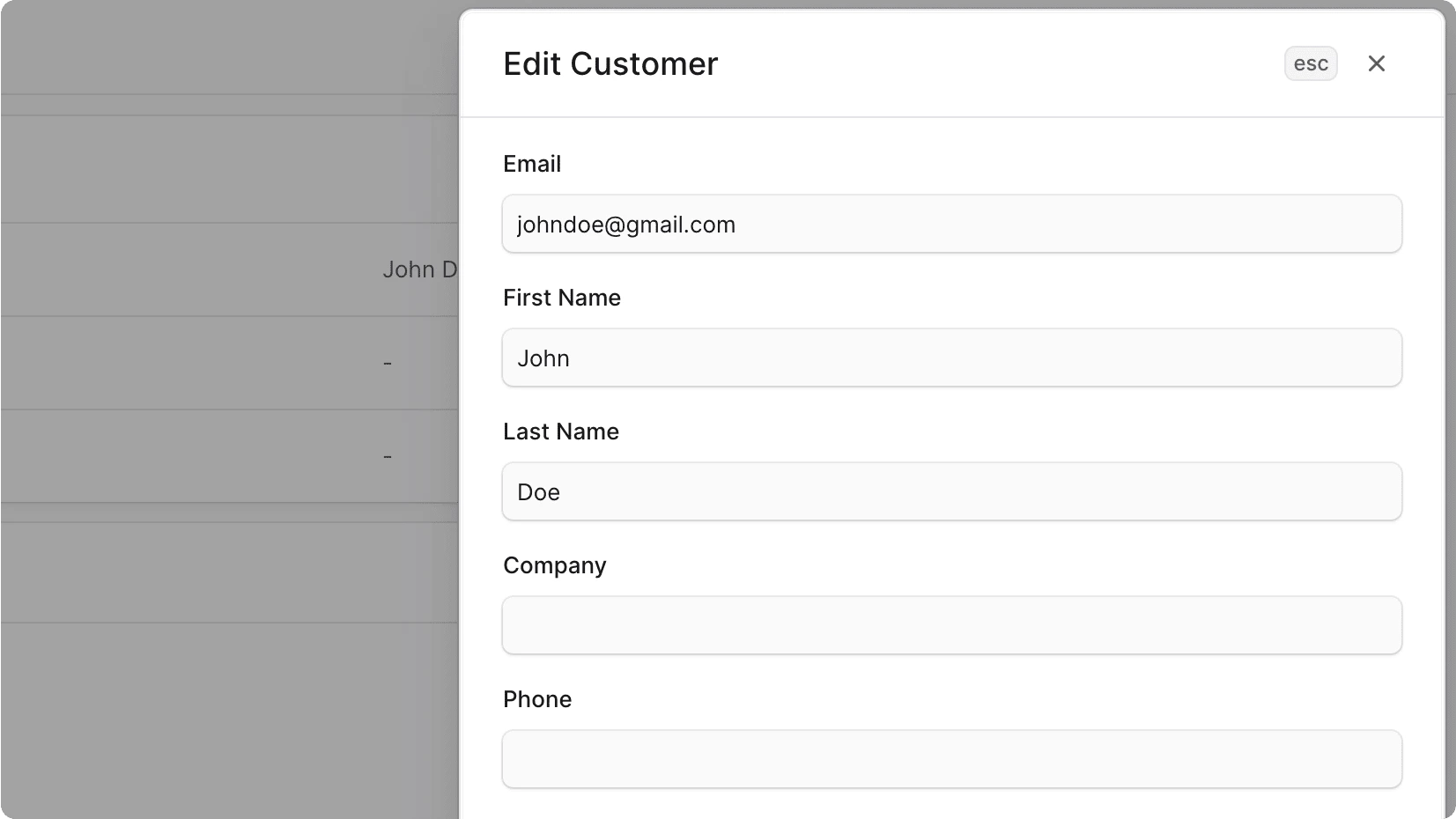
- खुलने वाली साइड विंडो में, आप ग्राहक का ईमेल, पहला और अंतिम नाम, कंपनी का नाम और फोन नंबर संपादित कर सकते हैं।
- एक बार जब आपका काम पूरा हो जाए, तो सेव बटन पर क्लिक करें।
ग्राहक के ऑर्डर देखें
आप किसी ग्राहक के ऑर्डर को ऑर्डर अनुभाग में उनके विवरण पृष्ठ से देख सकते हैं। किसी ऑर्डर पर क्लिक करके आप उसका विवरण देख सकते हैं।दूसरे ग्राहक को ऑर्डर ट्रांसफर करें
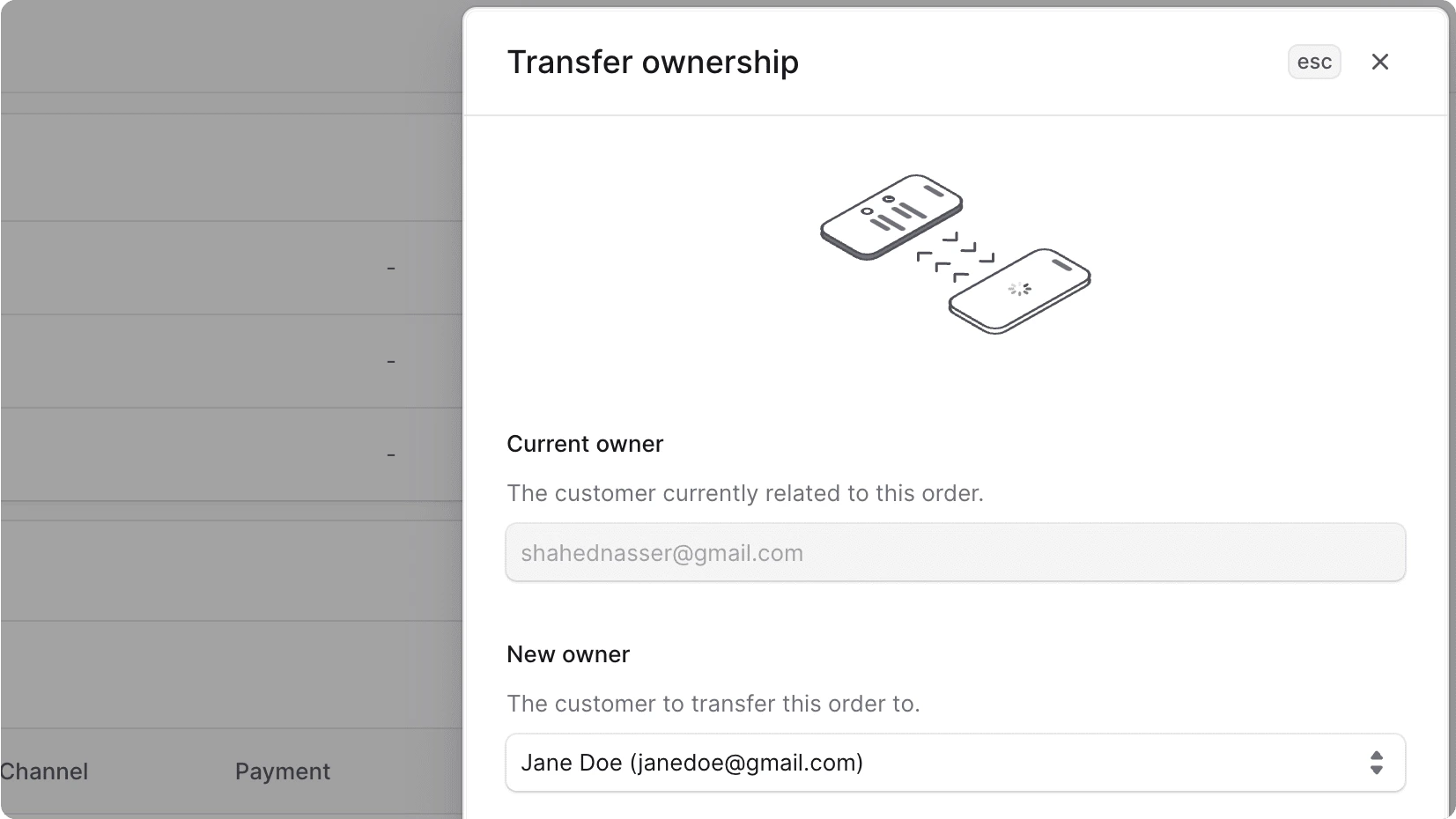
आप किसी ऑर्डर को दूसरे ग्राहक को ट्रांसफर कर सकते हैं। उदाहरण के लिए, किसी अतिथि ग्राहक ने पंजीकरण कराया, या किसी ग्राहक ने ऑफ़लाइन ऑर्डर बनाया। जब आप किसी ऑर्डर का स्वामित्व स्थानांतरित करते हैं, तो मूल ग्राहक को एक अधिसूचना प्राप्त होगी, जैसे कि एक ईमेल, जिसमें स्थानांतरण के लिए उनकी मंजूरी का अनुरोध किया जाएगा। मूल ग्राहक द्वारा स्थानांतरण को मंजूरी देने के बाद ही ऑर्डर नए ग्राहक को हस्तांतरित किया जाता है।आप किसी अतिथि ग्राहक को स्वामित्व हस्तांतरित नहीं कर सकते हैं, और इसमें आपके द्वारा व्यवस्थापक डैशबोर्ड के माध्यम से बनाए गए ग्राहक भी शामिल हैं।
- ग्राहक के विवरण पृष्ठ पर जाएं.
- ऑर्डर अनुभाग में, ऑर्डर के दाईं ओर आइकन पर क्लिक करें।
- ड्रॉपडाउन से स्वामित्व स्थानांतरित करें चुनें।
- खुलने वाली साइड विंडो में, “नया मालिक” फ़ील्ड में ऑर्डर स्थानांतरित करने के लिए ग्राहक का चयन करें।
- एक बार जब आपका काम पूरा हो जाए, तो सेव बटन पर क्लिक करें।
ग्राहक समूहों का प्रबंधन करें
आप एक ग्राहक को कई समूहों में जोड़ सकते हैं, जिससे आप उस समूह के आधार पर अलग-अलग प्रचार या मूल्य निर्धारण की पेशकश कर सकते हैं।ग्राहकों को समूहों में जोड़ें
किसी ग्राहक को ग्राहक समूहों में जोड़ने के लिए:- ग्राहक के विवरण पृष्ठ पर जाएं.
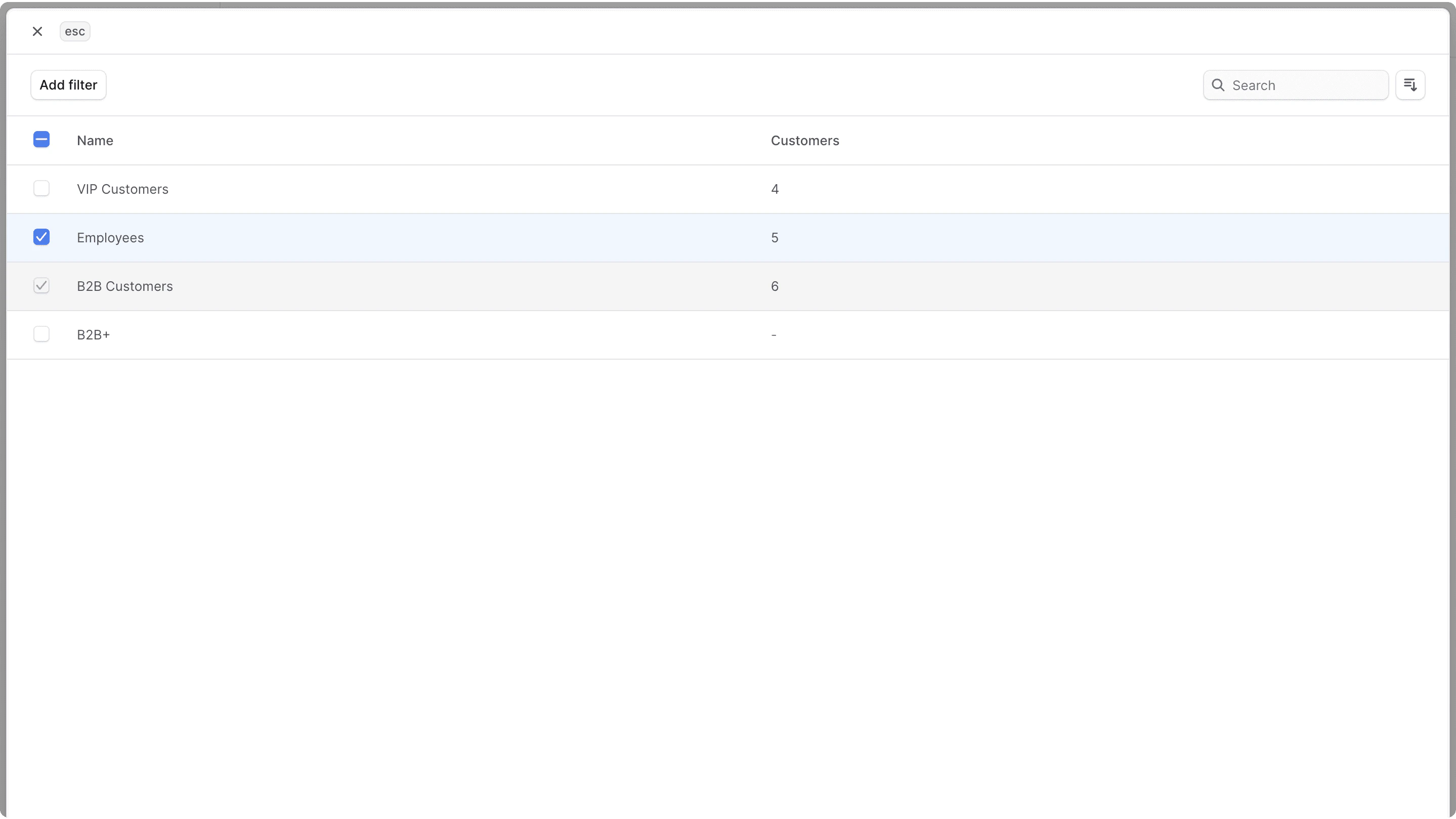
- “ग्राहक समूह” अनुभाग में, “जोड़ें” बटन पर क्लिक करें।
- खुलने वाली सूची में, उन समूहों की जांच करें जिनमें आप ग्राहक को जोड़ना चाहते हैं।
- एक बार जब आपका काम पूरा हो जाए, तो सेव बटन पर क्लिक करें।
ग्राहक को समूहों से हटाएँ
किसी ग्राहक को ग्राहक समूहों से हटाने के लिए:- ग्राहक के विवरण पृष्ठ पर जाएं.
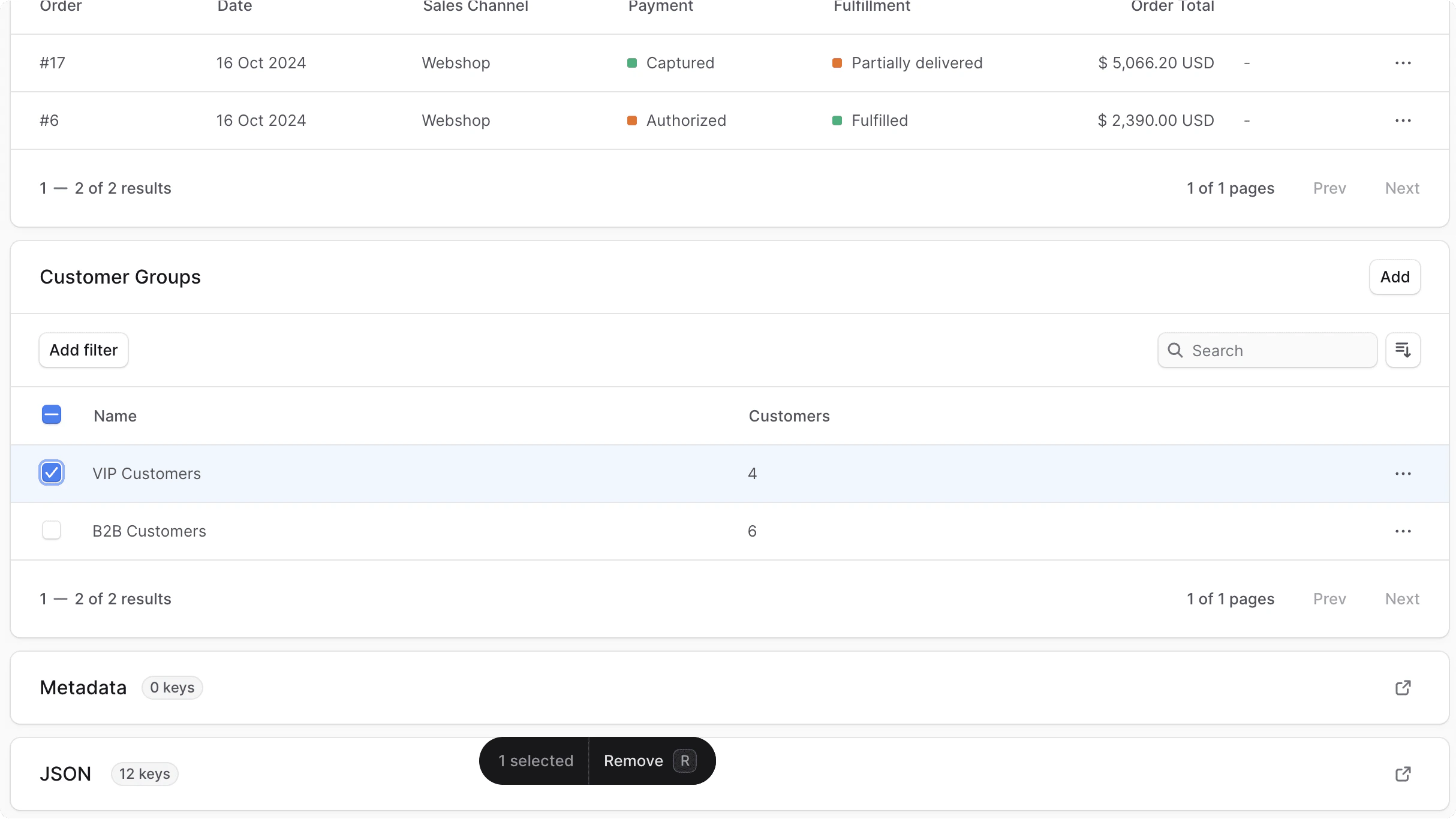
- “ग्राहक समूह” अनुभाग में, उन समूहों की जांच करें जिनसे आप ग्राहक को हटाना चाहते हैं।
- एक बार जब आपका काम पूरा हो जाए, तो या तो
Rदबाएं या पृष्ठ के निचले केंद्र में “निकालें” पर क्लिक करें। - पॉप-अप में “निकालें” बटन पर क्लिक करके समूहों को हटाने की पुष्टि करें।
ग्राहक मेटाडेटा संपादित करें
मेटाडेटा कस्टम डेटा है जिसे ग्राहक के साथ कुंजी-मूल्य जोड़े में जोड़ा जा सकता है। इसका उपयोग आमतौर पर डेवलपर्स द्वारा कस्टम एकीकरण या ग्राहक के बारे में अतिरिक्त जानकारी संग्रहीत करने के लिए किया जाता है। ग्राहक का मेटाडेटा संपादित करने के लिए:- ग्राहक के विवरण पृष्ठ पर जाएं.
- “मेटाडेटा” अनुभाग के दाईं ओर आइकन पर क्लिक करें।
- खुलने वाली साइड विंडो में:
- तालिका में कुंजी-मूल्य जोड़े प्रबंधित करें।
- किसी पंक्ति के पहले या बाद में कुंजी-मान जोड़े की एक नई पंक्ति जोड़ने के लिए:
- पंक्ति पर होवर करें और उसके दाईं ओर आइकन पर क्लिक करें।
- ड्रॉपडाउन से “ऊपर पंक्ति सम्मिलित करें” या “नीचे पंक्ति सम्मिलित करें” चुनें।
- कुंजी-मूल्य जोड़े की एक पंक्ति को हटाने के लिए:
- पंक्ति पर होवर करें और उसके दाईं ओर आइकन पर क्लिक करें।
- ड्रॉपडाउन से “पंक्ति हटाएं” चुनें।
- एक बार जब आपका काम पूरा हो जाए, तो सेव बटन पर क्लिक करें।
ग्राहक के पते प्रबंधित करें
आप ग्राहक के विवरण पृष्ठ पर “पते” अनुभाग से ग्राहक का पता देख और प्रबंधित कर सकते हैं। यह तब उपयोगी होता है जब आपको किसी ऑर्डर में ग्राहक के शिपिंग या बिलिंग पते में बदलाव करने की आवश्यकता होती है।पता अनुभाग और प्रबंधन सुविधाएँ केवल कॉमर्ट v1.0.0 के बाद उपलब्ध हैं।
ग्राहक का पता जोड़ें
किसी ग्राहक के लिए पता जोड़ने के लिए:- ग्राहक के विवरण पृष्ठ पर जाएं.
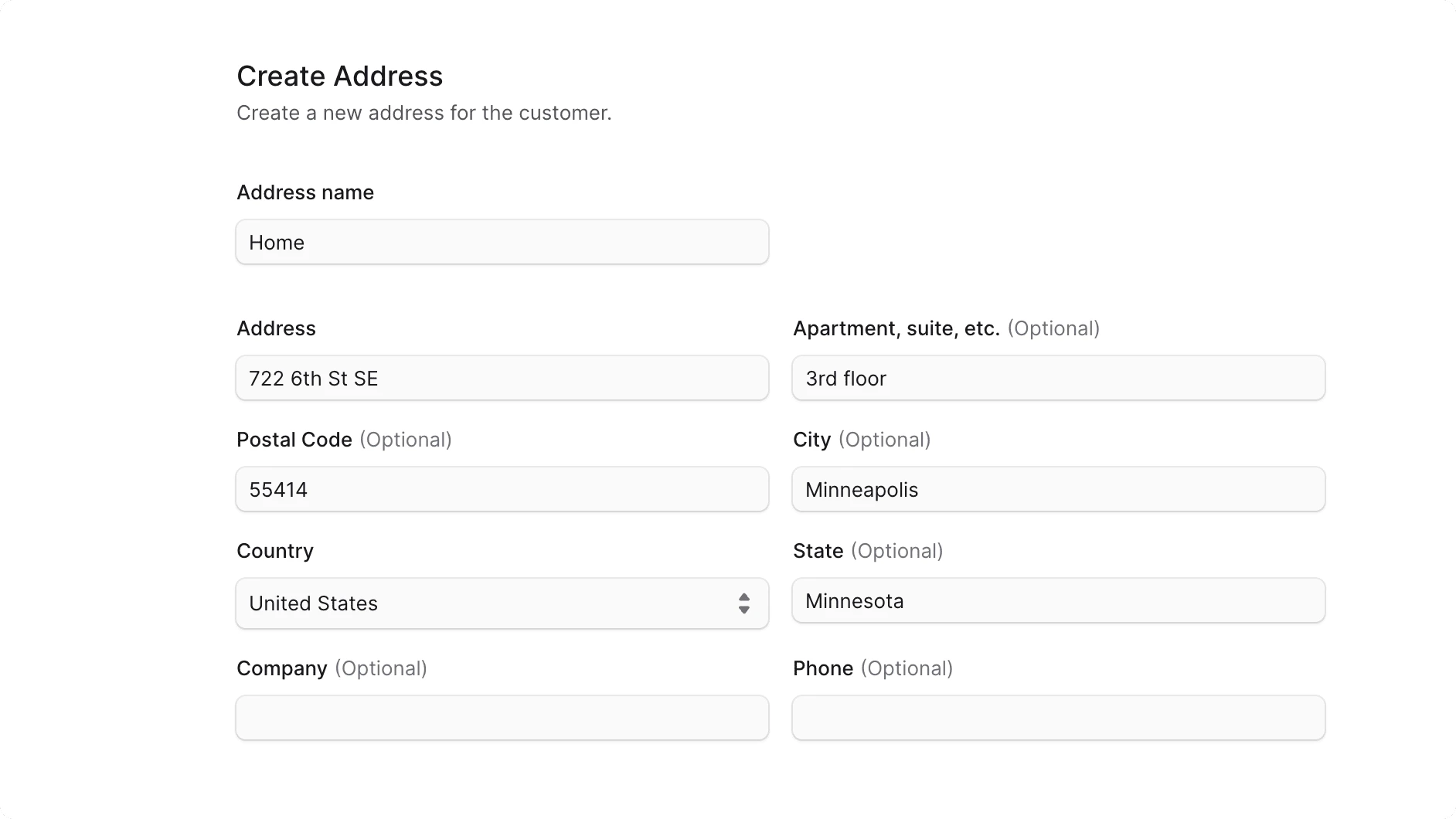
- “पते” अनुभाग के शीर्ष दाईं ओर “जोड़ें” बटन पर क्लिक करें।
- खुलने वाले फॉर्म में, नाम, पता पंक्ति, अपार्टमेंट, पोस्टल कोड, शहर, देश, राज्य, कंपनी और फोन नंबर सहित पता विवरण दर्ज करें।
- एक बार जब आपका काम पूरा हो जाए, तो सेव बटन पर क्लिक करें।
ग्राहक का पता हटाएं
किसी पते को हटाना अपरिवर्तनीय है.
- ग्राहक के विवरण पृष्ठ पर जाएं.
- “पते” अनुभाग में पता ढूंढें।
- पते के दाईं ओर आइकन पर क्लिक करें।
- ड्रॉपडाउन से हटाएं चुनें.
- पॉप-अप में, पता नाम दर्ज करें और “हटाएं” बटन पर क्लिक करें।
एक ग्राहक को हटाएं
किसी ग्राहक को हटाना अपरिवर्तनीय है.
- ग्राहक के विवरण पृष्ठ पर जाएं.
- पहले सेक्शन के ऊपर दाईं ओर आइकन पर क्लिक करें।
- ड्रॉपडाउन से हटाएं चुनें.
- पॉप-अप में, ग्राहक का ईमेल दर्ज करें और “हटाएं” बटन पर क्लिक करें।