

उत्पाद का विवरण खोलें
किसी उत्पाद का विवरण खोलने के लिए:- साइडबार से उत्पाद पृष्ठ पर जाएँ।
- किसी एक उत्पाद का विवरण पृष्ठ खोलने के लिए उसका चयन करें।
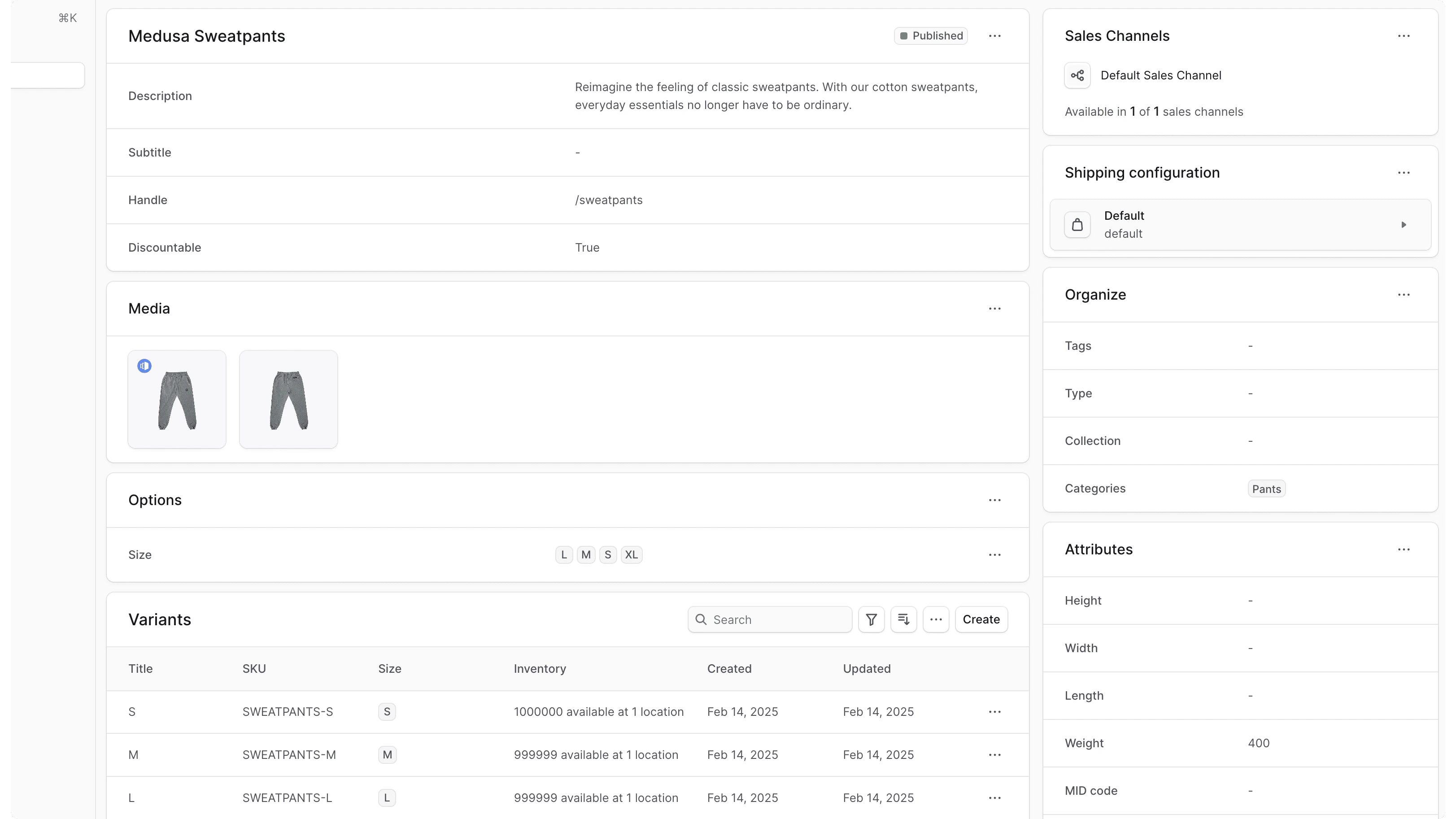
सामान्य उत्पाद विवरण प्रबंधित करें
पहला खंड, जिसमें हेडर के रूप में उत्पाद का शीर्षक होता है, में उत्पाद की सामान्य जानकारी और विकल्प शामिल होते हैं। उत्पाद का विवरण देखने और संपादित करने के लिए इस अनुभाग का उपयोग करें।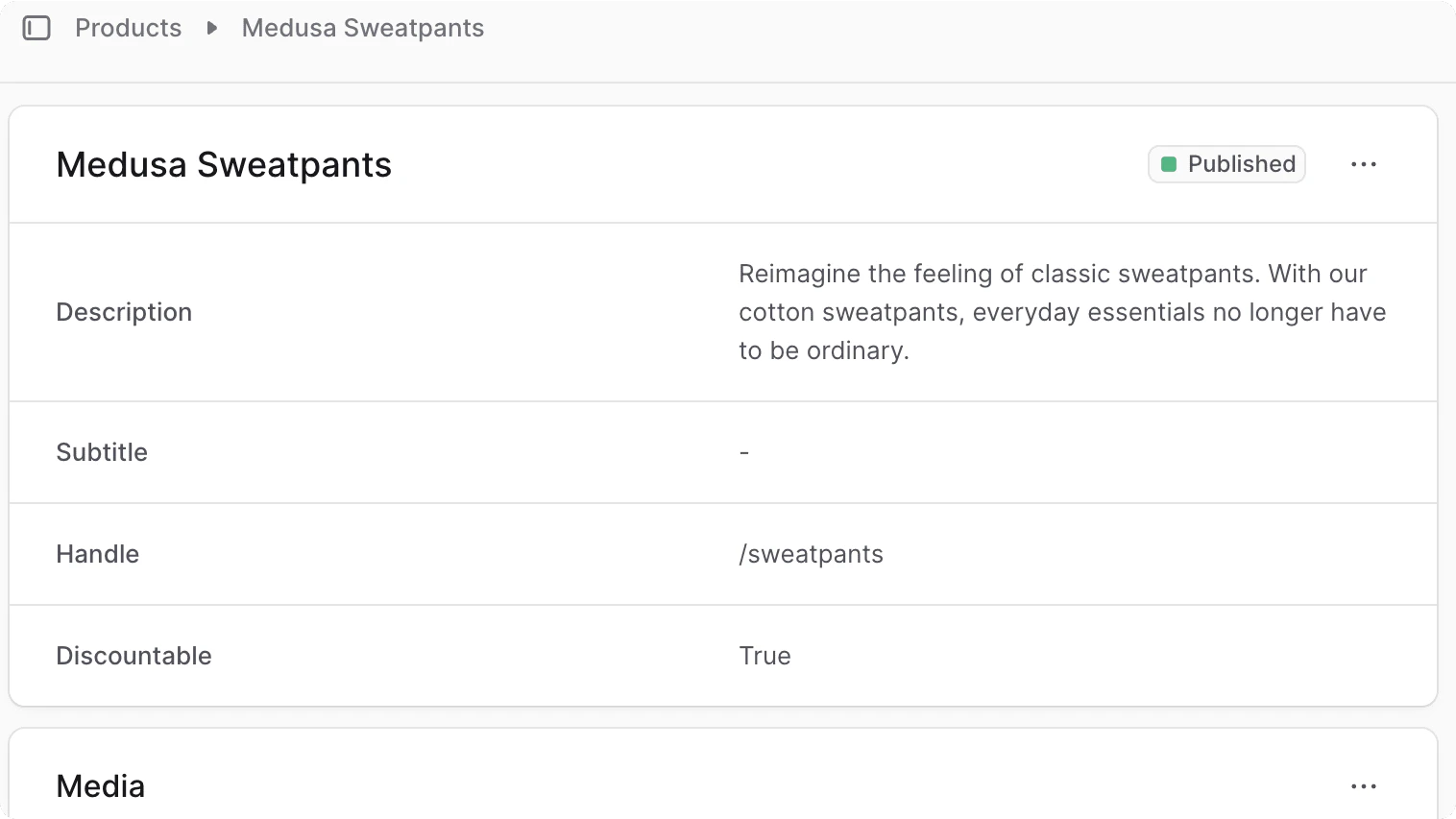
उत्पाद स्थितियाँ
पहले अनुभाग के शीर्ष दाईं ओर, आप उत्पाद की स्थिति देख सकते हैं। किसी उत्पाद में निम्नलिखित में से एक स्थिति हो सकती है:| Status | Description |
|---|---|
| Published | The product is available on the storefront and can be purchased. |
| Draft | A product whose details you’re still working on. It’s not available on the storefront. |
| Proposed | A product that is not yet approved for publishing. It’s not available on the storefront. |
| Rejected | A product that has been rejected and is not available on the storefront. |
उत्पाद विवरण संपादित करें
उत्पाद के सामान्य विवरण संपादित करने के लिए:- अनुभाग के शीर्ष दाईं ओर आइकन पर क्लिक करें।
- ड्रॉपडाउन से “संपादित करें” चुनें।
- खुलने वाली साइड विंडो में, आप उत्पाद की स्थिति, शीर्षक, उपशीर्षक, हैंडल, सामग्री, विवरण और क्या यह छूट योग्य है, संपादित कर सकते हैं।
- एक बार जब आपका काम पूरा हो जाए, तो “सहेजें” बटन पर क्लिक करें।
उत्पाद हटाएँ
इस अनुभाग में, आप उत्पाद को हटा भी सकते हैं.किसी उत्पाद को हटाना अपरिवर्तनीय है.
- अनुभाग के शीर्ष दाईं ओर आइकन पर क्लिक करें।
- ड्रॉपडाउन से “हटाएं” चुनें।
- पॉप-अप में “हटाएं” बटन पर क्लिक करके उत्पाद को हटाने की पुष्टि करें।
उत्पाद मीडिया प्रबंधित करें
मीडिया अनुभाग में उत्पाद की छवियां शामिल हैं। उत्पाद की छवियों को देखने और संपादित करने के लिए इस अनुभाग का उपयोग करें।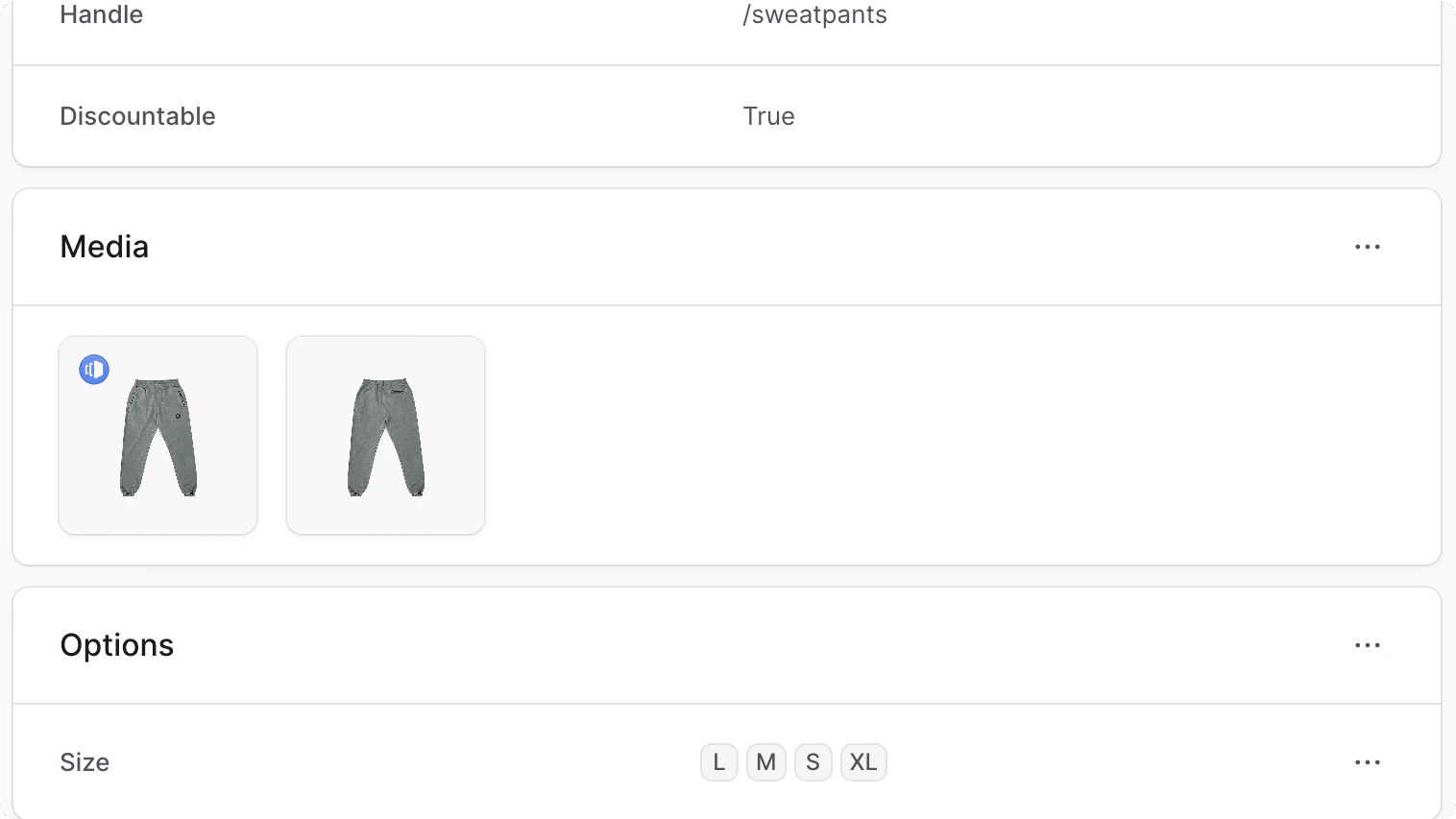
छवियाँ जोड़ें
उत्पाद में छवियाँ जोड़ने के लिए:- “मीडिया” अनुभाग के शीर्ष दाईं ओर आइकन पर क्लिक करें।
- ड्रॉपडाउन से “संपादित करें” चुनें।
- खुलने वाले फॉर्म में, छवियों को खींचकर और छोड़ कर या “छवियां अपलोड करें” बॉक्स पर क्लिक करके अपलोड करें।
- एक बार जब आपका काम पूरा हो जाए, तो सेव बटन पर क्लिक करें।
छवियाँ संपादित करने का आदेश
आप छवियों को दिखाए जाने वाले क्रम को संपादित कर सकते हैं। ऐसा करने के लिए:- “मीडिया” अनुभाग के शीर्ष दाईं ओर आइकन पर क्लिक करें।
- ड्रॉपडाउन से “संपादित करें” चुनें।
- खुलने वाले फॉर्म में छवियों का क्रम बदलने के लिए उन्हें खींचें और छोड़ें।
- एक बार जब आपका काम पूरा हो जाए, तो सेव बटन पर क्लिक करें।
थंबनेल छवि सेट करें
उत्पाद की थंबनेल छवि में ऊपर बाईं ओर आइकन है।
किसी छवि को थंबनेल के रूप में सेट करने के लिए:
आइकन है।
किसी छवि को थंबनेल के रूप में सेट करने के लिए:
- “मीडिया” अनुभाग के शीर्ष दाईं ओर आइकन पर क्लिक करें।
- ड्रॉपडाउन से “संपादित करें” चुनें।
- जिस छवि को आप थंबनेल के रूप में बनाना चाहते हैं उस पर होवर करें, फिर उसके चेकबॉक्स पर क्लिक करें।
Tदबाएं या पृष्ठ के नीचे “थंबनेल बनाएं” बटन पर क्लिक करें।- एक बार जब आपका काम पूरा हो जाए, तो सेव बटन पर क्लिक करें।
छवियाँ हटाएँ
आप उत्पाद के पृष्ठ से या छवि प्रपत्र से छवियां हटा सकते हैं। उत्पाद छवियाँ हटाने के लिए:- उन उत्पाद छवियों पर होवर करें जिन्हें आप हटाना चाहते हैं और उनके चेकबॉक्स पर क्लिक करें।
Dदबाएँ या पृष्ठ के नीचे “हटाएं” बटन पर क्लिक करें।- पॉप-अप में “हटाएं” बटन पर क्लिक करके छवियों को हटाने की पुष्टि करें।
उत्पाद विकल्प प्रबंधित करें
विकल्प अनुभाग में उत्पाद के विकल्प शामिल हैं। उत्पाद के विकल्पों को देखने और संपादित करने के लिए इस अनुभाग का उपयोग करें।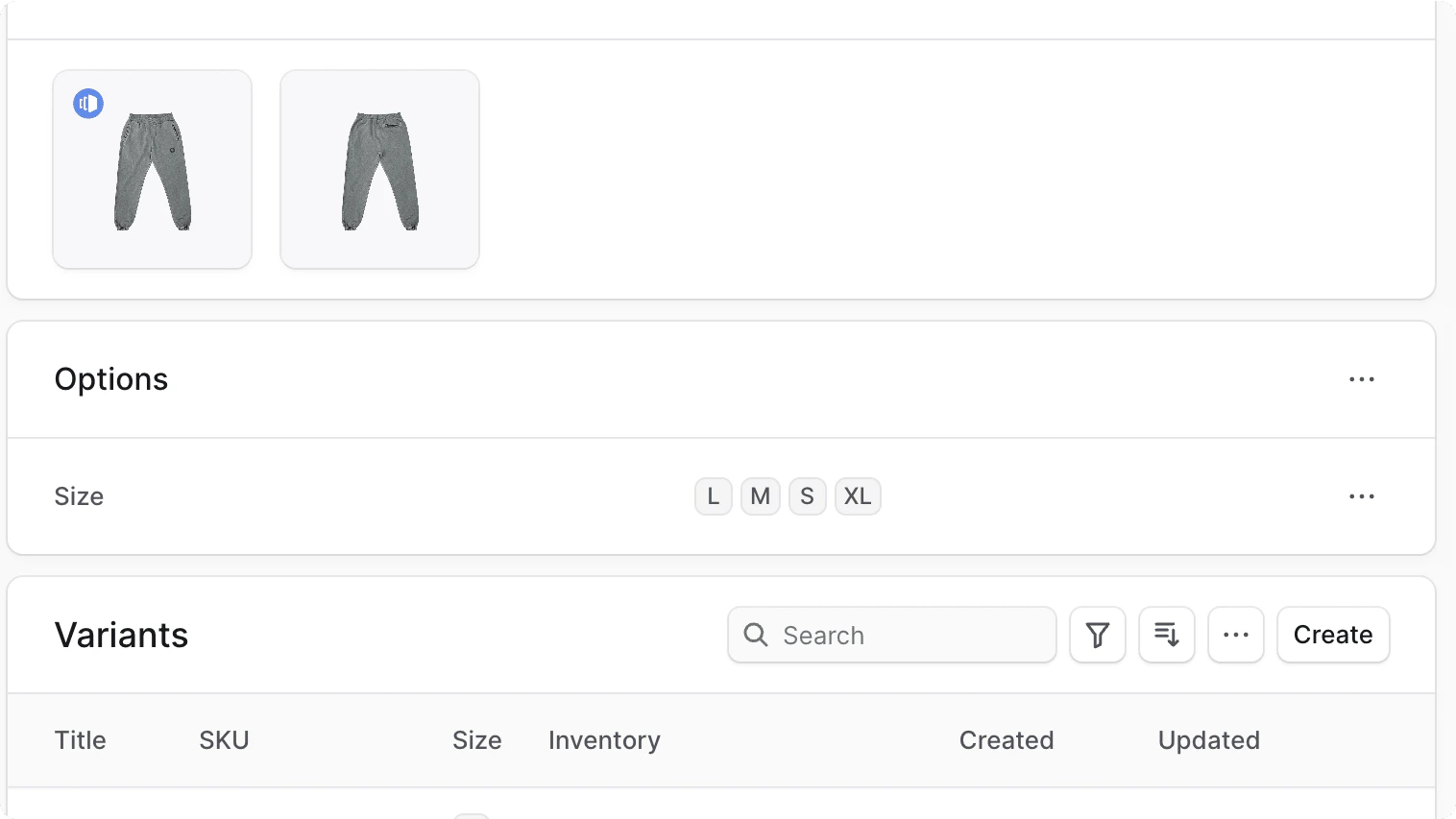
विकल्प बनाएं
उत्पाद-निर्माण फ़ॉर्म के विपरीत, जब आप किसी मौजूदा उत्पाद के लिए कोई विकल्प बनाते हैं तो आपको मैन्युअल रूप से वेरिएंट बनाना होगा।
- “विकल्प” अनुभाग के शीर्ष दाईं ओर आइकन पर क्लिक करें।
- ड्रॉपडाउन से बनाएं चुनें.
- खुलने वाली साइड विंडो में:
- विकल्प शीर्षक फ़ील्ड में, विकल्प का शीर्षक दर्ज करें, जैसे “रंग”।
- मान फ़ील्ड में, विकल्प के मान दर्ज करें, जैसे “लाल, नीला, हरा”। मानों को अल्पविराम से अलग किया जाता है.
- एक बार जब आपका काम पूरा हो जाए, तो सेव बटन पर क्लिक करें।
संपादन विकल्प
किसी विकल्प को संपादित करने के लिए:- विकल्प के दाईं ओर आइकन पर क्लिक करें।
- ड्रॉपडाउन से संपादित करें चुनें।
- खुलने वाली साइड विंडो में, आप विकल्प का शीर्षक और मान संपादित कर सकते हैं।
- एक बार जब आपका काम पूरा हो जाए, तो सेव बटन पर क्लिक करें।
हटाएँ विकल्प
किसी विकल्प को हटाना अपरिवर्तनीय है.
- विकल्प के दाईं ओर आइकन पर क्लिक करें।
- ड्रॉपडाउन से हटाएं चुनें.
- पॉप-अप में डिलीट बटन पर क्लिक करके विकल्प को हटाने की पुष्टि करें।
वेरिएंट अनुभाग
वेरिएंट अनुभाग में उत्पाद के वेरिएंट शामिल हैं। आप वेरिएंट देख, खोज और फ़िल्टर कर सकते हैं। आप किसी वैरिएंट की जानकारी संपादित भी कर सकते हैं, या उसके अधिक विवरण संपादित करने के लिए उस पर क्लिक कर सकते हैं। उत्पाद प्रकारों के प्रबंधन के बारे में जानने के लिए यह मार्गदर्शिका देखें।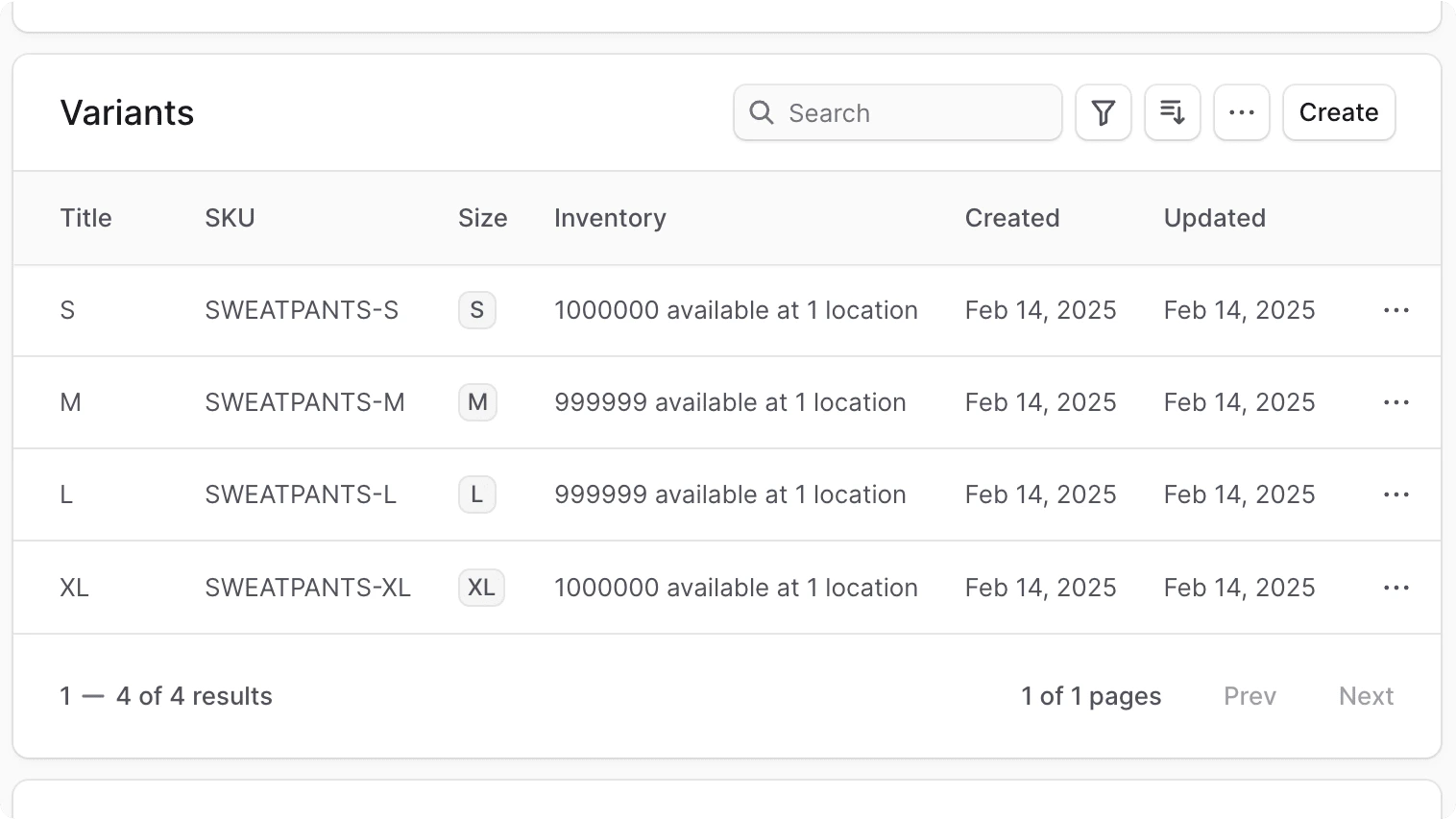
उत्पाद मेटाडेटा प्रबंधित करें
मेटाडेटा कस्टम डेटा है जिसे कुंजी-मूल्य जोड़े में उत्पाद के साथ जोड़ा जा सकता है। इसका उपयोग आमतौर पर डेवलपर्स द्वारा कस्टम एकीकरण या उत्पाद के बारे में अतिरिक्त जानकारी संग्रहीत करने के लिए किया जाता है। उत्पाद का मेटाडेटा संपादित करने के लिए:- “मेटाडेटा” अनुभाग के दाईं ओर आइकन पर क्लिक करें।
- खुलने वाली साइड विंडो में:
- तालिका में कुंजी-मूल्य जोड़े प्रबंधित करें।
- किसी पंक्ति के पहले या बाद में कुंजी-मान जोड़े की एक नई पंक्ति जोड़ने के लिए:
- पंक्ति पर होवर करें और उसके दाईं ओर आइकन पर क्लिक करें।
- ड्रॉपडाउन से “ऊपर पंक्ति सम्मिलित करें” या “नीचे पंक्ति सम्मिलित करें” चुनें।
- कुंजी-मूल्य जोड़े की एक पंक्ति को हटाने के लिए:
- पंक्ति पर होवर करें और उसके दाईं ओर आइकन पर क्लिक करें।
- ड्रॉपडाउन से “पंक्ति हटाएं” चुनें।
- एक बार जब आपका काम पूरा हो जाए, तो सेव बटन पर क्लिक करें।
उत्पाद के बिक्री चैनल प्रबंधित करें
बिक्री चैनल अनुभाग में वे बिक्री चैनल शामिल हैं जिनमें उत्पाद उपलब्ध है। उत्पाद के बिक्री चैनल देखने और संपादित करने के लिए इस अनुभाग का उपयोग करें।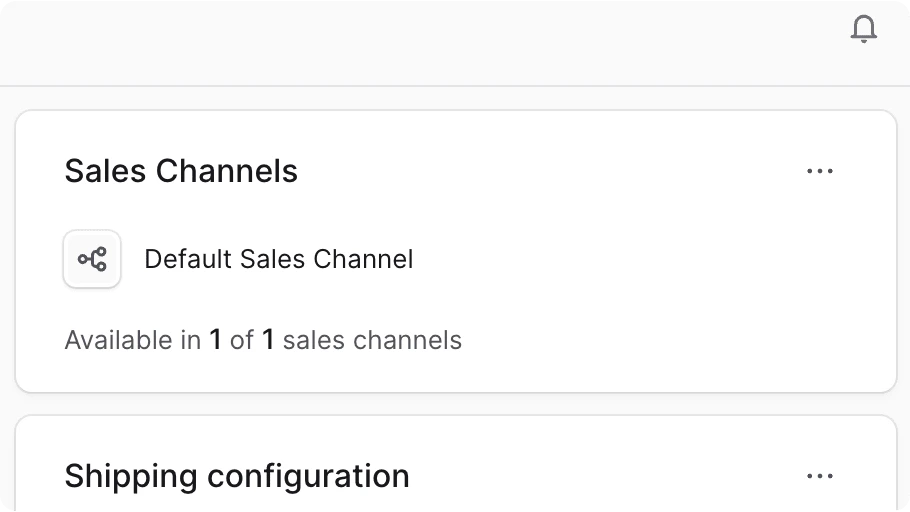
किसी उत्पाद को बिक्री चैनल से हटाने से वह उस बिक्री चैनल में खरीदारी के लिए अनुपलब्ध हो जाएगा।
- “बिक्री चैनल” अनुभाग के शीर्ष दाईं ओर आइकन पर क्लिक करें।
- ड्रॉपडाउन से संपादित करें चुनें।
- दिखाई देने वाली सूची में, उन बिक्री चैनलों को जांचें जिनमें आप उत्पाद जोड़ना चाहते हैं, या जिन्हें आप उत्पाद हटाना चाहते हैं उन्हें अनचेक करें।
- एक बार जब आपका काम पूरा हो जाए, तो सेव बटन पर क्लिक करें।
उत्पाद का शिपिंग कॉन्फ़िगरेशन प्रबंधित करें
शिपिंग कॉन्फ़िगरेशन अनुभाग में उत्पाद की शिपिंग प्रोफ़ाइल शामिल है। उत्पाद की शिपिंग प्रोफ़ाइल देखने और संपादित करने के लिए इस अनुभाग का उपयोग करें।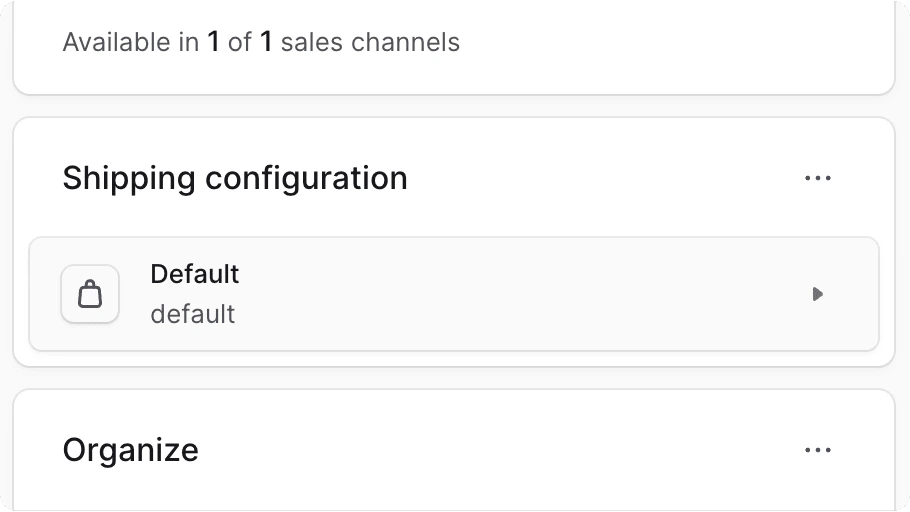
उत्पाद की शिपिंग प्रोफ़ाइल संपादित करें
उत्पाद की शिपिंग प्रोफ़ाइल संपादित करने के लिए:- “शिपिंग कॉन्फ़िगरेशन” अनुभाग के शीर्ष दाईं ओर आइकन पर क्लिक करें।
- ड्रॉपडाउन से संपादित करें चुनें।
- खुलने वाली साइड विंडो में, ड्रॉपडाउन से शिपिंग प्रोफ़ाइल चुनें।
- एक बार जब आपका काम पूरा हो जाए, तो सेव बटन पर क्लिक करें।
उत्पाद संगठन का प्रबंधन करें
व्यवस्थित करें अनुभाग में उत्पाद के संगठन विवरण शामिल हैं। उत्पाद के संगठन विवरण, जैसे श्रेणियां और संग्रह देखने और संपादित करने के लिए इस अनुभाग का उपयोग करें।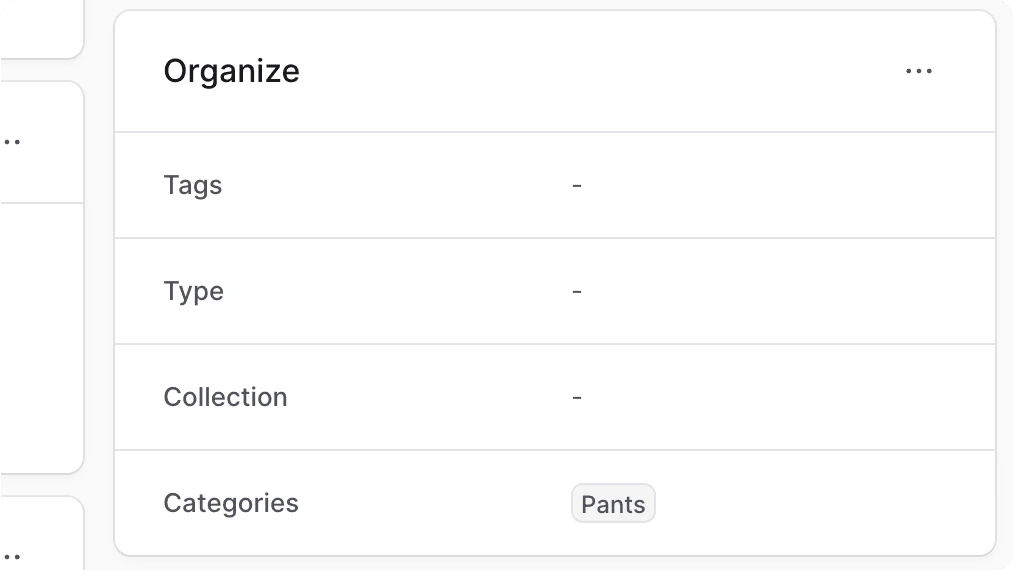
- “व्यवस्थित करें” अनुभाग के शीर्ष दाईं ओर आइकन पर क्लिक करें।
- ड्रॉपडाउन से संपादित करें चुनें।
- खुलने वाली साइड विंडो में, आप उत्पाद का प्रकार, संग्रह, श्रेणियां और टैग सेट कर सकते हैं।
- एक बार जब आपका काम पूरा हो जाए, तो सेव बटन पर क्लिक करें।
उत्पाद विशेषताएँ प्रबंधित करें
विशेषताएँ अनुभाग में उत्पाद की विशेषताएँ, जैसे ऊँचाई और वजन, शामिल हैं। उत्पाद की विशेषताओं को देखने और संपादित करने के लिए इस अनुभाग का उपयोग करें।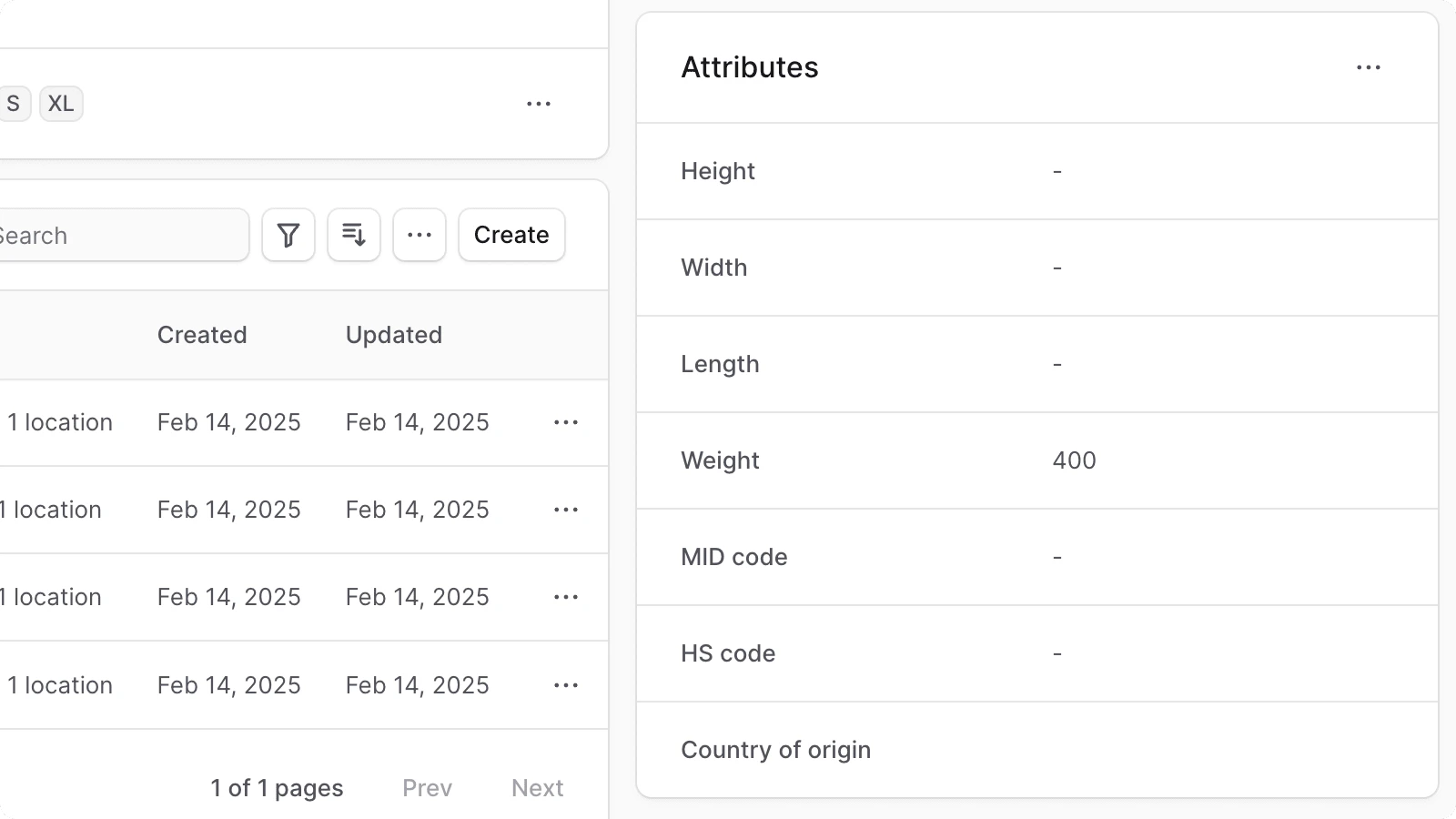
- “विशेषताएँ” अनुभाग के शीर्ष दाईं ओर आइकन पर क्लिक करें।
- ड्रॉपडाउन से संपादित करें चुनें।
- खुलने वाली साइड विंडो में, आप उत्पाद की चौड़ाई, ऊंचाई, लंबाई, वजन, एमआईडी कोड, एचएस कोड और मूल देश निर्धारित कर सकते हैं।
- एक बार जब आपका काम पूरा हो जाए, तो सेव बटन पर क्लिक करें।