

ऑर्डर एक्सचेंज अवलोकन
ग्राहक को आइटम वितरित किए जाने के बाद, आप एक एक्सचेंज बना सकते हैं जहां ग्राहक आइटम लौटाता है और आप उन्हें एक नया आइटम भेजते हैं। ऑर्डर एक्सचेंज तब उपयोगी होते हैं यदि ग्राहक को कोई गलत वस्तु प्राप्त हुई हो या उन्होंने खरीदी गई वस्तु के बारे में अपना मन बदल लिया हो, और आप उन्हें प्रतिस्थापन की पेशकश करना चाहते हों।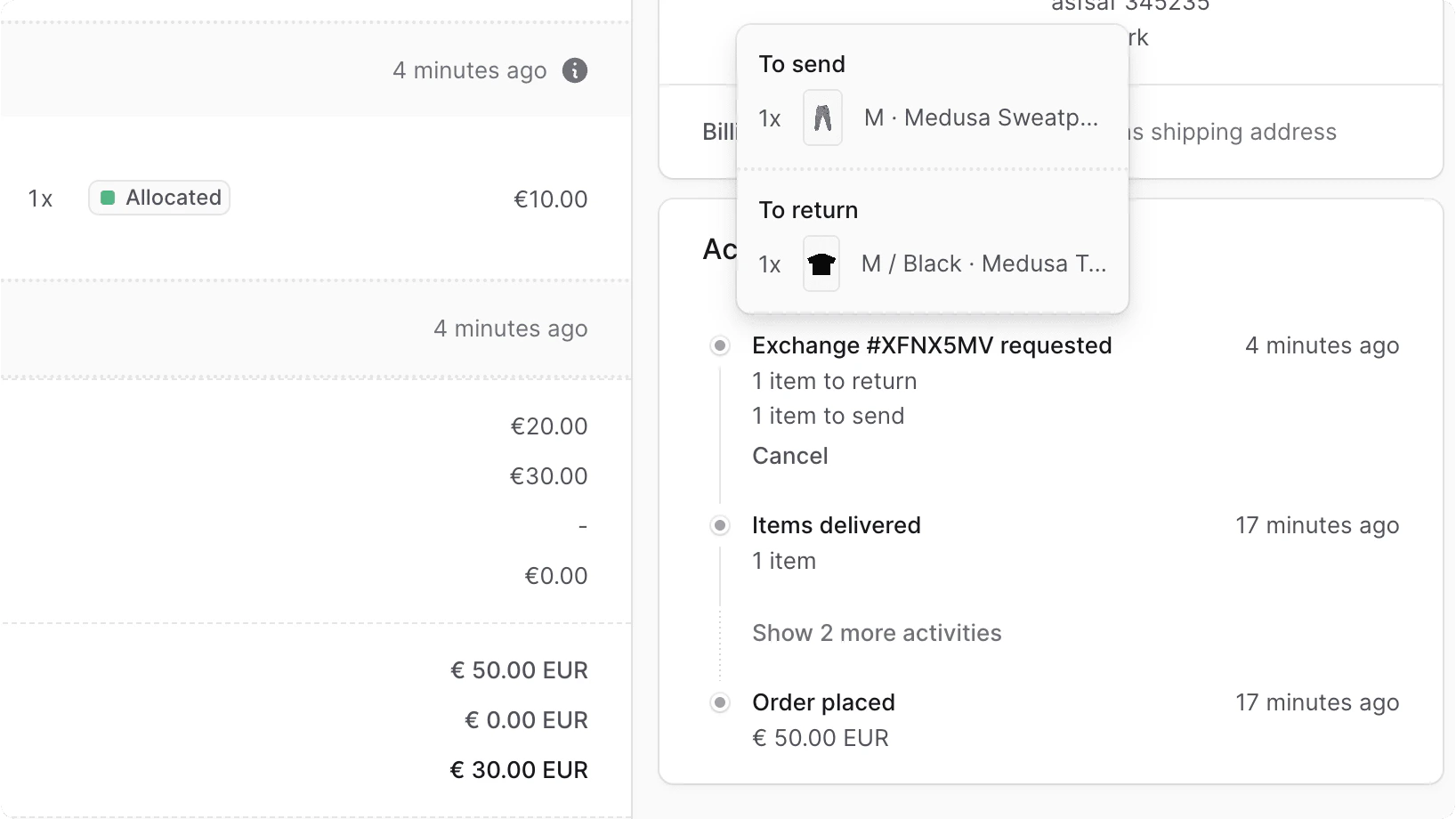
एक ऑर्डर एक्सचेंज बनाएं
ऑर्डर के आइटम डिलीवर] हो जाने के बाद आप ऑर्डर एक्सचेंज बना सकते हैं। ऑर्डर एक्सचेंज बनाने के लिए:- ऑर्डर के विवरण पृष्ठ पर जाएँ।
- सारांश अनुभाग में, ऊपर दाईं ओर आइकन पर क्लिक करें।
- ड्रॉपडाउन से “एक्सचेंज बनाएं” चुनें।
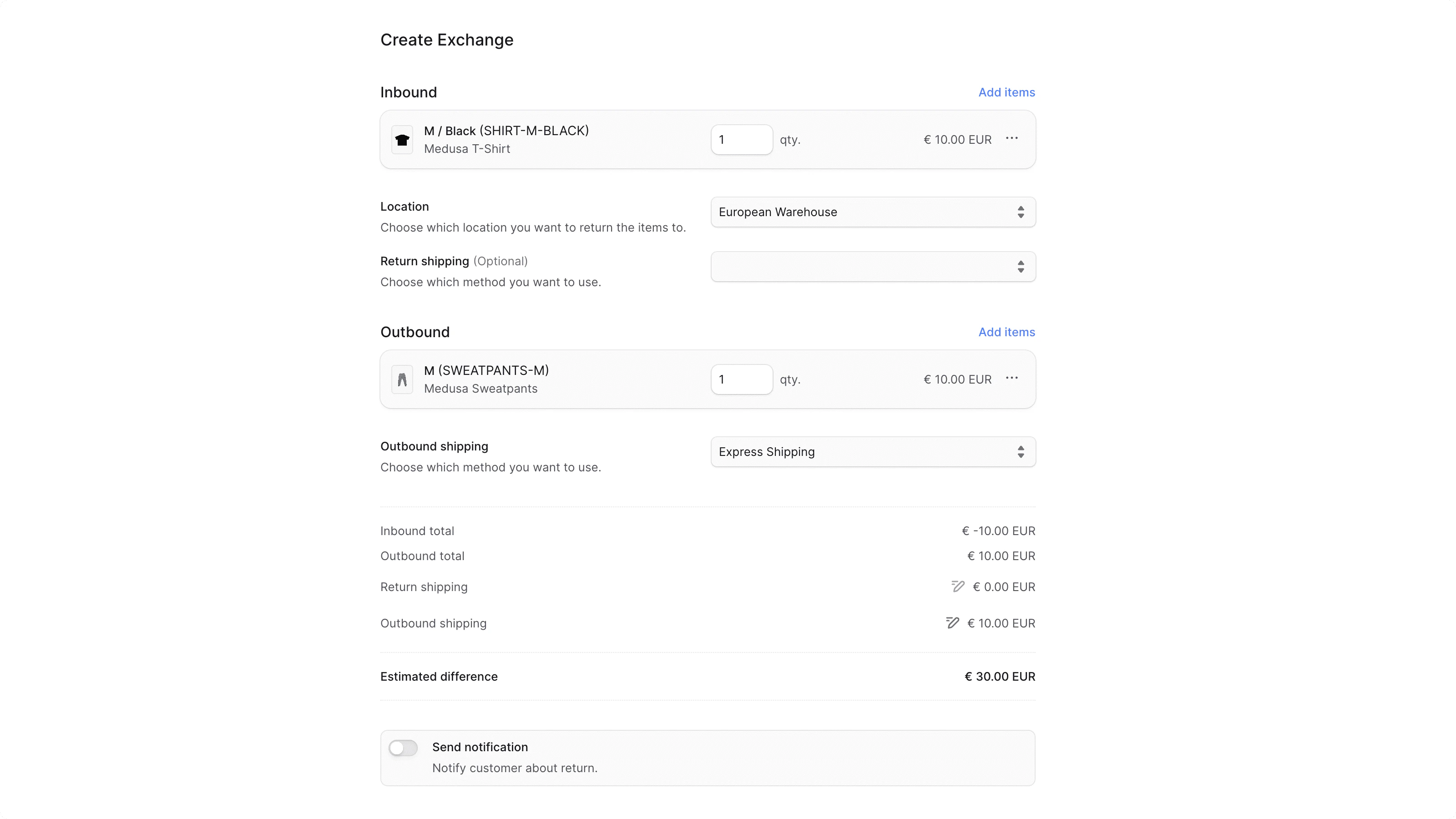
- खुलने वाले फॉर्म में:
- लौटाए जाने वाले आइटम जोड़ने के लिए:
- “इनबाउंड” अनुभाग में “आइटम जोड़ें” बटन पर क्लिक करें।
- खुलने वाली सूची में, उन वस्तुओं के बगल में स्थित चेकबॉक्स पर क्लिक करें जिन्हें आप ग्राहक को लौटाना चाहते हैं।
- एक बार हो जाने पर, “सहेजें” बटन पर क्लिक करें।
- फिर आप आइटम के बगल में आइकन पर क्लिक करके आइटम के विवरण को वापस करने या प्रबंधित करने के लिए मात्रा बदल सकते हैं।
- आने वाली वस्तुओं के लिए:
- स्थान फ़ील्ड के लिए, आइटम वापस करने के लिए स्थान चुनें।
- रिटर्न शिपिंग फ़ील्ड के लिए, आप वैकल्पिक रूप से आइटम वापस करने के लिए शिपिंग विधि चुन सकते हैं।
- रिटर्न शिपिंग विधि चुनने से इसकी लागत एक्सचेंज कुल में जुड़ जाती है। आप रिटर्न शिपिंग कुल के आगे आइकन पर क्लिक करके, फिर नई लागत दर्ज करके लागत को संशोधित कर सकते हैं।
- ग्राहक को भेजे जाने वाले आइटम को जोड़ने के लिए:
- “आउटबाउंड” अनुभाग में “आइटम जोड़ें” बटन पर क्लिक करें।
- खुलने वाली सूची में, उन वस्तुओं के बगल में स्थित चेकबॉक्स पर क्लिक करें जिन्हें आप ग्राहक को भेजना चाहते हैं।
- एक बार हो जाने पर, “सहेजें” बटन पर क्लिक करें।
- इसके बाद आप आइटम को भेजने या हटाने के लिए उसके आगे आइकन पर क्लिक करके और ड्रॉपडाउन से “निकालें” चुनकर मात्रा बदल सकते हैं।
- आउटबाउंड आइटम के लिए, आउटबाउंड शिपिंग फ़ील्ड में आइटम भेजने के लिए उपयोग की जाने वाली शिपिंग विधि चुनें।
- शिपिंग विधि की लागत विनिमय कुल में जोड़ दी जाती है। इसकी लागत संपादित करने के लिए:
- आउटबाउंड शिपिंग कुल के आगे आइकन पर क्लिक करें।
- दिखाए गए इनपुट में नई लागत दर्ज करें।
- शिपिंग विधि की लागत विनिमय कुल में जोड़ दी जाती है। इसकी लागत संपादित करने के लिए:
- यदि आप चाहते हैं कि ग्राहक को एक सूचना प्राप्त हो कि एक एक्सचेंज बनाया गया है, तो “सूचनाएं भेजें” टॉगल की जांच करें।
- लौटाए जाने वाले आइटम जोड़ने के लिए:
- एक बार हो जाने के बाद, “एक्सचेंज की पुष्टि करें” बटन पर क्लिक करें, फिर पॉप-अप में “जारी रखें” बटन पर क्लिक करके कार्रवाई की पुष्टि करें।
किसी एक्सचेंज का बकाया भुगतान संभालना
एक्सचेंज बनाने के बाद, आप सारांश अनुभाग में जांच कर सकते हैं कि क्या कोई बकाया राशि (ग्राहक से ली जाने वाली या लौटाई जाने वाली) है। भुगतान वापस करके या भुगतान प्राप्त करके बकाया राशि को संभालने के लिए, भुगतान मार्गदर्शिका देखें।किसी एक्सचेंज में लौटाई गई वस्तुओं का प्रबंधन करना
एक्सचेंज के हिस्से के रूप में ग्राहक से लौटाई जाने वाली वस्तुओं को रिटर्न की तरह ही प्रबंधित किया जा सकता है। एक बार जब आप ग्राहक से आइटम प्राप्त कर लेते हैं, तो आप उन्हें प्राप्त के रूप में चिह्नित कर सकते हैं जैसा कि रिटर्न गाइड में बताया गया है।एक्सचेंज में आउटबाउंड आइटम को पूरा करें
जैसा कि पहले उल्लेख किया गया है, किसी एक्सचेंज के आउटबाउंड आइटम को “अपूर्ण आइटम” अनुभाग में जोड़ा जाता है। इन वस्तुओं को ग्राहक तक पूरा करने और वितरित करने के लिए, पूर्ति मार्गदर्शिका देखें।एक एक्सचेंज रद्द करें
किसी एक्सचेंज को रद्द करना अपरिवर्तनीय है। आप एक्सचेंज को केवल तभी रद्द कर सकते हैं यदि आउटबाउंड आइटम अभी तक पूरे नहीं हुए हैं, और इनबाउंड आइटम को प्राप्त के रूप में चिह्नित नहीं किया गया है।
- ऑर्डर के विवरण पृष्ठ पर जाएँ।
- गतिविधि अनुभाग में, एक्सचेंज के आगे रद्द करें पर क्लिक करें।
- पॉप-अप में “पुष्टि करें” बटन पर क्लिक करके रद्दीकरण की पुष्टि करें।