- साइडबार से मूल्य सूची पर जाएँ।
- ऊपर दाईं ओर क्रिएट बटन पर क्लिक करें।
चरण 1: विवरण
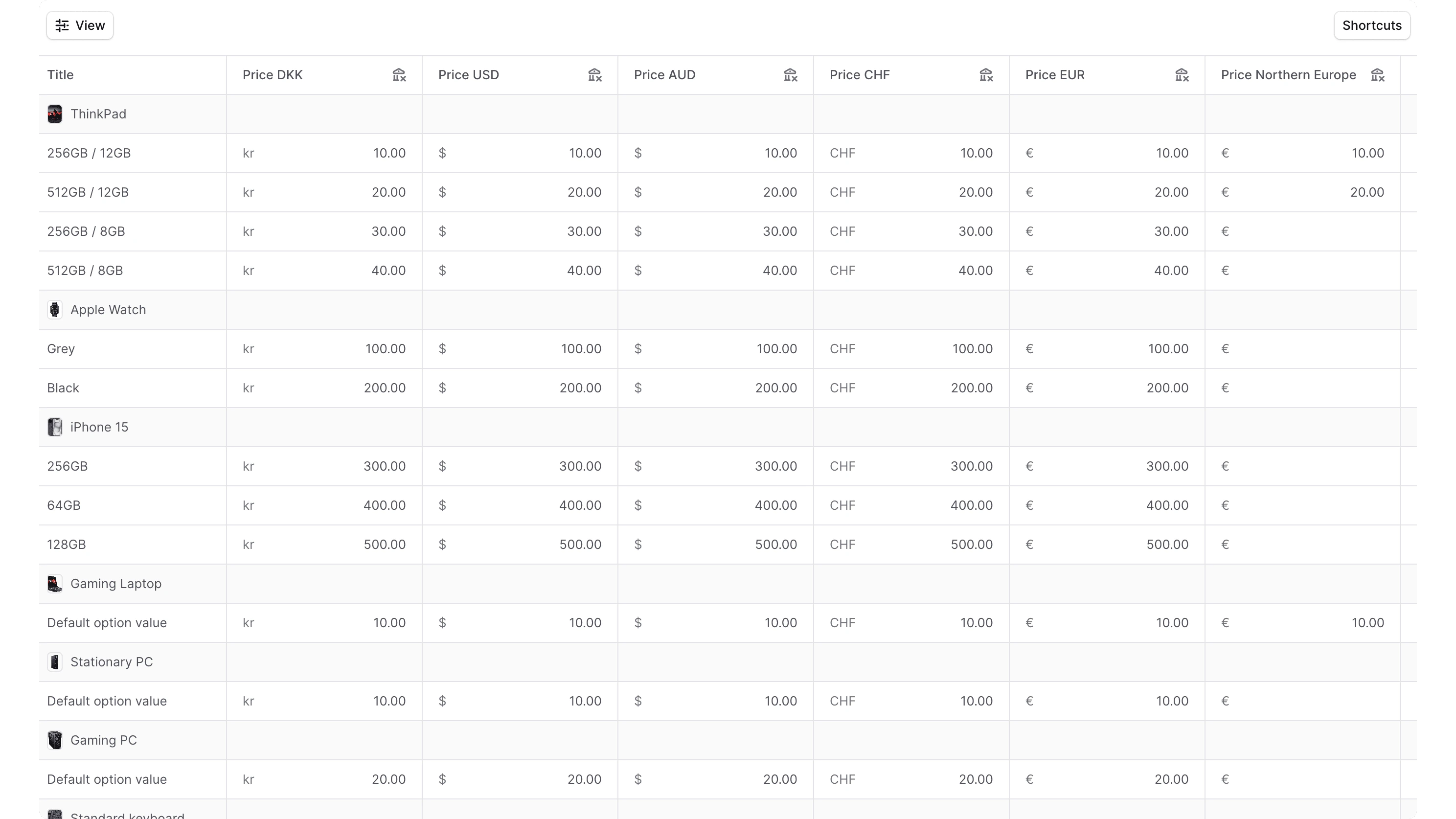
मूल्य सूची बनाने के पहले चरण में, आप मूल्य सूची की सामान्य जानकारी दर्ज करेंगे:- प्रकार अनुभाग के लिए, इनमें से कोई एक चुनें:
- बिक्री: यदि आप कुछ उत्पादों पर अस्थायी बिक्री कर रहे हैं तो उपयोगी है।
- ओवरराइड: यदि आप ग्राहकों के एक वर्ग के लिए कीमतों को स्थायी रूप से ओवरराइड कर रहे हैं तो उपयोगी है।
- शीर्षक फ़ील्ड में, मूल्य सूची का शीर्षक दर्ज करें।
- स्थिति फ़ील्ड में, निम्नलिखित स्थितियों में से एक चुनें:
- सक्रिय: मूल्य सूची सक्रिय है और इसका उपयोग किया जा सकता है। यदि आप बाद में आरंभ तिथि निर्धारित करते हैं, तो मूल्य सूची उस तिथि से सक्रिय हो जाएगी।
- ड्राफ्ट: मूल्य सूची सक्रिय नहीं है और इसका उपयोग नहीं किया जा सकता।
- विवरण फ़ील्ड में, अपनी मूल्य सूची के लिए विवरण दर्ज करें।
- यदि आप चाहते हैं कि मूल्य सूची किसी विशिष्ट तिथि से सक्रिय हो, तो “मूल्य सूची की एक प्रारंभ तिथि है” फ़ील्ड में वह तिथि चुनें।
- यदि आप चाहते हैं कि मूल्य सूची किसी विशिष्ट तिथि के बाद स्वचालित रूप से समाप्त हो जाए, तो “मूल्य सूची की समाप्ति तिथि है” फ़ील्ड में वह तिथि चुनें।
- “ग्राहक उपलब्धता” अनुभाग में, आप उन ग्राहक समूहों को निर्दिष्ट कर सकते हैं जिन पर यह मूल्य सूची लागू होती है। इन समूहों के ग्राहक इस मूल्य सूची में निर्धारित कीमतें देखेंगे। ग्राहक समूह चुनने के लिए:
- ब्राउज बटन पर क्लिक करें।
- खुलने वाली सूची में, मूल्य सूची लागू करने के लिए ग्राहक समूहों की जांच करें।
- एक बार जब आपका काम पूरा हो जाए, तो सेव बटन पर क्लिक करें।
- एक बार जब आप काम पूरा कर लें, तो अगले चरण पर जाने के लिए जारी रखें बटन पर क्लिक करें।
चरण 2: उत्पाद
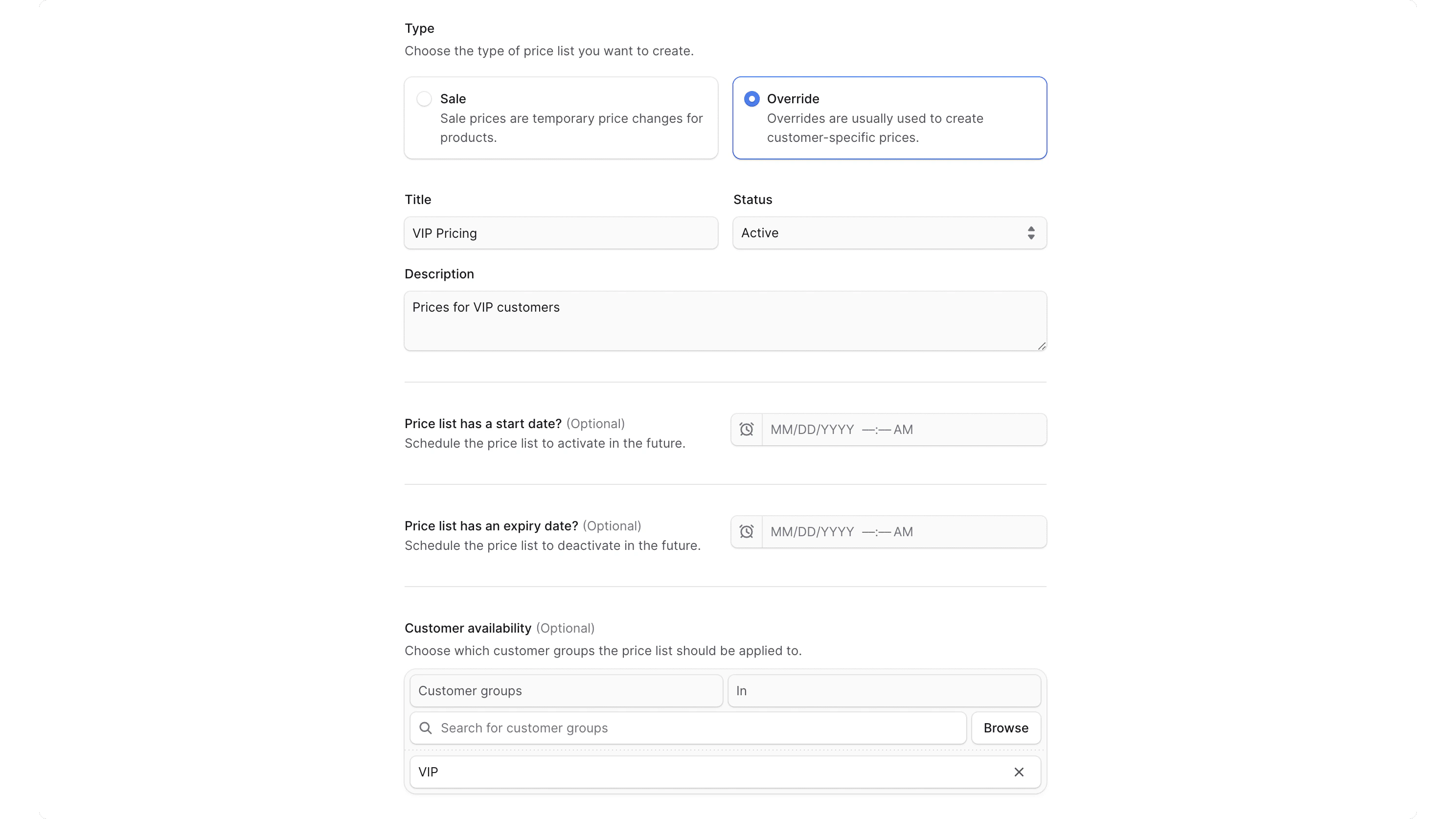
दूसरे चरण में, आप मूल्य सूची में उन उत्पादों का चयन करेंगे जिनकी कीमतें आप बदलना चाहते हैं। ऐसा करने के लिए, उन उत्पादों की जांच करें जिन्हें आप मूल्य सूची में शामिल करना चाहते हैं। आप जिन विशिष्ट उत्पादों की तलाश कर रहे हैं उन्हें ढूंढने के लिए आप उत्पादों को खोज, फ़िल्टर और क्रमबद्ध कर सकते हैं। एक बार जब आप काम पूरा कर लें, तो अगले चरण पर जाने के लिए जारी रखें बटन पर क्लिक करें।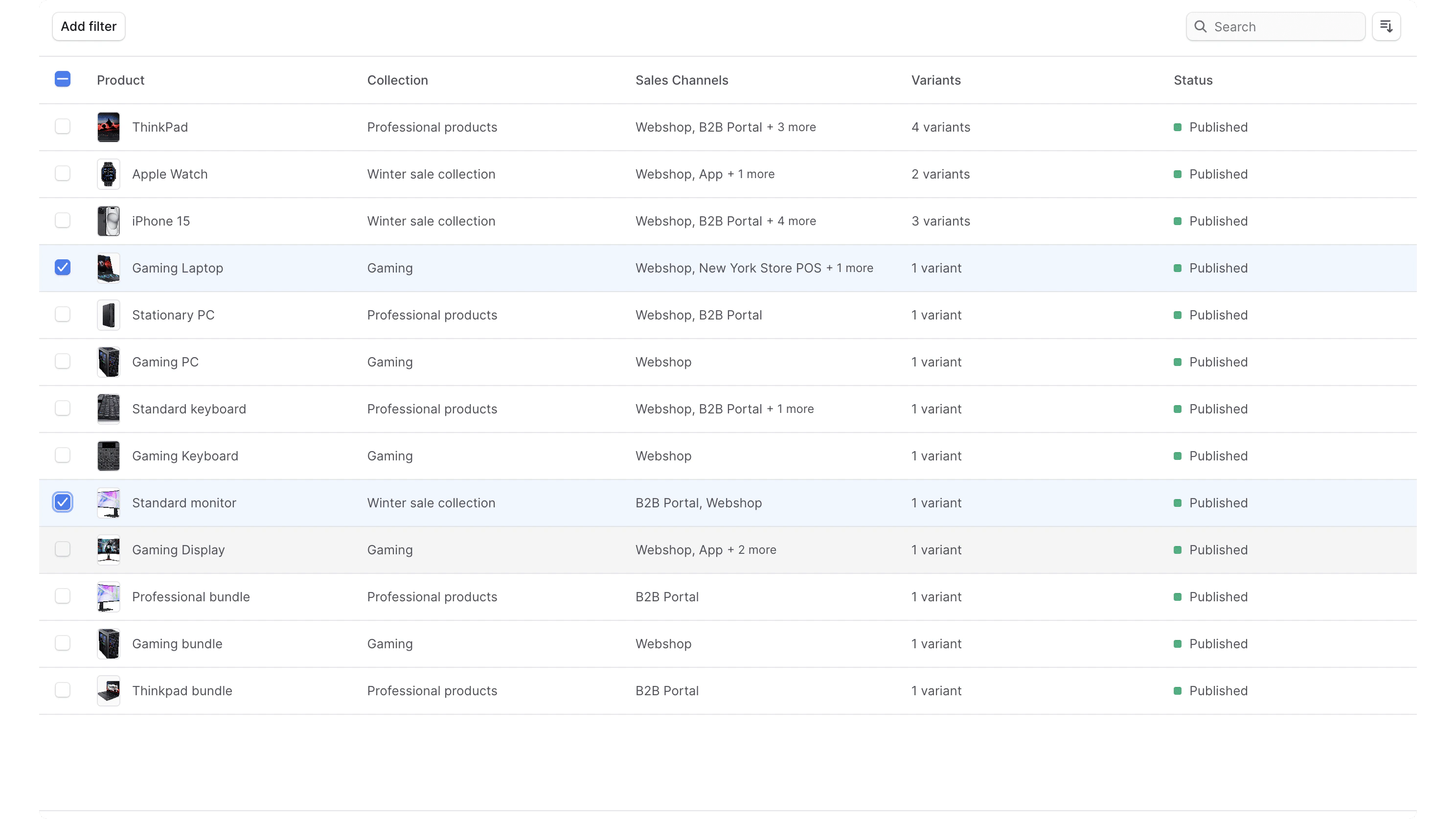
चरण 3: कीमतें
अंतिम चरण में, आप अपने द्वारा चुने गए प्रत्येक उत्पाद के वेरिएंट के लिए नई कीमतें दर्ज करने के लिए बल्क एडिटर का उपयोग करेंगे। आप अपने स्टोर में प्रत्येक मुद्रा और क्षेत्र के लिए कीमतें निर्धारित कर सकते हैं। एक बार जब आप काम पूरा कर लें, तो मूल्य सूची बनाने के लिए सहेजें बटन पर क्लिक करें।