

उत्पाद प्रकार देखें
किसी उत्पाद के प्रकार देखने के लिए:- साइडबार से उत्पाद पृष्ठ पर जाएँ।
- विवरण पृष्ठ खोलने के लिए सूची से किसी उत्पाद का चयन करें।
- वेरिएंट अनुभाग में, आप उत्पाद के वेरिएंट की सूची देख सकते हैं। आप उन्हें खोज और फ़िल्टर कर सकते हैं.
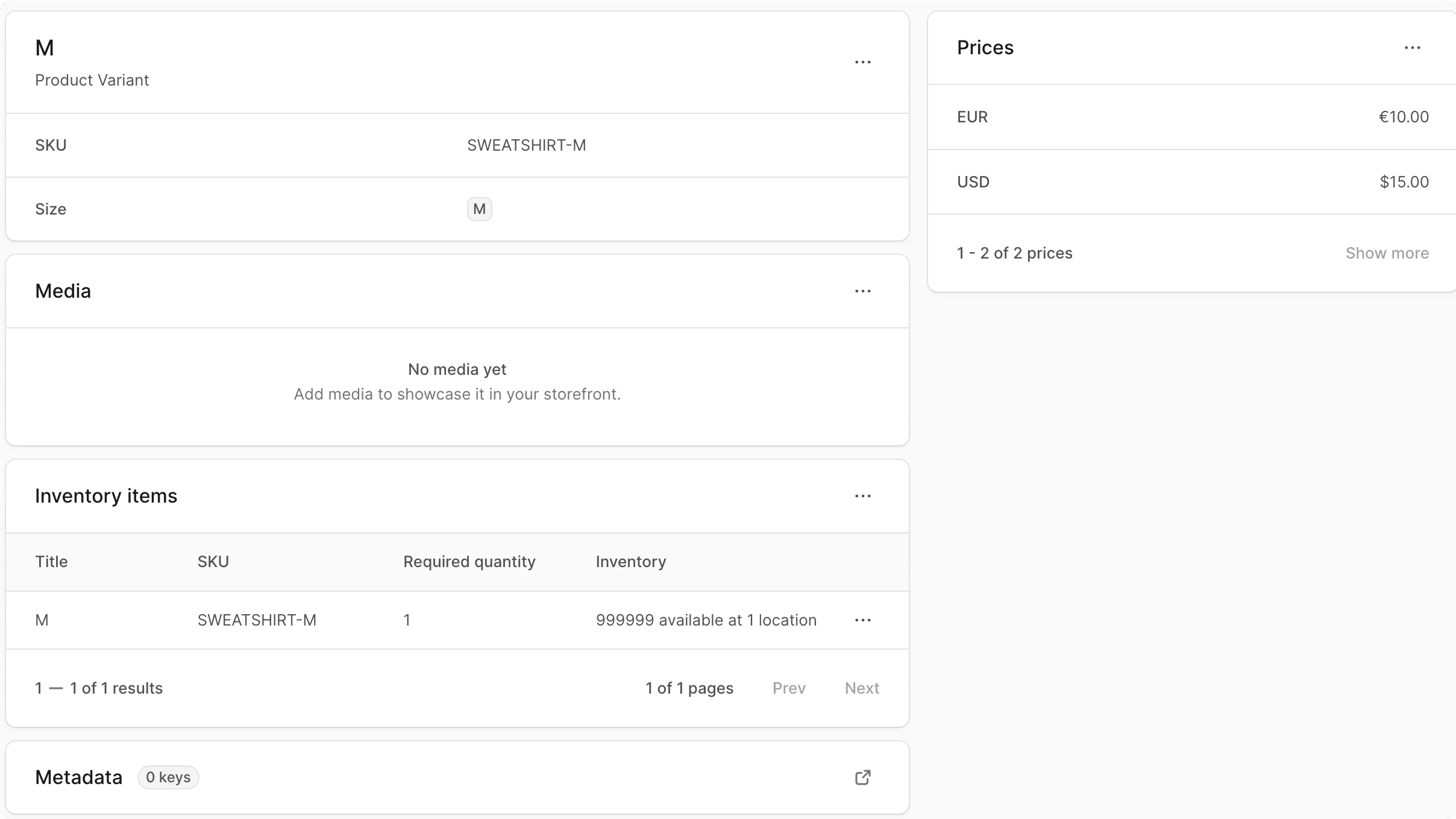
उत्पाद संस्करण बनाएं
आप केवल एक उत्पाद प्रकार बना सकते हैं यदि ऐसे विकल्प संयोजन हैं जो अभी तक एक प्रकार के रूप में नहीं बनाए गए हैं। उदाहरण के लिए, यदि आपने एक नया विकल्प बनाया है या किसी मौजूदा संस्करण को हटा दिया है, तो आप एक नया संस्करण बना सकते हैं। उत्पाद प्रकार बनाने के लिए:जैसा कि इस गाइड में बताया गया है, आप मल्टी-पार्ट या बंडल होने के लिए एक वैरिएंट बना सकते हैं।
- वेरिएंट अनुभाग के शीर्ष दाईं ओर “बनाएं” बटन पर क्लिक करें।
- खुलने वाले फॉर्म में दो चरण हैं:
- विवरण चरण:
- वैरिएंट का शीर्षक और वैकल्पिक रूप से SKU दर्ज करें।
- प्रत्येक विकल्प के लिए, जैसे कि रंग और आकार, प्रकार का मान चुनें।
- यदि आप चाहते हैं कि कॉमर्ट इस वैरिएंट की इन्वेंट्री को ट्रैक करे तो “इन्वेंटरी प्रबंधित करें” टॉगल सक्षम करें। यदि अक्षम किया गया है, तो वैरिएंट को हमेशा स्टॉक में माना जाता है।
- यदि आप ग्राहकों को वैरिएंट खरीदने की अनुमति देना चाहते हैं, भले ही वह स्टॉक से बाहर हो तो “बैकऑर्डर की अनुमति दें” सक्षम करें।
- यदि आप मल्टी-पार्ट या बंडल उत्पाद जोड़ना चाहते हैं तो “इन्वेंट्री किट है” सक्षम करें। यह मूल्य चरण के बाद तीसरा चरण “इन्वेंटरी किट” दिखाएगा।
- मूल्य चरण: अपने स्टोर में प्रत्येक मुद्रा और क्षेत्र के लिए वैरिएंट की कीमतें निर्धारित करने के लिए बल्क एडिटर का उपयोग करें।
- इन्वेंटरी किट चरण (वैकल्पिक): यदि आपने “इन्वेंट्री किट है” सक्षम किया है, तो आप इस चरण में किट के हिस्सों को जोड़ सकते हैं।
- किट का हिस्सा बनने के लिए मौजूदा इन्वेंट्री आइटम चुनें।
- वैरिएंट के किसी एक आइटम के लिए आवश्यक मात्रा दर्ज करें। उदाहरण के लिए, यदि वैरिएंट एक साइकिल है और इन्वेंट्री आइटम एक पहिया है, तो आप यह इंगित करने के लिए मात्रा फ़ील्ड में
2दर्ज कर सकते हैं कि वैरिएंट को दो पहियों की आवश्यकता है। - अधिक इन्वेंट्री आइटम जोड़ने के लिए, “जोड़ें” बटन पर क्लिक करें।
- विवरण चरण:
- एक बार जब आपका काम पूरा हो जाए, तो “सहेजें” बटन पर क्लिक करें।
- जिन मूल्य स्तंभों में
 आइकन है, वे कर-विशेष मूल्य हैं। चेकआउट के दौरान कॉमर्ट करों की गणना करेगा और उन्हें इस कीमत में जोड़ देगा।
 - जिन मूल्य स्तंभों में
 आइकन है, वे कर-समावेशी मूल्य हैं। कॉमर्ट इस कीमत के हिस्से के रूप में चेकआउट के दौरान करों की गणना करेगा।
उत्पाद संस्करण विवरण संपादित करें
किसी उत्पाद प्रकार का सामान्य विवरण संपादित करने के लिए:- इसके उत्पाद के विवरण पृष्ठ पर जाएँ।
- वेरिएंट सेक्शन में वेरिएंट के दाईं ओर पर क्लिक करें।
- ड्रॉपडाउन से “संपादित करें” चुनें।
- खुलने वाली साइड विंडो में:
- आप वैरिएंट का शीर्षक, सामग्री, विकल्प मान (जैसे रंग या आकार), SKU, EAN, UPC और बारकोड संपादित कर सकते हैं।
- आप विभिन्न स्थानों में इन्वेंट्री मात्रा के प्रबंधन को सक्षम या अक्षम करके, इन्वेंट्री के प्रबंधन को संशोधित कर सकते हैं।
- आप बैकऑर्डर की अनुमति देकर संशोधित कर सकते हैं, ग्राहकों को वैरिएंट खरीदने से सक्षम या अक्षम कर सकते हैं, भले ही वह स्टॉक से बाहर हो।
- आप वेरिएंट की विशेषताओं को संपादित कर सकते हैं, जिसमें वेरिएंट का वजन, ऊंचाई, चौड़ाई, लंबाई, एमआईडी कोड, एचएस कोड और मूल देश शामिल है।
- एक बार जब आपका काम पूरा हो जाए, तो “सहेजें” बटन पर क्लिक करें।
उत्पाद प्रकार की कीमतें संपादित करें
उत्पाद प्रकारों की कीमतें संपादित करने के लिए:- इसके उत्पाद के विवरण पृष्ठ पर जाएँ।
- अनुभाग के शीर्ष दाईं ओर पर क्लिक करें।
- ड्रॉपडाउन से “कीमतें संपादित करें” चुनें।
- बल्क एडिटर में, आप अपने स्टोर की मुद्राओं और क्षेत्रों के लिए प्रत्येक वैरिएंट की कीमत को संपादित कर सकते हैं।
- एक बार जब आपका काम पूरा हो जाए, तो “सहेजें” बटन पर क्लिक करें।
- जिन मूल्य स्तंभों में आइकन है, वे कर-विशेष मूल्य हैं। चेकआउट के दौरान कॉमर्ट करों की गणना करेगा और उन्हें इस कीमत में जोड़ देगा।
- जिन मूल्य स्तंभों में आइकन है, वे कर-समावेशी मूल्य हैं। कॉमर्ट इस कीमत के हिस्से के रूप में चेकआउट के दौरान करों की गणना करेगा।
उत्पाद संस्करण सूची प्रबंधित करें
किसी उत्पाद प्रकार की इन्वेंट्री को प्रबंधित करने के कई तरीके हैं। उत्पाद के विवरण पृष्ठ से, आप बल्क एडिटर का उपयोग करके इसके वेरिएंट की सूची प्रबंधित कर सकते हैं, जो आपको एक सहज इंटरफ़ेस प्रदान करता है।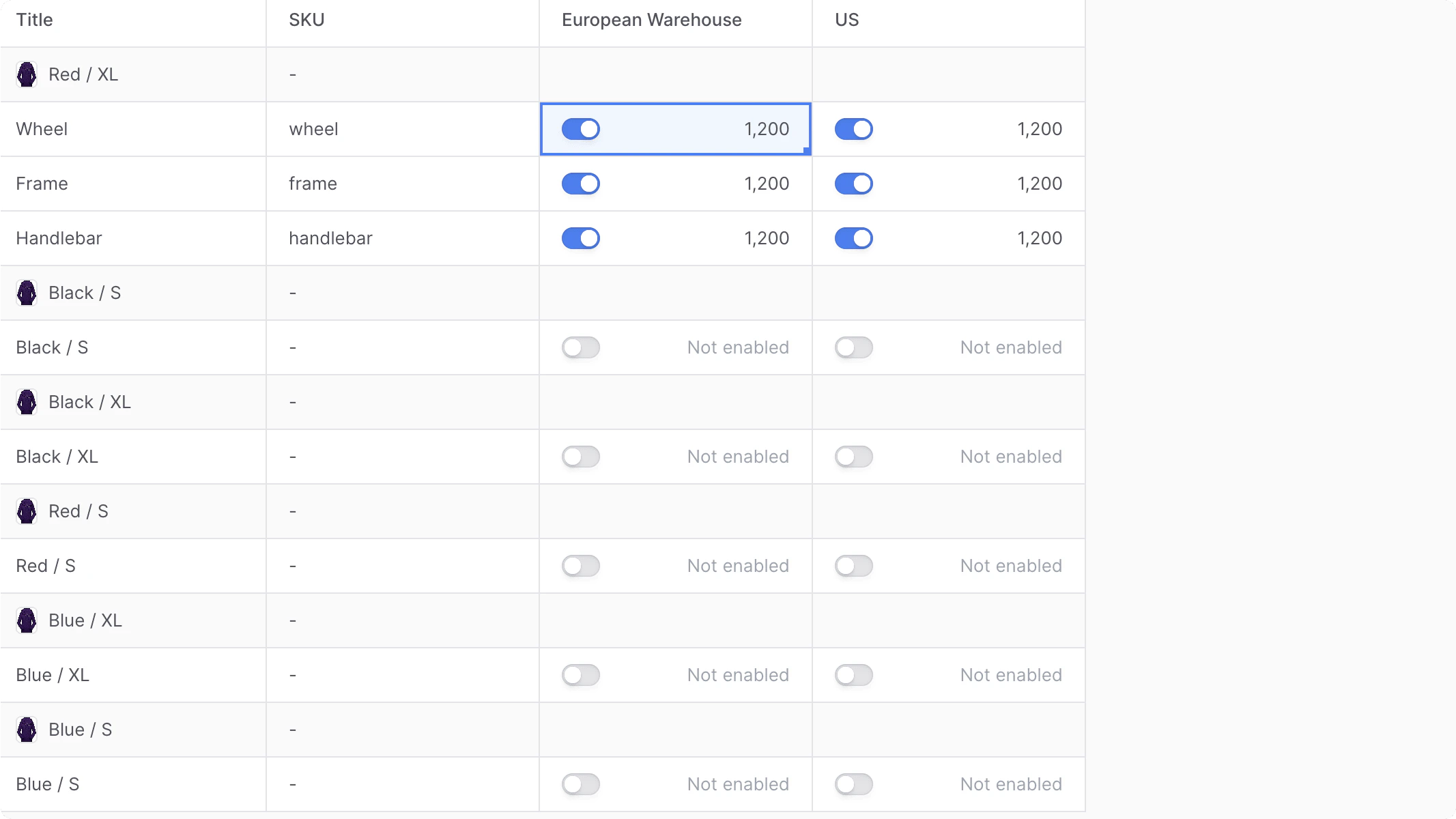
- इसके उत्पाद के विवरण पृष्ठ पर जाएँ।
- अनुभाग के शीर्ष दाईं ओर पर क्लिक करें।
- ड्रॉपडाउन से “स्टॉक स्तर संपादित करें” चुनें।
- बल्क एडिटर में, पंक्तियाँ प्रत्येक उत्पाद प्रकार की इन्वेंट्री आइटम हैं, और कॉलम संपादित करने के लिए इन्वेंट्री-संबंधित फ़ील्ड हैं, जैसे प्रत्येक स्टॉक स्थान में SKU और मात्रा।
- एक बार जब आपका काम पूरा हो जाए, तो “सहेजें” बटन पर क्लिक करें।
उत्पाद संस्करण मेटाडेटा प्रबंधित करें
मेटाडेटा कस्टम डेटा है जिसे कुंजी-मूल्य जोड़े में उत्पाद संस्करण के साथ जोड़ा जा सकता है। इसका उपयोग आमतौर पर डेवलपर्स द्वारा कस्टम एकीकरण के लिए या वेरिएंट के बारे में अतिरिक्त जानकारी संग्रहीत करने के लिए किया जाता है। किसी उत्पाद प्रकार का मेटाडेटा प्रबंधित करने के लिए:- इसके उत्पाद के विवरण पृष्ठ पर जाएँ।
- वेरिएंट अनुभाग में, इसके विवरण पृष्ठ पर जाने के लिए वेरिएंट पर क्लिक करें।
- अनुभाग के दाईं ओर पर क्लिक करें।
- खुलने वाली साइड विंडो में:
- तालिका में कुंजी-मूल्य जोड़े प्रबंधित करें।
- किसी पंक्ति के पहले या बाद में कुंजी-मान जोड़े की एक नई पंक्ति जोड़ने के लिए:
- पंक्ति पर होवर करें और उसके दाईं ओर आइकन पर क्लिक करें।
- ड्रॉपडाउन से “ऊपर पंक्ति सम्मिलित करें” या “नीचे पंक्ति सम्मिलित करें” चुनें।
- कुंजी-मूल्य जोड़े की एक पंक्ति को हटाने के लिए:
- पंक्ति पर होवर करें और उसके दाईं ओर आइकन पर क्लिक करें।
- ड्रॉपडाउन से “पंक्ति हटाएं” चुनें।
- एक बार जब आपका काम पूरा हो जाए, तो सेव बटन पर क्लिक करें।
उत्पाद संस्करण JSON अनुभाग
JSON अनुभाग डेवलपर्स के लिए JSON संरचना में कच्चे उत्पाद संस्करण डेटा को देखने के लिए उपयोगी है। डेवलपर्स इस अनुभाग का उपयोग वेरिएंट से संबंधित समस्याओं को डीबग और समस्या निवारण के लिए कर सकते हैं। JSON संरचना देखने के लिए, आइकन पर क्लिक करें।उत्पाद संस्करण हटाएँ
किसी उत्पाद प्रकार को हटाना अपरिवर्तनीय है.
- इसके उत्पाद के विवरण पृष्ठ पर जाएँ।
- वेरिएंट सेक्शन में वेरिएंट के दाईं ओर पर क्लिक करें।
- ड्रॉपडाउन से “हटाएं” चुनें।
- पॉप-अप में “हटाएं” बटन पर क्लिक करके कार्रवाई की पुष्टि करें।