आइटम फ़िल्टर करें
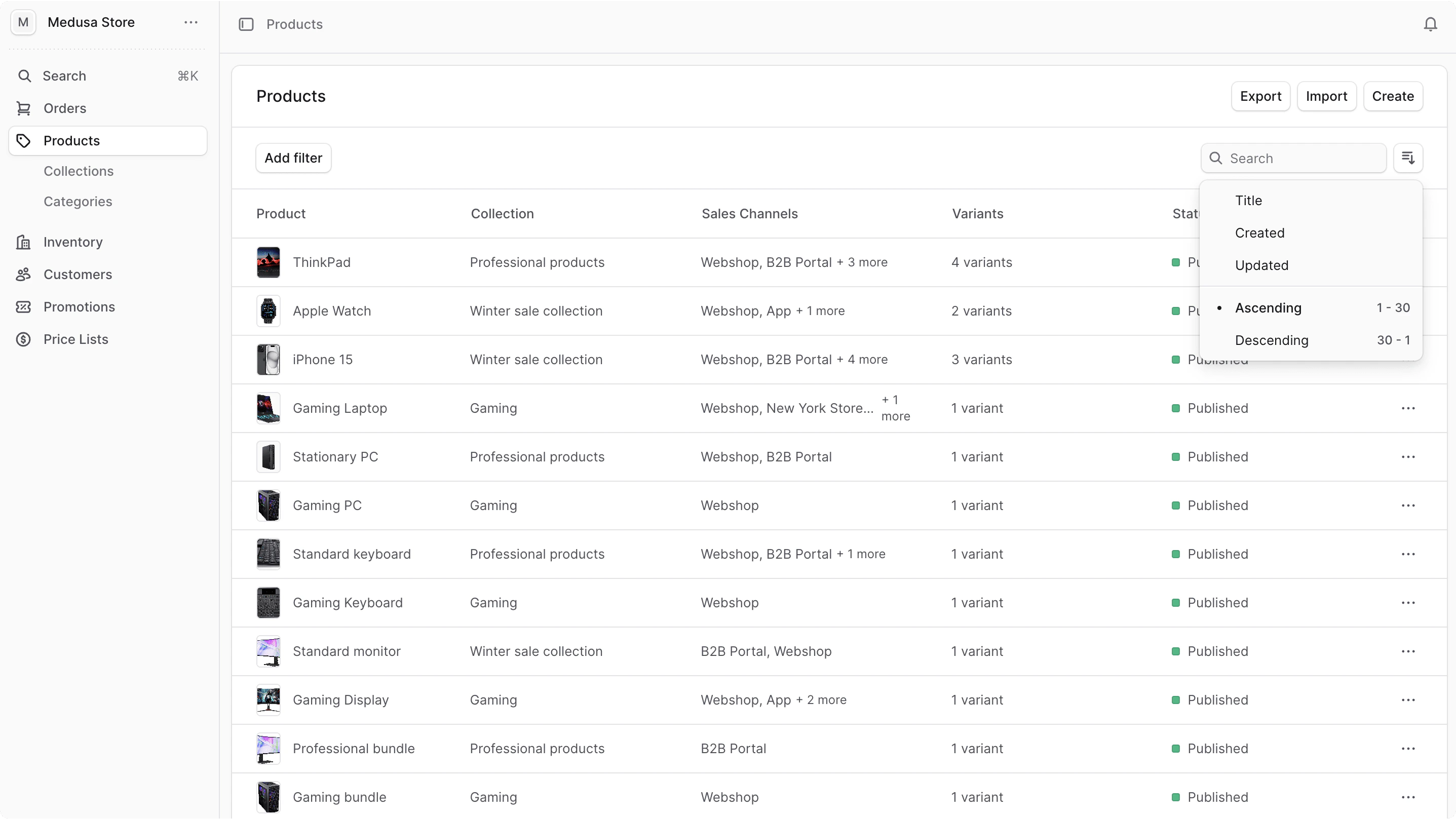
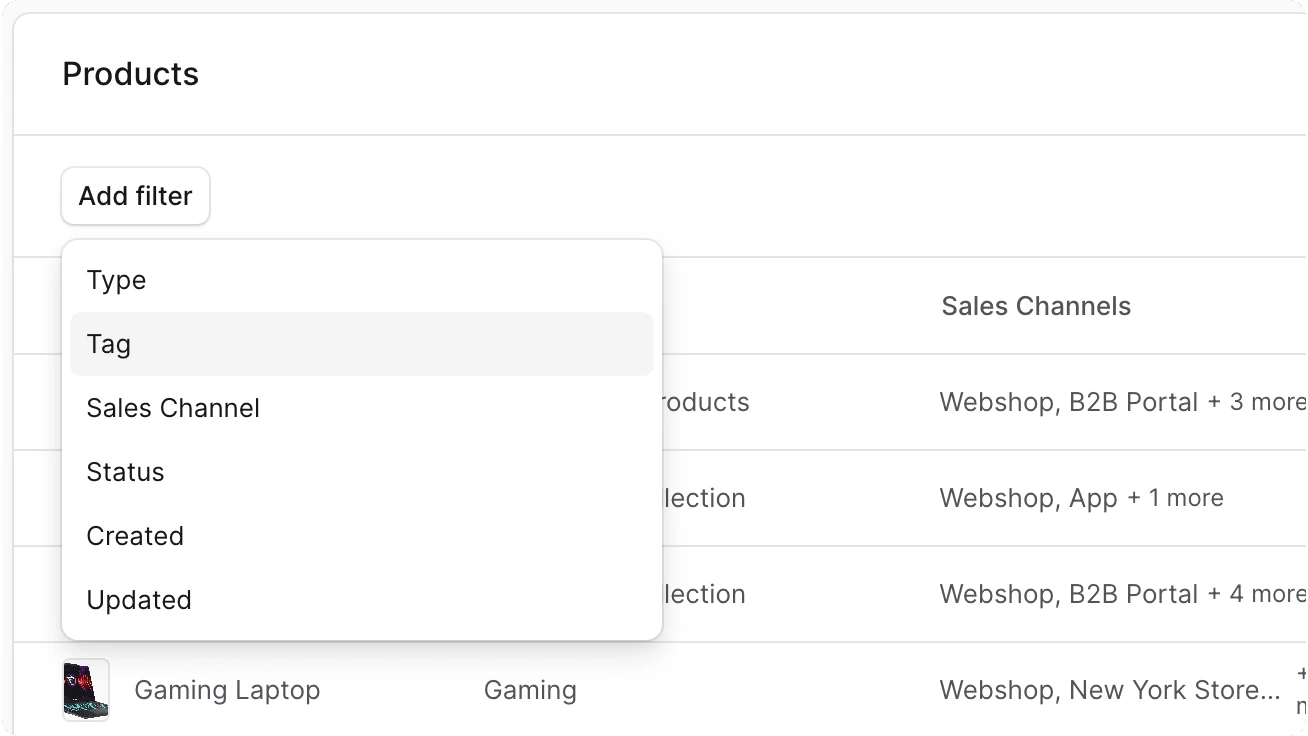
विशिष्ट मानदंडों से मेल खाने वाली सूची में आइटम पुनर्प्राप्त करने के लिए फ़िल्टर का उपयोग करें। ऐसा करने के लिए:- सूची के शीर्ष पर “फ़िल्टर जोड़ें” बटन पर क्लिक करें।
- ड्रॉपडाउन से, वह मानदंड चुनें जिसके आधार पर आप फ़िल्टर करना चाहते हैं, जैसे टैग।
- यह सूची को फ़िल्टर करने के लिए मानों का एक नया सेट दिखाता है। वह मान चुनें जिसके आधार पर आप फ़िल्टर करना चाहते हैं।
फ़िल्टर साफ़ करें
सभी लागू फ़िल्टर साफ़ करने के लिए, फ़िल्टर की सूची के अंत में “सभी साफ़ करें” लिंक पर क्लिक करें।खोजें आइटम
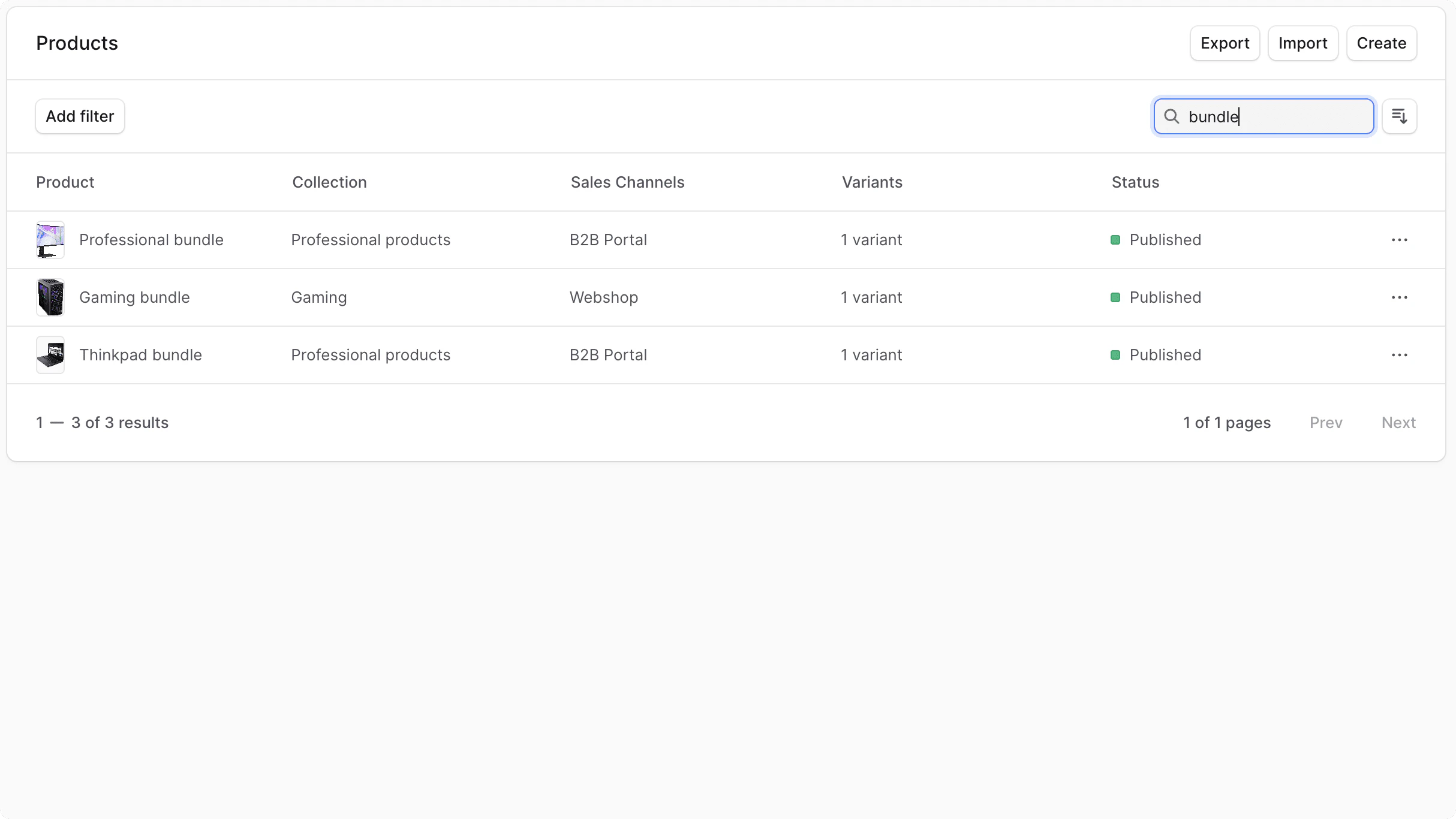
किसी सूची में आइटम खोजने के लिए:- सूची के शीर्ष दाईं ओर खोज इनपुट पर क्लिक करें।
- अपना खोज शब्द दर्ज करें. खोज क्वेरी से मेल खाने वाले आइटम के साथ सूची वास्तविक समय में अपडेट की जाती है।
आइटम क्रमबद्ध करें
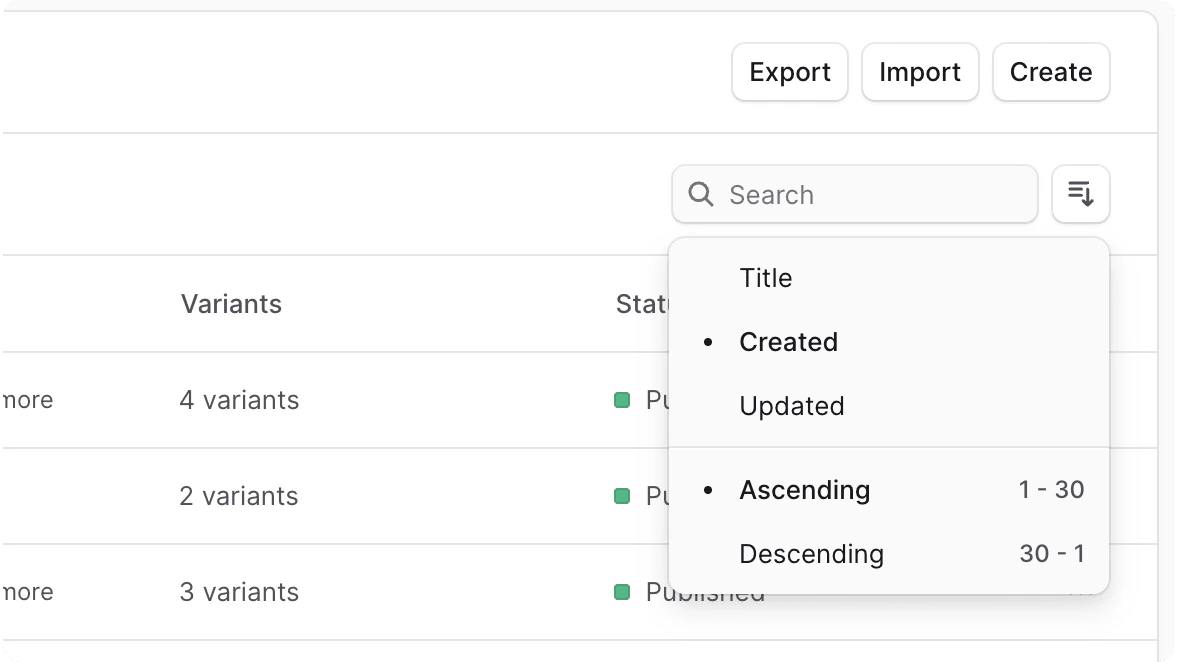
सूची में आइटमों की छँटाई को कॉन्फ़िगर करने के लिए:- बटन पर क्लिक करें।
- फ़िल्टर करने के लिए फ़ील्ड चुनें (उदाहरण के लिए, निर्मित तिथि) और फ़िल्टर की दिशा (आरोही या अवरोही)।