1. पासवर्ड रीसेट करने का अनुरोध
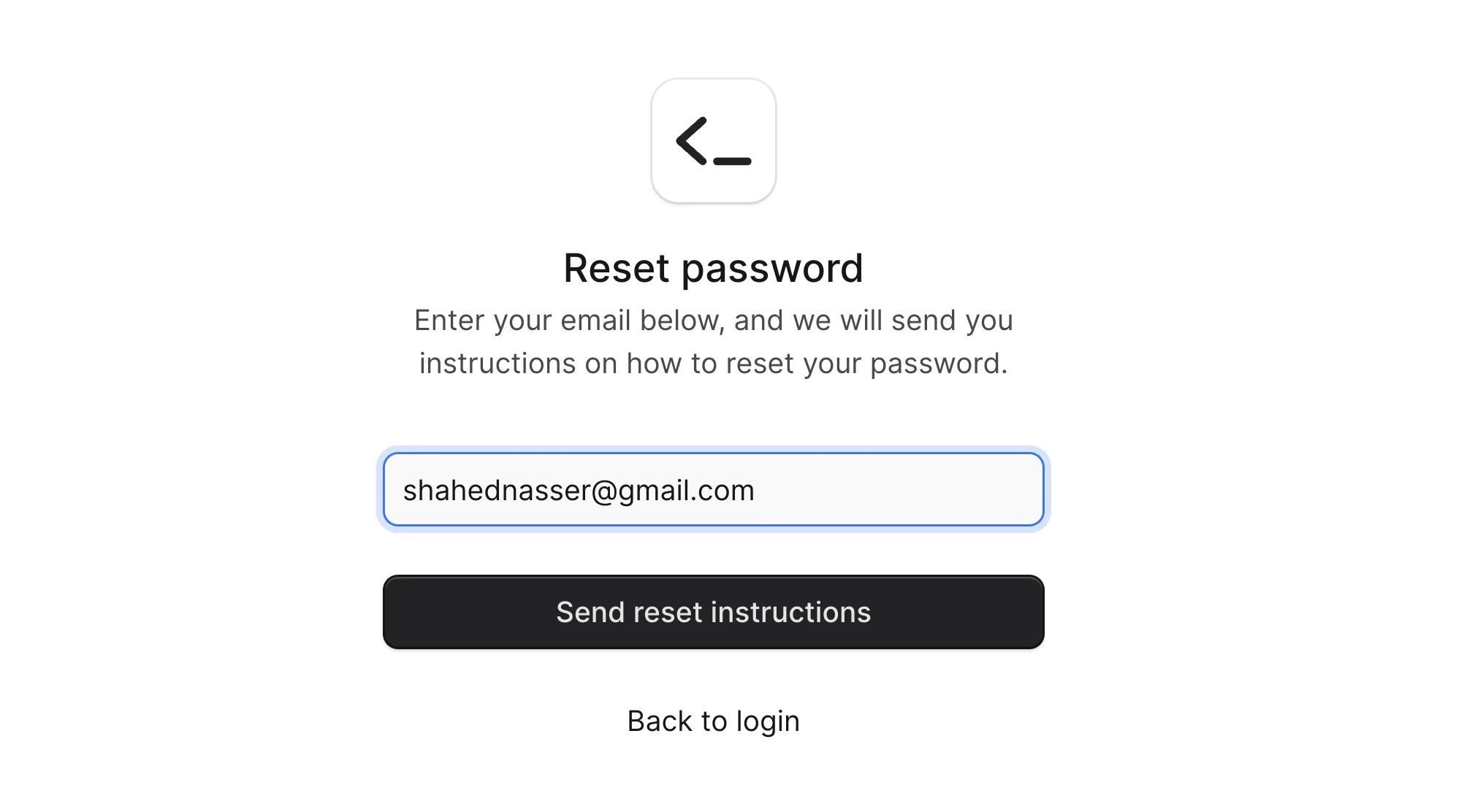
अपना पासवर्ड रीसेट करने से पहले, आपको रीसेट का अनुरोध करना होगा, जो आपको अपना पासवर्ड रीसेट करने के निर्देशों के साथ एक ईमेल भेजेगा। अपना पासवर्ड रीसेट करने के लिए:- कॉमर्ट एडमिन डैशबोर्ड खोलें।
- लॉगिन फॉर्म के नीचे “रीसेट” पर क्लिक करें।
- पासवर्ड रीसेट फॉर्म में अपना ईमेल पता दर्ज करें।
- “रीसेट निर्देश भेजें” बटन पर क्लिक करें।
यदि आपको कोई ईमेल प्राप्त नहीं होता है, तो यह सुनिश्चित करने के लिए अपनी तकनीकी टीम से जांच करें कि उन्होंने अधिसूचना मॉड्यूल प्रदाता स्थापित किया है और पासवर्ड रीसेट अधिसूचना कॉन्फ़िगर किया है।
2. पासवर्ड रीसेट करें
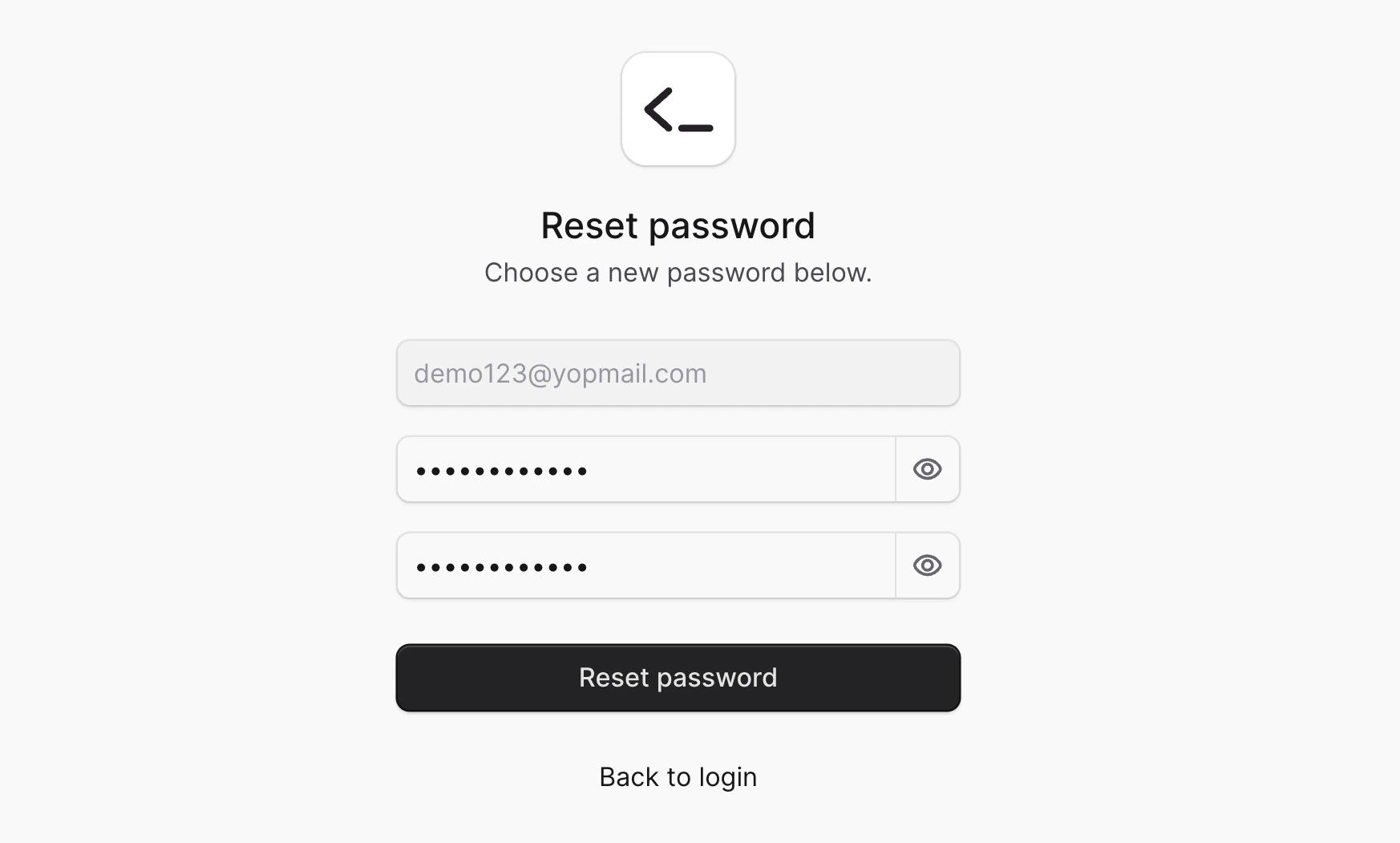
आपके द्वारा पासवर्ड रीसेट करने का अनुरोध करने के बाद, आप प्राप्त ईमेल में दिए गए लिंक का उपयोग करके अपना पासवर्ड रीसेट कर सकते हैं। अपना पासवर्ड रीसेट करने के लिए:- आपको प्राप्त ईमेल में लिंक खोलें।
- रीसेट पासवर्ड फॉर्म में अपना नया पासवर्ड डालें और इसकी पुष्टि करें।
- “पासवर्ड रीसेट करें” बटन पर क्लिक करें।