

स्टोर विवरण देखें
अपने स्टोर का विवरण देखने के लिए सेटिंग्स → स्टोर पर जाएं। वहां, आप स्टोर के विवरण और उसकी उपलब्ध मुद्राओं को देख और प्रबंधित कर सकते हैं।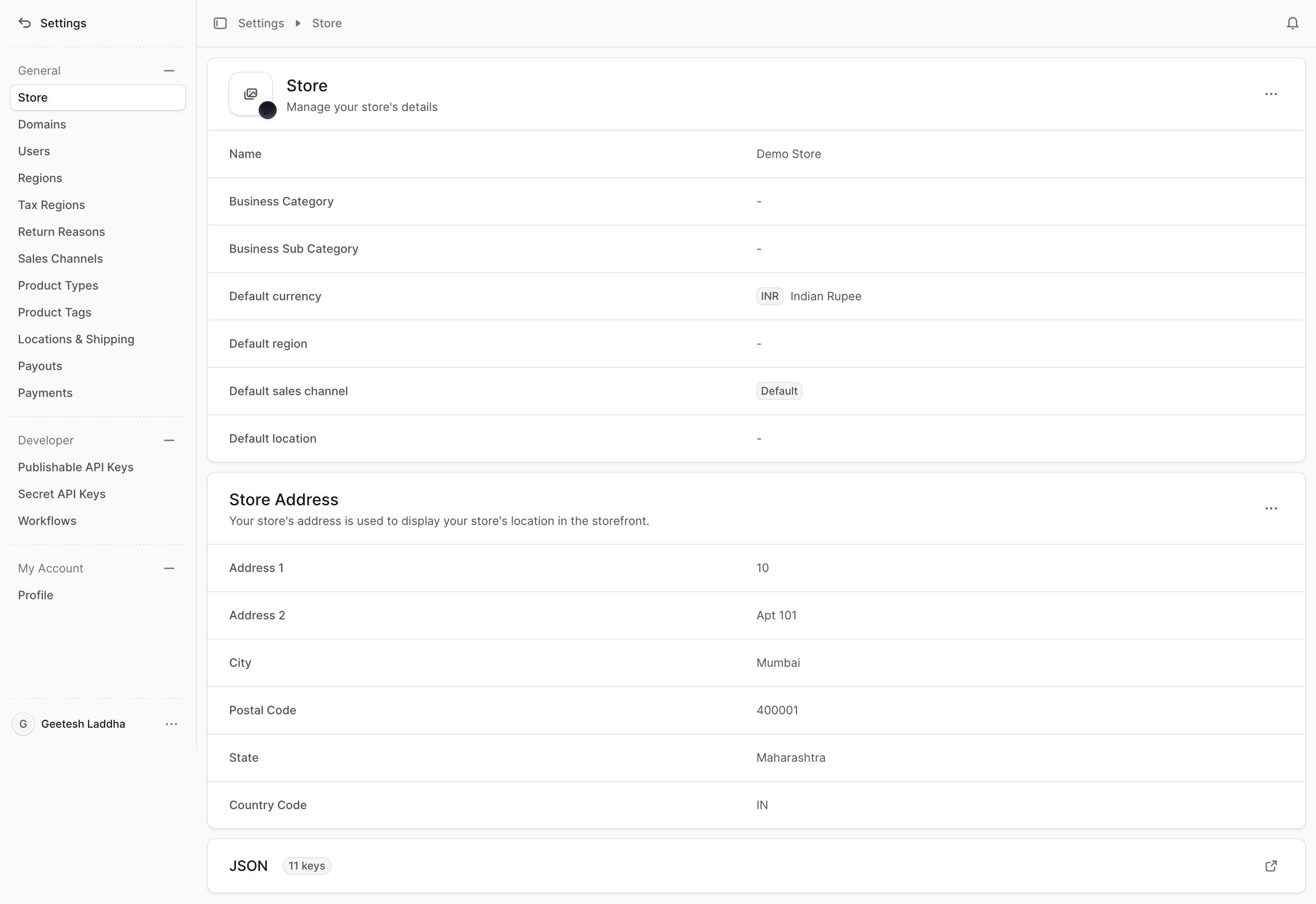
स्टोर विवरण संपादित करें
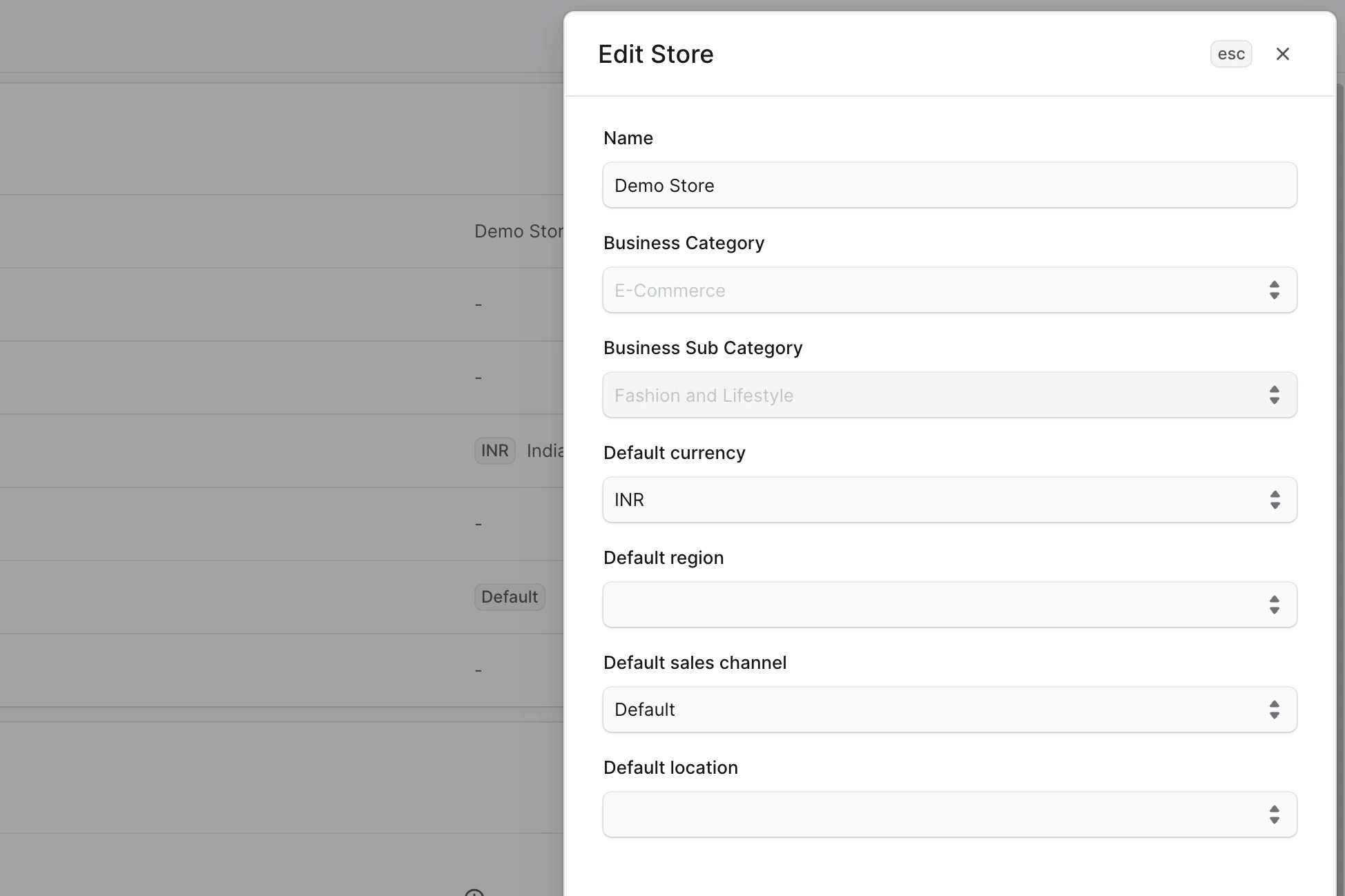
स्टोर का विवरण संपादित करने के लिए:- सेटिंग्स → स्टोर पर जाएं।
- “स्टोर” अनुभाग के शीर्ष दाईं ओर आइकन पर क्लिक करें।
- ड्रॉपडाउन से संपादित करें चुनें.
- खुलने वाली साइड विंडो में, आप स्टोर का नाम, डिफ़ॉल्ट मुद्रा, डिफ़ॉल्ट क्षेत्र, डिफ़ॉल्ट बिक्री चैनल और डिफ़ॉल्ट स्थान संपादित कर सकते हैं। यदि कोई अन्य मान प्रदान नहीं किया गया है तो इन डिफ़ॉल्ट का उपयोग स्टोरफ्रंट में किया जाता है।
- एक बार जब आपका काम पूरा हो जाए, तो सेव बटन पर क्लिक करें।
स्टोर का पता प्रबंधित करें
स्टोर का पता आपके स्टोर के भौतिक व्यावसायिक स्थान को दर्शाता है। यह पता ग्राहकों को स्टोरफ्रंट पर प्रदर्शित किया जाता है और इसका उपयोग शिपिंग, कर गणना और अनुपालन उद्देश्यों के लिए भी किया जा सकता है।स्टोर का पता जोड़ें
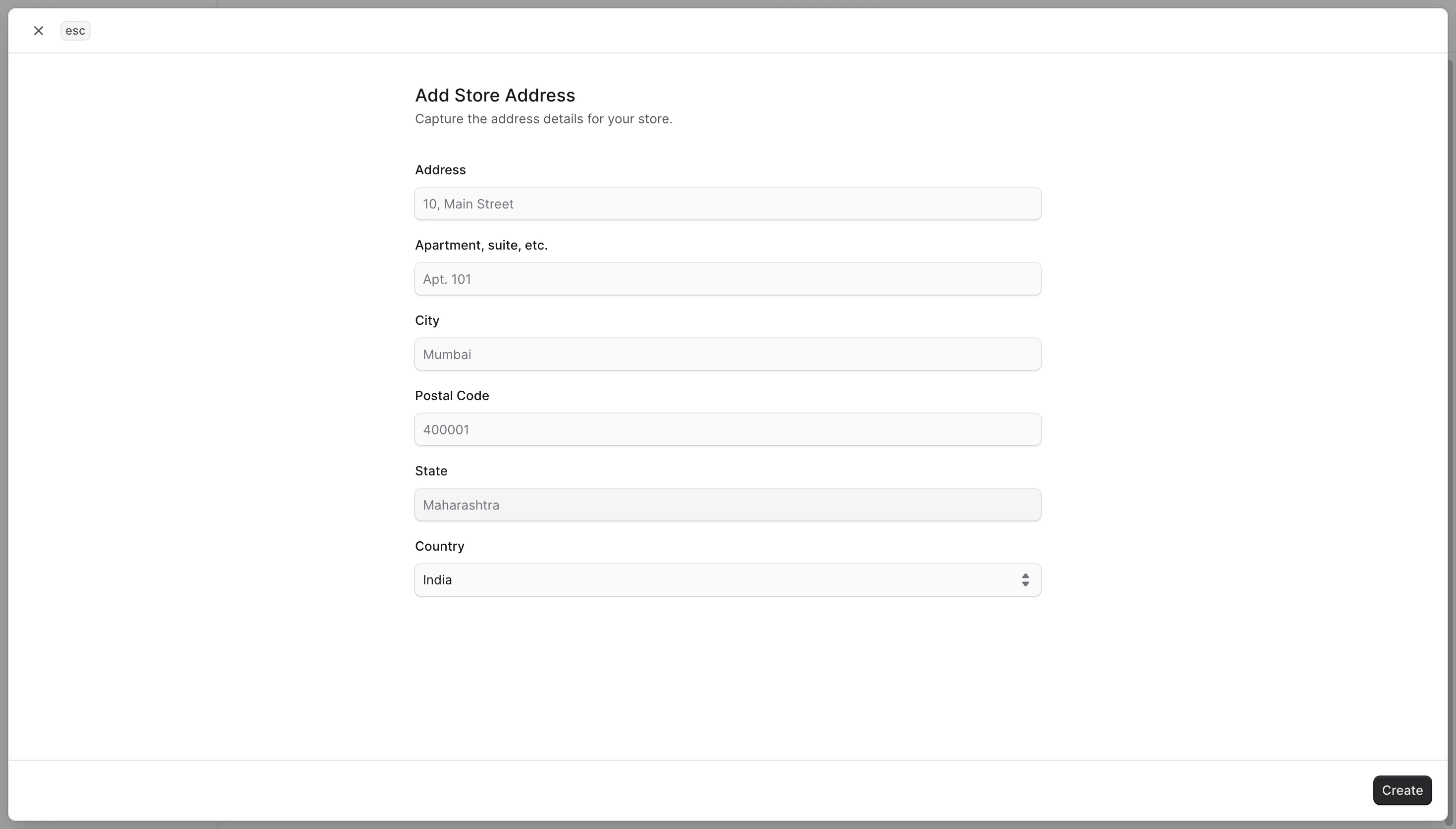
नया स्टोर पता जोड़ने के लिए:- स्टोर प्रबंधित करें पृष्ठ पर जाएं।
- स्टोर पताअनुभाग में,जोड़ें बटन पर क्लिक करें।
- आपको स्टोर का पता जोड़ने के लिए एक फॉर्म पर ले जाया जाएगा।
- आवश्यक विवरण के साथ फॉर्म भरें।
- एक बार पूरा होने पर, सहेजें पर क्लिक करें। स्टोर का पता अब स्टोर एड्रेस सेक्शन में दिखाई देगा।
स्टोर का पता संपादित करें
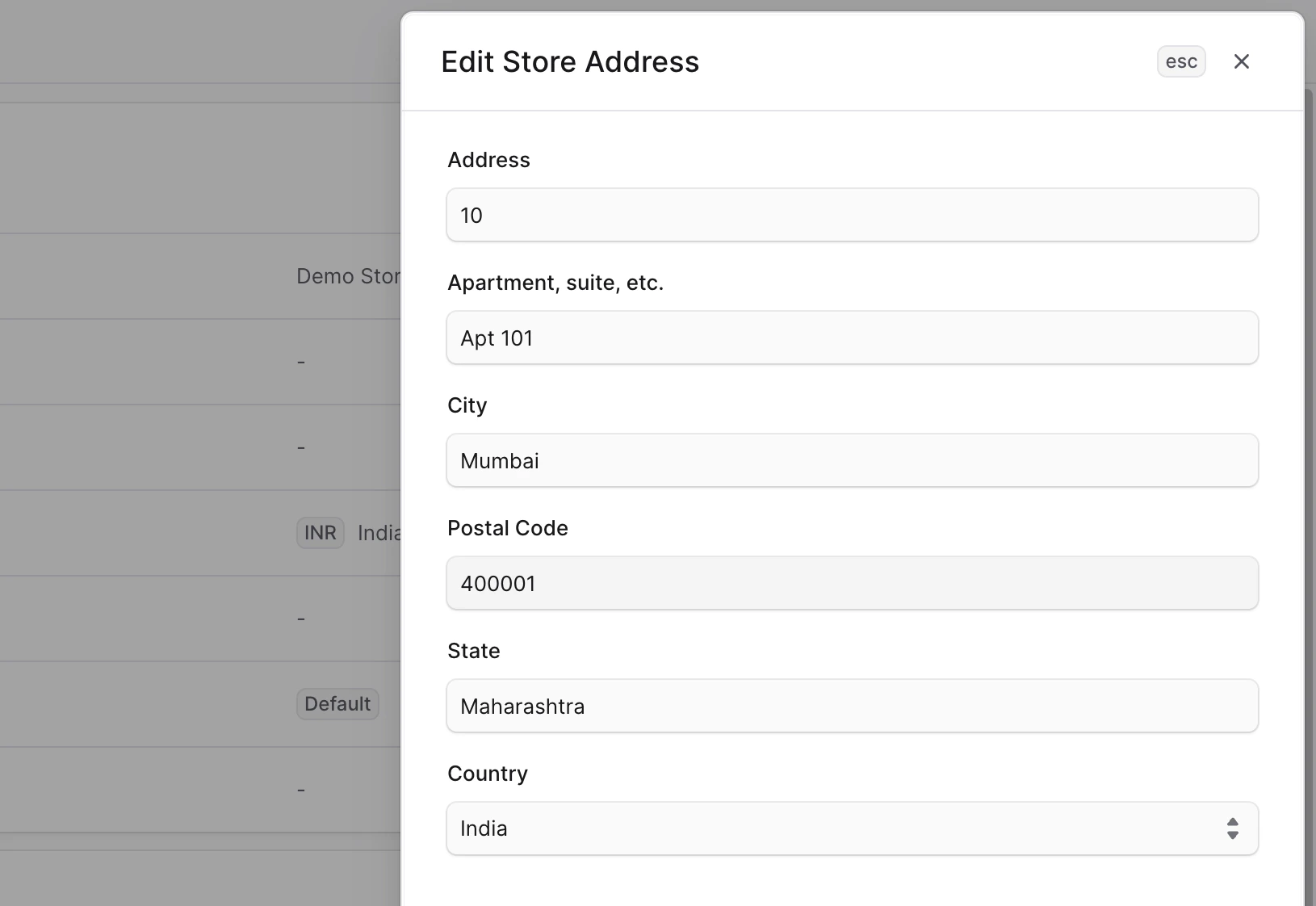
किसी मौजूदा स्टोर पते को संपादित करने के लिए:- स्टोर प्रबंधित करें पृष्ठ पर जाएं।
- स्टोर पताअनुभाग में, जिस पते को आप अपडेट करना चाहते हैं उसके लिएएलिप्सिस बटन (⋯) पर क्लिक करें।
- इससे स्टोर पता संपादित करें फॉर्म खुल जाता है।
- आवश्यक विवरण अपडेट करें.
- सहेजें पर क्लिक करें। स्टोर का पता अपडेट किया जाएगा.
स्टोर मेटाडेटा प्रबंधित करें
मेटाडेटा कस्टम डेटा है जिसे कुंजी-मूल्य जोड़े में स्टोर से जोड़ा जा सकता है। इसका उपयोग आमतौर पर डेवलपर्स द्वारा कस्टम एकीकरण या स्टोर के बारे में अतिरिक्त जानकारी संग्रहीत करने के लिए किया जाता है। स्टोर के मेटाडेटा को संपादित करने के लिए:- “मेटाडेटा” अनुभाग के दाईं ओर आइकन पर क्लिक करें।
- खुलने वाली साइड विंडो में:
- तालिका में कुंजी-मूल्य जोड़े प्रबंधित करें।
- किसी पंक्ति के पहले या बाद में कुंजी-मान जोड़े की एक नई पंक्ति जोड़ने के लिए:
- पंक्ति पर होवर करें और उसके दाईं ओर आइकन पर क्लिक करें।
- ड्रॉपडाउन से “ऊपर पंक्ति सम्मिलित करें” या “नीचे पंक्ति सम्मिलित करें” चुनें।
- कुंजी-मूल्य जोड़े की एक पंक्ति को हटाने के लिए:
- पंक्ति पर होवर करें और उसके दाईं ओर आइकन पर क्लिक करें।
- ड्रॉपडाउन से “पंक्ति हटाएं” चुनें।
- एक बार जब आपका काम पूरा हो जाए, तो सेव बटन पर क्लिक करें।