

कर क्षेत्र क्या है?
कर क्षेत्र एक भौगोलिक क्षेत्र का प्रतिनिधित्व करता है जहां आपको विशिष्ट कर दरें लागू करनी होंगी। उदाहरण के लिए, यदि आप संयुक्त राज्य अमेरिका और कनाडा में काम करते हैं, तो आपके पास प्रत्येक देश के लिए अलग-अलग कर दरें हो सकती हैं, और यहां तक कि प्रत्येक देश के भीतर अलग-अलग राज्यों या प्रांतों में भी। इस मामले में, आप जिस भी देश में काम करते हैं उसके लिए एक कर क्षेत्र बना सकते हैं और देश के भीतर प्रत्येक राज्य या प्रांत के लिए उपस्तरीय कर क्षेत्र स्थापित कर सकते हैं। प्रत्येक कर क्षेत्र की अपनी कर दर होती है, और आप विशिष्ट उत्पादों या उत्पाद प्रकारों के लिए किसी क्षेत्र में डिफ़ॉल्ट कर दर को ओवरराइड कर सकते हैं।कर क्षेत्र देखें
अपने स्टोर में कर क्षेत्र देखने के लिए, सेटिंग्स → कर क्षेत्र पर जाएँ। यहां, आप अपने स्टोर में स्थापित सभी कर क्षेत्रों की सूची देख सकते हैं। आप जो खोज रहे हैं उसे ढूंढने के लिए आप कर क्षेत्रों को खोज, फ़िल्टर और क्रमबद्ध भी कर सकते हैं।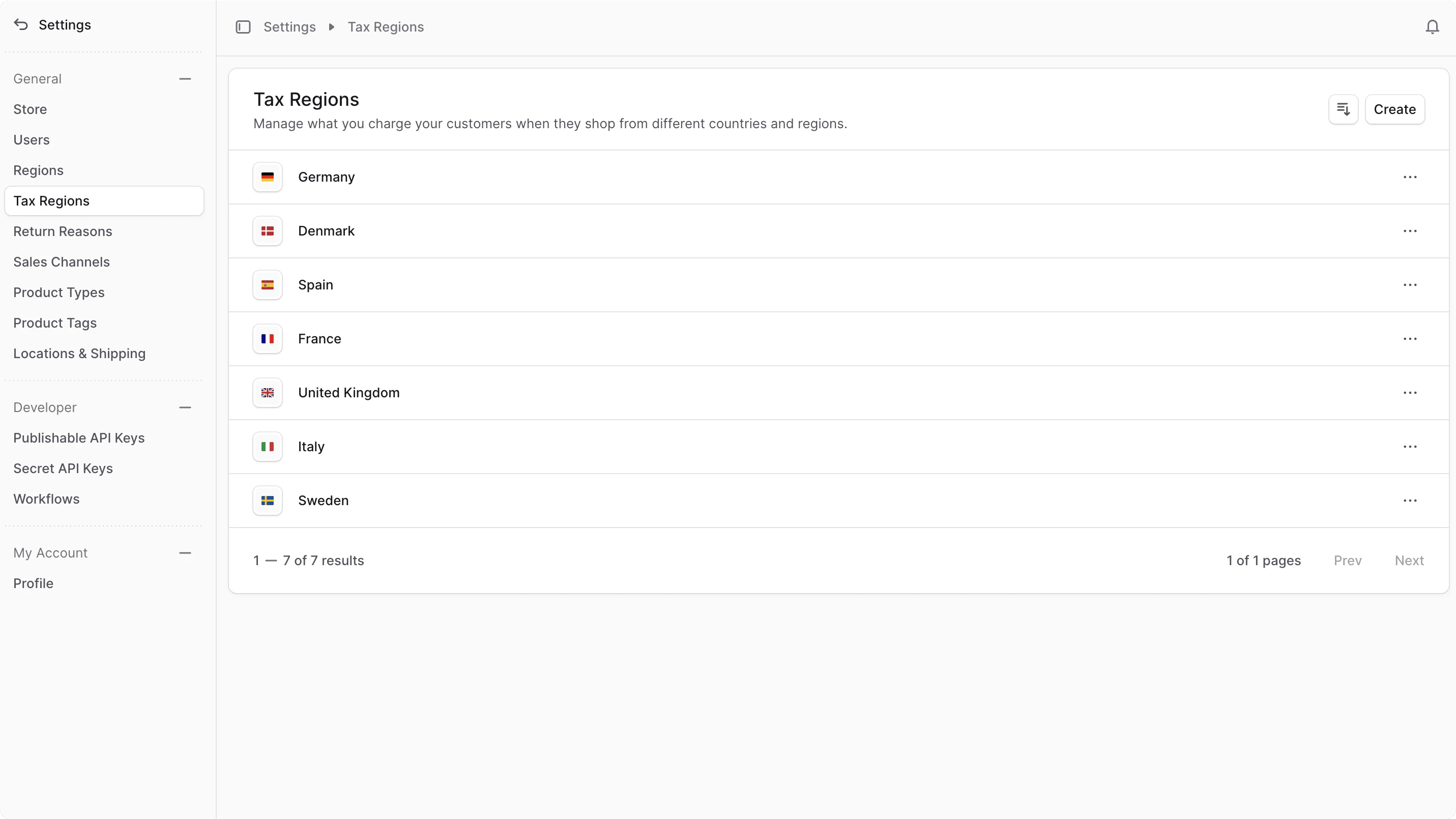
टैक्स क्षेत्र बनाएं
कर क्षेत्र बनाने के लिए:- सेटिंग्स → टैक्स क्षेत्र पर जाएं।
- ऊपर दाईं ओर क्रिएट बटन पर क्लिक करें।
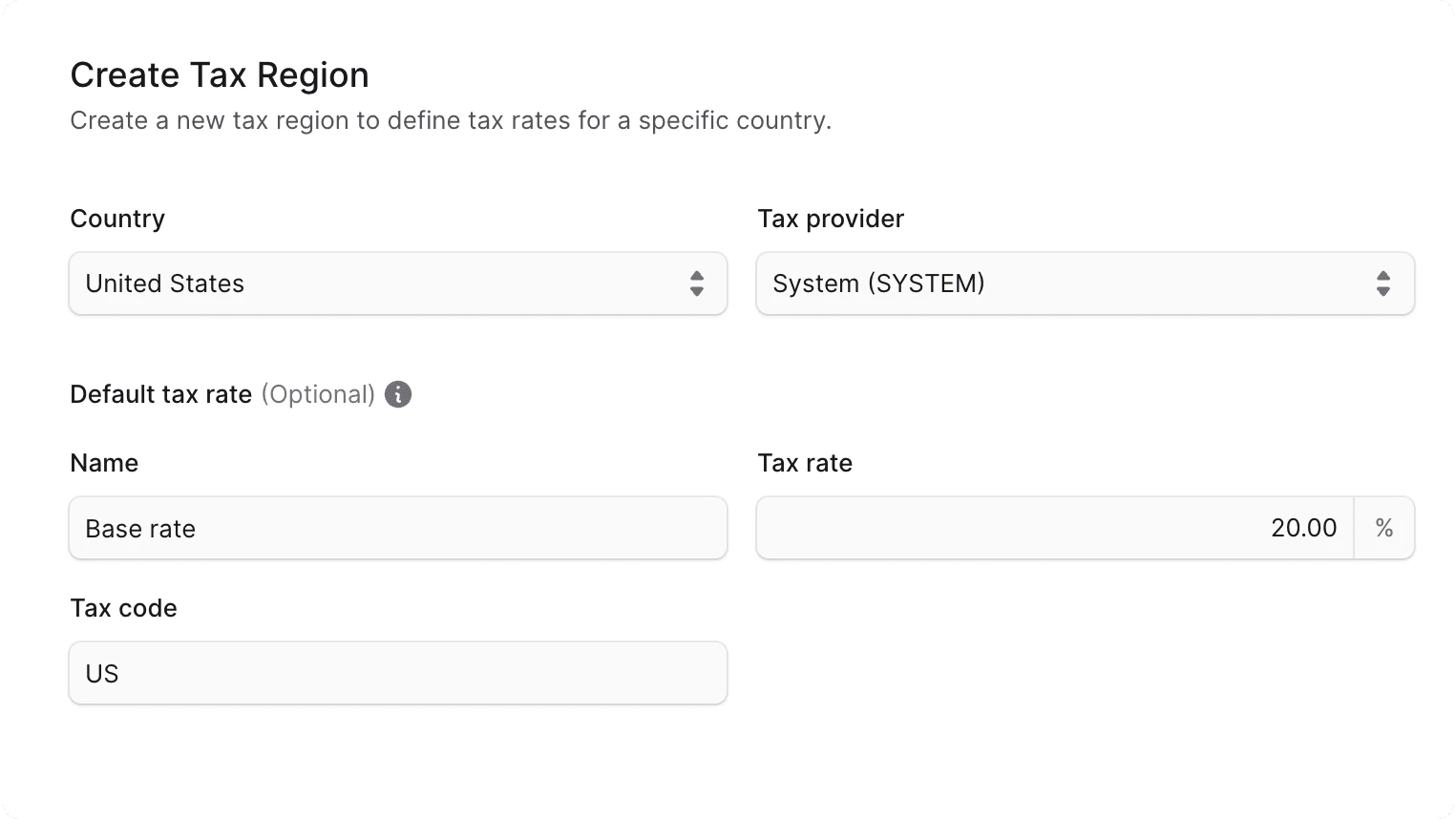
- खुलने वाले फॉर्म में:
- देश फ़ील्ड में, उस देश का चयन करें जिस पर यह कर क्षेत्र लागू होता है।
- “डिफ़ॉल्ट कर दर” अनुभाग के अंतर्गत, आप वैकल्पिक रूप से उनके संबंधित क्षेत्रों में एक नाम, कर दर और कर कोड दर्ज कर सकते हैं।
- एक बार जब आपका काम पूरा हो जाए, तो सेव बटन पर क्लिक करें।
कर क्षेत्र विवरण देखें
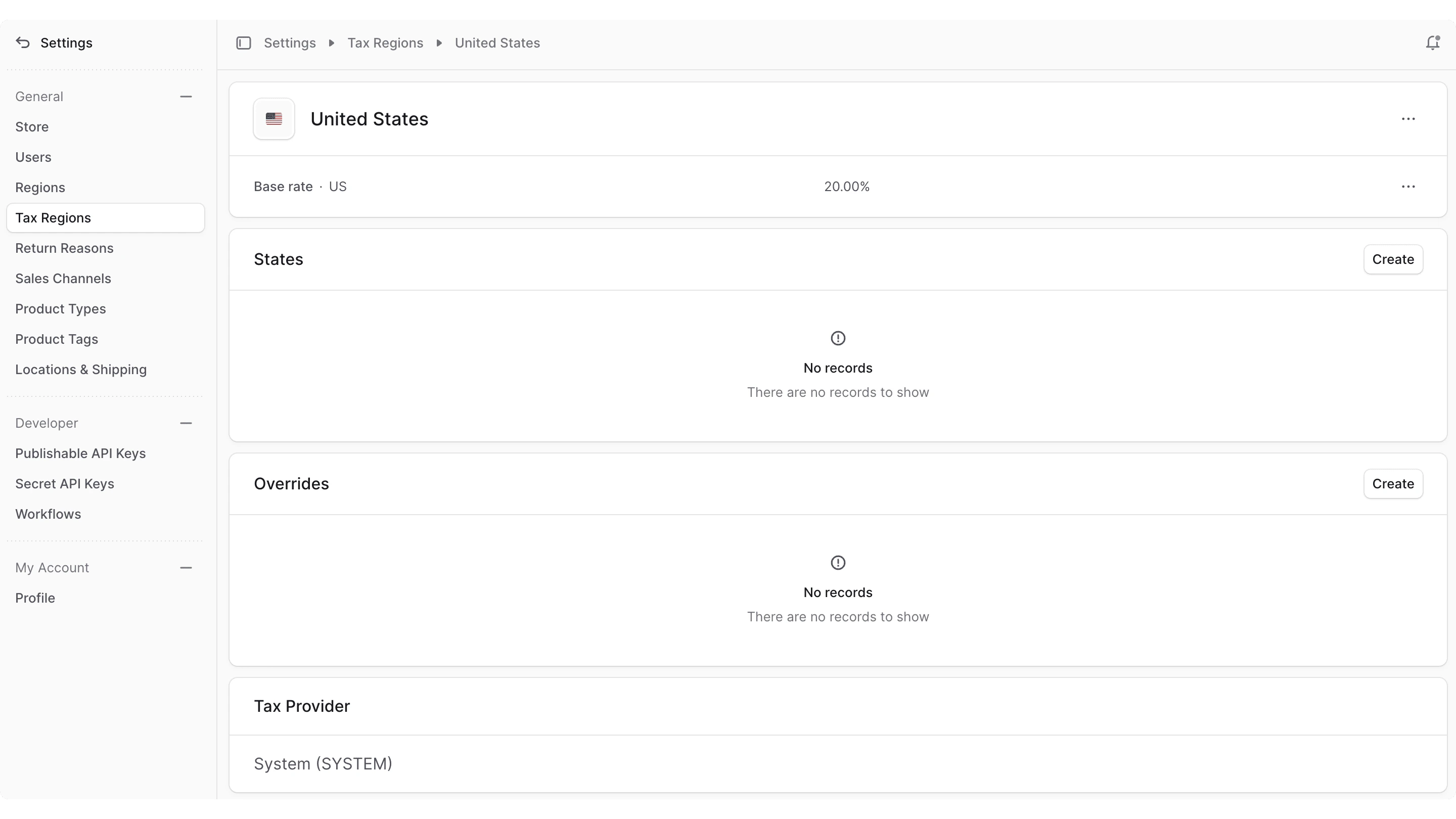
किसी कर क्षेत्र का विवरण देखने के लिए:- सेटिंग्स → टैक्स क्षेत्र पर जाएं।
- सूची से कर क्षेत्र पर क्लिक करें।
कर क्षेत्र संपादित करें
किसी कर क्षेत्र को संपादित करने के लिए:- कर क्षेत्र के विवरण पृष्ठ पर जाएँ।
- कर क्षेत्र के नाम के दाईं ओर आइकन पर क्लिक करें।
- ड्रॉपडाउन से संपादित करें चुनें.
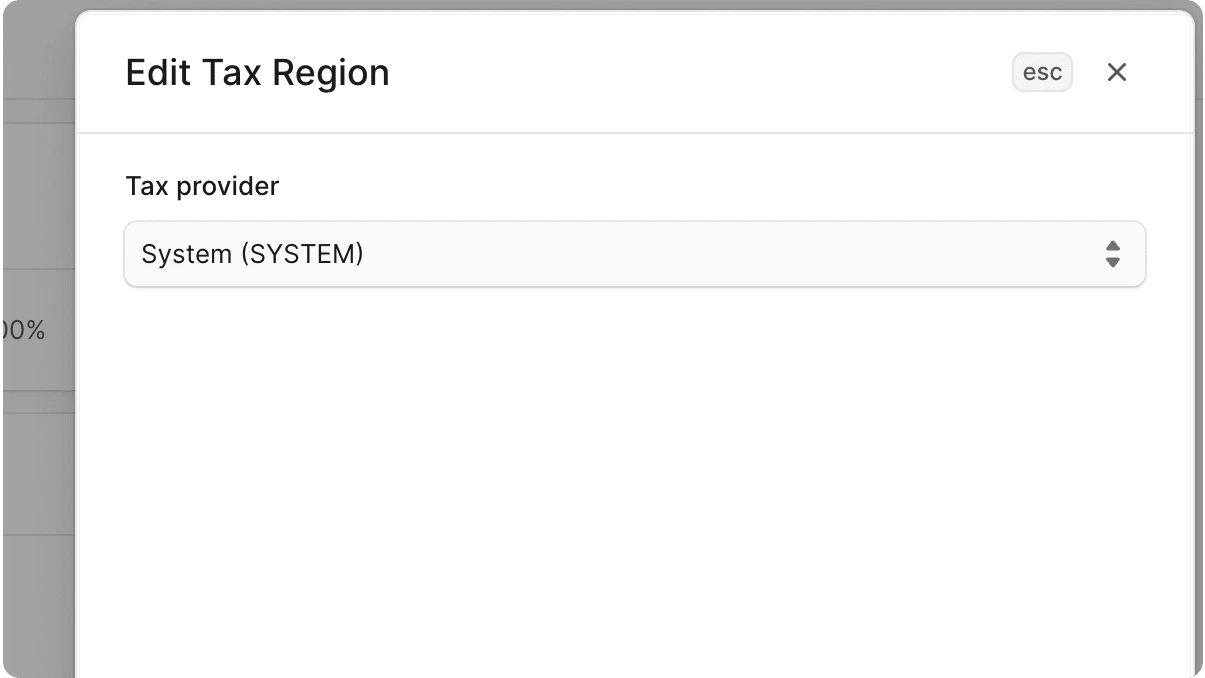
- खुलने वाली साइड विंडो में, आप कर क्षेत्र के डिफ़ॉल्ट कर प्रदाता को संपादित कर सकते हैं।
- एक बार जब आपका काम पूरा हो जाए, तो सेव बटन पर क्लिक करें।
डिफ़ॉल्ट कर दर संपादित करें
किसी क्षेत्र की डिफ़ॉल्ट कर दर को संपादित करने के लिए:- कर क्षेत्र के विवरण पृष्ठ पर जाएँ।
- पहले अनुभाग में, आपको कर की दर और कोड सहित डिफ़ॉल्ट कर दर का विवरण मिलेगा। इसके दाईं ओर आइकन पर क्लिक करें।
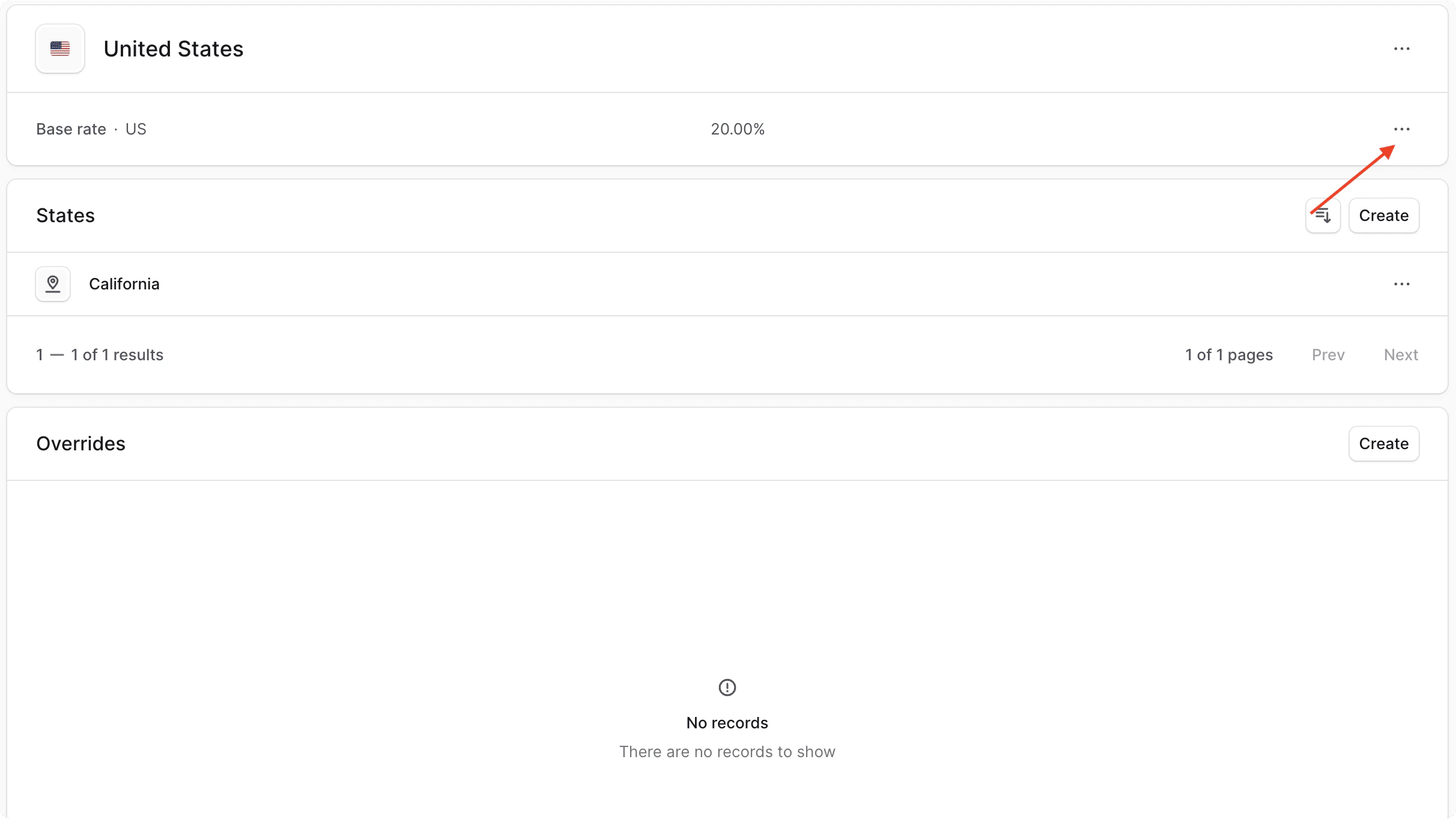
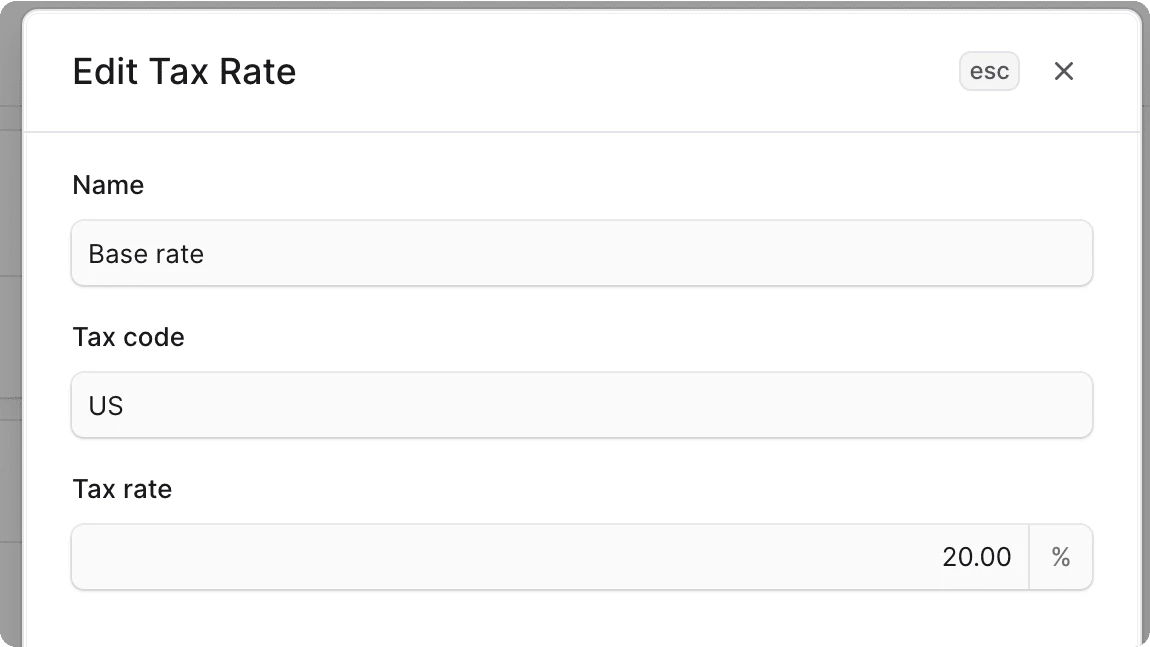
- ड्रॉपडाउन से संपादित करें चुनें.
- खुलने वाली साइड विंडो में, आप कर दर का नाम, कोड और वसूले जाने वाले दर को संपादित कर सकते हैं।
- एक बार जब आपका काम पूरा हो जाए, तो सेव बटन पर क्लिक करें।
कर दर ओवरराइड को प्रबंधित करें
आप विशिष्ट उत्पादों, उत्पाद प्रकारों या शिपिंग विकल्पों के लिए किसी क्षेत्र की डिफ़ॉल्ट कर दर को ओवरराइड कर सकते हैं। यदि आपके पास किसी क्षेत्र में कुछ उत्पादों या शिपिंग विकल्पों के लिए अलग-अलग कर दरें हैं तो यह उपयोगी है। आप कर क्षेत्रों और उपस्तरीय कर क्षेत्रों के लिए कर दरों को ओवरराइड कर सकते हैं।टैक्स रेट ओवरराइड बनाएं
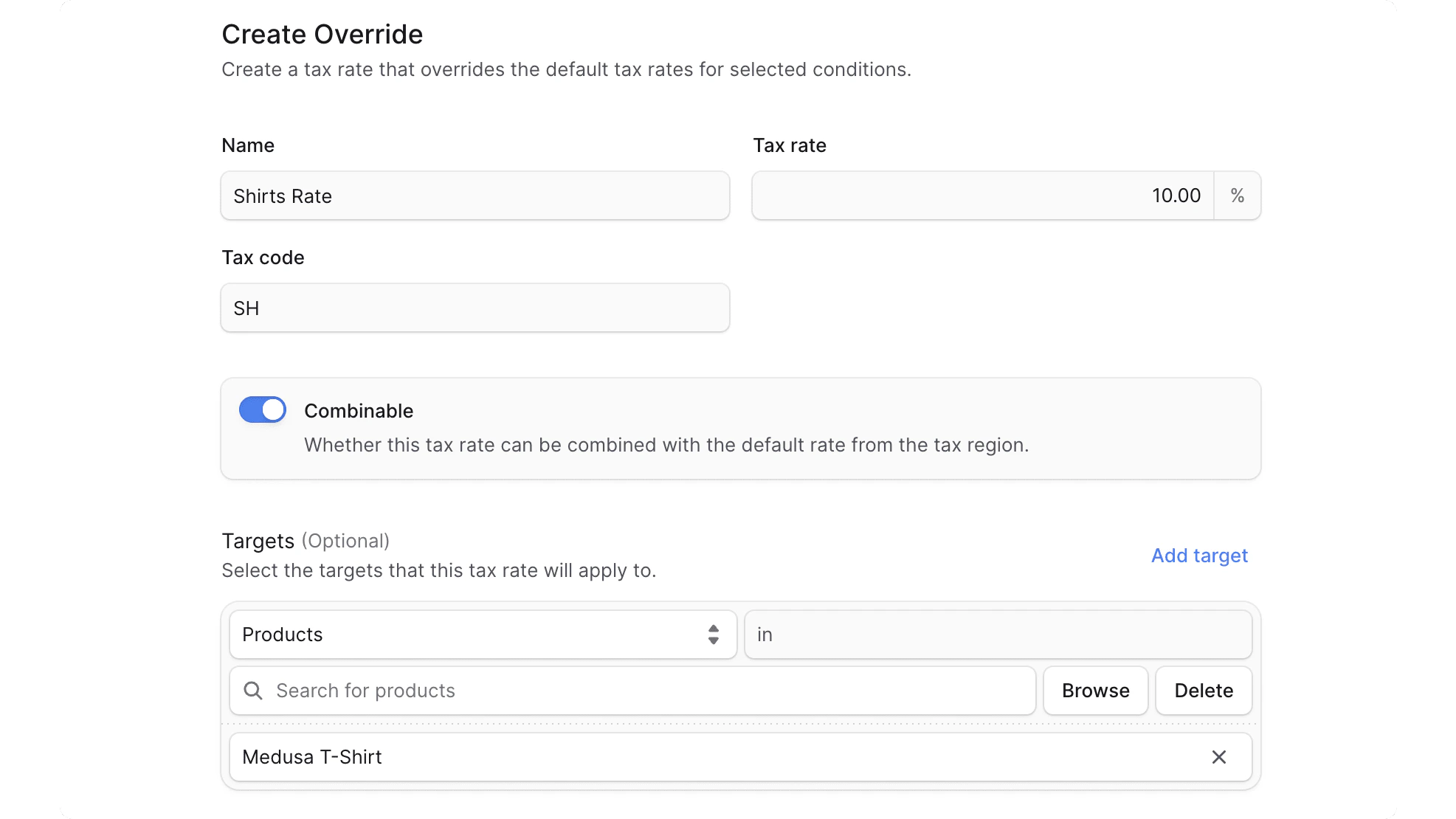
किसी कर क्षेत्र में किसी उत्पाद या उत्पाद प्रकार के लिए कर दर ओवरराइड बनाने के लिए:- क्षेत्र के विवरण पृष्ठ पर जाएं.
- “ओवरराइड्स” अनुभाग में, बनाएं बटन पर क्लिक करें।
- खुलने वाले फॉर्म में:
- टैक्स ओवरराइड का नाम, दर और कोड उनके संबंधित क्षेत्रों में दर्ज करें।
- यदि ओवरराइड को डिफ़ॉल्ट कर दर के साथ जोड़ा जाना चाहिए, तो “कॉम्बिनेबल” टॉगल को सक्षम करें।
- “लक्ष्य” अनुभाग के अंतर्गत, आप इस ओवरराइड के लक्ष्य का चयन कर सकते हैं। आप “लक्ष्य जोड़ें” पर क्लिक करके एक लक्ष्य जोड़ सकते हैं। प्रत्येक लक्ष्य के लिए:
- लक्ष्य प्रकार (उत्पाद, उत्पाद प्रकार, या शिपिंग विकल्प) चुनें।
- आपके द्वारा चुने गए लक्ष्य प्रकार के आधार पर वह उत्पाद, उत्पाद प्रकार या शिपिंग विकल्प चुनें जिस पर ओवरराइड लागू होता है।
- एक बार जब आपका काम पूरा हो जाए, तो सेव बटन पर क्लिक करें।
कर दर ओवरराइड संपादित करें
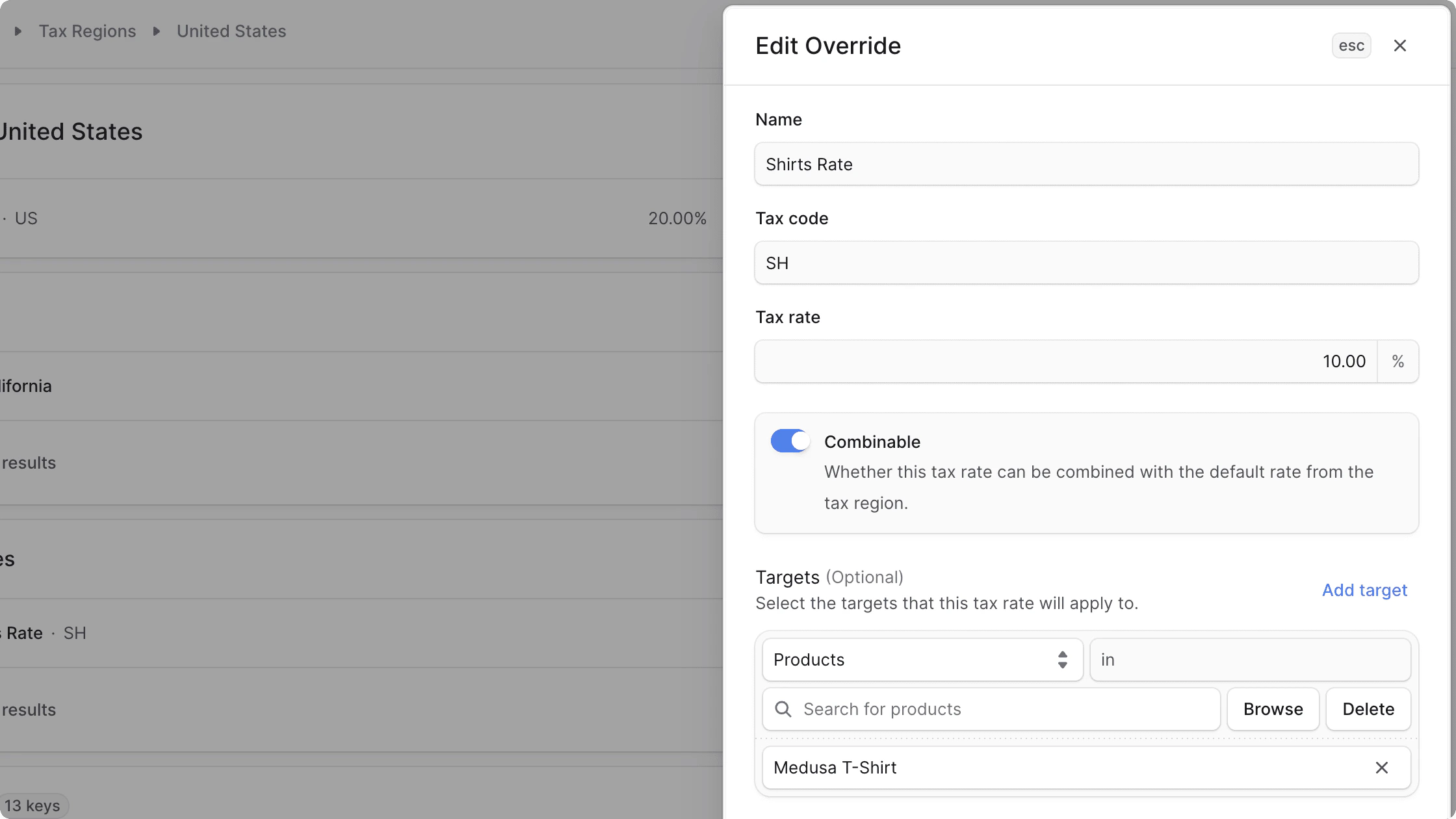
कर दर ओवरराइड संपादित करने के लिए:- क्षेत्र के विवरण पृष्ठ पर जाएं.
- “ओवरराइड्स” अनुभाग में, जिस ओवरराइड को आप संपादित करना चाहते हैं उसके दाईं ओर आइकन पर क्लिक करें।
- ड्रॉपडाउन से संपादित करें चुनें.
- खुलने वाली साइड विंडो में, आप ओवरराइड का नाम, दर, कोड संपादित कर सकते हैं और क्या कर की दर को डिफ़ॉल्ट दर के साथ जोड़ा जाना चाहिए। आप ओवरराइड के लक्ष्यों को भी संपादित कर सकते हैं.
- एक बार जब आपका काम पूरा हो जाए, तो सेव बटन पर क्लिक करें।
कर दर ओवरराइड हटाएँ
कर दर ओवरराइड को हटाना अपरिवर्तनीय है।
- क्षेत्र के विवरण पृष्ठ पर जाएं.
- “ओवरराइड्स” अनुभाग में, जिस ओवरराइड को आप हटाना चाहते हैं उसके दाईं ओर आइकन पर क्लिक करें।
- ड्रॉपडाउन से हटाएं चुनें.
- पॉप-अप में डिलीट बटन पर क्लिक करके ओवरराइड को हटाने की पुष्टि करें।
उपस्तरीय कर क्षेत्र
संयुक्त राज्य अमेरिका जैसे कुछ देशों के कर क्षेत्रों में कर क्षेत्र विवरण पृष्ठ में एक राज्य, प्रांत या कैंटन अनुभाग होता है। यहां, आप देश के लिए उपस्तरीय क्षेत्र जोड़ सकते हैं।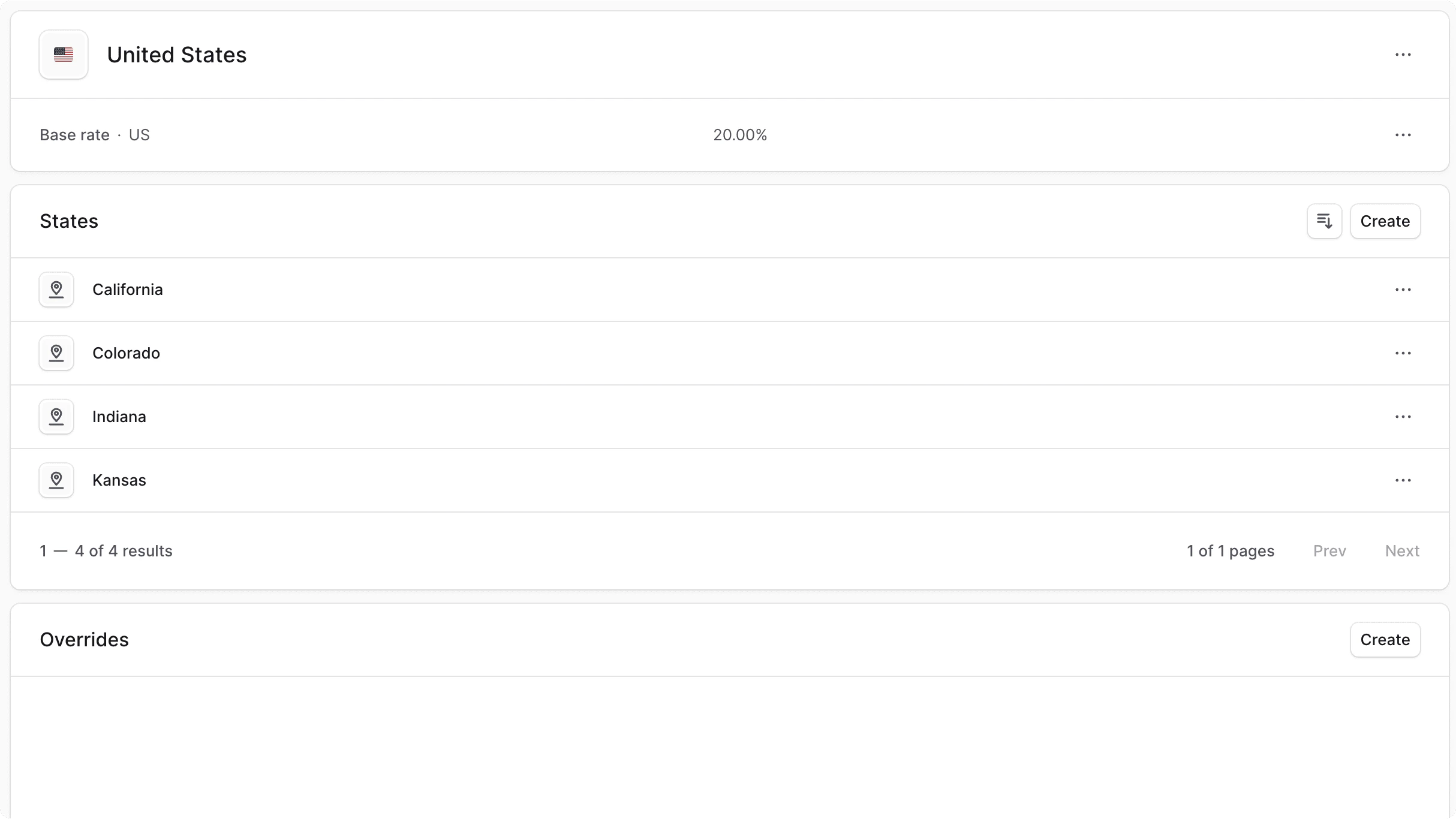
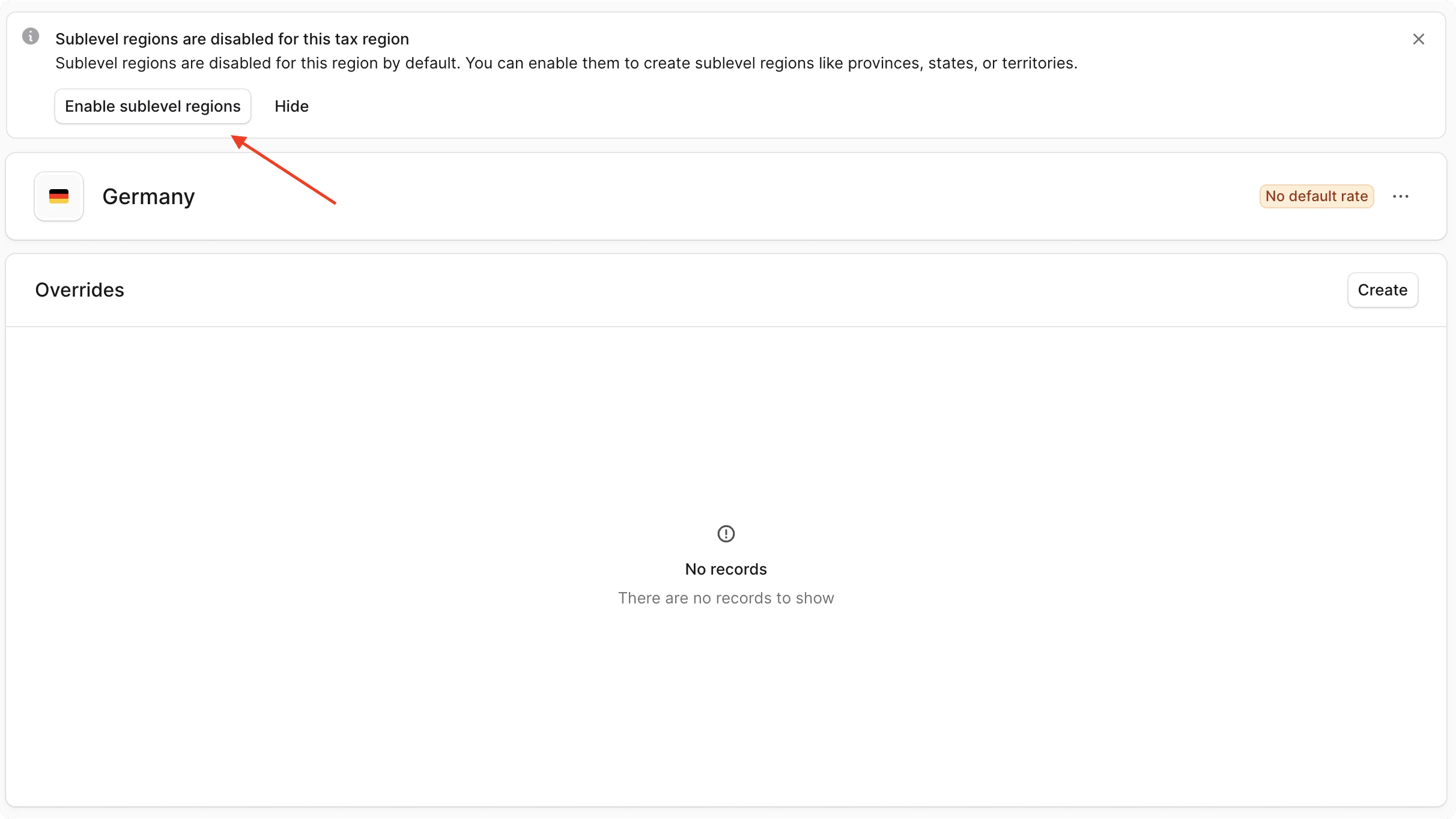
सबलेवल टैक्स क्षेत्र बनाएं
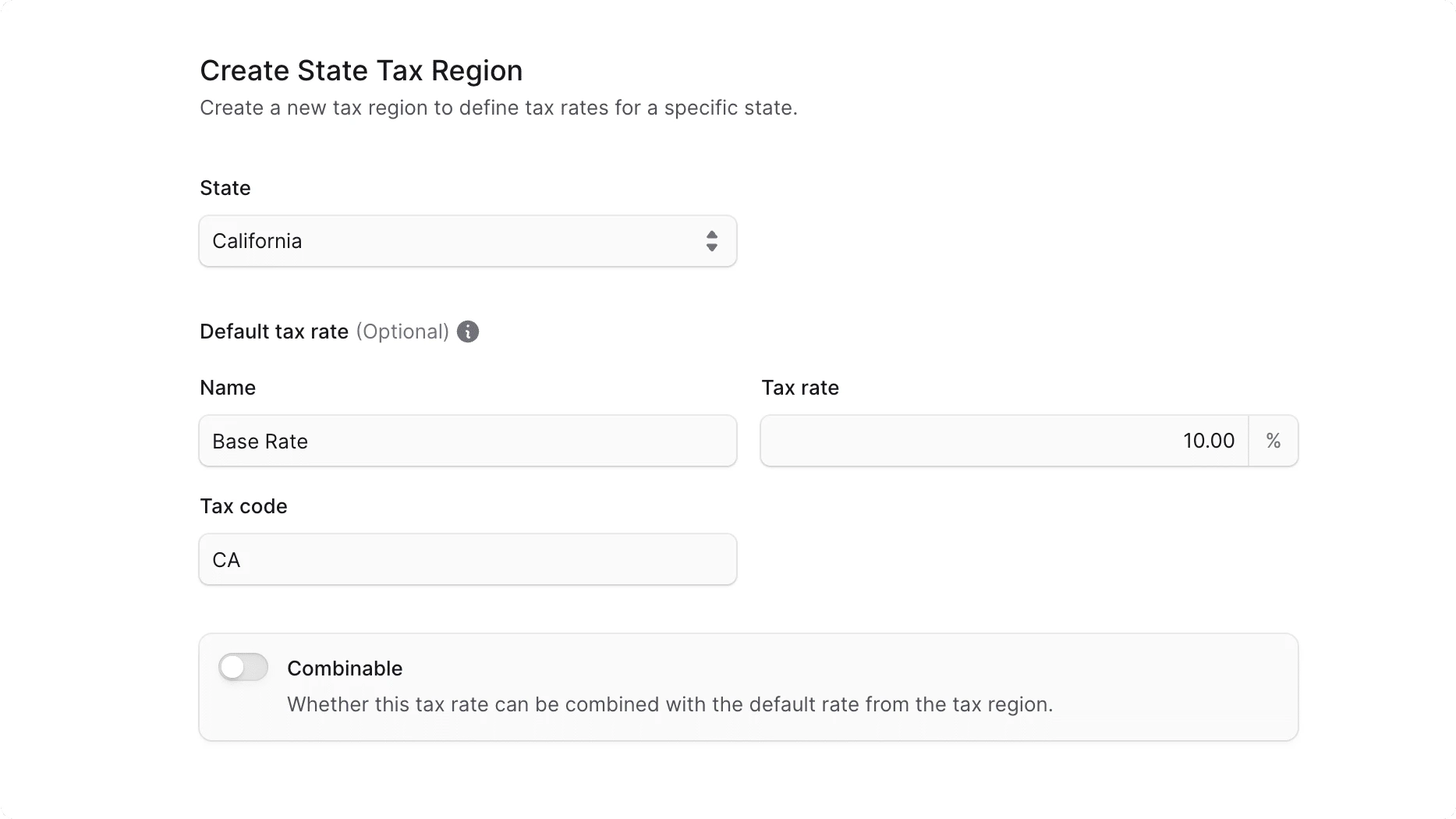
किसी कर क्षेत्र में एक उपस्तरीय कर क्षेत्र बनाने के लिए:- कर क्षेत्र के विवरण पृष्ठ पर जाएँ।
- “उपस्तर” अनुभाग या इसके समकक्ष (जैसे राज्य, प्रांत, या कैंटन) में, “बनाएं” बटन पर क्लिक करें।
- खुलने वाले फॉर्म में:
- यदि देश डिफ़ॉल्ट रूप से उपस्तर का समर्थन करता है, तो आपको राज्य, प्रांत या कैंटन का चयन करने के लिए एक इनपुट मिलेगा।
- यदि देश डिफ़ॉल्ट रूप से सबलेवल का समर्थन नहीं करता है, तो आपको सबलेवल के लोअर-केस [आईएसओ 3166-2 कोड⟦पीआरटीसीटीडी00024END⟧ दर्ज करने के लिए एक इनपुट मिलेगा।
- “डिफ़ॉल्ट कर दर” अनुभाग के अंतर्गत, आप वैकल्पिक रूप से उनके संबंधित क्षेत्रों में एक नाम, कर दर और कर कोड दर्ज कर सकते हैं।
- यदि उपस्तरीय कर क्षेत्र की दरों को मूल दरों के साथ जोड़ा जाना चाहिए, तो “कॉम्बिनेबल” टॉगल को सक्षम करें।
- एक बार जब आपका काम पूरा हो जाए, तो सेव बटन पर क्लिक करें।
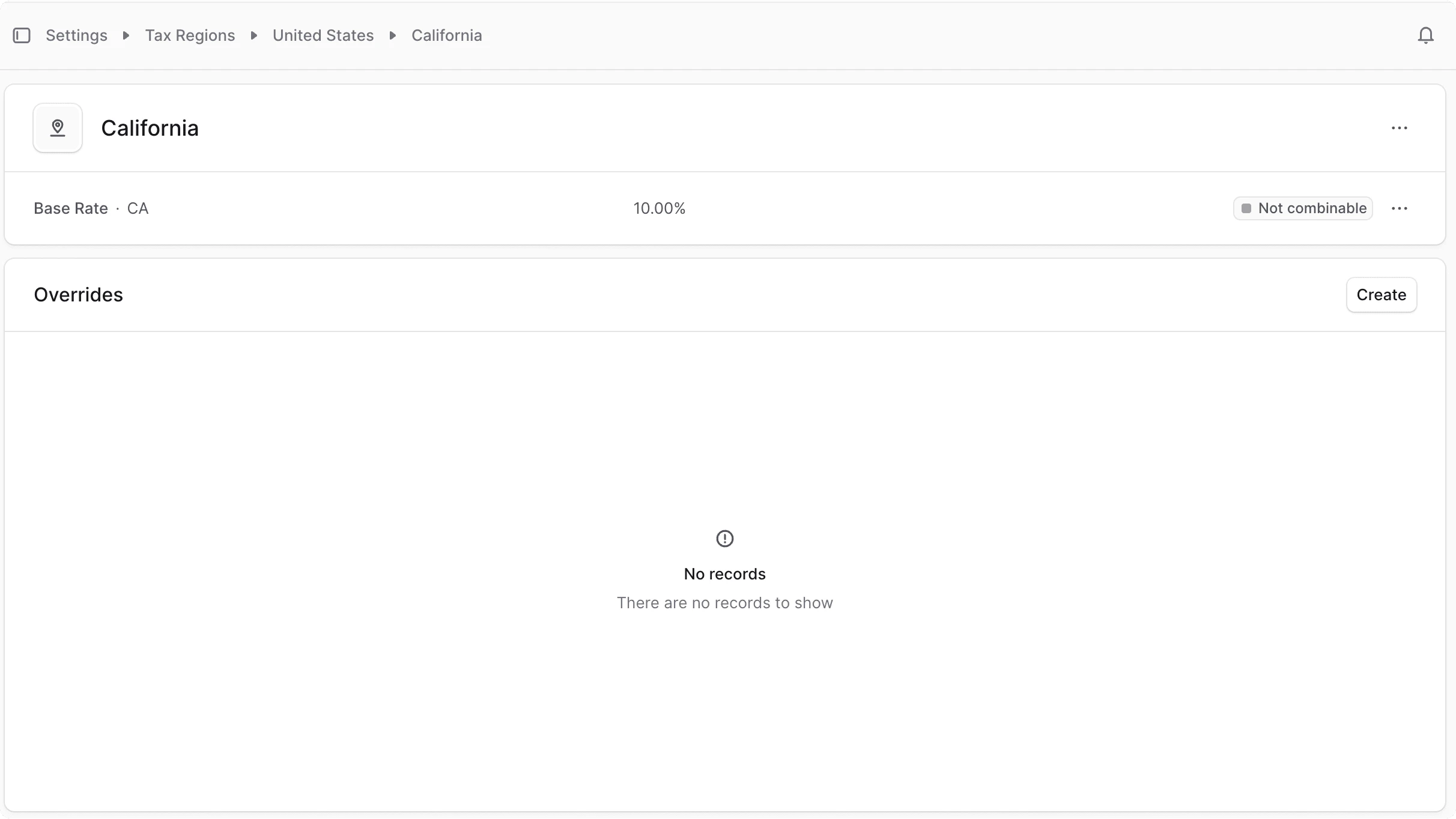
सबलेवल टैक्स क्षेत्र विवरण देखें
उपस्तरीय कर क्षेत्र का विवरण देखने के लिए:- कर क्षेत्र के विवरण पृष्ठ पर जाएँ।
- “उपस्तर” अनुभाग या इसके समतुल्य के अंतर्गत, उपस्तर कर क्षेत्र पर क्लिक करें।
सबलेवल टैक्स क्षेत्र की दरें प्रबंधित करें
आप उपस्तरीय कर क्षेत्र की डिफ़ॉल्ट और ओवरराइड दरों को उसी तरह प्रबंधित कर सकते हैं जैसे आप मूल कर क्षेत्र की दरों को प्रबंधित करते हैं।सबलेवल टैक्स क्षेत्र हटाएं
उपस्तरीय कर क्षेत्र को हटाना अपरिवर्तनीय है।
- उपस्तरीय कर क्षेत्र के विवरण पृष्ठ पर जाएँ।
- उपस्तरीय कर क्षेत्र के नाम के दाईं ओर आइकन पर क्लिक करें।
- ड्रॉपडाउन से हटाएं चुनें.
- पॉप-अप में डिलीट बटन पर क्लिक करके सबलेवल टैक्स क्षेत्र को हटाने की पुष्टि करें।
कर क्षेत्र हटाएँ
किसी कर क्षेत्र को हटाना अपरिवर्तनीय है.
- कर क्षेत्र के विवरण पृष्ठ पर जाएँ।
- कर क्षेत्र के नाम के दाईं ओर आइकन पर क्लिक करें।
- ड्रॉपडाउन से हटाएं चुनें.
- पॉप-अप में डिलीट बटन पर क्लिक करके टैक्स क्षेत्र को हटाने की पुष्टि करें।