

उत्पाद टैग देखें
उत्पाद टैग आपको अपने स्टोर में उत्पादों को सामान्य टैग के आधार पर समूहित करने की अनुमति देते हैं। उदाहरण के लिए, आप “इलेक्ट्रॉनिक्स” या “कपड़े” के लिए टैग बना सकते हैं और उन्हें उत्पादों को निर्दिष्ट कर सकते हैं। अपने स्टोर में उत्पाद टैग देखने के लिए सेटिंग्स → उत्पाद टैग पर जाएं। यहां, आप अपने स्टोर में स्थापित किए गए सभी उत्पाद टैग की एक सूची देख सकते हैं। आप जिसे खोज रहे हैं उसे ढूंढने के लिए आप उत्पाद टैग को खोज, फ़िल्टर और क्रमबद्ध भी कर सकते हैं।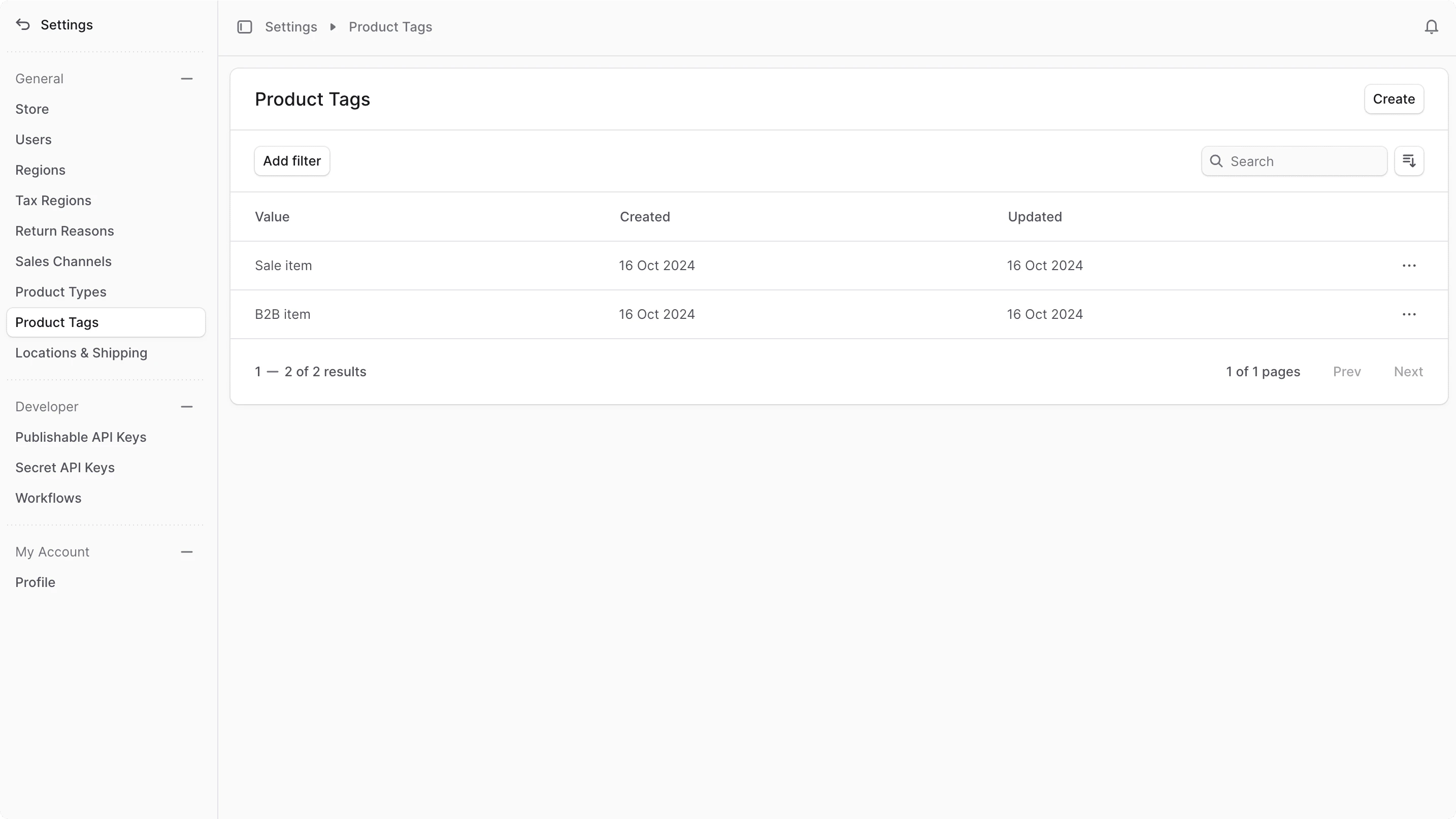
उत्पाद टैग बनाएं
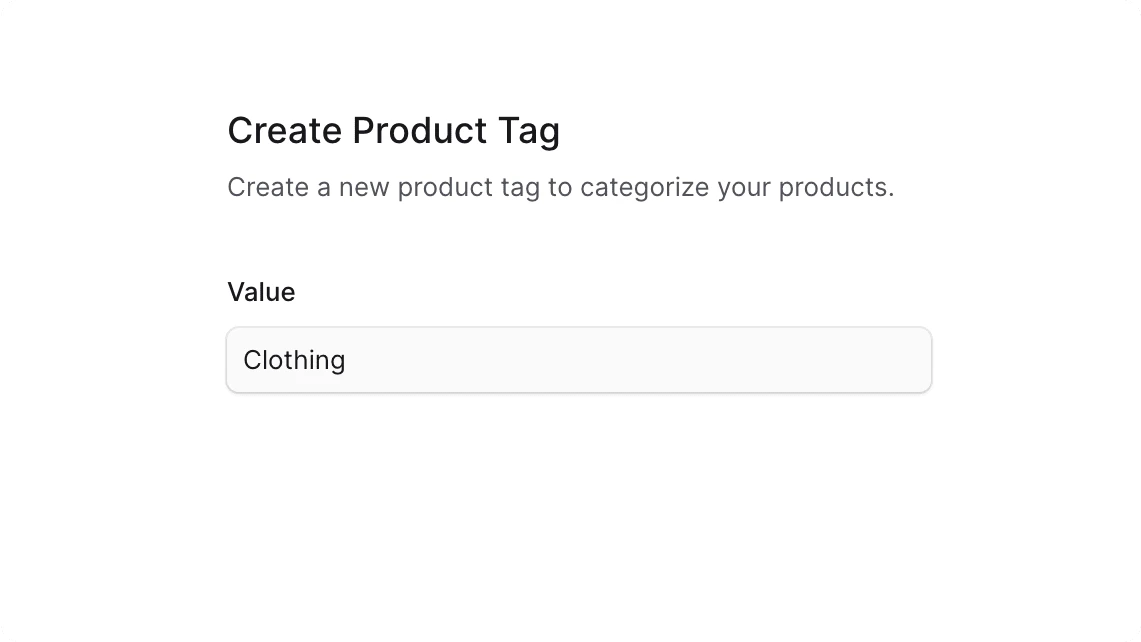
उत्पाद टैग बनाने के लिए:- सेटिंग्स → उत्पाद टैग पर जाएं।
- ऊपर दाईं ओर क्रिएट बटन पर क्लिक करें।
- खुलने वाले फॉर्म में, वैल्यू फ़ील्ड में उत्पाद टैग के लिए एक मान दर्ज करें। उदाहरण के लिए, “डिजिटल”।
- एक बार जब आपका काम पूरा हो जाए, तो क्रिएट बटन पर क्लिक करें।
उत्पाद टैग विवरण देखें
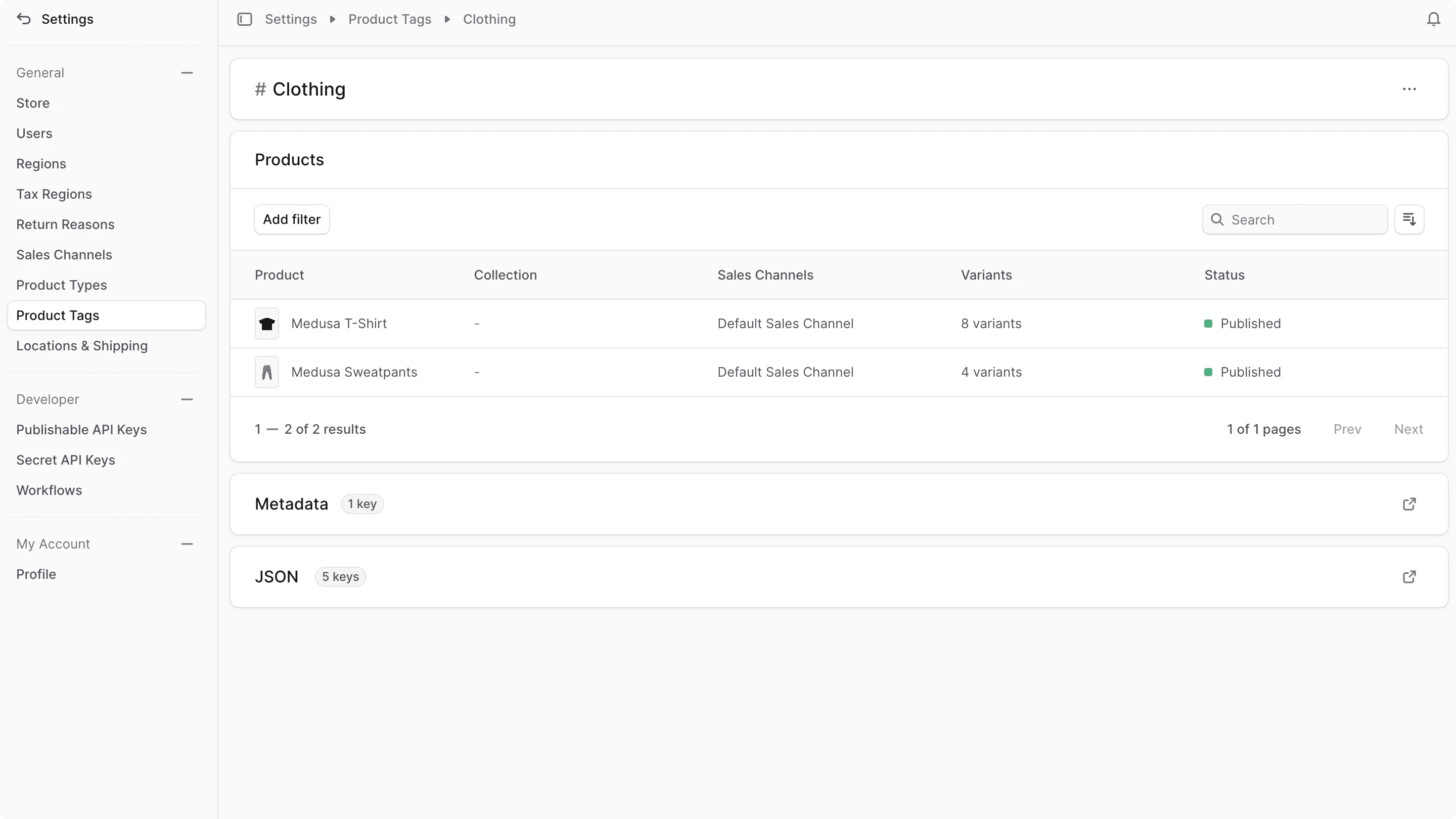
किसी उत्पाद टैग का विवरण देखने के लिए:- सेटिंग्स → उत्पाद टैग पर जाएं।
- सूची से उत्पाद टैग पर क्लिक करें।
उत्पाद टैग विवरण संपादित करें
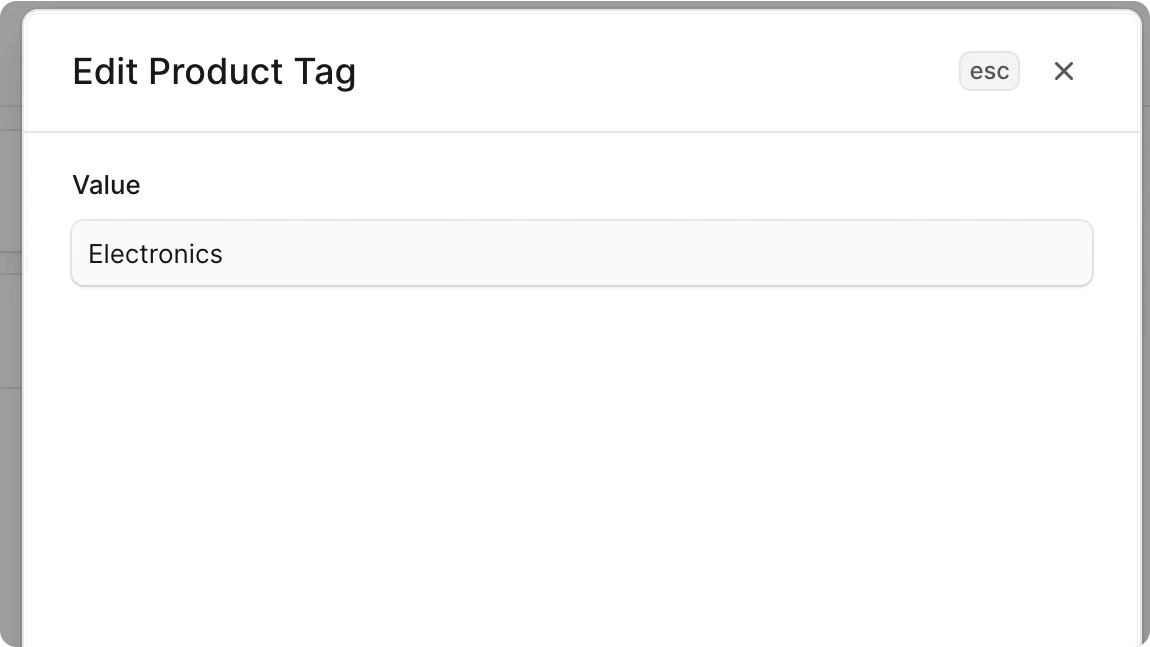
किसी उत्पाद टैग का विवरण संपादित करने के लिए:- उत्पाद टैग के विवरण पृष्ठ पर जाएँ।
- पहले अनुभाग के शीर्ष दाईं ओर आइकन पर क्लिक करें।
- ड्रॉपडाउन से संपादित करें चुनें.
- खुलने वाली साइड विंडो में, आप उत्पाद टैग का मूल्य संपादित कर सकते हैं।
- एक बार जब आपका काम पूरा हो जाए, तो सेव बटन पर क्लिक करें।
टैग में उत्पाद प्रबंधित करें
आप किसी उत्पाद के टैग को उत्पाद के विवरण पृष्ठ] में प्रबंधित कर सकते हैं।उत्पाद टैग मेटाडेटा प्रबंधित करें
मेटाडेटा कस्टम डेटा है जिसे कुंजी-मूल्य जोड़े में उत्पाद टैग के साथ जोड़ा जा सकता है। इसका उपयोग आमतौर पर डेवलपर्स द्वारा कस्टम एकीकरण के लिए या उत्पाद टैग के बारे में अतिरिक्त जानकारी संग्रहीत करने के लिए किया जाता है। उत्पाद टैग के मेटाडेटा को संपादित करने के लिए:- “मेटाडेटा” अनुभाग के दाईं ओर आइकन पर क्लिक करें।
- खुलने वाली साइड विंडो में:
- तालिका में कुंजी-मूल्य जोड़े प्रबंधित करें।
- किसी पंक्ति के पहले या बाद में कुंजी-मान जोड़े की एक नई पंक्ति जोड़ने के लिए:
- पंक्ति पर होवर करें और उसके दाईं ओर आइकन पर क्लिक करें।
- ड्रॉपडाउन से “ऊपर पंक्ति सम्मिलित करें” या “नीचे पंक्ति सम्मिलित करें” चुनें।
- कुंजी-मूल्य जोड़े की एक पंक्ति को हटाने के लिए:
- पंक्ति पर होवर करें और उसके दाईं ओर आइकन पर क्लिक करें।
- ड्रॉपडाउन से “पंक्ति हटाएं” चुनें।
- एक बार जब आपका काम पूरा हो जाए, तो सेव बटन पर क्लिक करें।
उत्पाद टैग हटाएँ
किसी उत्पाद टैग को हटाना अपरिवर्तनीय है.
- उत्पाद टैग के विवरण पृष्ठ पर जाएँ।
- पहले अनुभाग के शीर्ष दाईं ओर आइकन पर क्लिक करें।
- ड्रॉपडाउन से हटाएं चुनें.
- पॉप-अप में डिलीट बटन पर क्लिक करके डिलीट की पुष्टि करें।