

डोमेन क्या है?
डोमेन वह वेब पता है जिसे ग्राहक आपके स्टोर तक पहुँचने के लिए टाइप करते हैं, जैसेmystore.com। आपके स्टोर के एक से अधिक डोमेन हो सकते हैं, लेकिन उनमें से एक हमेशा प्राइमरी डोमेन होता है — वह मुख्य पता जहाँ आपका स्टोर दिखाया जाता है।
डिफ़ॉल्ट रूप से मिलने वाला डोमेन
जब आपका स्टोर बनता है, तो Commert आपको अपने आपyour-store.commert.store के रूप में एक मुफ़्त सबडोमेन देता है। यह सबडोमेन:
- प्राइमरी होता है — बिना किसी सेटअप के आपका स्टोर तुरंत इसी पर खुलता है।
- डिफ़ॉल्ट डोमेन होता है — इसे हटाया नहीं जा सकता, इसलिए आपके स्टोर के पास हमेशा एक काम करने वाला पता बना रहता है।
mystore.com) जोड़ सकते हैं।
डोमेन के प्रकार
- सबडोमेन — Commert द्वारा दिया गया एक मुफ़्त पता जो
.commert.storeपर समाप्त होता है। यह तुरंत काम करता है। - कस्टम डोमेन — एक डोमेन जो पहले से आपका है (जैसे
mystore.com)। लाइव होने से पहले इसके लिए कुछ DNS रिकॉर्ड जोड़ने होते हैं।
एक स्टोर के पास कुल मिलाकर अधिकतम 2 डोमेन हो सकते हैं, और इनमें से अधिकतम 1 कस्टम डोमेन हो सकता है।
डोमेन देखें
अपने स्टोर से जुड़े डोमेन देखने के लिए, सेटिंग्स → डोमेन पर जाएं। यहाँ आप हर डोमेन, उसका प्रकार, वह प्राइमरी डोमेन है या नहीं, और उसकी स्थिति देख सकते हैं।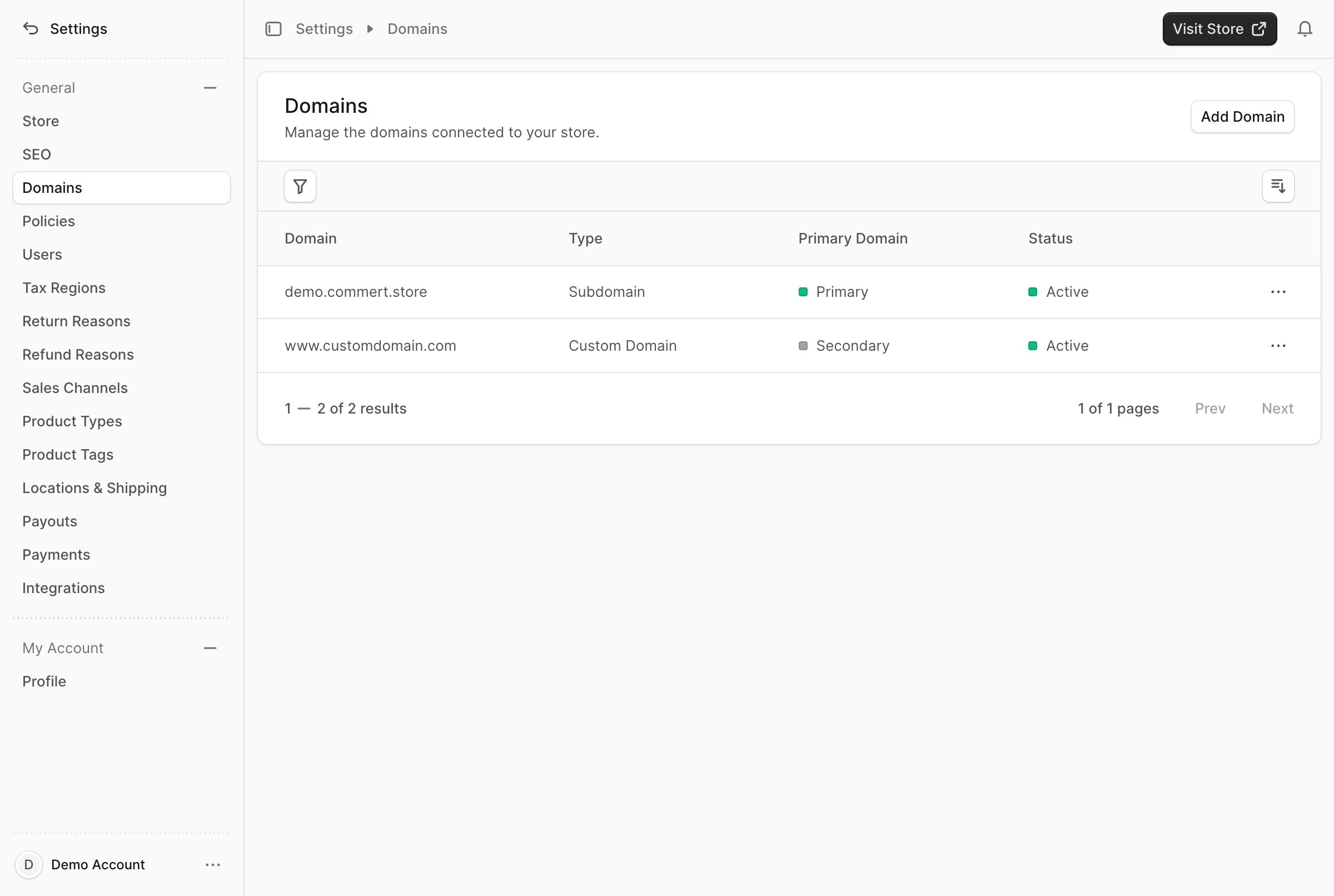
डोमेन जोड़ें
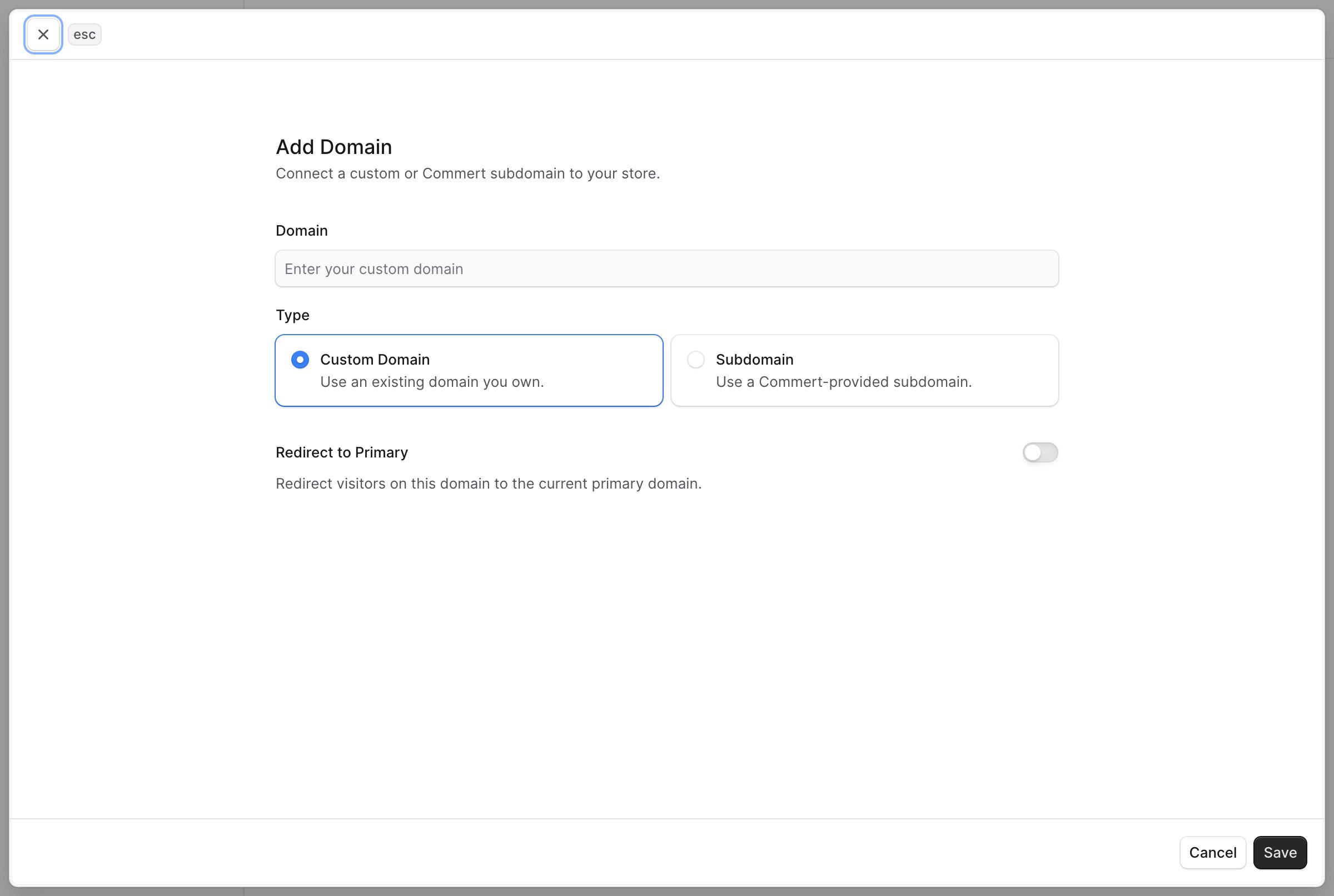
डोमेन जोड़ने के लिए:- सेटिंग्स → डोमेन पर जाएं।
- ऊपर दाईं ओर “Add Domain” बटन पर क्लिक करें।
- खुलने वाले फॉर्म में:
- Domain फ़ील्ड में डोमेन दर्ज करें। कस्टम डोमेन के लिए, वह पता दर्ज करें जो आपका है (जैसे
www.mystore.com)। सबडोमेन के लिए,.commert.storeसे पहले आने वाला नाम दर्ज करें। - Type के अंतर्गत, “Custom Domain” या “Subdomain” चुनें।
- यदि आप चाहते हैं कि इस डोमेन पर आने वाले विज़िटर आपके प्राइमरी डोमेन पर भेज दिए जाएं, तो “Redirect to Primary” चालू करें। (इसके बारे में नीचे और पढ़ें।)
- Domain फ़ील्ड में डोमेन दर्ज करें। कस्टम डोमेन के लिए, वह पता दर्ज करें जो आपका है (जैसे
- Save बटन पर क्लिक करें।
कस्टम डोमेन जोड़ें
कस्टम डोमेन जोड़ने के बाद, उसकी DNS कॉन्फ़िगरेशन देखने के लिए सूची से उसे खोलें। अपने डोमेन को स्टोर की ओर पॉइंट कराने के लिए, दिए गए रिकॉर्ड अपने डोमेन रजिस्ट्रार (जिस कंपनी से आपने डोमेन खरीदा है, जैसे GoDaddy या Namecheap) में जोड़ें।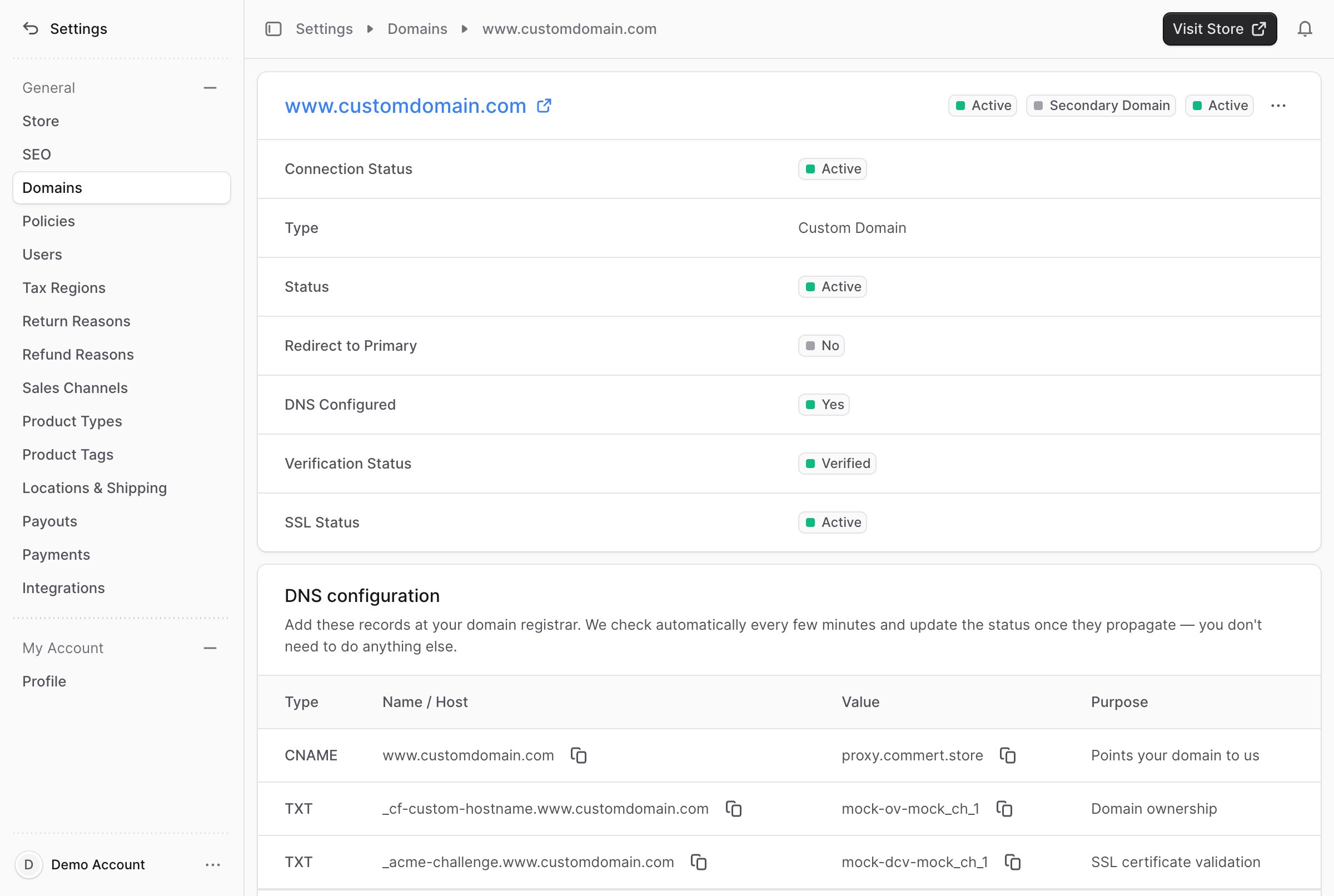
- एक CNAME रिकॉर्ड जो आपके डोमेन को Commert की ओर पॉइंट करता है।
- TXT रिकॉर्ड जो साबित करते हैं कि डोमेन आपका है और Commert को SSL सर्टिफिकेट जारी करने देते हैं (ताकि आपका स्टोर
httpsपर सुरक्षित रूप से खुले)।
अपने रूट डोमेन को www पर रीडायरेक्ट करें
रूट डोमेन (जिसे apex भी कहते हैं), जैसे बिनाwww के mystore.com, आमतौर पर सीधे हमारी ओर पॉइंट नहीं हो पाता। इसलिए अगर कोई ग्राहक mystore.com टाइप करे, तो उसे आपके www पते पर भेजने के लिए एक रीडायरेक्ट सेट करें, ताकि वह आपके स्टोर पर www.mystore.com पर पहुँचे।
यह सेटअप आप अपने डोमेन रजिस्ट्रार (जहाँ से आपने डोमेन खरीदा है) पर एक बार करते हैं। कस्टम डोमेन के विवरण पृष्ठ पर, “Redirect your root domain” सेक्शन आपको दर्ज करने के लिए सटीक सेटिंग्स दिखाता है:
- Forward from:
mystore.com(आपका रूट/apex डोमेन) - Forward to:
https://www.mystore.com(आपकाwwwपता) - Redirect type: Permanent (301)
- URL masking / मास्किंग वाला फ़ॉरवर्डिंग: बंद (Off) — यह एक असली रीडायरेक्ट होना चाहिए, फ़्रेम नहीं।
http://mystore.com खोलने पर विज़िटर अपने आप https://www.mystore.com पर पहुँच जाने चाहिए।
यह apex रीडायरेक्ट आपके रजिस्ट्रार पर सेट होता है, इसलिए Commert इसे अपने आप सत्यापित नहीं कर सकता। यह काम कर रहा है या नहीं, इसकी पुष्टि के लिए अपने रूट डोमेन को ब्राउज़र में खोलें और देखें कि वह
www पते पर पहुँचता है या नहीं।डोमेन की स्थितियाँ
विवरण पृष्ठ कुछ स्थितियाँ दिखाता है जो बताती हैं कि आपका डोमेन तैयार है या नहीं:- Connection Status — डोमेन जुड़ा हुआ है और आपका स्टोर दिखा रहा है या नहीं।
- Verification Status — आपके DNS रिकॉर्ड की पुष्टि हुई या नहीं (Pending, Verified, या Failed)।
- SSL Status — सुरक्षित सर्टिफिकेट तैयार है या नहीं (Pending, Active, या Failed)।
- DNS Configured — ज़रूरी रिकॉर्ड मौजूद हैं या नहीं।
प्राइमरी डोमेन सेट करें
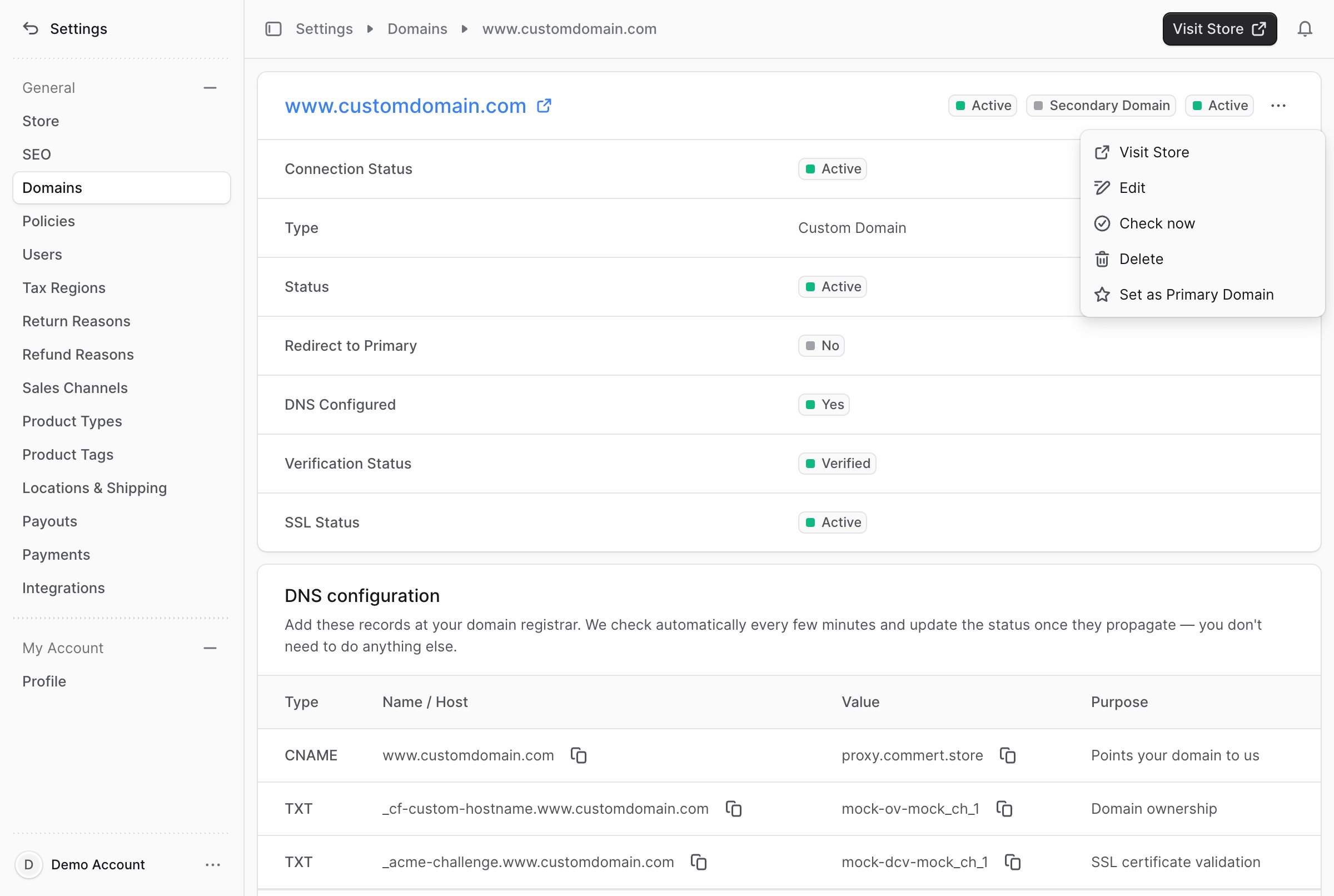
प्राइमरी डोमेन वह मुख्य पता है जहाँ आपका स्टोर दिखाया जाता है। आपके स्टोर का हमेशा ठीक एक प्राइमरी डोमेन होता है। किसी दूसरे डोमेन को प्राइमरी बनाने के लिए:- डोमेन के विवरण पृष्ठ पर जाएं।
- पहले सेक्शन के ऊपर दाईं ओर आइकन पर क्लिक करें।
- “Set as Primary Domain” चुनें।
- प्राइमरी बनने से पहले डोमेन का सक्रिय (active) होना ज़रूरी है।
- कस्टम डोमेन प्राइमरी बनने से पहले सक्रिय SSL सर्टिफिकेट के साथ verified होना चाहिए। यह आपके स्टोर को ऐसे पते पर जाने से बचाता है जो अभी तैयार नहीं है।
प्राइमरी पर रीडायरेक्ट
यदि आपके पास एक से अधिक डोमेन हैं, तो आप किसी सेकेंडरी डोमेन के विज़िटर को अपने प्राइमरी डोमेन पर भेज सकते हैं। सेकेंडरी डोमेन के लिए “Redirect to Primary” चालू करें (जोड़ते समय या संपादित करके)। उदाहरण के लिए, यदि आपका प्राइमरी डोमेनwww.mystore.com है और आप इसे shop.mystore.com के लिए चालू करते हैं, तो जो कोई shop.mystore.com खोलेगा वह अपने आप www.mystore.com पर पहुँच जाएगा। इससे आपके स्टोर का एक ही, एक-जैसा पता बना रहता है।
डोमेन संपादित करें
डोमेन संपादित करने के लिए:- डोमेन के विवरण पृष्ठ पर जाएं।
- पहले सेक्शन के ऊपर दाईं ओर आइकन पर क्लिक करें।
- ड्रॉपडाउन से Edit चुनें।
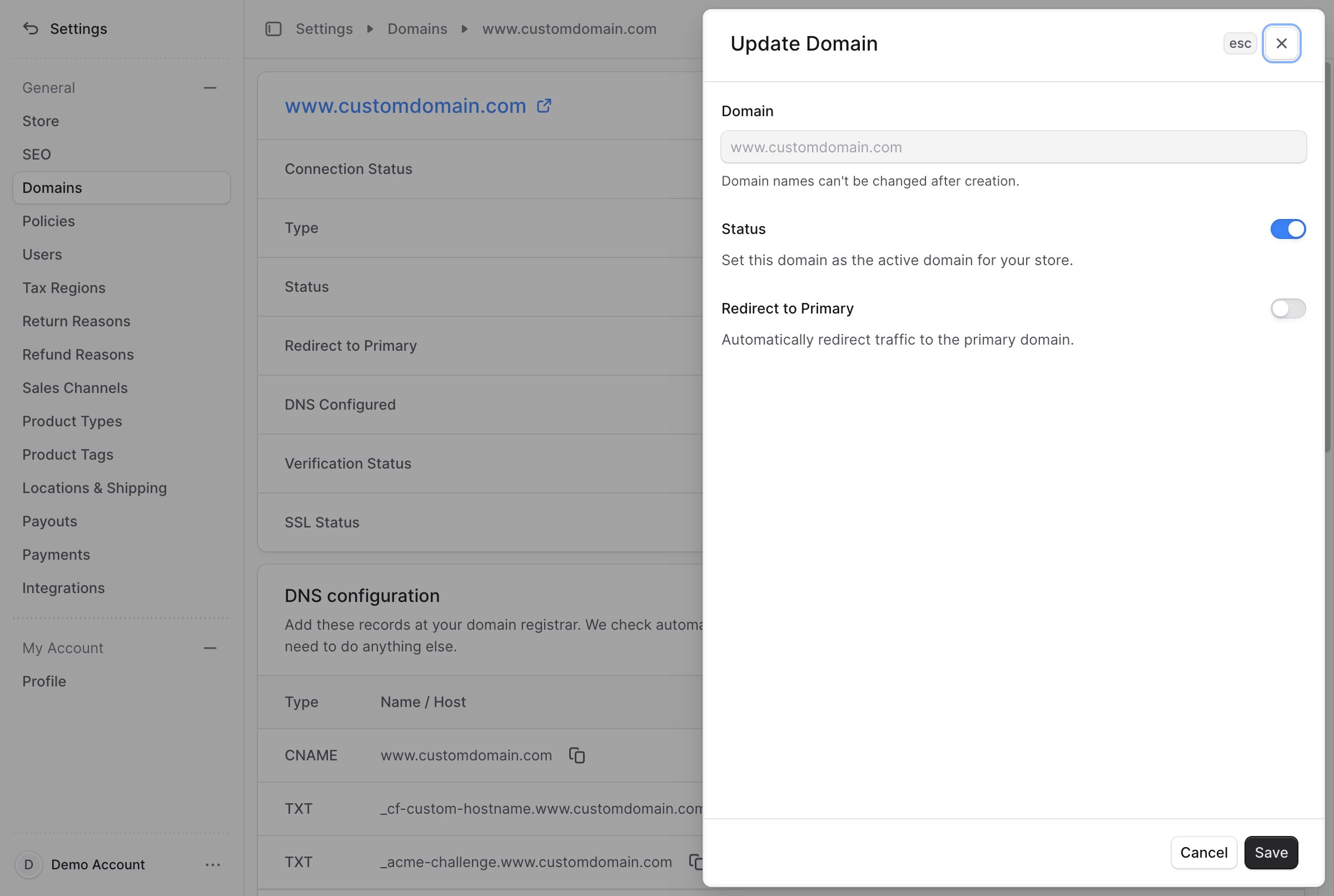
- खुलने वाली साइड विंडो में, आप बदल सकते हैं कि डोमेन सक्रिय है या नहीं, और यह प्राइमरी डोमेन पर रीडायरेक्ट करता है या नहीं।
- Save बटन पर क्लिक करें।
आप प्राइमरी डोमेन को निष्क्रिय नहीं कर सकते। पहले किसी दूसरे डोमेन को प्राइमरी बनाएं।
डोमेन हटाएं
डोमेन हटाना अपरिवर्तनीय है।
- डोमेन के विवरण पृष्ठ पर जाएं।
- पहले सेक्शन के ऊपर दाईं ओर आइकन पर क्लिक करें।
- ड्रॉपडाउन से Delete चुनें।
- पॉप-अप में हटाने की पुष्टि करें।
- प्राइमरी डोमेन। पहले किसी दूसरे डोमेन को प्राइमरी बनाएं, फिर इसे हटाएं।
- डिफ़ॉल्ट सबडोमेन (
your-store.commert.store)। यह हमेशा बना रहता है ताकि आपके स्टोर के पास एक काम करने वाला पता बना रहे।