

मूल्य सूची विवरण देखें
मूल्य सूची का विवरण देखने के लिए:- साइडबार से मूल्य सूची पृष्ठ पर जाएँ।
- उस मूल्य सूची पर क्लिक करें जिसे आप देखना चाहते हैं।
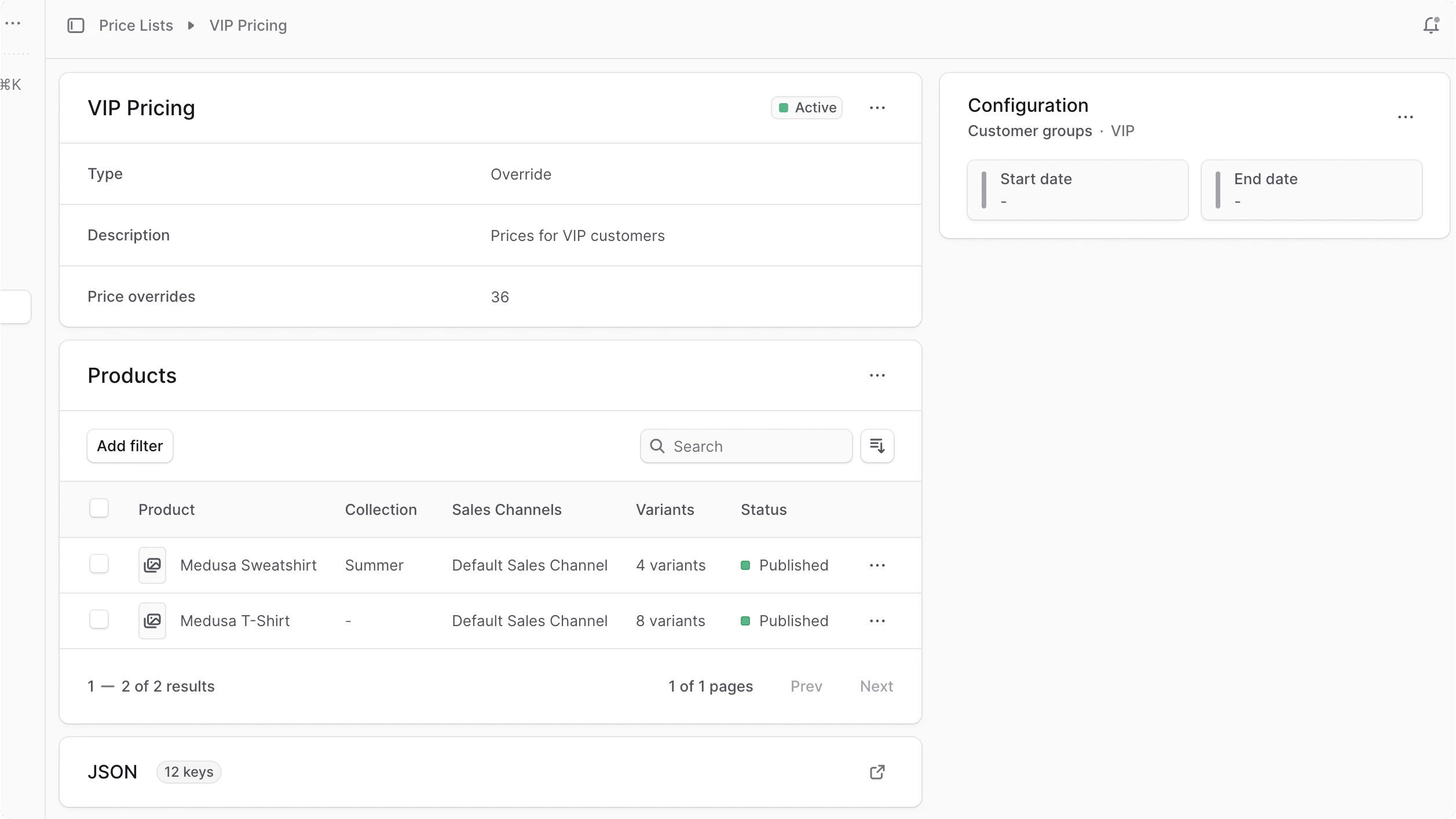
मूल्य सूची स्थिति
पहले अनुभाग के शीर्ष दाईं ओर, आपको मूल्य सूची की स्थिति मिलेगी। यह निम्नलिखित में से एक हो सकता है:| Status | Description |
|---|---|
| Draft | The price list is not active and can’t be used. |
| Active | The price list is active and can be used. |
| Scheduled | The price list has a start date in the future. Once the start date is reached, the price list becomes active. |
| Expired | The price list has an end date that has passed. The price list can’t be used. |
मूल्य सूची विवरण संपादित करें
मूल्य सूची का विवरण संपादित करने के लिए:मूल्य सूची की आरंभ और समाप्ति तिथियों, या ग्राहक उपलब्धता को संपादित करने के लिए, मूल्य सूची कॉन्फ़िगरेशन संपादित करें अनुभाग देखें।
- मूल्य सूची के विवरण पृष्ठ पर जाएँ।
- पहले सेक्शन के ऊपर दाईं ओर आइकन पर क्लिक करें।
- ड्रॉपडाउन से संपादित करें चुनें.
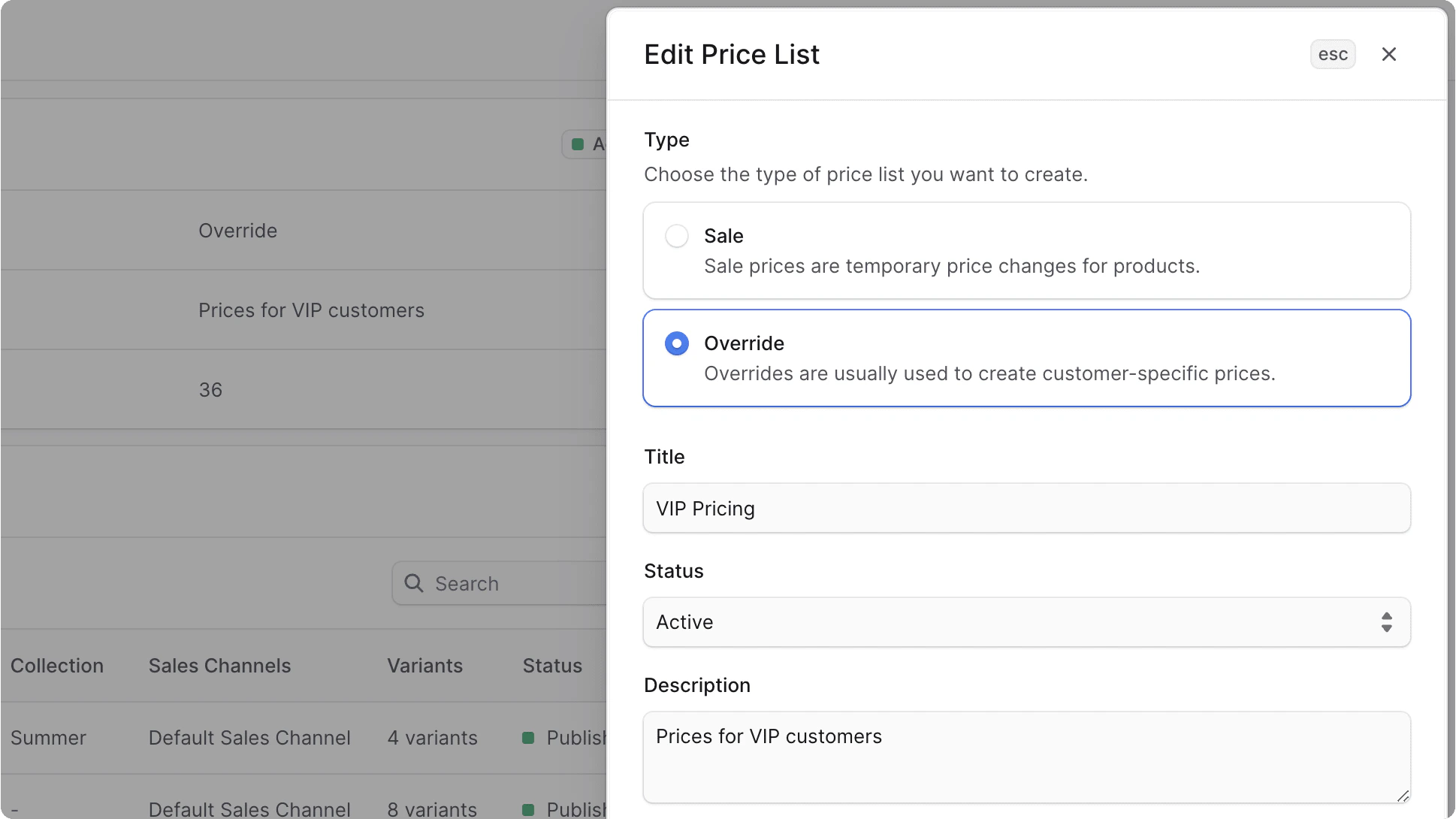
- खुलने वाली साइड विंडो में, आप मूल्य सूची के प्रकार, शीर्षक, स्थिति और विवरण को संपादित कर सकते हैं।
- यदि आप मूल्य सूची की स्थिति को सक्रिय में बदलते हैं, लेकिन मूल्य सूची की आरंभ तिथि भविष्य में है, तो मूल्य सूची की स्थिति “अनुसूचित” होगी और आरंभ तिथि पहुंचने पर सक्रिय हो जाएगी।
- एक बार जब आपका काम पूरा हो जाए, तो सेव बटन पर क्लिक करें।
मूल्य सूची कॉन्फ़िगरेशन संपादित करें
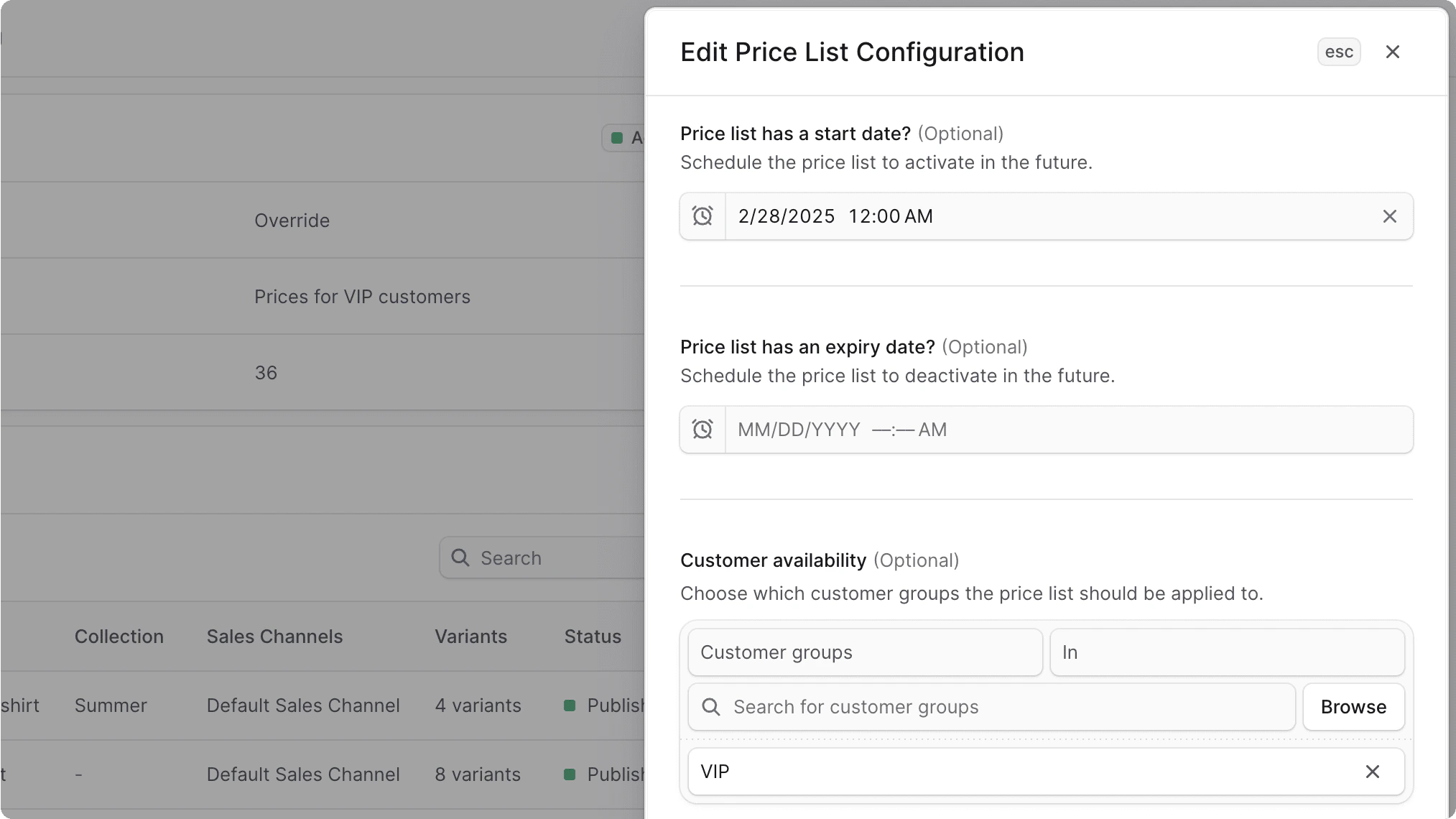
मूल्य सूची के कॉन्फ़िगरेशन में आरंभ और समाप्ति तिथियां और ग्राहक उपलब्धता शामिल होती है।- मूल्य सूची के विवरण पृष्ठ पर जाएँ।
- “कॉन्फ़िगरेशन” अनुभाग के शीर्ष दाईं ओर आइकन पर क्लिक करें।
- ड्रॉपडाउन से संपादित करें चुनें.
- खुलने वाली साइड विंडो में, आप प्रारंभ और समाप्ति तिथियों और ग्राहक समूहों को संपादित कर सकते हैं जिन पर मूल्य सूची लागू होती है।
- ग्राहक समूहों को बदलने के लिए, ब्राउज़ बटन पर क्लिक करें, ग्राहक समूहों का चयन करें और सहेजें पर क्लिक करें।
- एक बार जब आपका काम पूरा हो जाए, तो सेव बटन पर क्लिक करें।
मूल्य सूची में उत्पाद प्रबंधित करें
मूल्य सूची के विवरण पृष्ठ से, आप मूल्य सूची में उत्पादों का प्रबंधन कर सकते हैं।उत्पादों को मूल्य सूची में जोड़ें
उत्पादों को मूल्य सूची में जोड़ने के लिए:- मूल्य सूची के विवरण पृष्ठ पर जाएँ।
- उत्पाद अनुभाग में, आइकन पर क्लिक करें।
- ड्रॉपडाउन से “उत्पाद जोड़ें” चुनें।
- खुलने वाली सूची में, उन उत्पादों की जांच करें जिन्हें आप मूल्य सूची में जोड़ना चाहते हैं।
- एक बार जब आप काम पूरा कर लें, तो जारी रखें बटन पर क्लिक करें।
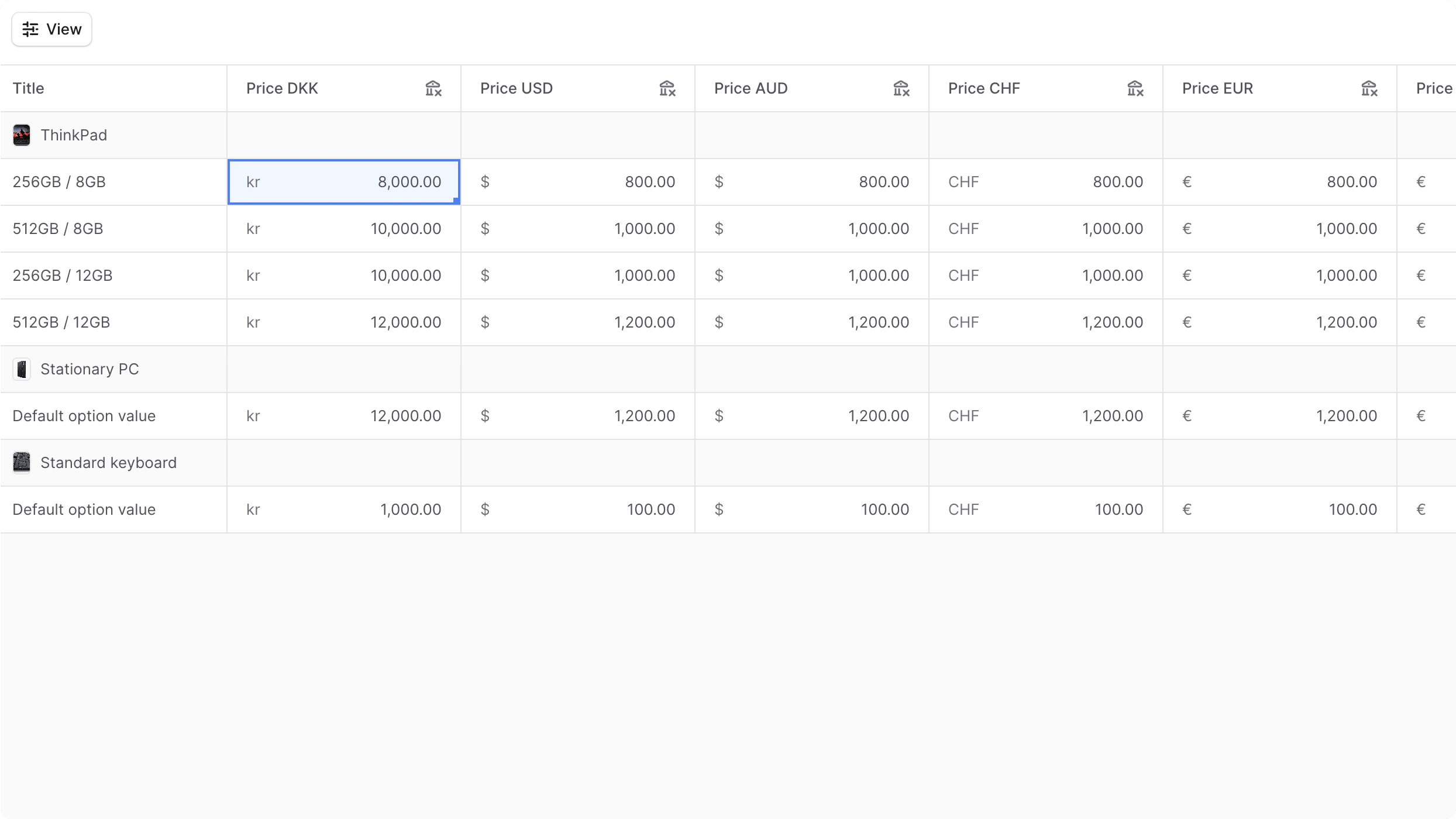
- अगले “कीमतें” चरण में, आपके द्वारा जोड़े गए उत्पादों के वेरिएंट के लिए कीमतें निर्धारित करने के लिए बल्क एडिटर का उपयोग करें। आप अपने स्टोर में प्रत्येक मुद्रा और क्षेत्र के लिए कीमतें निर्धारित कर सकते हैं।
- एक बार जब आपका काम पूरा हो जाए, तो सेव बटन पर क्लिक करें।
उत्पादों को मूल्य सूची से हटाएँ
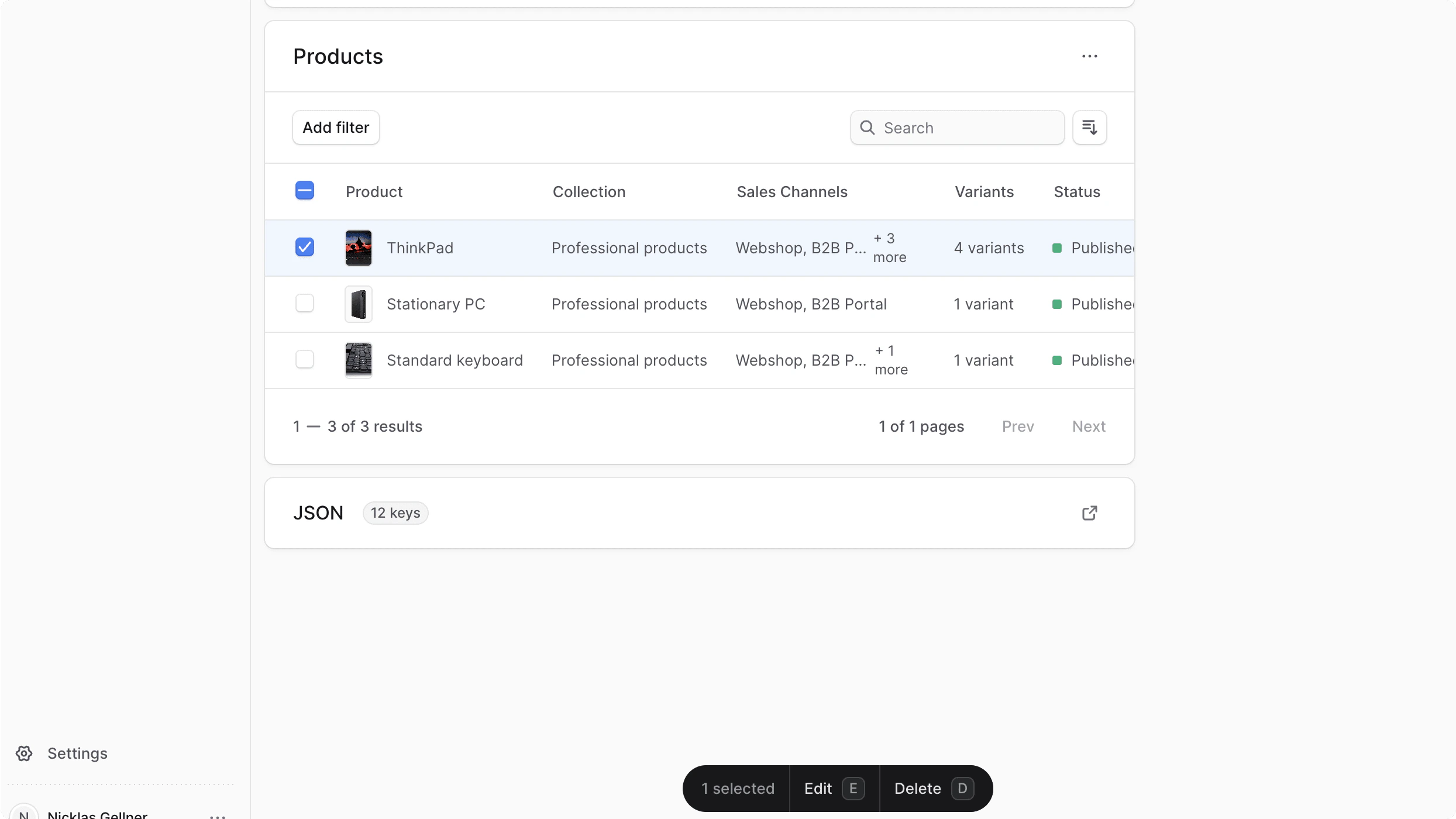
मूल्य सूची से उत्पादों को हटाने के लिए:- मूल्य सूची के विवरण पृष्ठ पर जाएँ।
- उत्पाद अनुभाग में, उन उत्पादों की जांच करें जिन्हें आप मूल्य सूची से हटाना चाहते हैं।
- या तो
Dदबाएं या पृष्ठ के निचले केंद्र में “हटाएं” पर क्लिक करें। - पॉप-अप में “हटाएं” बटन पर क्लिक करके उत्पादों को हटाने की पुष्टि करें।
मूल्य सूची में मूल्य संपादित करें
मूल्य सूची के विवरण पृष्ठ से, आप मूल्य सूची में उत्पादों की कीमत में वृद्धि को प्रबंधित कर सकते हैं। मूल्य सूची में उत्पादों की कीमतें संपादित करने के लिए:- मूल्य सूची के विवरण पृष्ठ पर जाएँ।
- उत्पाद अनुभाग में, आइकन पर क्लिक करें।
- ड्रॉपडाउन से “कीमतें संपादित करें” चुनें।
- यह उत्पादों के वेरिएंट की कीमतों को संपादित करने के लिए बल्क एडिटर खोलता है। आप अपने स्टोर में प्रत्येक मुद्रा और क्षेत्र के लिए कीमतें निर्धारित कर सकते हैं।
- एक बार जब आपका काम पूरा हो जाए, तो सेव बटन पर क्लिक करें।
मूल्य सूची हटाएँ
मूल्य सूची को हटाना अपरिवर्तनीय है।
- मूल्य सूची के विवरण पृष्ठ पर जाएँ।
- पहले सेक्शन के ऊपर दाईं ओर आइकन पर क्लिक करें।
- ड्रॉपडाउन से हटाएं चुनें.
- पॉप-अप में, मूल्य सूची का शीर्षक दर्ज करें और “हटाएं” बटन पर क्लिक करें।