

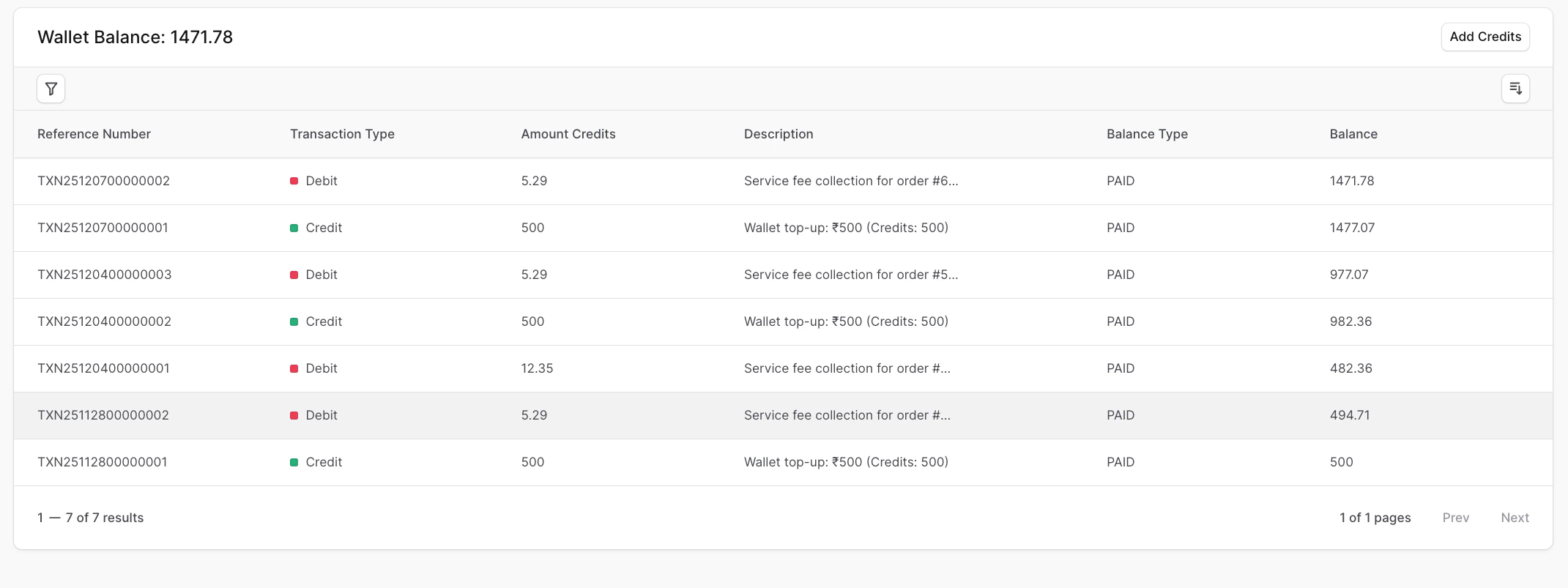
इतिहास खोलो
- साइडबार में वॉलेट कार्ड पर क्लिक करके वॉलेट पेज पर जाएं।
- लेन-देन इतिहास तालिका तक स्क्रॉल करें।
आप क्या देखेंगे
- संदर्भ: लेनदेन संदर्भ संख्या।
- प्रकार: क्रेडिट या डेबिट (उदाहरण के लिए, टॉप-अप, शुल्क संग्रह, रिफंड, प्रमोशनल अनुदान)।
- राशि (क्रेडिट): कितने क्रेडिट जोड़े या काटे गए।
- विवरण: सामान्य भाषा में कारण (उदाहरण के लिए, “ऑर्डर शुल्क - ऑर्डर #1234”)।
- शेष राशि का प्रकार: भुगतान या प्रमोशनल।
- बाद में शेष राशि: लेन-देन के ठीक बाद आपके बटुए में शेष राशि।
- दिनांक/समय: यह कब हुआ।
फ़िल्टर करें और क्रमबद्ध करें
- विशिष्ट गतिविधि पर ध्यान केंद्रित करने के लिए बैलेंस प्रकार (भुगतान या प्रमोशनल), लेनदेन प्रकार और तिथि सीमा के अनुसार फ़िल्टर करें।
- बड़े डेबिट या क्रेडिट का तुरंत पता लगाने के लिए लेनदेन प्रकार, बैलेंस प्रकार या बैलेंस के आधार पर क्रमबद्ध करें।
- खोज युक्तियाँ: विवरण कॉलम में दिखाए गए ऑर्डर नंबर या संदर्भ आईडी को देखें।
उदाहरण
- 3% प्लान पर ₹100 का ऑर्डर विवरण में “ऑर्डर शुल्क” के साथ 3 क्रेडिट का डेबिट दिखाता है।
- रद्द किया गया ऑर्डर समान प्रतिशत वापस के लिए क्रेडिट दिखाता है।
- प्रोमो कोड रिडेम्प्शन विवरण में कोड नाम के साथ प्रोमोशनल बैलेंस में क्रेडिट दिखाता है।
यदि कुछ अपरिचित लगता है, तो संदर्भ संख्या की प्रतिलिपि बनाएँ और discord का उपयोग करके हमारी सहायता टीम से संपर्क करें या हमें [email protected] पर ईमेल करें। वे उस प्रविष्टि से जुड़े सटीक ऑपरेशन का पता लगा सकते हैं।