

बिक्री चैनल क्या है?
बिक्री चैनल वह चैनल है जिसके माध्यम से आप अपने उत्पाद बेचते हैं। उदाहरण के लिए, आपके पास वेब स्टोरफ्रंट के लिए एक बिक्री चैनल, मोबाइल ऐप के लिए दूसरा और सोशल मीडिया प्लेटफॉर्म पर बिक्री के लिए दूसरा चैनल हो सकता है। आप अपने स्टोर सेटिंग्स में एक डिफ़ॉल्ट बिक्री चैनल सेट कर सकते हैं जिसका उपयोग तब किया जाता है जब कोई बिक्री चैनल निर्दिष्ट नहीं होता है। यदि आप एकाधिक चैनलों के माध्यम से बिक्री नहीं कर रहे हैं तो यह भी उपयोगी है।बिक्री चैनल कैसे काम करते हैं
बिक्री चैनल आपके वाणिज्य स्टोर में अन्य डेटा और सेटिंग्स से जुड़े हैं:- आप चुन सकते हैं कि बिक्री चैनल में कौन से उत्पाद उपलब्ध हैं। यह तब उपयोगी होता है जब आप विभिन्न प्रकार के चैनलों के लिए अलग-अलग उत्पाद प्रदान करते हैं। उदाहरण के लिए, आपके पास एक B2B बिक्री चैनल हो सकता है और आप इसमें केवल B2B उत्पाद ही उपलब्ध करा सकते हैं।
- जब कोई ग्राहक बिक्री चैनल से ऑर्डर देता है, तो ऑर्डर उससे संबद्ध हो जाता है। यदि आप प्रत्येक बिक्री चैनल के लिए अलग-अलग ऑर्डर संसाधित कर रहे हैं तो यह उपयोगी है। उदाहरण के लिए, ऑफ़लाइन स्टोर के माध्यम से दिए गए ऑर्डर को ऑनलाइन स्टोरफ्रंट की तुलना में अलग तरीके से संसाधित किया जाता है।
- स्टॉक स्थान और शिपिंग विकल्प भी बिक्री चैनलों से जुड़े हुए हैं। इसलिए, जब कोई ग्राहक ऑर्डर देता है, तो आइटम ऑर्डर के बिक्री चैनल से जुड़े स्टॉक स्थान से पूरा किया जाता है।
बिक्री चैनल देखें
अपने स्टोर में बिक्री चैनल देखने के लिए, सेटिंग्स → बिक्री चैनल पर जाएं। यहां, आप अपने स्टोर में स्थापित किए गए सभी बिक्री चैनलों की सूची देख सकते हैं। आप जिसे तलाश रहे हैं उसे ढूंढने के लिए आप बिक्री चैनलों को खोज, फ़िल्टर और क्रमबद्ध भी कर सकते हैं।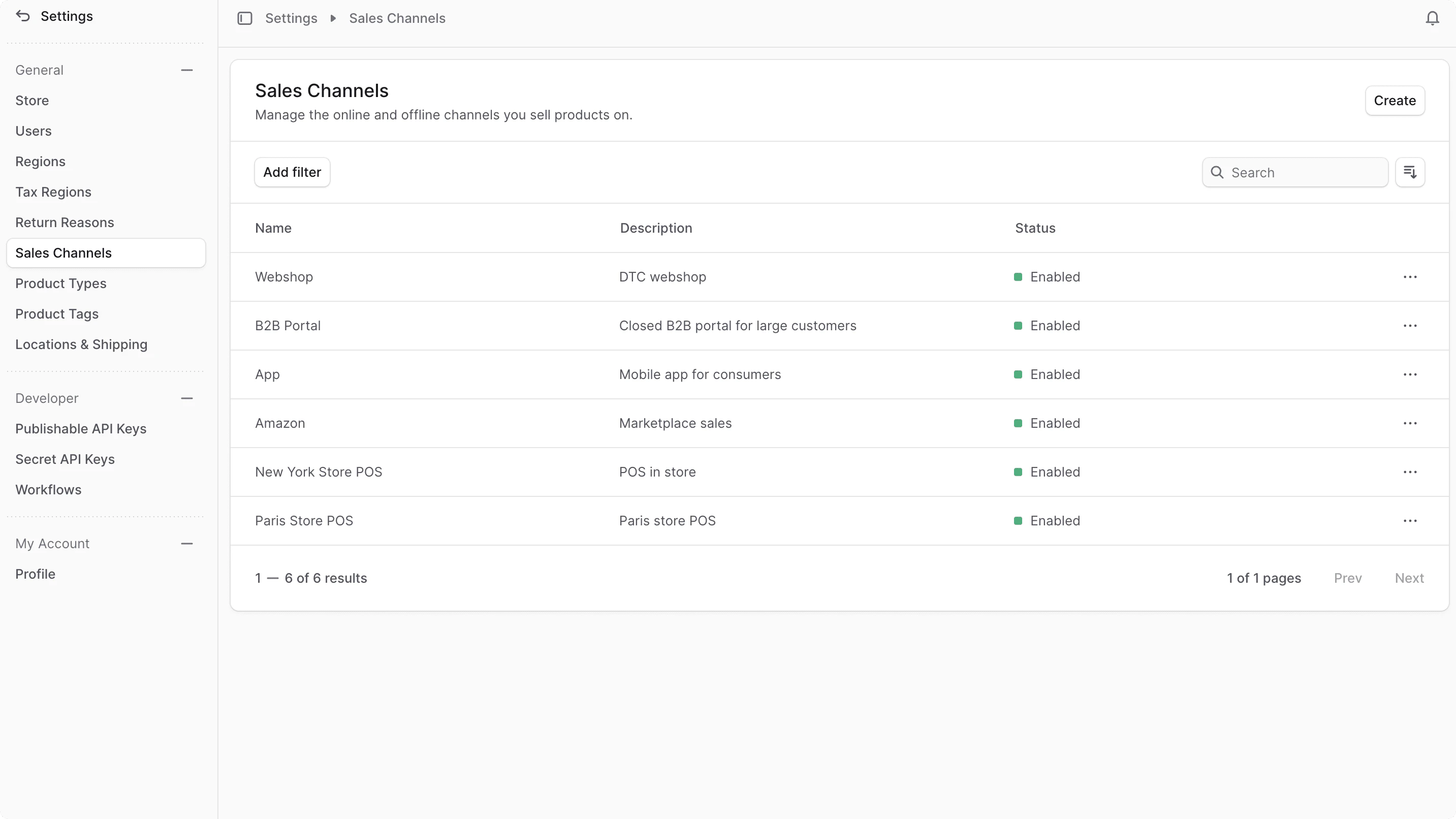
बिक्री चैनल बनाएं
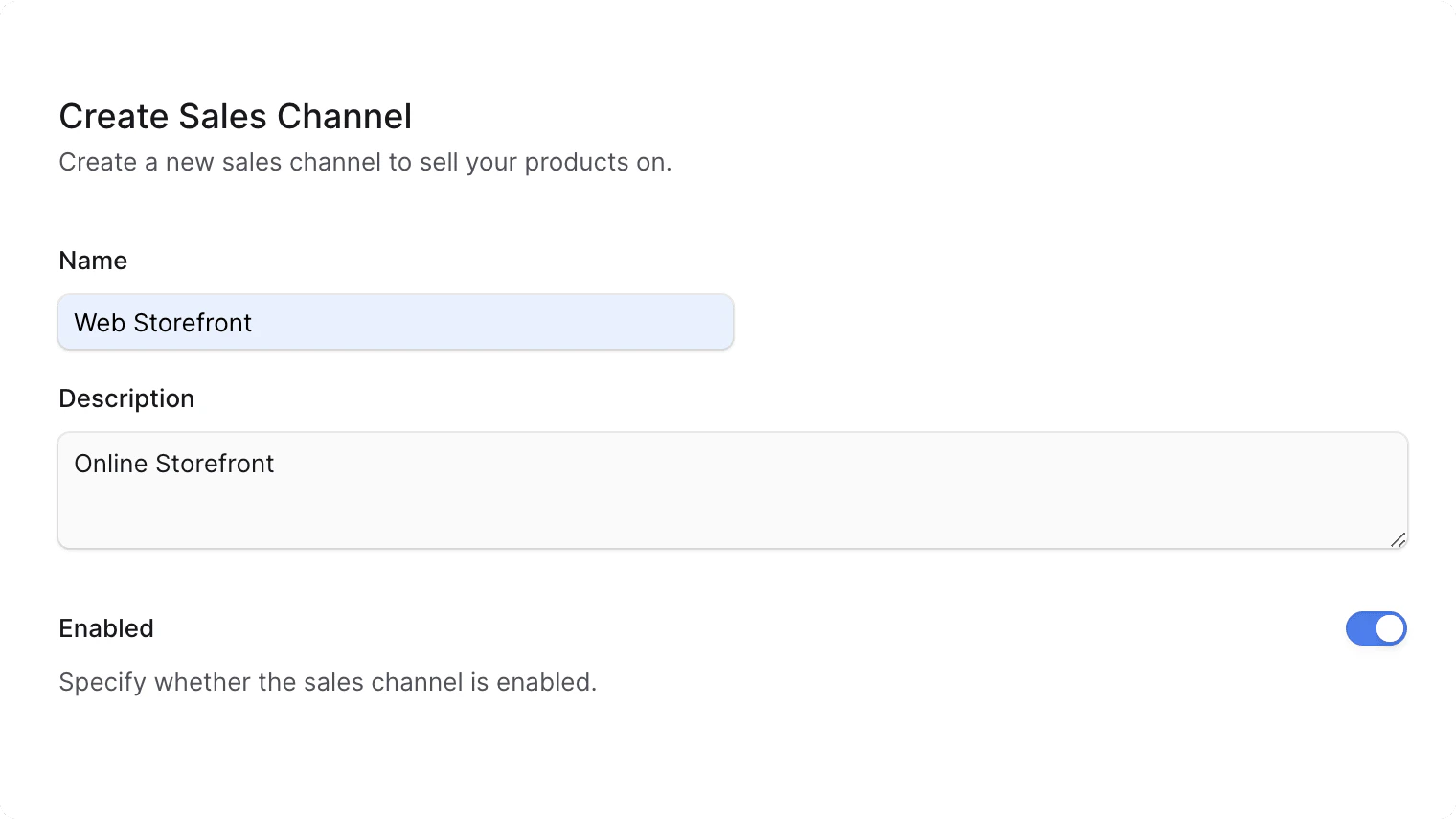
बिक्री चैनल बनाने के लिए:- सेटिंग्स → बिक्री चैनल पर जाएं।
- ऊपर दाईं ओर क्रिएट बटन पर क्लिक करें।
- खुलने वाले फॉर्म में:
- नाम फ़ील्ड में, बिक्री चैनल के लिए एक नाम दर्ज करें। उदाहरण के लिए, “वेब स्टोरफ्रंट”।
- विवरण फ़ील्ड में, बिक्री चैनल का विवरण दर्ज करें।
- यदि आप बिक्री चैनल को तुरंत सक्षम नहीं करना चाहते हैं, तो “सक्षम” टॉगल को अक्षम करें।
- एक बार जब आपका काम पूरा हो जाए, तो सेव बटन पर क्लिक करें।
बिक्री चैनल विवरण देखें
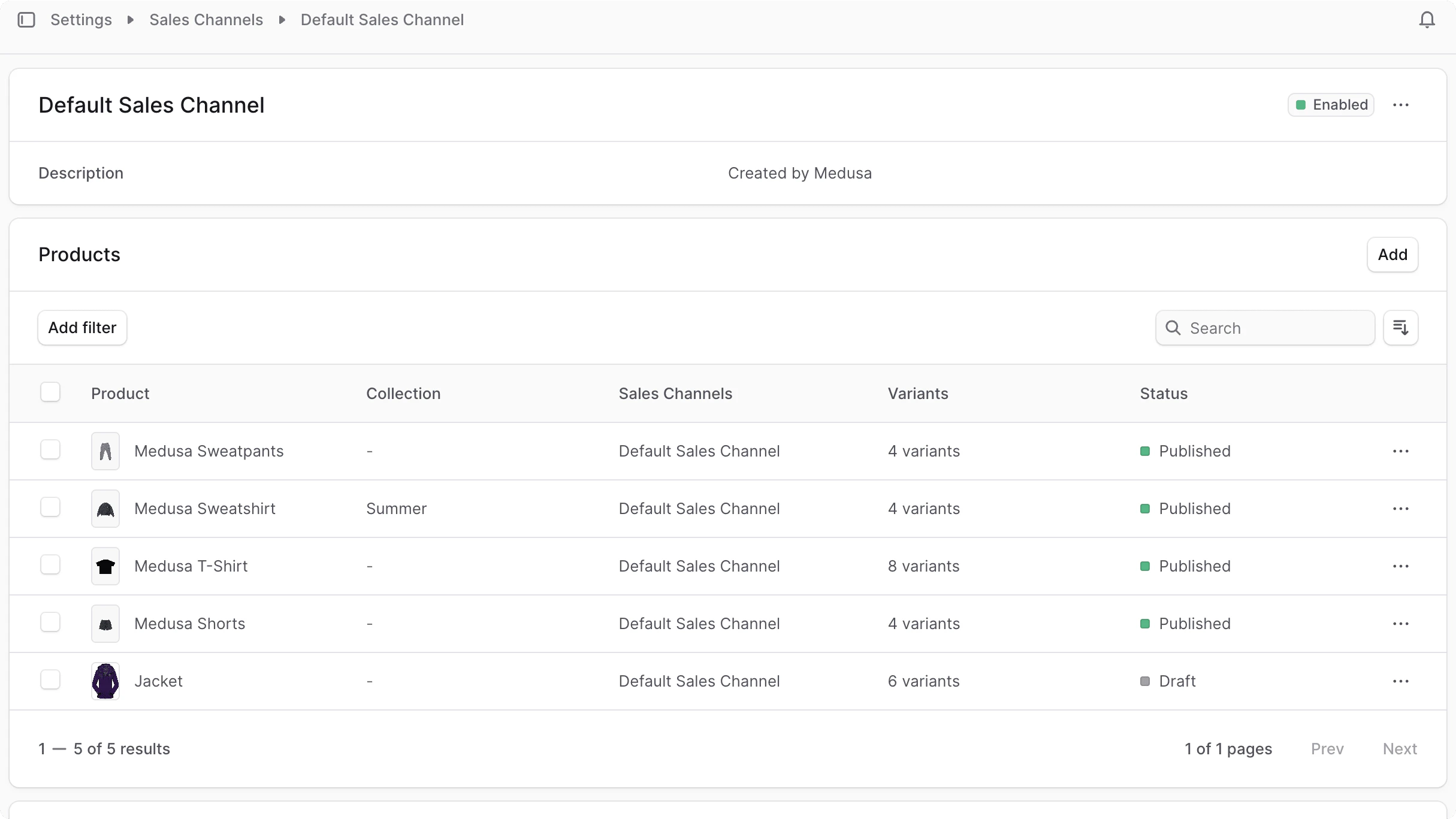
बिक्री चैनल का विवरण देखने के लिए:- सेटिंग्स → बिक्री चैनल पर जाएं।
- सूची से बिक्री चैनल पर क्लिक करें।
बिक्री चैनल स्थिति
बिक्री चैनल की स्थिति विवरण पृष्ठ में पहले खंड के शीर्ष दाईं ओर दिखाई गई है। स्थिति या तो “सक्षम” या “अक्षम” हो सकती है। आप बिक्री चैनल विवरण संपादित करके] स्थिति बदल सकते हैं।बिक्री चैनल विवरण संपादित करें
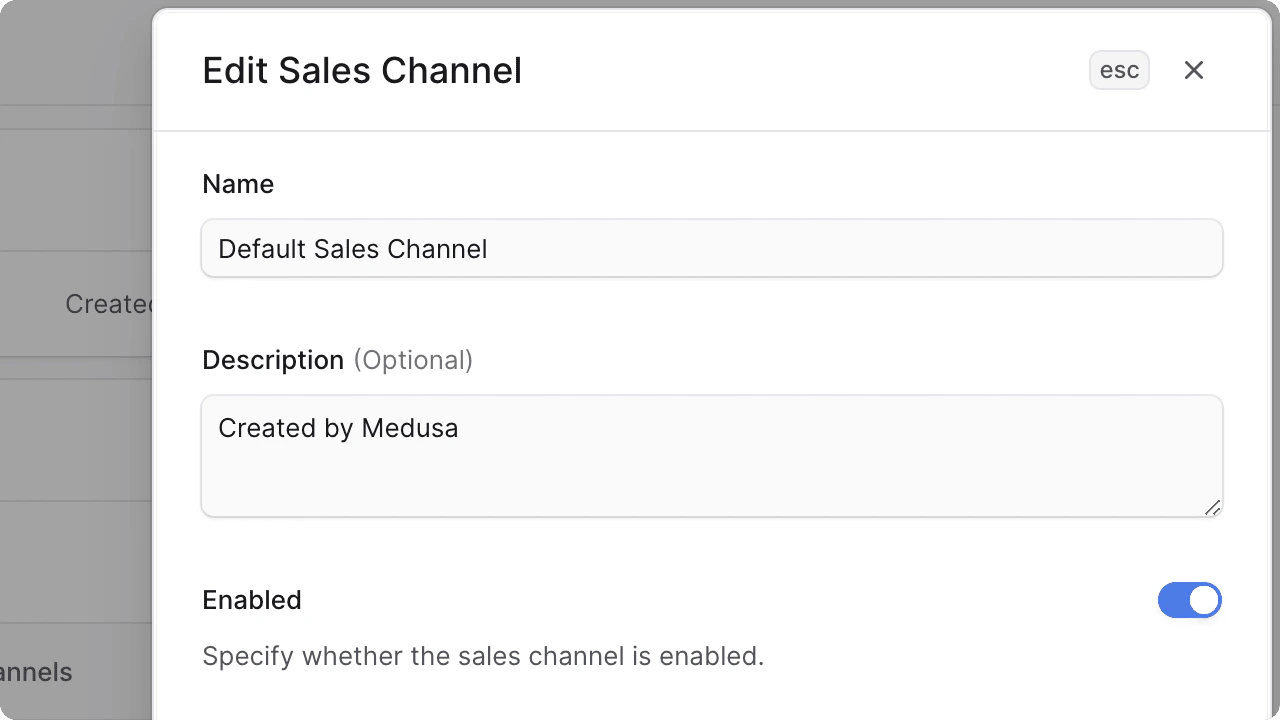
बिक्री चैनल का विवरण संपादित करने के लिए:- बिक्री चैनल के विवरण पृष्ठ पर जाएँ।
- पहले अनुभाग के शीर्ष दाईं ओर आइकन पर क्लिक करें।
- ड्रॉपडाउन से संपादित करें चुनें.
- खुलने वाली साइड विंडो में, आप बिक्री चैनल का नाम, विवरण और यह सक्षम है या नहीं, संपादित कर सकते हैं।
- एक बार जब आपका काम पूरा हो जाए, तो सेव बटन पर क्लिक करें।
बिक्री चैनल में उत्पादों का प्रबंधन करें
आप बिक्री चैनल के विवरण पृष्ठ से बिक्री चैनल में उपलब्ध उत्पादों का प्रबंधन कर सकते हैं।बिक्री चैनल में उत्पाद जोड़ें
बिक्री चैनल में उत्पाद जोड़ने के लिए:- बिक्री चैनल के विवरण पृष्ठ पर जाएँ।
- “उत्पाद” अनुभाग में “जोड़ें” बटन पर क्लिक करें।
- खुलने वाली सूची में, उन उत्पादों की जांच करें जिन्हें आप बिक्री चैनल में जोड़ना चाहते हैं।
- सेव बटन पर क्लिक करें.
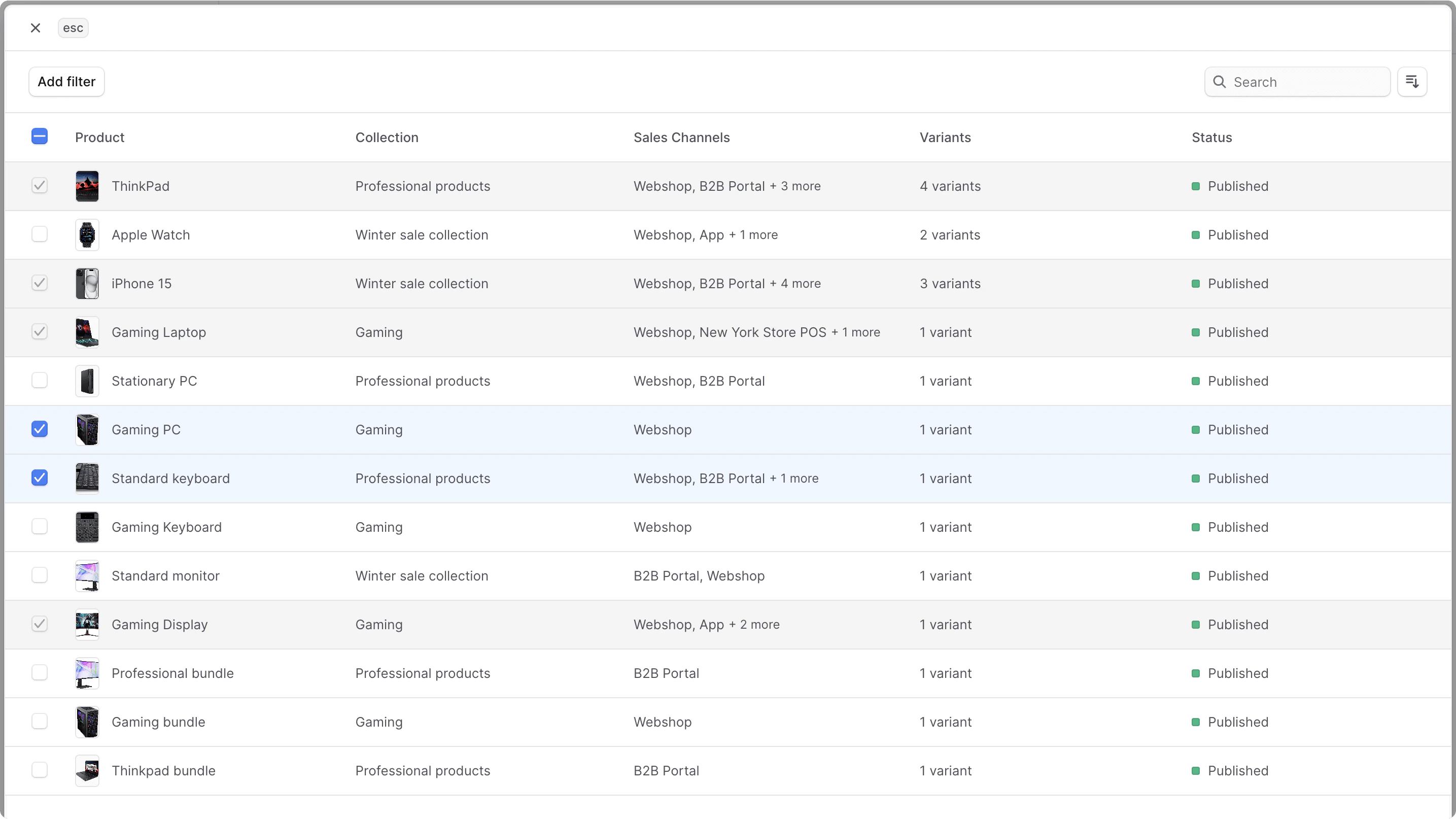
बिक्री चैनल से उत्पाद हटाएँ
बिक्री चैनल से उत्पाद हटाने के लिए:- बिक्री चैनल के विवरण पृष्ठ पर जाएँ।
- “उत्पाद” अनुभाग के अंतर्गत, उन उत्पादों की जांच करें जिन्हें आप बिक्री चैनल से हटाना चाहते हैं।
Rदबाएँ या पृष्ठ के निचले मध्य में स्थित निकालें बटन पर क्लिक करें।- पॉप-अप में डिलीट बटन पर क्लिक करके उत्पाद को हटाने की पुष्टि करें।
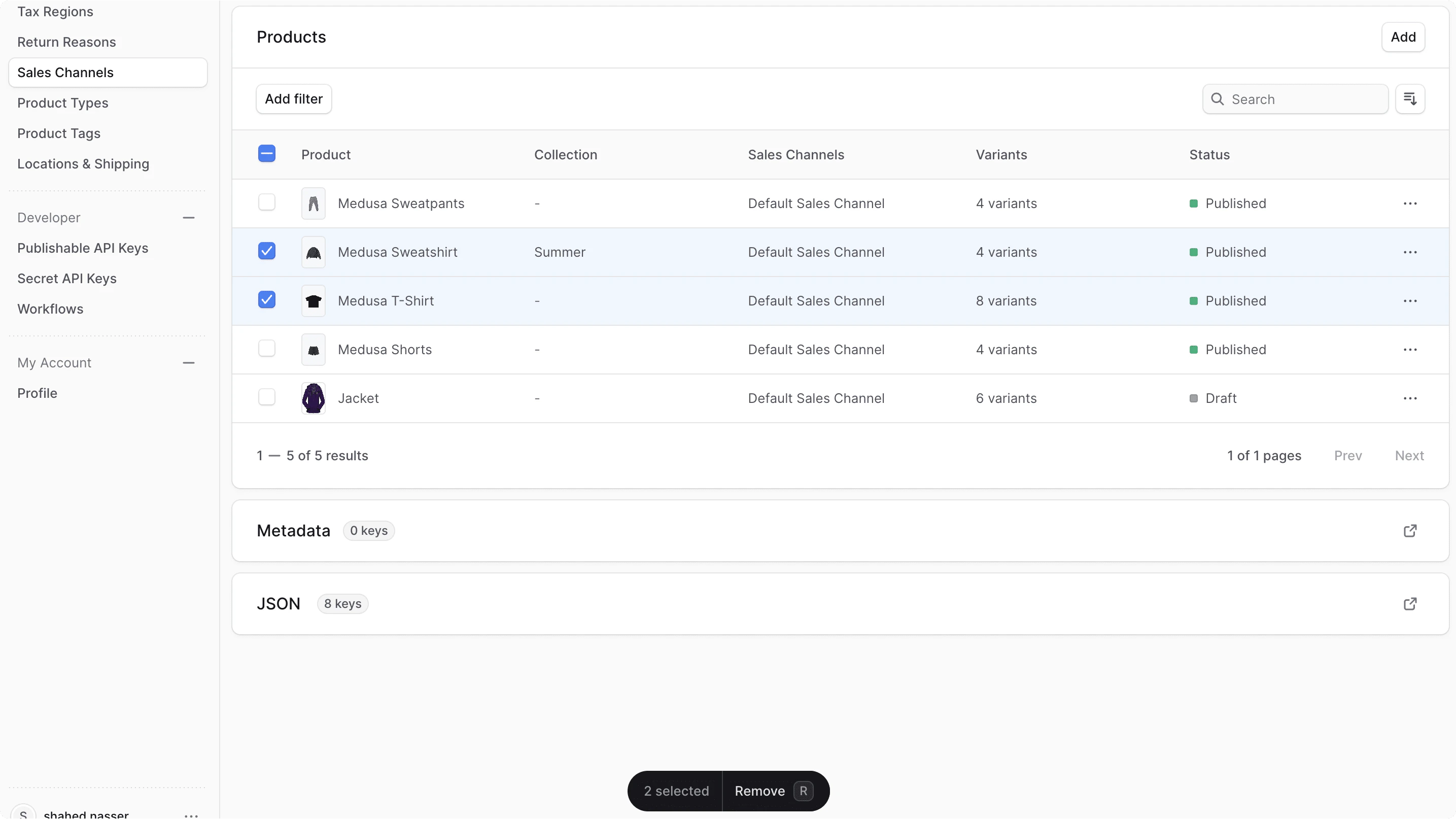
बिक्री चैनल हटाएँ
विक्रय चैनल को हटाना अपरिवर्तनीय है.
- बिक्री चैनल के विवरण पृष्ठ पर जाएँ।
- पहले अनुभाग के शीर्ष दाईं ओर आइकन पर क्लिक करें।
- ड्रॉपडाउन से हटाएं चुनें.
- बिक्री चैनल का नाम दर्ज करके और पॉप-अप में “हटाएं” बटन पर क्लिक करके बिक्री चैनल को हटाने की पुष्टि करें।