

ऑर्डर एडिट कैसे काम करता है
कॉमर्ट एडमिन का उपयोग करके, आप किसी ऑर्डर को इस प्रकार संपादित कर सकते हैं:- ऑर्डर में एक नया आइटम जोड़ें।
- क्रम में किसी मौजूदा वस्तु की मात्रा संपादित करें।
- ऑर्डर से एक आइटम हटाएं।
- ग्राहक ऑर्डर संपादन की समीक्षा करता है। यदि वे ऑर्डर संपादन स्वीकार करते हैं और अतिरिक्त भुगतान की आवश्यकता है, तो उन्हें उस भुगतान को अधिकृत करना होगा। ग्राहक ऑर्डर संपादन को अस्वीकार भी कर सकता है;
- या आप ऑर्डर एडिट की ज़बरदस्ती पुष्टि करते हैं। फिर आप किसी भी बकाया राशि को संभाल सकते हैं।
एक आदेश संपादित करने का अनुरोध करें
आप एक समय में केवल एक ऑर्डर संपादन का अनुरोध कर सकते हैं। यदि आपको अतिरिक्त परिवर्तन करने की आवश्यकता है, तो आपको वर्तमान ऑर्डर संपादन को रद्द करना होगा और एक नए का अनुरोध करना होगा, या वर्तमान ऑर्डर संपादन की बलपूर्वक पुष्टि करनी होगी। ऑर्डर संपादित करने का अनुरोध करने के लिए:- ऑर्डर विवरण पृष्ठ खोलें.
- सारांश अनुभाग में, आइकन पर क्लिक करें।
- ड्रॉपडाउन से “आदेश संपादित करें” चुनें।
- खुलने वाले फॉर्म में:
- कोई आइटम जोड़ने के लिए:
- “आइटम जोड़ें” बटन पर क्लिक करें।
- खुलने वाली सूची में, जिन आइटमों को आप जोड़ना चाहते हैं उनके बगल में स्थित चेकबॉक्स पर क्लिक करें।
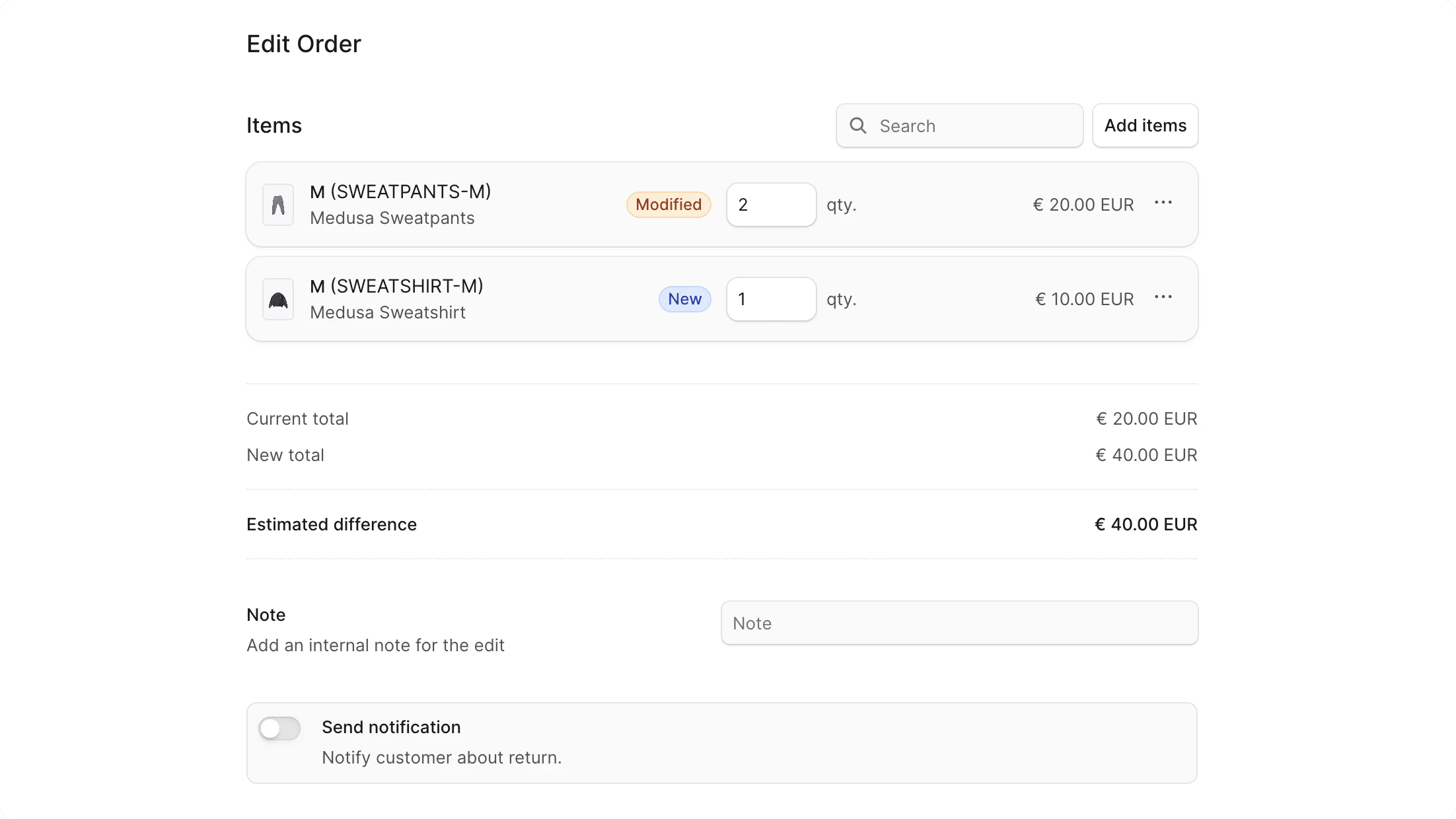
- एक बार हो जाने पर, “सहेजें” बटन पर क्लिक करें। आइटम को “आइटम” अनुभाग के अंतर्गत “नया” बैज के साथ जोड़ा जाएगा। आप इसकी मात्रा भी अपडेट कर सकते हैं.
- किसी आइटम की मात्रा अपडेट करने के लिए:
- “आइटम” अनुभाग के अंतर्गत आइटम ढूंढें।
- “मात्रा” इनपुट के लिए मान बदलें। यह आइटम में “संशोधित” बैज जोड़ता है।
- किसी आइटम की डुप्लिकेट बनाने के लिए:
- “आइटम” अनुभाग के अंतर्गत आइटम ढूंढें।
- आइकन पर क्लिक करें।
- ड्रॉपडाउन से “डुप्लिकेट” चुनें। समान विवरण वाला एक नया आइटम “आइटम” अनुभाग के अंतर्गत “नया” बैज के साथ जोड़ा जाएगा।
- किसी आइटम को हटाने के लिए:
- “आइटम” अनुभाग के अंतर्गत आइटम ढूंढें।
- आइकन पर क्लिक करें।
- ड्रॉपडाउन से “निकालें” चुनें।
- यदि आप कोई नया जोड़ा गया आइटम हटाते हैं, तो वह आइटम सूची से हटा दिया जाएगा। अन्यथा, आइटम पर “हटाया गया” बैज होगा और आप उसकी मात्रा संपादित नहीं कर सकते।
- क्रम में किसी आइटम को हटाने को पूर्ववत करने के लिए, उसके बगल में आइकन पर क्लिक करें और ड्रॉपडाउन से “पूर्ववत करें” चुनें।
- नोट फ़ील्ड में ग्राहक के देखने के लिए वैकल्पिक रूप से एक नोट दर्ज करें।
- यदि आप ग्राहक को ऑर्डर संपादन के बारे में एक अधिसूचना भेजना चाहते हैं, तो “सूचनाएं भेजें” टॉगल को जांचें।
- कोई आइटम जोड़ने के लिए:
- एक बार हो जाने पर, “संपादन की पुष्टि करें” बटन पर क्लिक करें।
- पॉप-अप में “जारी रखें” बटन पर क्लिक करके ऑर्डर संपादन के अनुरोध की पुष्टि करें।
बलपूर्वक किसी आदेश की पुष्टि करें संपादित करें
जैसा कि इस गाइड की शुरुआत में बताया गया है, ग्राहक को ऑर्डर पर सहेजे जाने वाले परिवर्तनों के लिए ऑर्डर संपादन की पुष्टि करनी होगी। हालाँकि, यदि आपको तुरंत परिवर्तन करने की आवश्यकता है, या यदि ग्राहक आपको ऐसा करने के लिए सौंपता है, तो आप ऑर्डर संपादन की बलपूर्वक पुष्टि कर सकते हैं।किसी ऑर्डर संपादन को बलपूर्वक पुष्टि करने से ऑर्डर में अपरिवर्तनीय परिवर्तन हो जाते हैं।
- ऑर्डर का विवरण पृष्ठ खोलें.
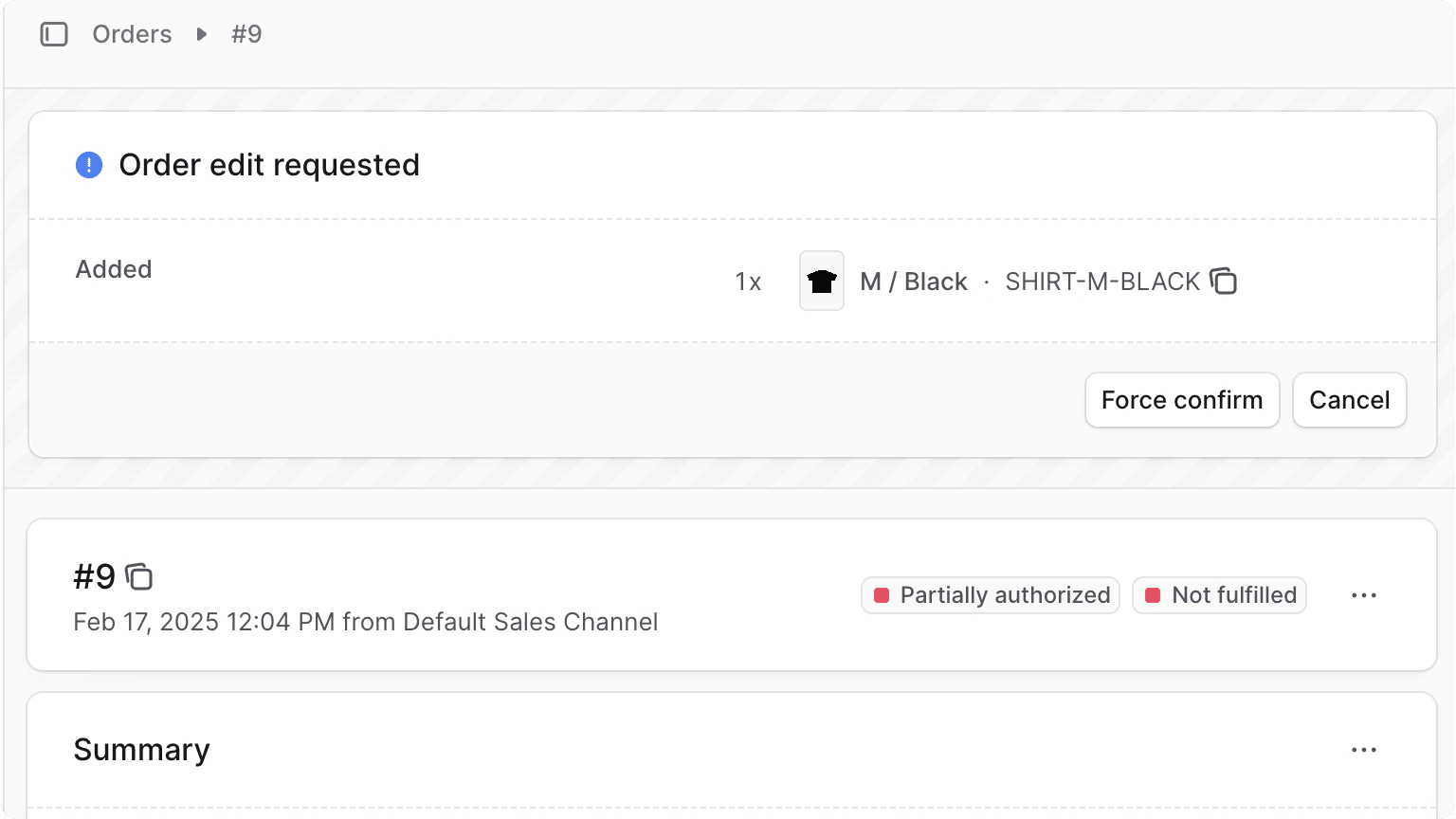
- “ऑर्डर संपादन अनुरोधित” अनुभाग के नीचे दाईं ओर “बलपूर्वक पुष्टि करें” बटन पर क्लिक करें।
नई वस्तुएँ आवंटित करना
नई वस्तुओं के लिए, आपको एक “आइटम आवंटित करें” बटन दिखाई दे सकता है जो दर्शाता है कि आपको उन्हें स्टॉक स्थान से मैन्युअल रूप से आवंटित करने की आवश्यकता है। यह कैसे करना है यह जानने के लिए इस गाइड का संदर्भ लें।ऑर्डर संपादित करने के बाद बकाया राशि संभालें
ऑर्डर संपादन की पुष्टि होने के बाद, आप सारांश अनुभाग में जांच सकते हैं कि क्या कोई बकाया राशि (ग्राहक से ली जाएगी या लौटाई जाएगी) है। भुगतान वापस करके या भुगतान प्राप्त करके बकाया राशि को संभालने के लिए, भुगतान मार्गदर्शिका देखें।नई वस्तुओं को पूरा करना
यदि ऑर्डर संपादन ने ऑर्डर में नए आइटम जोड़े हैं, तो ऑर्डर संपादन की पुष्टि होने के बाद उन्हें “अपूर्ण आइटम” अनुभाग में दिखाया जाएगा। फिर आप उन्हें इस गाइड में बताए अनुसार पूरा कर सकते हैं।ऑर्डर संपादन अनुरोध रद्द करें
यदि ऑर्डर संपादन अनुरोध की अभी तक पुष्टि नहीं हुई है, तो आप इसे रद्द कर सकते हैं। ऑर्डर संपादन अनुरोध रद्द करने के लिए:- ऑर्डर विवरण पृष्ठ खोलें.
- “ऑर्डर संपादन अनुरोधित” अनुभाग के नीचे दाईं ओर “रद्द करें” बटन पर क्लिक करें।