

उत्पादों को व्यवस्थित करने के लिए उत्पाद संग्रह
उत्पाद संग्रह उत्पादों का एक समूह है जो एक सामान्य विषय या उद्देश्य साझा करता है। उदाहरण के लिए, ग्रीष्मकालीन संग्रह में स्विमसूट, धूप का चश्मा और समुद्र तट तौलिए जैसे उत्पाद शामिल हो सकते हैं। संग्रह ग्राहकों को उनके लिए प्रासंगिक उत्पाद ढूंढने में मदद करते हैं और आपके स्टोर को ब्राउज़ करना आसान बनाते हैं। एक उत्पाद एक ही संग्रह में हो सकता है. आप इस गाइड में किसी उत्पाद का संग्रह सेट करना सीख सकते हैं।उत्पाद संग्रह सूची
सभी उत्पाद संग्रह देखने के लिए, उत्पाद → संग्रह पृष्ठ पर जाएँ। यहां से, आप एक सूची देख सकते हैं, फ़िल्टर कर सकते हैं और सभी संग्रहों को खोज सकते हैं।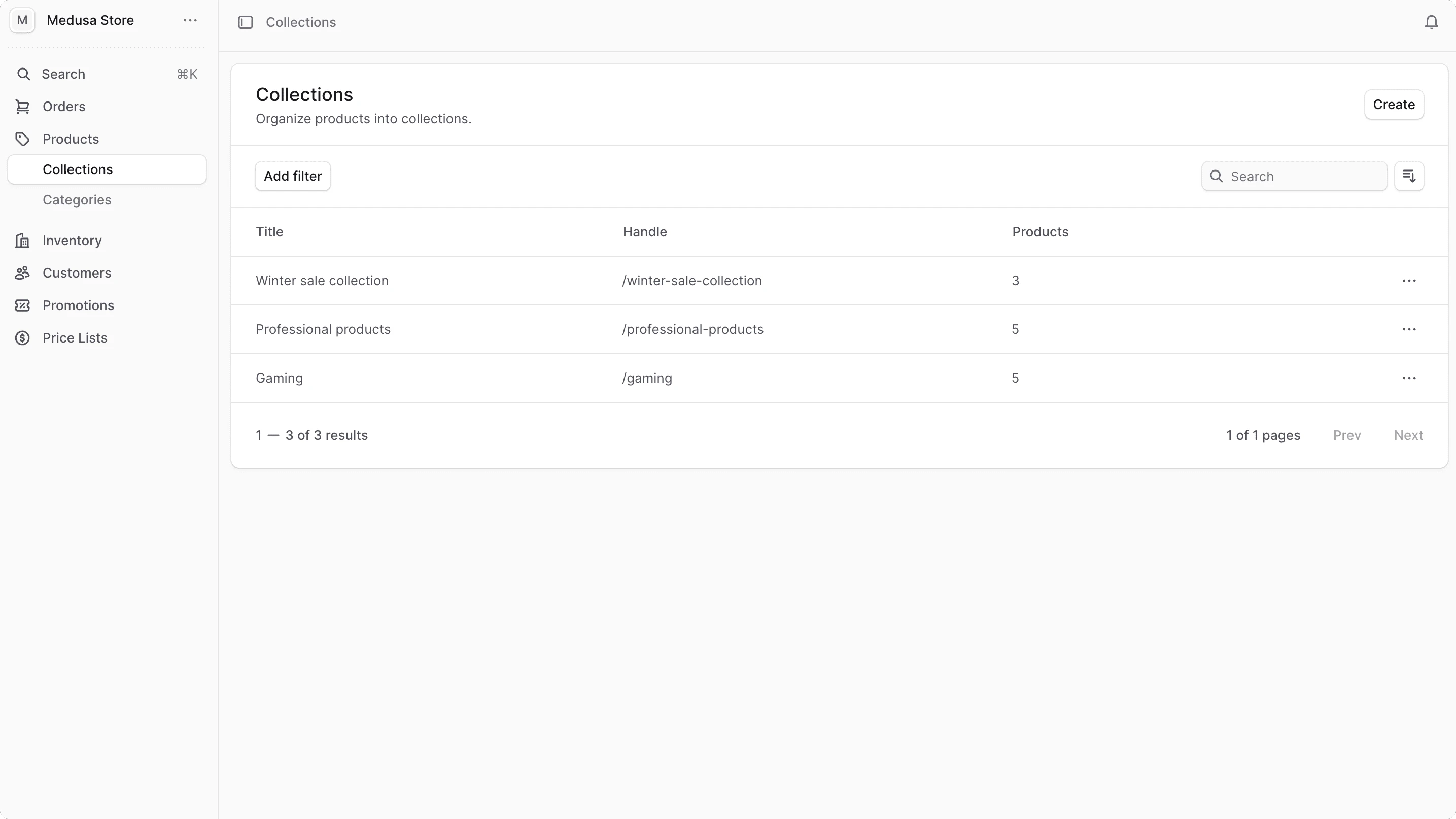
उत्पाद संग्रह बनाएं
एक संग्रह बनाने के लिए:- उत्पाद → संग्रह पृष्ठ पर जाएँ।
- ऊपर दाईं ओर क्रिएट बटन पर क्लिक करें।
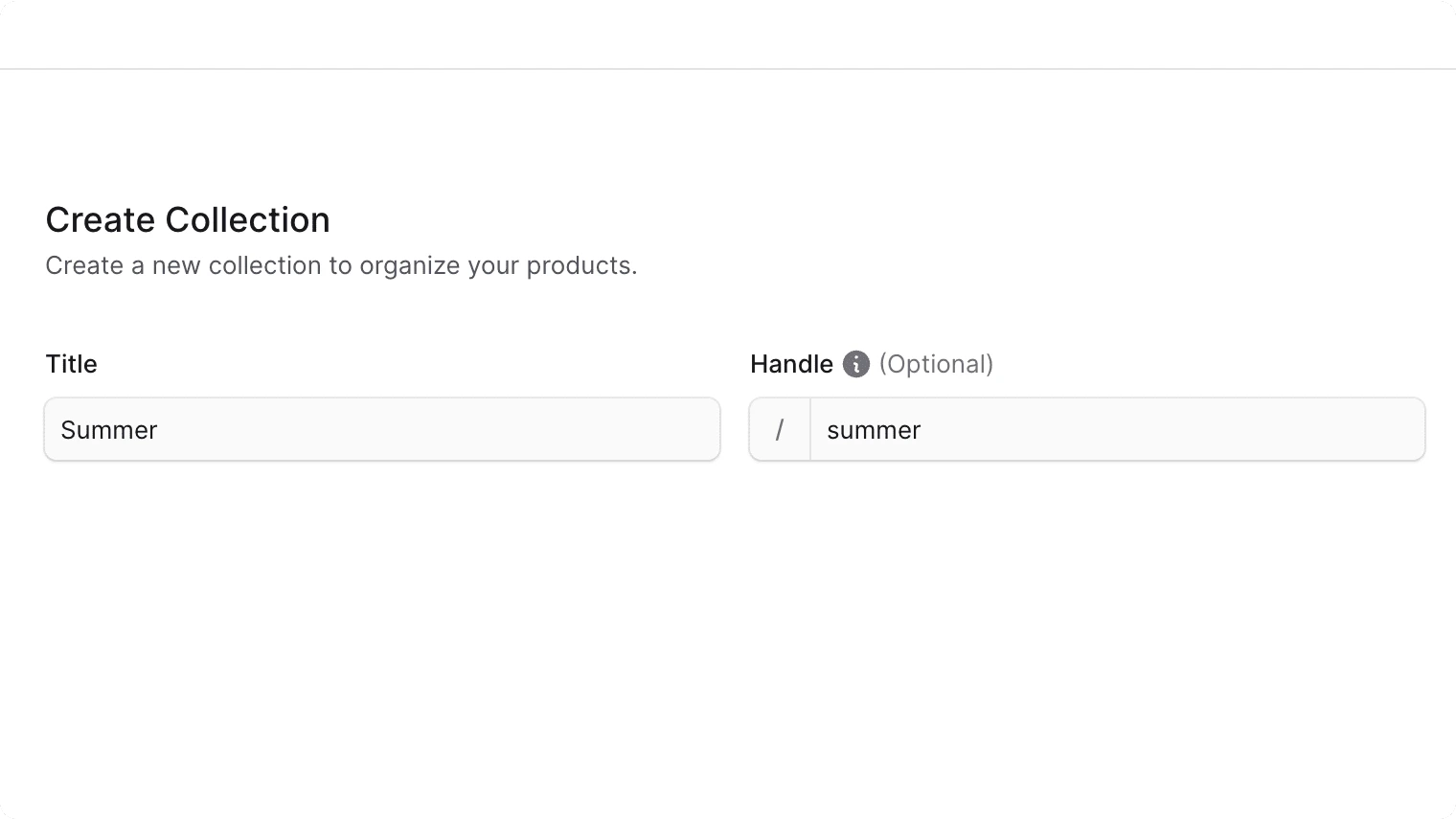
- खुलने वाले फॉर्म में:
- शीर्षक फ़ील्ड में संग्रह का नाम दर्ज करें.
- हैंडल फ़ील्ड का मान स्टोरफ्रंट पर संग्रह के यूआरएल में उपयोग किया जाता है। यह आपको संग्रह के लिए मानव-पठनीय यूआरएल बनाने की अनुमति देता है। हैंडल सभी संग्रहों में अद्वितीय होना चाहिए, और इसमें लोअरकेस अक्षर, संख्याएं और हाइफ़न (
-) होने चाहिए। यदि निर्दिष्ट नहीं है, तो कॉमर्ट शीर्षक से एक हैंडल उत्पन्न करेगा।
- एक बार हो जाने पर, क्रिएट बटन पर क्लिक करें।
उत्पाद संग्रह का विवरण देखें
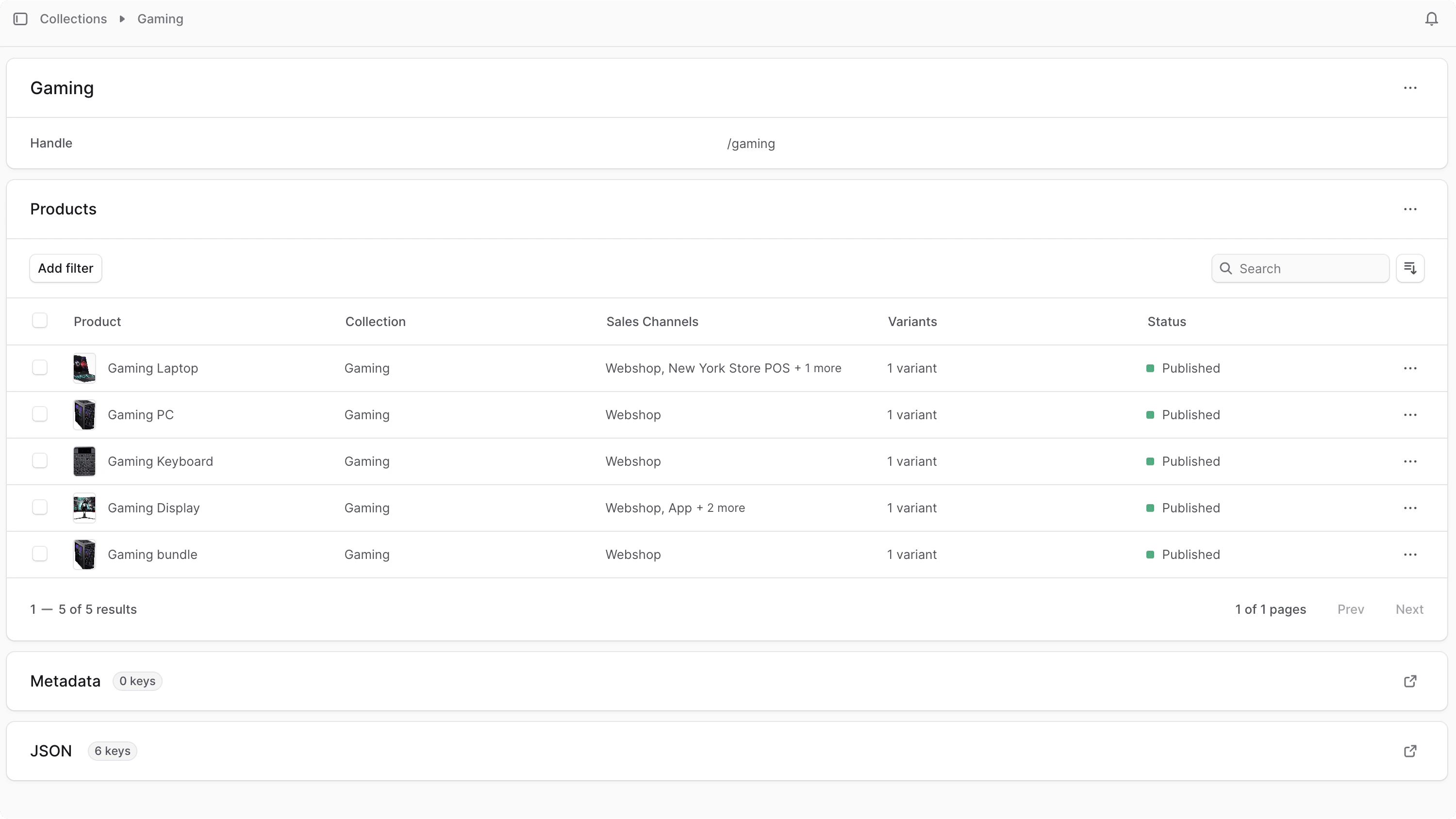
किसी संग्रह का विवरण देखने के लिए:- उत्पाद → संग्रह पृष्ठ पर जाएँ।
- सूची से, वह संग्रह चुनें जिसे आप देखना चाहते हैं।
उत्पाद संग्रह संपादित करें
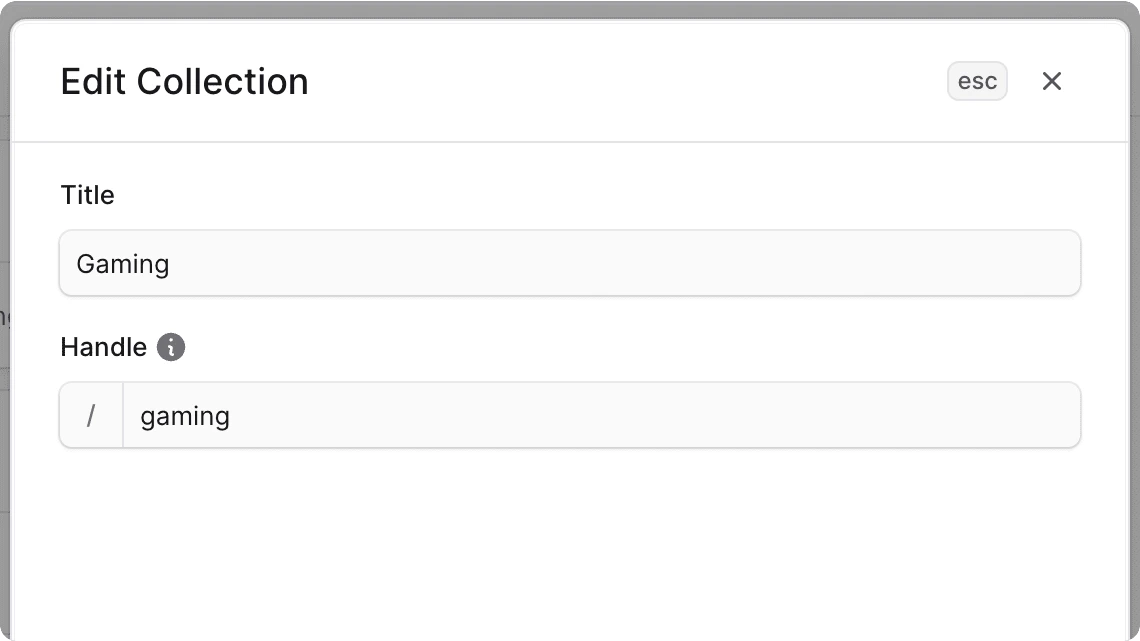
किसी संग्रह को संपादित करने के लिए:- संग्रह के विवरण पृष्ठ पर जाएँ.
- पहले सेक्शन के ऊपर दाईं ओर आइकन पर क्लिक करें।
- ड्रॉपडाउन से संपादित करें चुनें.
- खुलने वाली साइड विंडो में, आप संग्रह का शीर्षक और हैंडल संपादित कर सकते हैं।
- एक बार हो जाने पर, सेव बटन पर क्लिक करें।
उत्पाद संग्रह मेटाडेटा संपादित करें
मेटाडेटा कस्टम डेटा है जिसे कुंजी-मूल्य जोड़े में उत्पाद संग्रह से जोड़ा जा सकता है। इसका उपयोग आमतौर पर डेवलपर्स द्वारा कस्टम एकीकरण के लिए या उत्पाद संग्रह के बारे में अतिरिक्त जानकारी संग्रहीत करने के लिए किया जाता है। उत्पाद संग्रह के मेटाडेटा को संपादित करने के लिए:- उत्पाद संग्रह के विवरण पृष्ठ पर जाएँ।
- “मेटाडेटा” अनुभाग के दाईं ओर आइकन पर क्लिक करें।
- खुलने वाली साइड विंडो में:
- तालिका में कुंजी-मूल्य जोड़े प्रबंधित करें।
- किसी पंक्ति के पहले या बाद में कुंजी-मान जोड़े की एक नई पंक्ति जोड़ने के लिए:
- पंक्ति पर होवर करें और उसके दाईं ओर आइकन पर क्लिक करें।
- ड्रॉपडाउन से “ऊपर पंक्ति सम्मिलित करें” या “नीचे पंक्ति सम्मिलित करें” चुनें।
- कुंजी-मूल्य जोड़े की एक पंक्ति को हटाने के लिए:
- पंक्ति पर होवर करें और उसके दाईं ओर आइकन पर क्लिक करें।
- ड्रॉपडाउन से “पंक्ति हटाएं” चुनें।
- एक बार जब आपका काम पूरा हो जाए, तो सेव बटन पर क्लिक करें।
संग्रह के उत्पादों को प्रबंधित करें
उत्पाद संग्रह के विवरण पृष्ठ से, आप संग्रह में उत्पादों का प्रबंधन कर सकते हैं।किसी संग्रह में उत्पाद जोड़ें
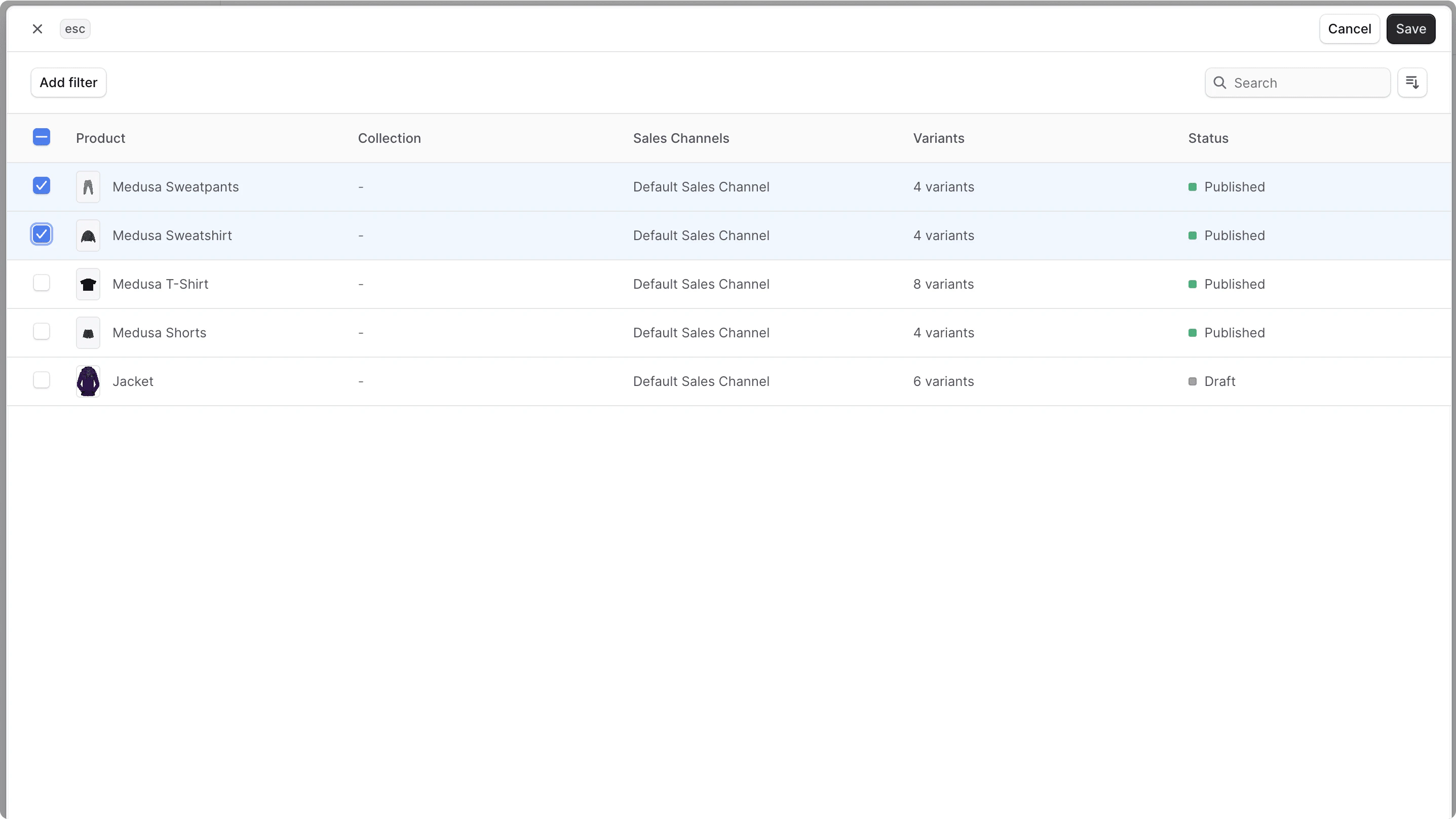
किसी संग्रह में उत्पाद जोड़ने के लिए:- संग्रह के विवरण पृष्ठ पर जाएँ.
- उत्पाद अनुभाग में, ऊपर दाईं ओर आइकन पर क्लिक करें।
- ड्रॉपडाउन से जोड़ें चुनें.
- उत्पादों की सूची से, उन उत्पादों की जांच करें जिन्हें आप संग्रह में जोड़ना चाहते हैं।
- एक बार हो जाने के बाद सेव बटन पर क्लिक करें।
किसी संग्रह से किसी उत्पाद को हटाएँ
किसी उत्पाद को संग्रह से हटाने के लिए:- संग्रह के विवरण पृष्ठ पर जाएँ.
- उत्पाद अनुभाग में, वह उत्पाद ढूंढें जिसे आप संग्रह से हटाना चाहते हैं।
- उत्पाद के दाईं ओर आइकन पर क्लिक करें।
- ड्रॉपडाउन से निकालें चुनें.
- पॉप-अप में “निकालें” बटन पर क्लिक करके उत्पाद को हटाने की पुष्टि करें।
एक संग्रह हटाएँ
किसी संग्रह को हटाना अपरिवर्तनीय है.
- संग्रह के विवरण पृष्ठ पर जाएँ.
- पहले सेक्शन के ऊपर दाईं ओर आइकन पर क्लिक करें।
- ड्रॉपडाउन से हटाएं चुनें.
- पॉप-अप में “पुष्टि करें” बटन पर क्लिक करके संग्रह को हटाने की पुष्टि करें।