ऑर्डर का विवरण खोलें
ऑर्डर का विवरण खोलने के लिए:- साइडबार से ऑर्डर पर जाएं।
- किसी एक ऑर्डर का विवरण पृष्ठ खोलने के लिए उसे चुनें।
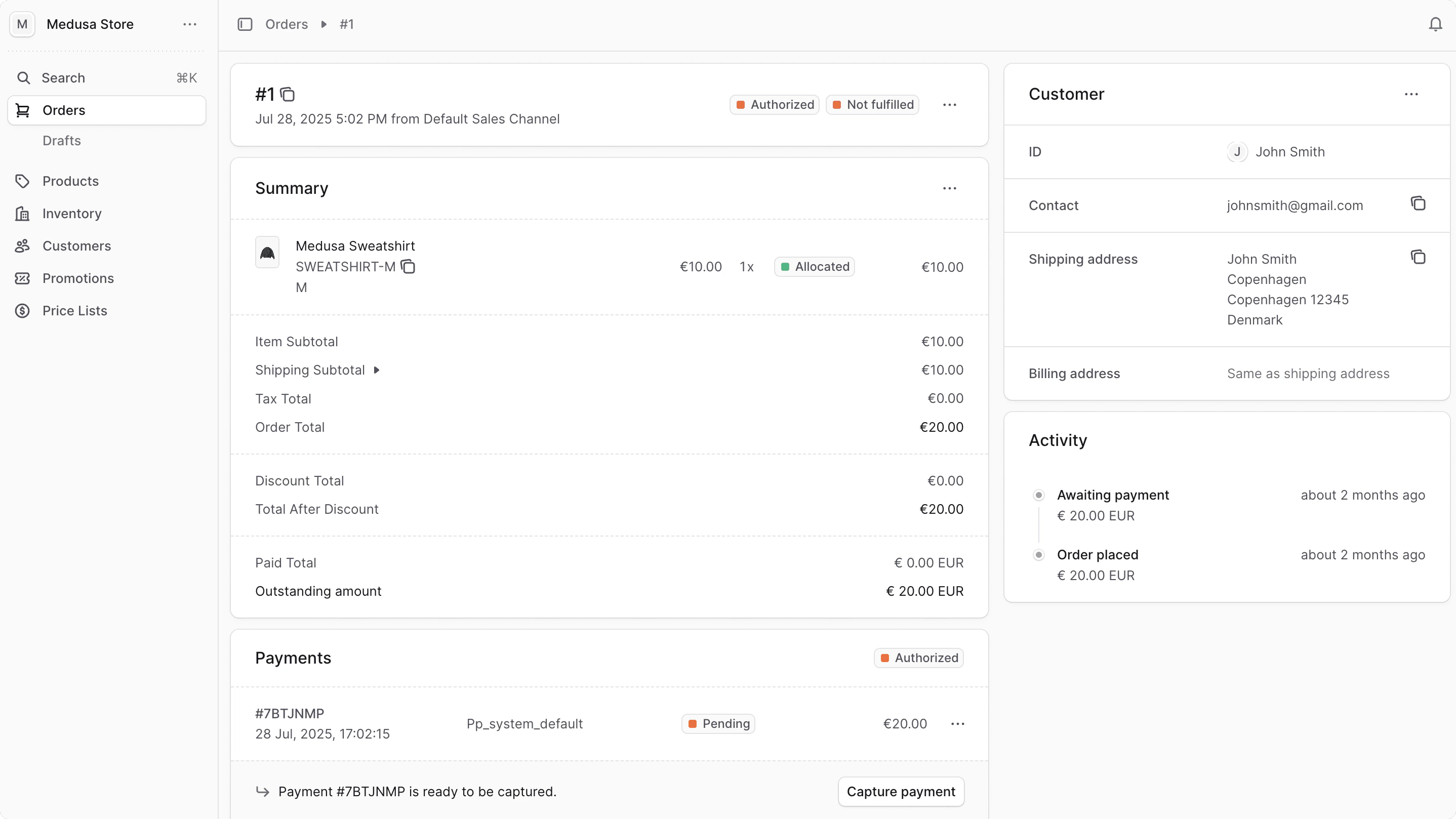
आदेश सारांश अनुभाग
सारांश अनुभाग में ग्राहक द्वारा खरीदी गई वस्तुओं का सारांश और साथ ही कर, शिपिंग और बहुत कुछ से संबंधित कुल योग शामिल हैं। ऑर्डर का त्वरित अवलोकन प्राप्त करने के लिए इस अनुभाग का उपयोग करें, रिटर्न बनाएं, एक्सचेंज बनाएं, या ऑर्डर के विवरण प्रबंधित करें जैसा कि इस गाइड में बाद में बताया गया है।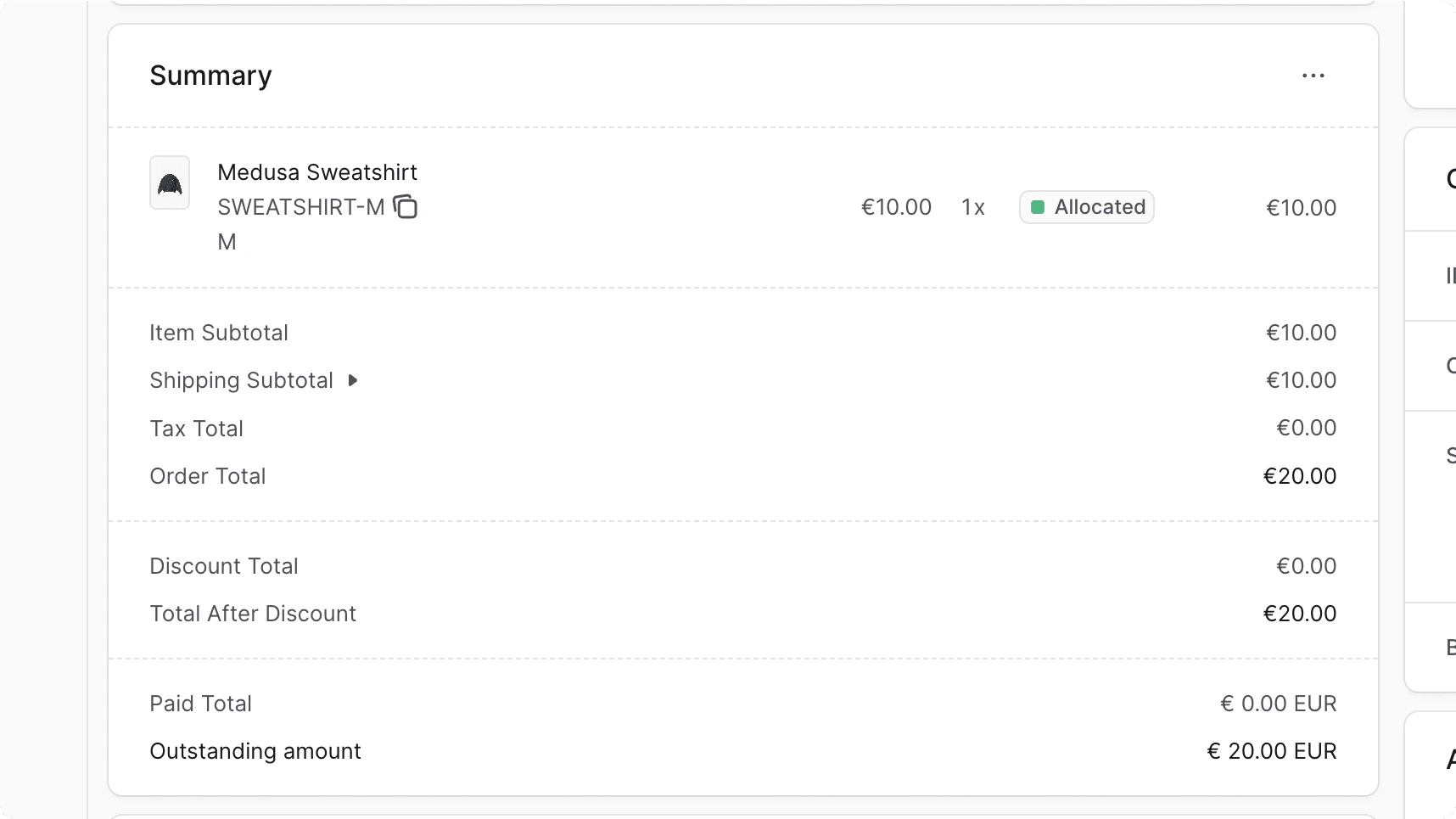
ग्राहक अनुभाग
ग्राहक अनुभाग में ग्राहक का विवरण शामिल है, जिसमें उनकी संपर्क जानकारी और शिपिंग पता शामिल है। ऑर्डर से संबंधित ग्राहक के विवरण देखने और संपादित करने के लिए इस अनुभाग का उपयोग करें जैसा कि इस गाइड में बाद में बताया गया है।
गतिविधि अनुभाग
ऑर्डर विवरण पृष्ठ का गतिविधि अनुभाग ऑर्डर पर किए गए परिवर्तनों का सारांश दिखाता है। इसमें कैप्चर किए गए भुगतान, लौटाए गए आइटम, भेजे गए आइटम और बहुत कुछ शामिल हैं। ऑर्डर के इतिहास और उस पर की गई कार्रवाइयों का त्वरित अवलोकन प्राप्त करने के लिए इस अनुभाग का उपयोग करें।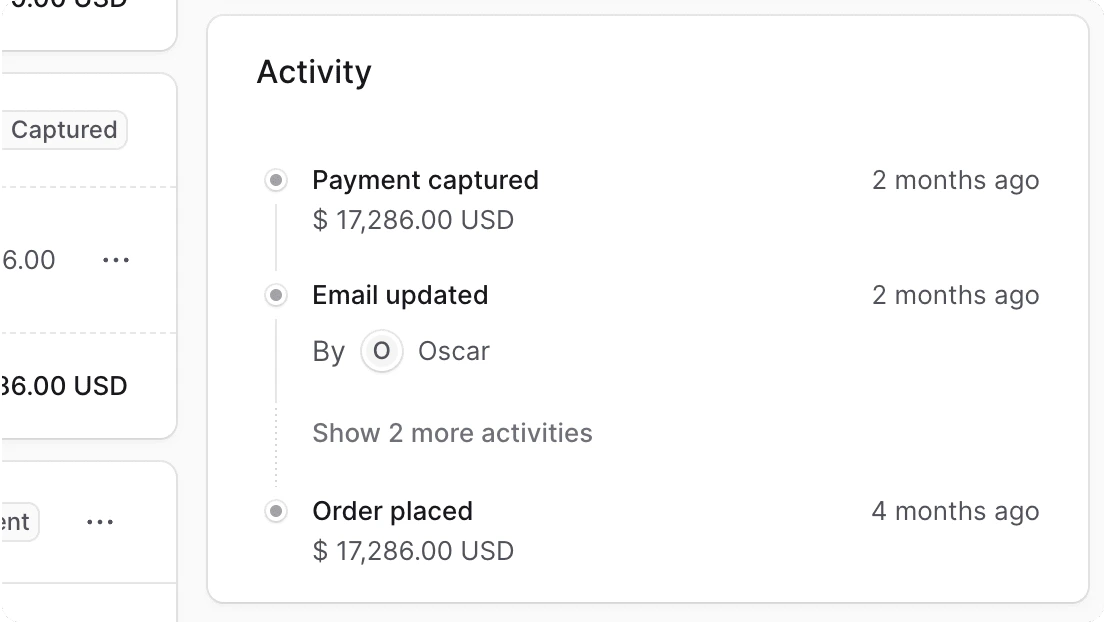
भुगतान अनुभाग
ऑर्डर विवरण पृष्ठ के भुगतान अनुभाग में ऑर्डर के भुगतान से संबंधित विवरण शामिल हैं, जो भुगतान की स्थिति में परिवर्तनों का पूरा इतिहास दिखाता है। ऑर्डर से संबंधित भुगतान देखने और भुगतान प्रबंधित करने के लिए इस अनुभाग का उपयोग करें।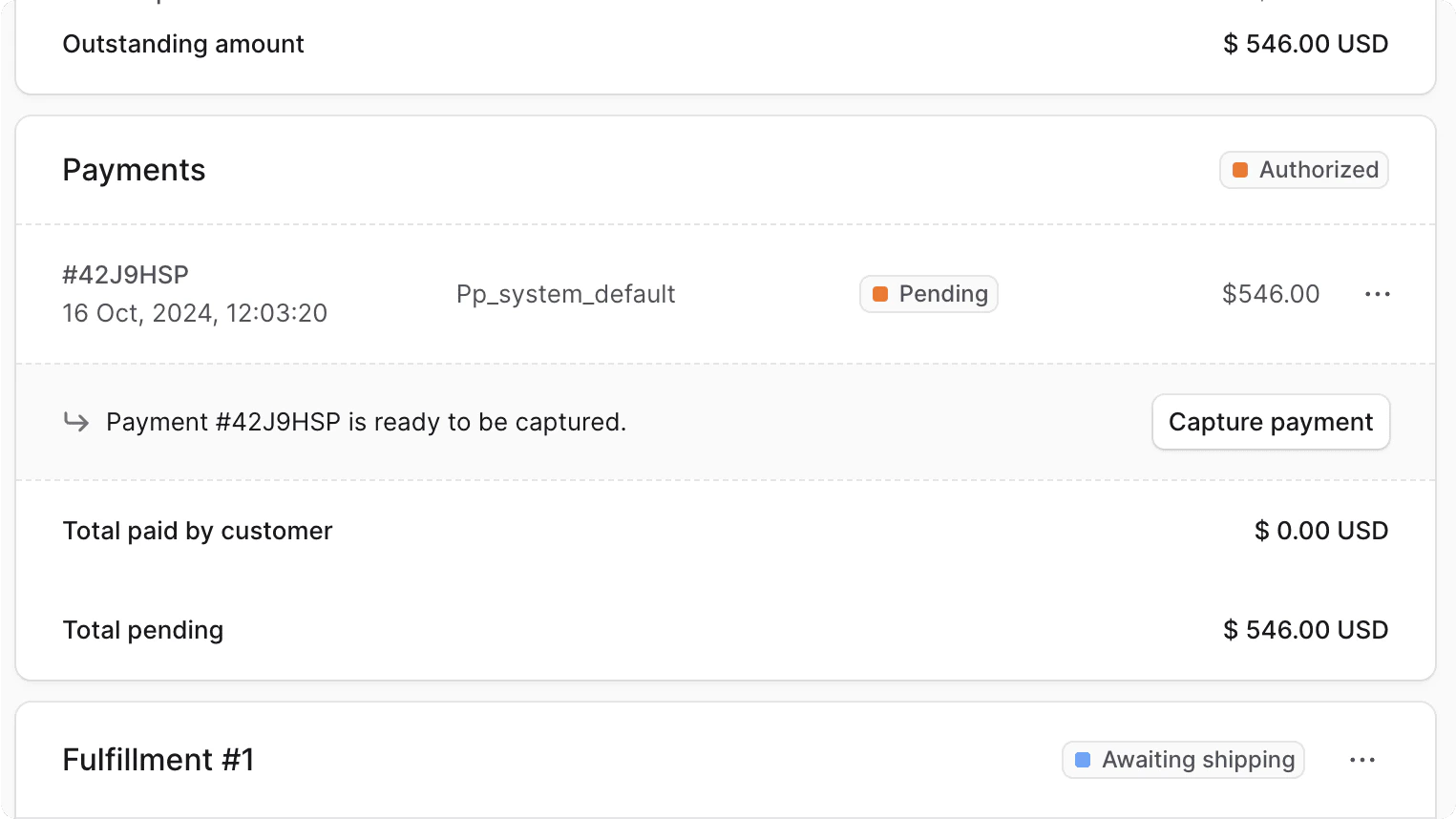
अधूरी वस्तुएँ अनुभाग
ऑर्डर विवरण पृष्ठ के अधूरे आइटम अनुभाग में उन आइटमों का विवरण शामिल है जो अभी तक पूरे नहीं हुए हैं। इस अनुभाग का उपयोग उन वस्तुओं को देखने के लिए करें जिन्हें पूरा करने की आवश्यकता है और उनकी पूर्ति बनाएं।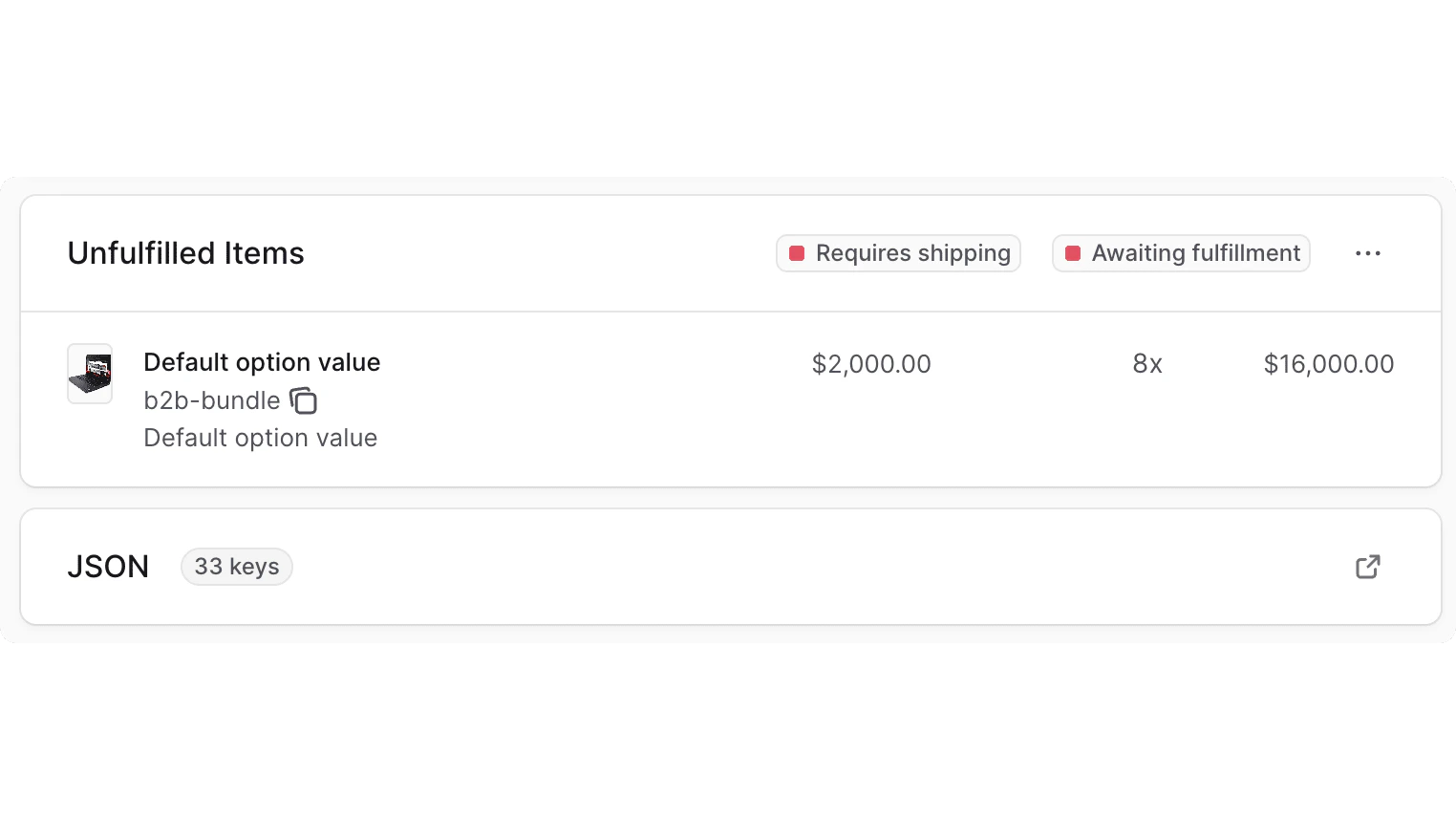
पूर्ति अनुभाग
आपके द्वारा बनाई गई प्रत्येक पूर्ति के लिए, शीर्षक में उसकी संख्या के साथ एक नया पूर्ति अनुभाग जोड़ा जाता है। अनुभाग में पूर्ति का विवरण शामिल है। देखने और पूर्ति प्रबंधित करने के लिए इस अनुभाग का उपयोग करें।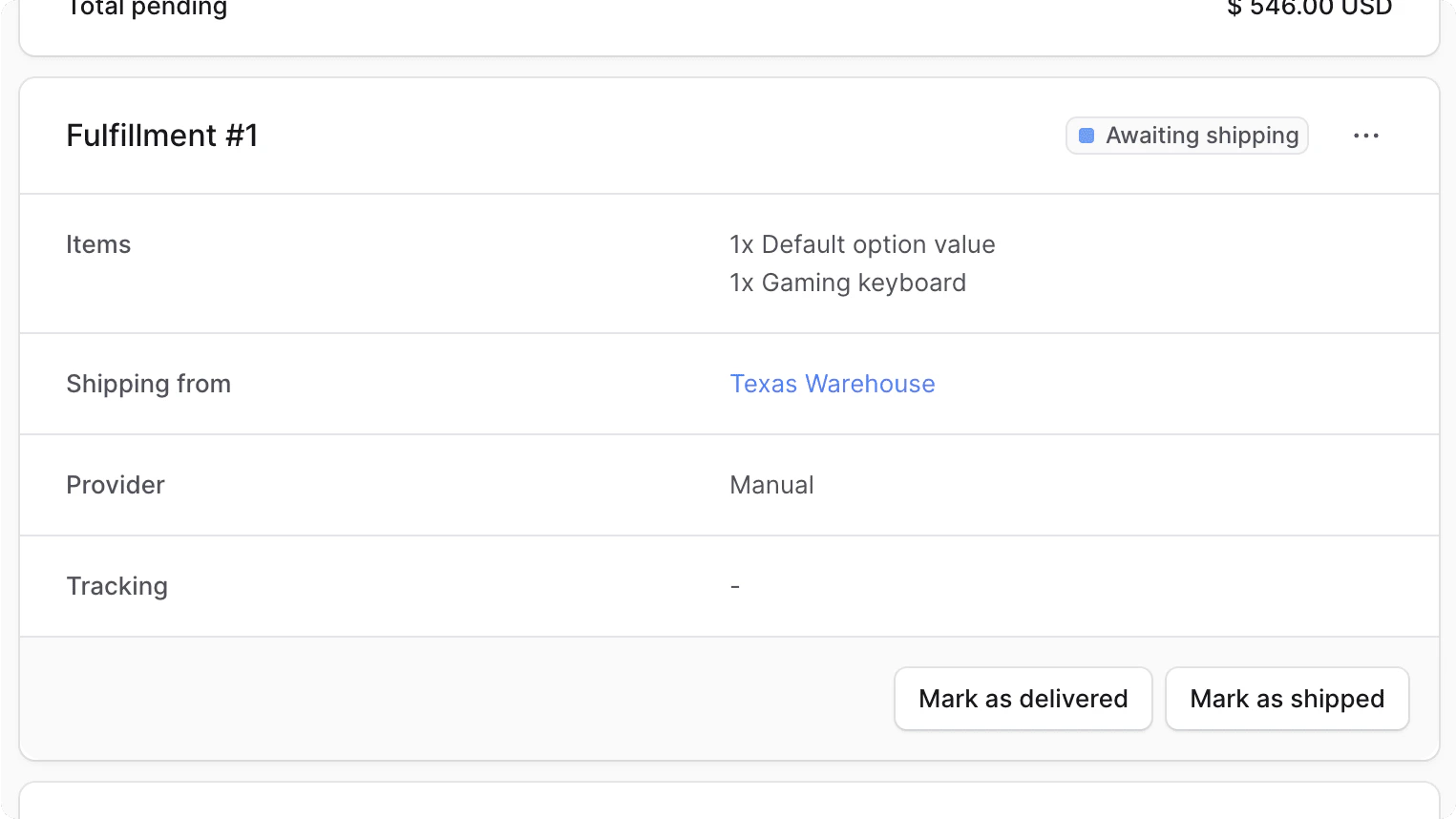
JSON अनुभाग
JSON अनुभाग डेवलपर्स के लिए JSON संरचना में कच्चे ऑर्डर डेटा को देखने के लिए उपयोगी है। डेवलपर्स इस अनुभाग का उपयोग ऑर्डर से संबंधित समस्याओं को डीबग करने और समस्या निवारण के लिए कर सकते हैं। JSON संरचना देखने के लिए, आइकन पर क्लिक करें।ऑर्डर आइटम मैन्युअल रूप से आवंटित करें
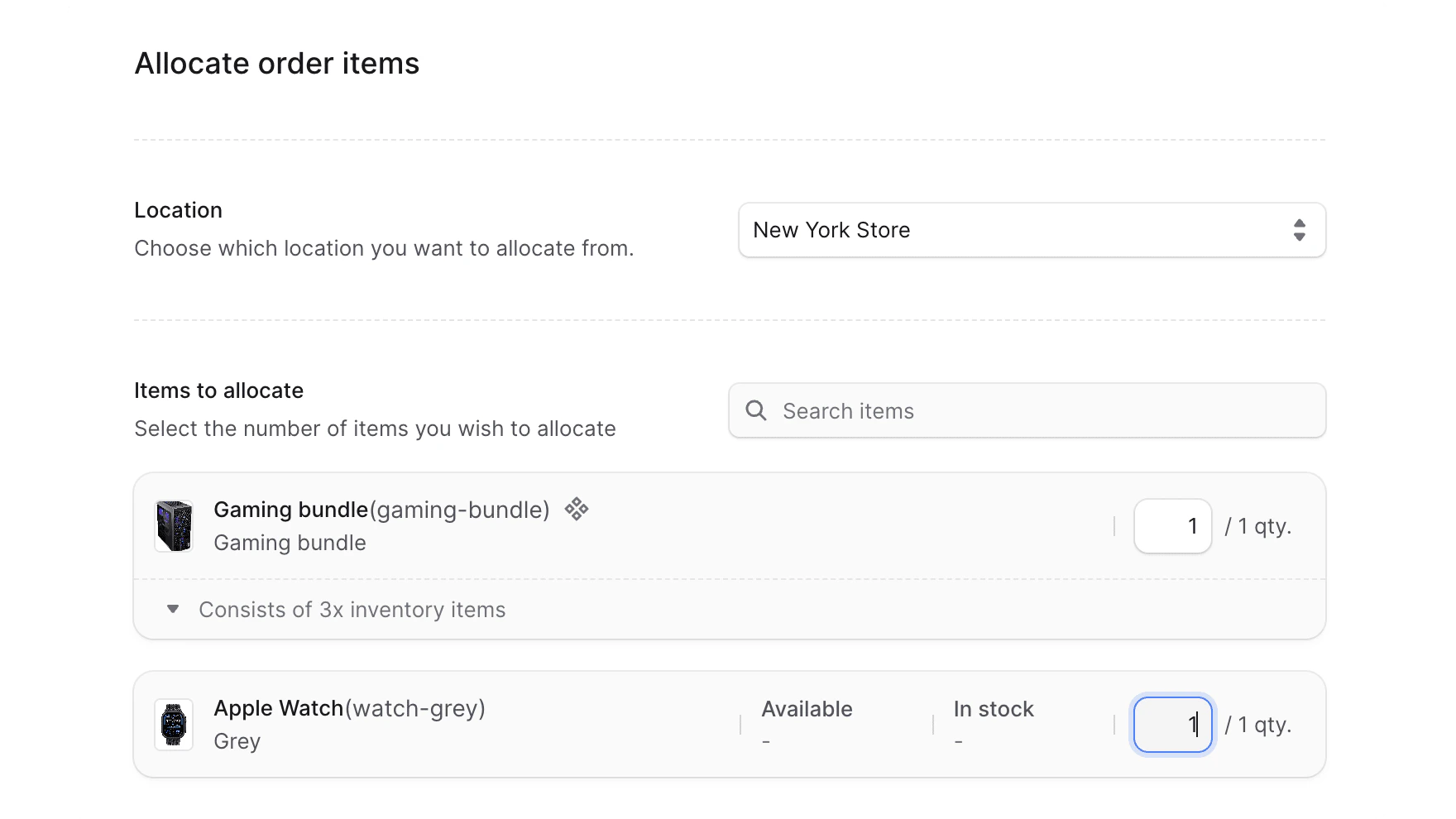
यदि कॉमर्ट किसी ऑर्डर किए गए आइटम की इन्वेंट्री का प्रबंधन करता है, तो यह इन्वेंट्री से ऑर्डर की गई मात्रा को आरक्षित या आवंटित करता है। यह सुनिश्चित करता है कि आइटम की उपलब्ध मात्रा ऑर्डर की गई मात्रा से कम हो जाती है। कॉमर्ट ऑर्डर में चुने गए शिपिंग विकल्प के स्टॉक स्थान से ऑर्डर की गई मात्रा आवंटित करता है। उदाहरण के लिए, यदि ग्राहक एक शिपिंग विकल्प चुनता है जो यूएस में स्टॉक स्थान का उपयोग करता है, तो कॉमर्ट उस स्टॉक स्थान से ऑर्डर की गई मात्रा आवंटित करता है। हालाँकि, कुछ मामलों में आपको किसी आइटम को मैन्युअल रूप से आवंटित करने की आवश्यकता हो सकती है, जैसे कि यदि आपने आदेश संपादित करें या यदि आपने आइटम के उत्पाद संस्करण की इन्वेंट्री प्रबंधन कॉन्फ़िगरेशन बदल दी है। आपको सारांश अनुभाग में आइटम के नाम के आगे “आवंटित नहीं” बैज मिलेगा।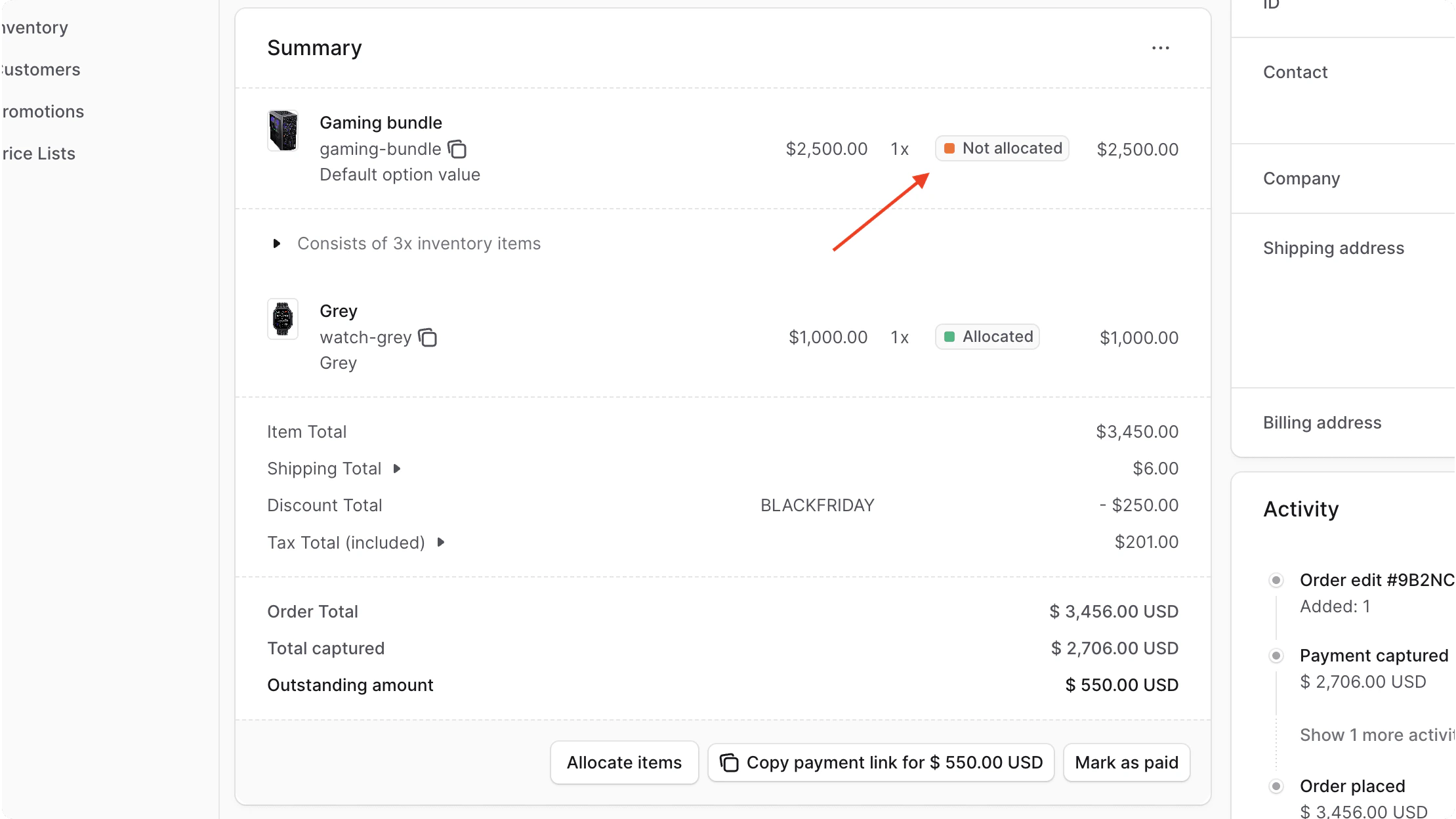
- ऑर्डर के विवरण पृष्ठ के सारांश अनुभाग पर जाएँ।
- यदि एक या अधिक आइटम आवंटित नहीं किए गए हैं, तो आपको अनुभाग के नीचे एक “आइटम आवंटित करें” बटन मिलेगा। इस पर क्लिक करें।
- खुलने वाले फॉर्म में:
- स्थान फ़ील्ड के लिए, आइटम आवंटित करने के लिए स्थान चुनें।
- आवंटित की जाने वाली वस्तुएँ अनुभाग में, प्रत्येक वस्तु के लिए आवंटित की जाने वाली मात्रा दर्ज करें।
- एक बार जब आप काम पूरा कर लें, तो “आइटम आवंटित करें” बटन पर क्लिक करें।
शिपिंग पता संपादित करें
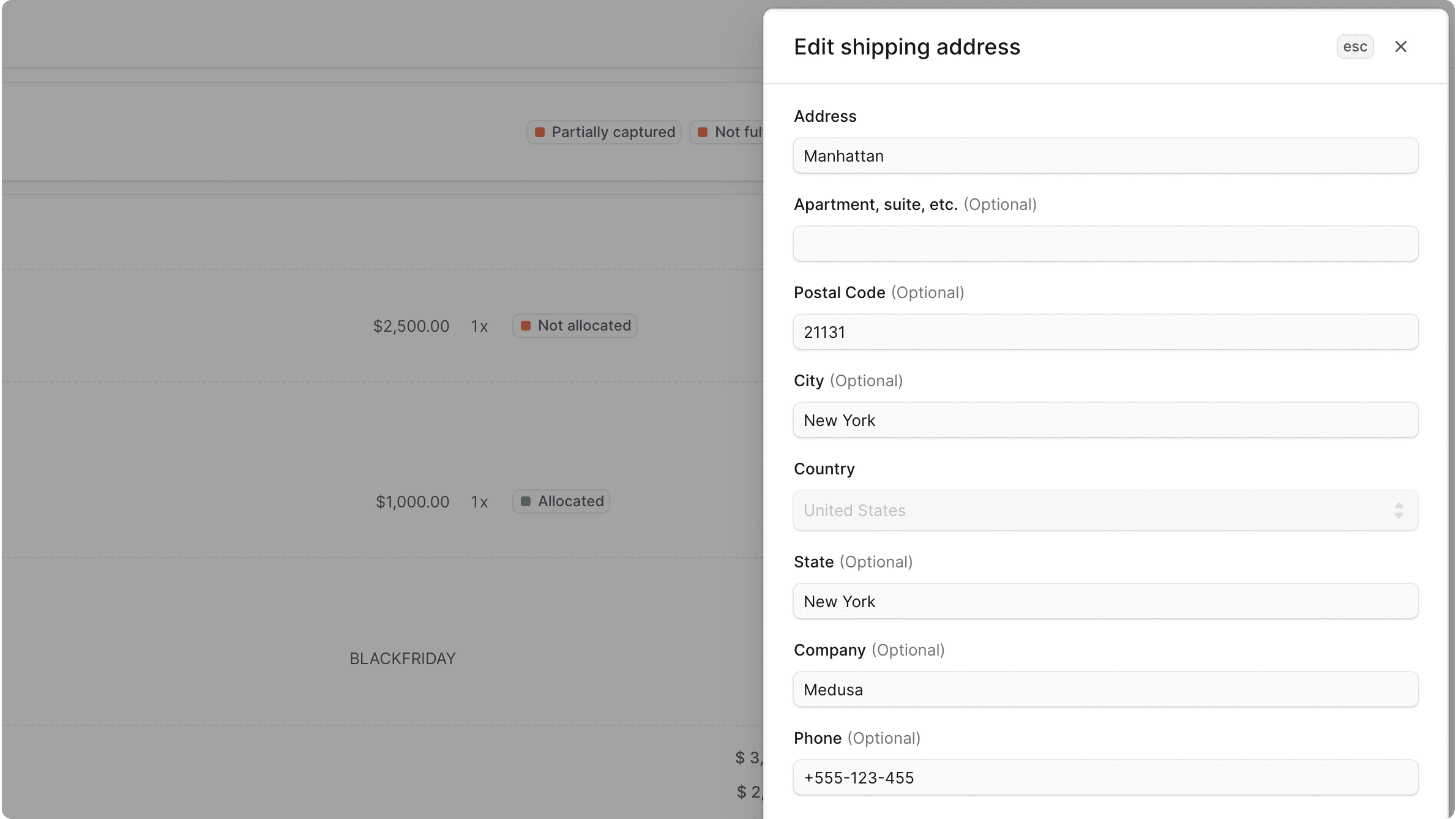
किसी ऑर्डर के लिए उपयोग किए गए शिपिंग पते को संपादित करने के लिए:- ऑर्डर विवरण पृष्ठ खोलें.
- ग्राहक अनुभाग के शीर्ष दाईं ओर आइकन पर क्लिक करें।
- ड्रॉपडाउन से “शिपिंग एड्रेस” पर क्लिक करें।
- खुलने वाली साइड विंडो में, पता विवरण अपडेट करें।
- एक बार जब आपका काम पूरा हो जाए, तो सेव बटन पर क्लिक करें।
बिलिंग पता संपादित करें
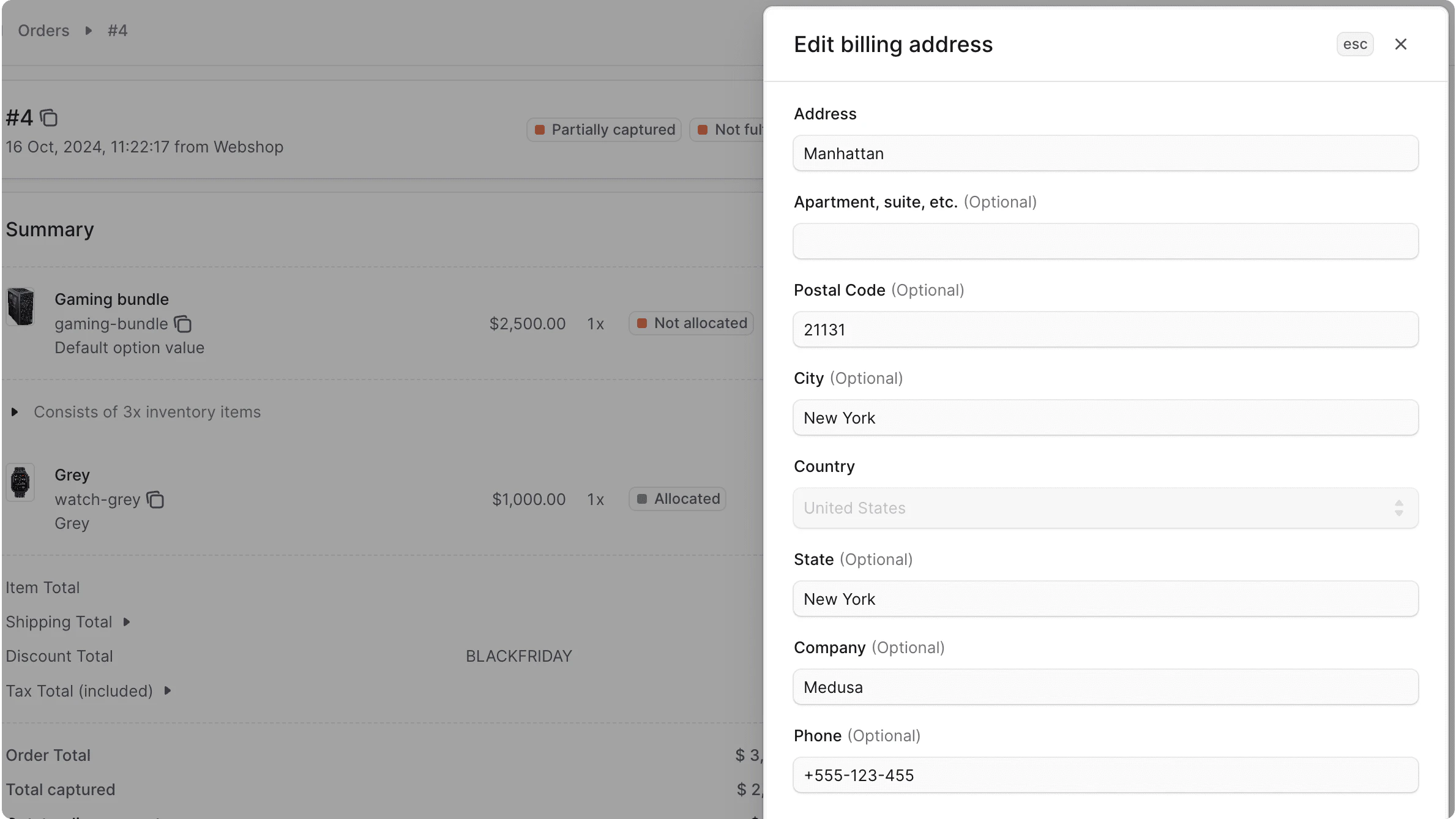
किसी ऑर्डर के लिए उपयोग किए गए बिलिंग पते को संपादित करने के लिए:- ऑर्डर विवरण पृष्ठ खोलें.
- ग्राहक अनुभाग के शीर्ष दाईं ओर आइकन पर क्लिक करें।
- ड्रॉपडाउन से “बिलिंग पता” पर क्लिक करें।
- खुलने वाली साइड विंडो में, पता विवरण अपडेट करें।
- एक बार जब आपका काम पूरा हो जाए, तो सेव बटन पर क्लिक करें।
ईमेल पता संपादित करें
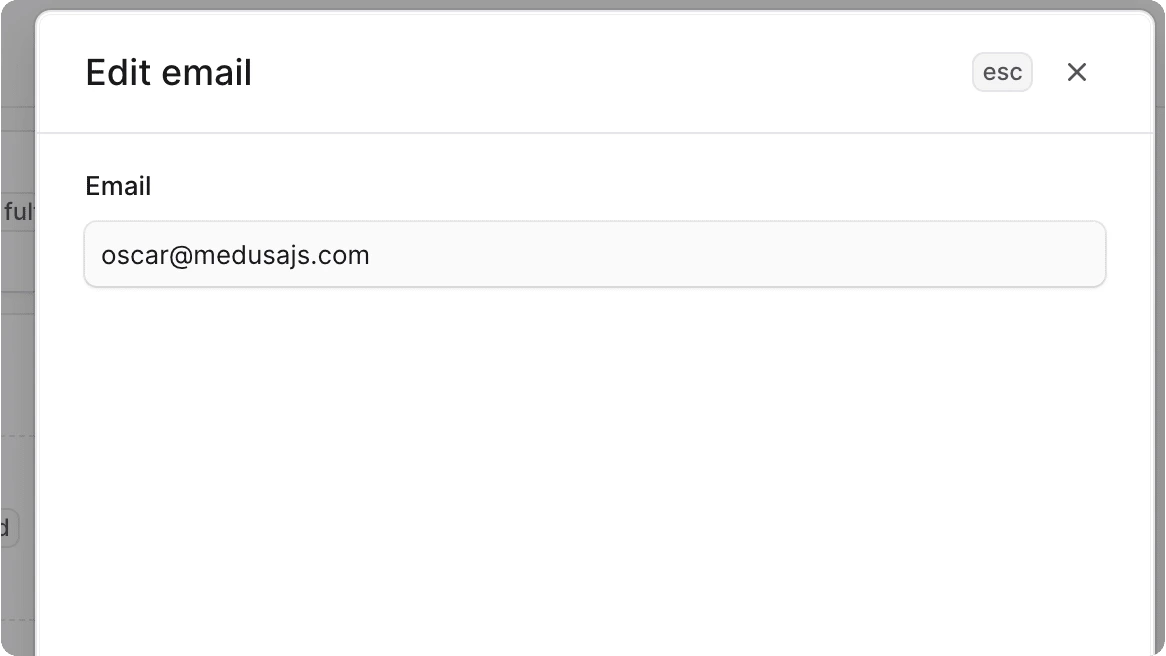
आप किसी नए ईमेल पते पर ऑर्डर-अपडेट सूचनाएं भेजने के लिए ऑर्डर का ईमेल पता संपादित कर सकते हैं। यह संबंधित ग्राहक के ईमेल पते को अपडेट नहीं करता है या किसी नए ग्राहक को ऑर्डर स्थानांतरित नहीं करता है। किसी नए ग्राहक को ऑर्डर स्थानांतरित करने के लिए, ग्राहक स्वामित्व स्थानांतरित करें अनुभाग देखें। किसी ऑर्डर से संबद्ध ईमेल पता संपादित करने के लिए:- ऑर्डर विवरण पृष्ठ खोलें.
- ग्राहक अनुभाग के शीर्ष दाईं ओर आइकन पर क्लिक करें।
- ड्रॉपडाउन से “ईमेल” पर क्लिक करें।
- खुलने वाली साइड विंडो में, ईमेल पता संपादित करें।
- एक बार जब आपका काम पूरा हो जाए, तो सेव बटन पर क्लिक करें।
ग्राहक स्वामित्व स्थानांतरित करें
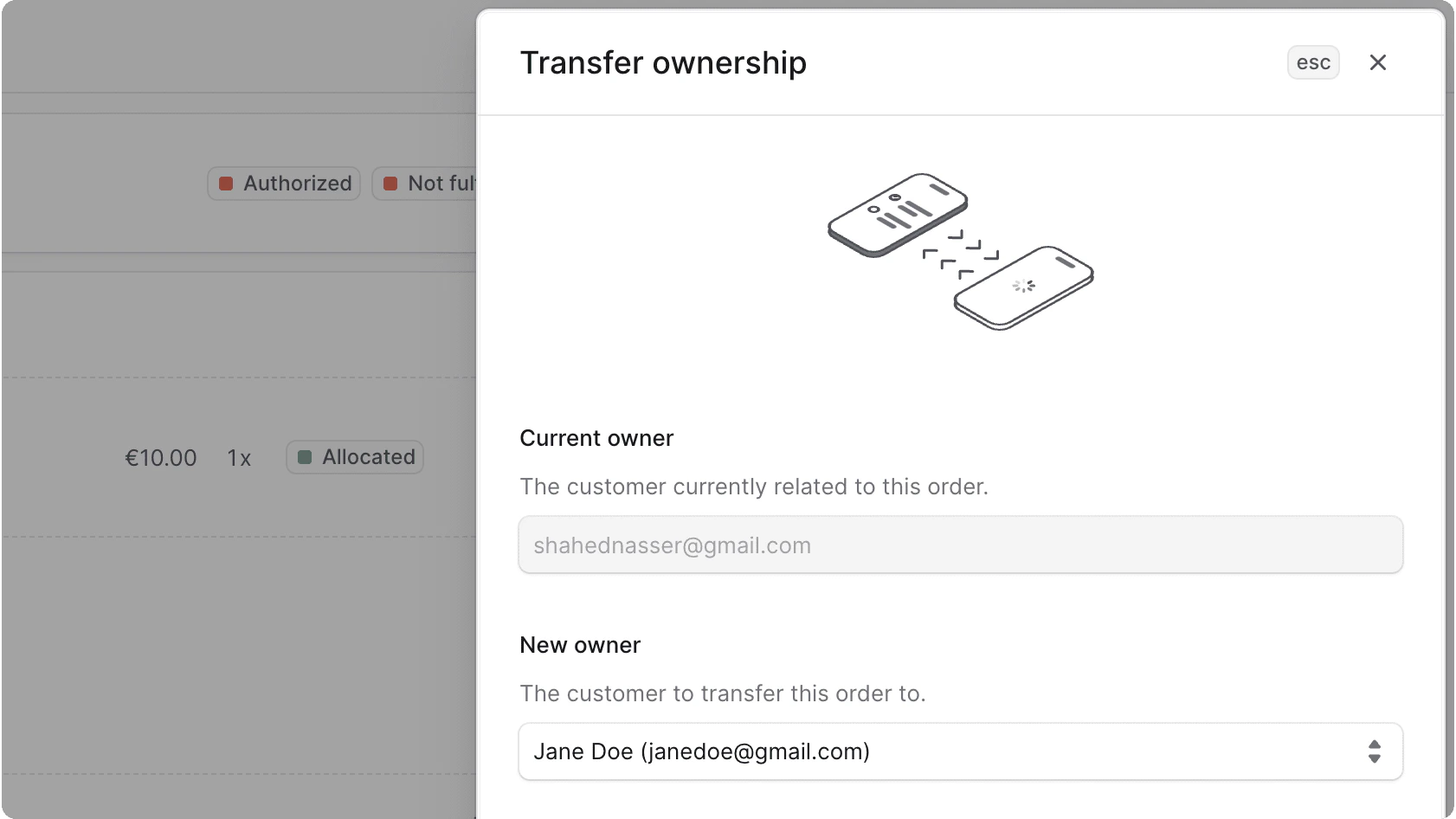
आप किसी ऑर्डर का स्वामित्व किसी अन्य पंजीकृत ग्राहक को हस्तांतरित कर सकते हैं। यह ऑर्डर से जुड़े ग्राहक को बदल देता है और नए ग्राहक को ऑर्डर अपडेट के लिए सूचनाएं भेजता है।आप किसी अतिथि ग्राहक को स्वामित्व हस्तांतरित नहीं कर सकते हैं, और इसमें आपके द्वारा व्यवस्थापक डैशबोर्ड के माध्यम से बनाए गए ग्राहक भी शामिल हैं।
- ऑर्डर विवरण पृष्ठ खोलें.
- ग्राहक अनुभाग के शीर्ष दाईं ओर आइकन पर क्लिक करें।
- ड्रॉपडाउन से “स्वामित्व स्थानांतरित करें” पर क्लिक करें।
- खुलने वाली साइड विंडो में, “नया मालिक” अनुभाग के अंतर्गत ड्रॉपडाउन से नया ग्राहक चुनें।
- एक बार जब आपका काम पूरा हो जाए, तो सेव बटन पर क्लिक करें।
यदि कोई अधिसूचना नहीं भेजी जाती है, तो एकीकृत अधिसूचना सेवा को डीबग करने के लिए अपनी तकनीकी टीम से जांच करें।
एक ऑर्डर रद्द करें
यदि कोई आइटम पूरा नहीं हुआ है तो आप ऑर्डर रद्द कर सकते हैं। ऑर्डर रद्द करने पर:- ऑर्डर की स्थिति को रद्द में बदलें।
- किसी भी कैप्चर किए गए भुगतान को वापस करें।
- कोई भी अधिकृत भुगतान रद्द करें।
- रद्दीकरण के बारे में ग्राहक को सूचित करें।
किसी ऑर्डर को रद्द करना अपरिवर्तनीय है.
- ऑर्डर विवरण पृष्ठ खोलें.
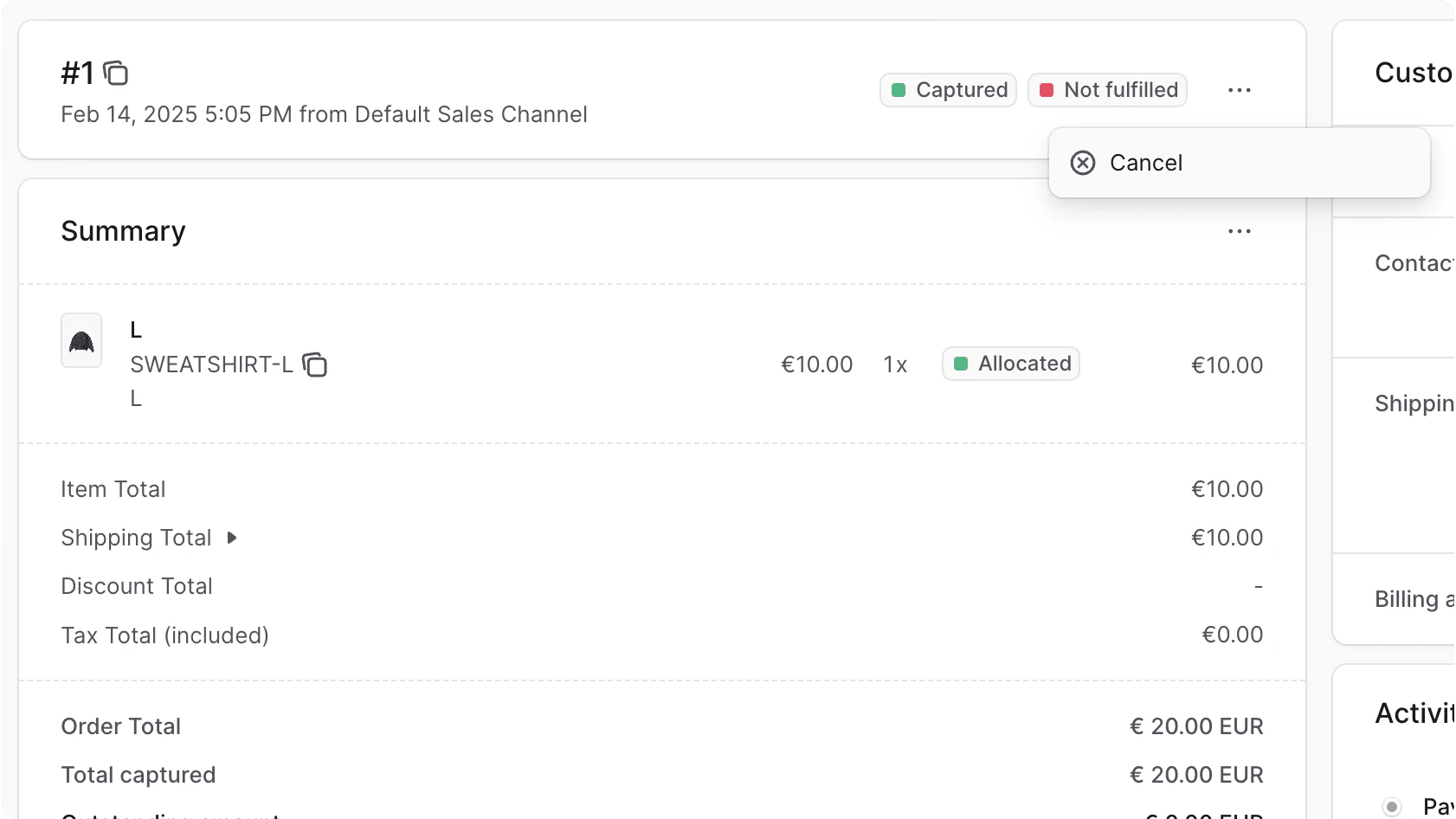
- ऑर्डर नंबर दिखाने वाले पहले सेक्शन में दाईं ओर पर क्लिक करें।
- ड्रॉपडाउन से Cancel पर क्लिक करें।
- पॉप-अप में “जारी रखें” बटन पर क्लिक करके ऑर्डर रद्द करने की पुष्टि करें।