ऑर्डर रिटर्न का अवलोकन
ग्राहक को आइटम वितरित किए जाने के बाद, वे रिफंड के लिए आइटम वापस कर सकते हैं। इन वस्तुओं को वापस स्टॉक में जोड़ दिया जाता है या क्षतिग्रस्त के रूप में चिह्नित कर दिया जाता है।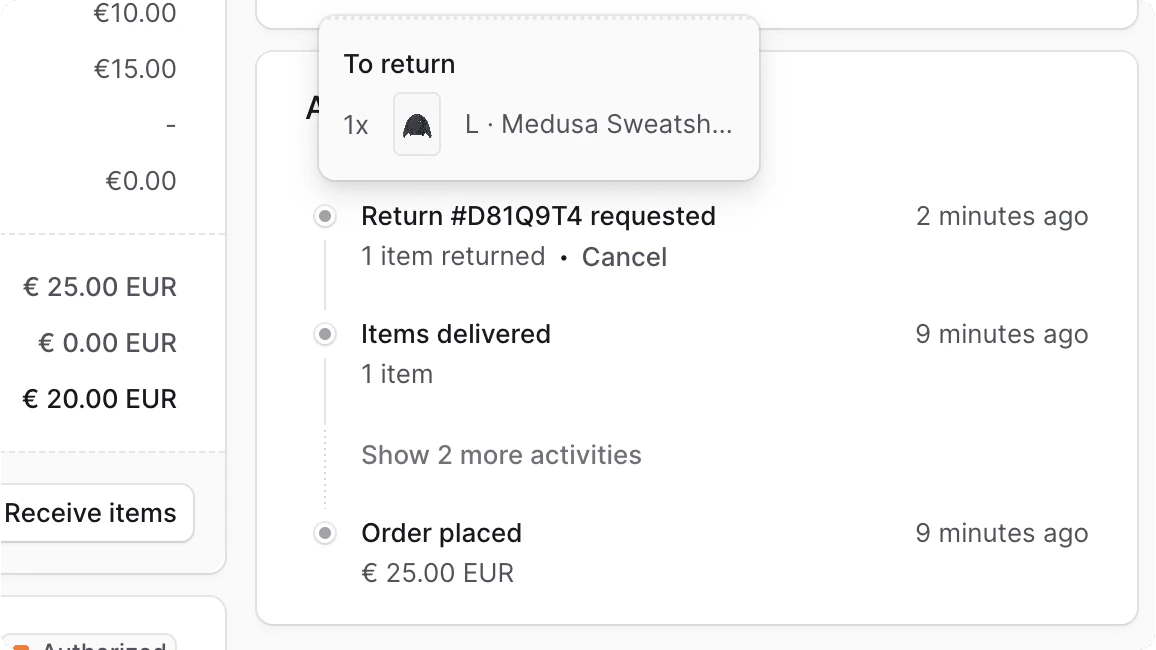
- ग्राहक स्टोरफ्रंट के माध्यम से ऑर्डर के लिए रिटर्न का अनुरोध करता है, जिसे आप कॉमर्ट एडमिन डैशबोर्ड में देखें] कर सकते हैं;
- या आप रिटर्न बना सकते हैं और ग्राहक को इसके बारे में सूचित कर सकते हैं।
किसी ऑर्डर के वापसी अनुरोध खोजें
किसी ऑर्डर के वापसी अनुरोध ढूंढने के लिए:- ऑर्डर का विवरण पृष्ठ खोलें.
- गतिविधि अनुभाग में, आप पाएंगे कि रिटर्न का अनुरोध किया गया था, जिसे आप प्रबंधित कर सकते हैं।
एक ऑर्डर रिटर्न बनाएं
आप एक ऑर्डर में डिलीवर किए गए आइटम के लिए कॉमर्ट एडमिन से रिटर्न बना सकते हैं। किसी ऑर्डर के लिए रिटर्न बनाने के लिए:- ऑर्डर विवरण पृष्ठ खोलें.
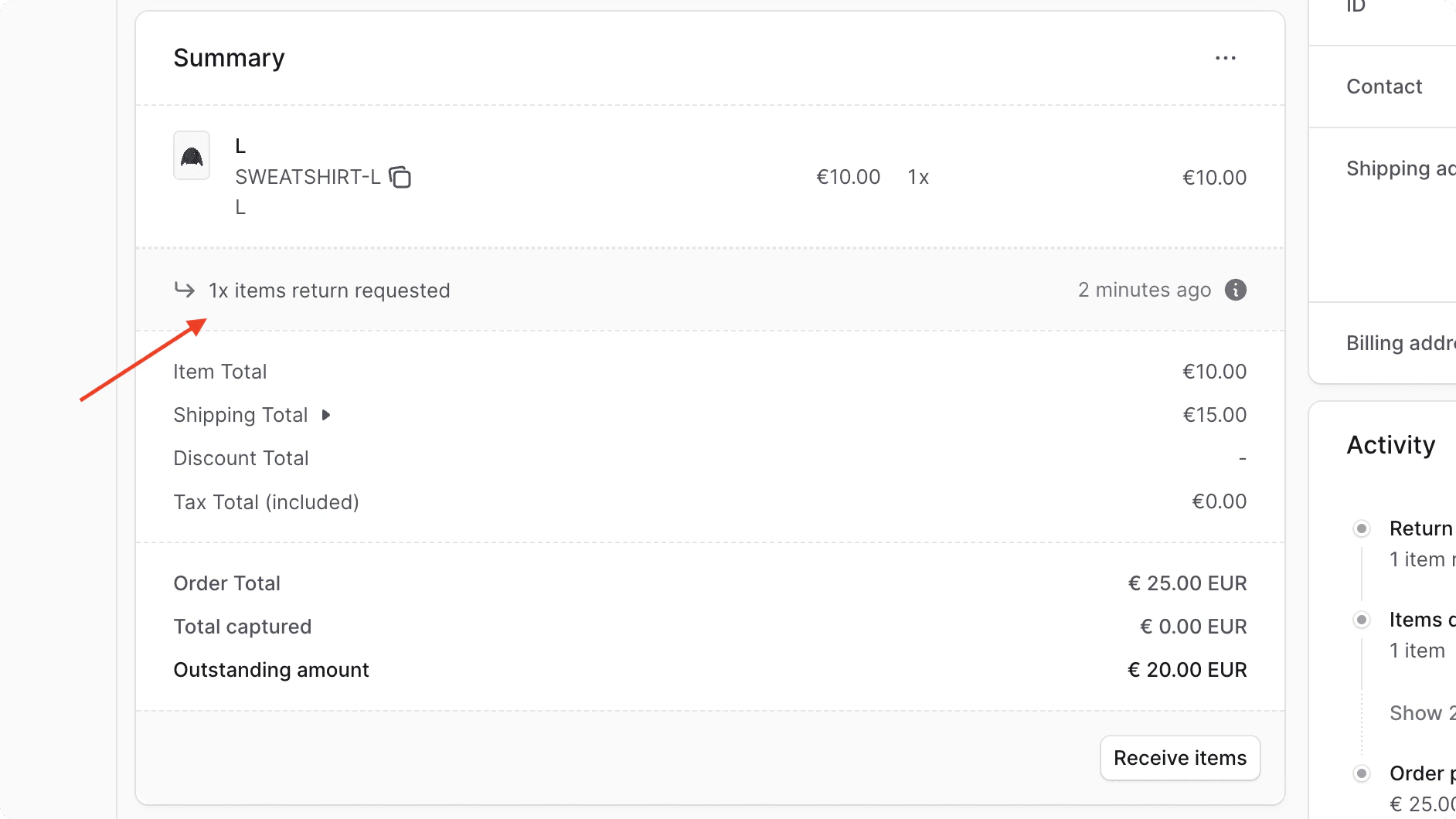
- सारांश अनुभाग में, ऊपर दाईं ओर आइकन पर क्लिक करें।
- ड्रॉपडाउन से “रिटर्न बनाएं” चुनें।
- खुलने वाले फॉर्म में:
- लौटने के लिए आइटम जोड़ने के लिए:
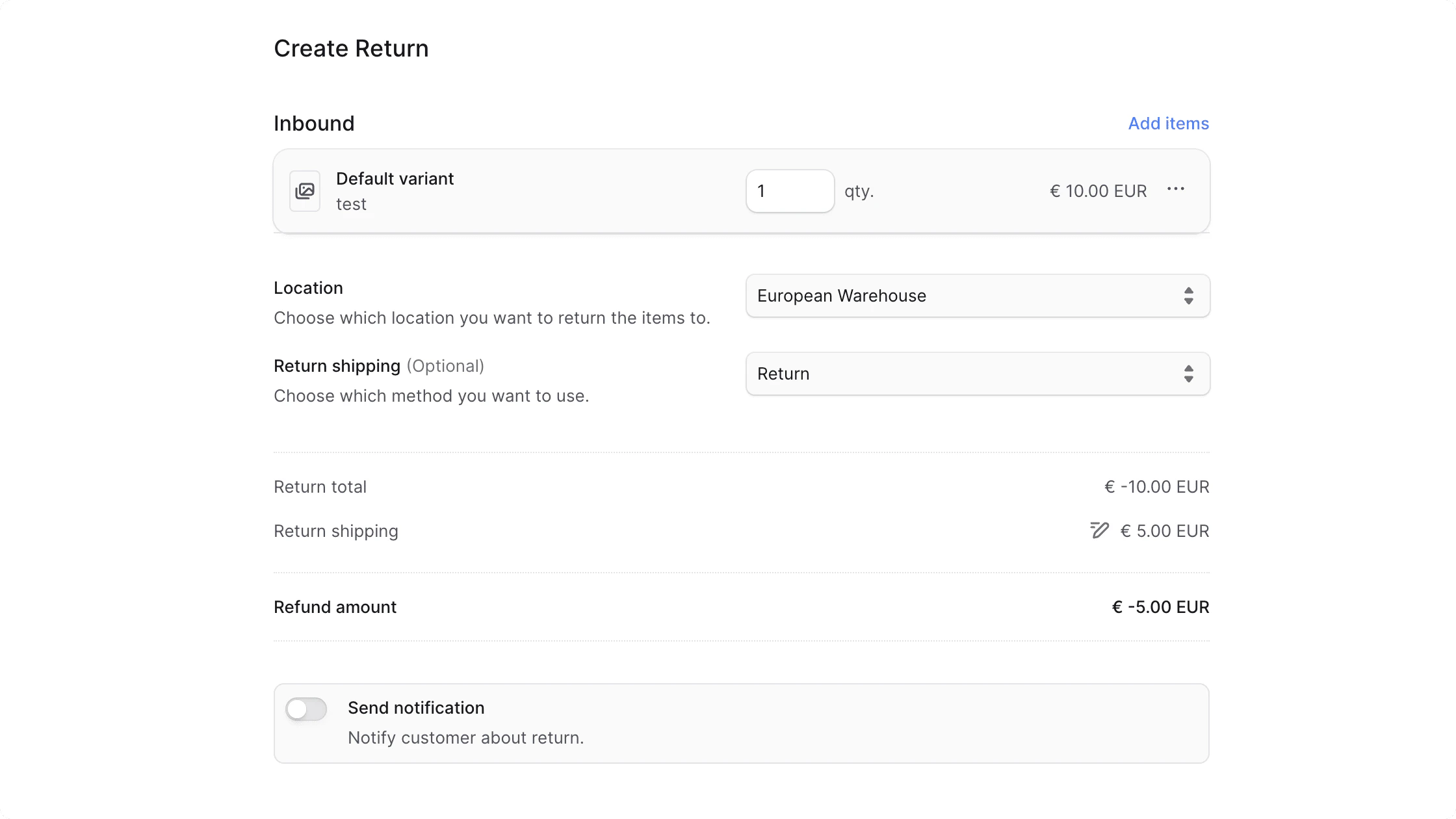
- “इनबाउंड सेक्शन” में “आइटम जोड़ें” पर क्लिक करें।
- खुलने वाली सूची में, उन वस्तुओं के बगल में स्थित चेकबॉक्स पर क्लिक करें जिन्हें आप ग्राहक को लौटाना चाहते हैं।
- एक बार हो जाने पर, “सहेजें” बटन पर क्लिक करें।
- आप इनबाउंड आइटम के बगल में इनपुट को संपादित करके वापस आने वाले आइटम की मात्रा को संपादित कर सकते हैं।
- लौटाए गए आइटम के लिए कोई कारण जोड़ने के लिए:
- आइटम के आगे आइकन पर क्लिक करें।
- ड्रॉपडाउन से “कारण जोड़ें” चुनें।
- दिखाए गए कारण चयन इनपुट में, रिटर्न का कारण चुनें। आप चुनने के लिए Settings] में वापसी के कारण जोड़ सकते हैं।
- लौटाए गए आइटम के लिए एक नोट जोड़ने के लिए:
- आइटम के आगे आइकन पर क्लिक करें।
- ड्रॉपडाउन से “नोट जोड़ें” चुनें।
- रिटर्न से आने वाले आइटम को हटाने के लिए:
- आइटम के आगे आइकन पर क्लिक करें।
- ड्रॉपडाउन से “निकालें” चुनें।
- स्थान इनपुट के लिए, आइटम वापस करने के लिए स्थान निर्दिष्ट करें।
- हालाँकि आप ऐसा स्थान चुन सकते हैं जहाँ आइटम की इन्वेंट्री नहीं है, बाद में, आप आइटम को तब तक प्राप्त नहीं कर सकते जब तक कि आप चुने हुए स्थान में आइटम के प्रकार के लिए इन्वेंट्री जोड़ें न करें।
- “रिटर्न शिपिंग” फ़ील्ड के लिए, आप वैकल्पिक रूप से आइटम को वापस करने के लिए उपयोग करने के लिए एक शिपिंग विकल्प चुन सकते हैं, रिटर्न कुल से शिपिंग लागत घटाकर, जो ग्राहक को वापस कर दिया जाता है।
- वापसी शिपिंग की लागत को संशोधित करने के लिए:
- रिटर्न शिपिंग टोटल के आगे आइकन पर क्लिक करें।
- दिखाए गए इनपुट में नई लागत दर्ज करें।
- वापसी शिपिंग की लागत को संशोधित करने के लिए:
- यदि आप नहीं चाहते कि ग्राहक को यह सूचना मिले कि रिटर्न तैयार हो गया है, तो “सूचनाएं भेजें” टॉगल को अनचेक करें।
- लौटने के लिए आइटम जोड़ने के लिए:
- एक बार जब आप काम पूरा कर लें, तो रिटर्न बनाने के लिए “रिटर्न की पुष्टि करें” बटन पर क्लिक करें, फिर पॉप-अप में “जारी रखें” बटन पर क्लिक करके कार्रवाई की पुष्टि करें।
लौटाए गए आइटम को प्राप्त के रूप में चिह्नित करें
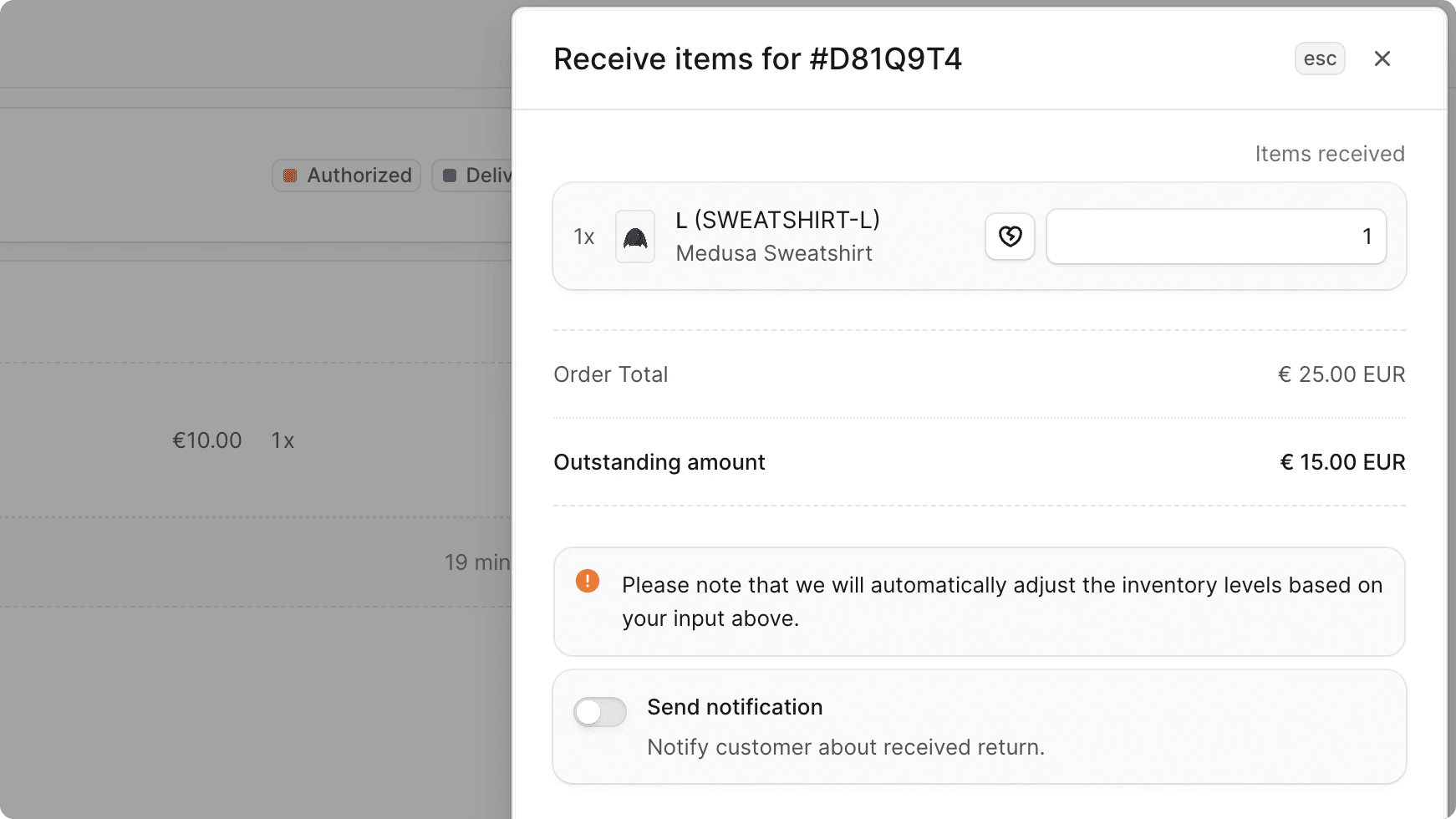
एक बार जब ग्राहक आइटम लौटा देता है, तो आप उसे प्राप्त के रूप में चिह्नित कर सकते हैं। इससे ग्राहक को रिफंड मिल जाता है और गैर-क्षतिग्रस्त वस्तु की मात्रा इन्वेंट्री में स्टॉक मात्रा में जोड़ दी जाती है। लौटाए गए आइटम को प्राप्त के रूप में चिह्नित करने के लिए:- ऑर्डर का विवरण पृष्ठ खोलें.
- सारांश अनुभाग में, “आइटम प्राप्त करें” बटन पर क्लिक करें।
- खुलने वाली साइड विंडो में:
- रिटर्न के प्रत्येक आइटम भाग के लिए:
- आइटम के आगे दिखाए गए इनपुट में वह मात्रा दर्ज करें जो क्षतिग्रस्त न हो और स्टॉक में वापस जोड़ी जा सके।
- क्षतिग्रस्त मात्रा जोड़ने के लिए:
- वह मात्रा घटाएं जो क्षतिग्रस्त राशि से क्षतिग्रस्त न हो।
- आइटम के आगे बटन पर क्लिक करें।
- क्षतिग्रस्त मात्रा दर्ज करें.
- ग्राहक को सूचित करने के लिए कि रिटर्न प्राप्त हो गया है, “सूचनाएं भेजें” टॉगल को जांचें।
- रिटर्न के प्रत्येक आइटम भाग के लिए:
- एक बार हो जाने पर, “सहेजें” बटन पर क्लिक करें।
अनुरोधित वापसी रद्द करें
आप रिटर्न रद्द कर सकते हैं, चाहे वह ग्राहक द्वारा अनुरोध किया गया हो या आपने बनाया हो।रिटर्न रद्द करना अपरिवर्तनीय है. ग्राहक को नए रिटर्न का अनुरोध करना होगा या आप रिटर्न अनुरोध बना सकते हैं।
- गतिविधि अनुभाग में, रिटर्न अनुरोध आइटम के आगे रद्द करें पर क्लिक करें।
- पॉप-अप में “पुष्टि करें” बटन पर क्लिक करके रद्दीकरण की पुष्टि करें।
रिटर्न के लिए ग्राहक को रिफंड करें
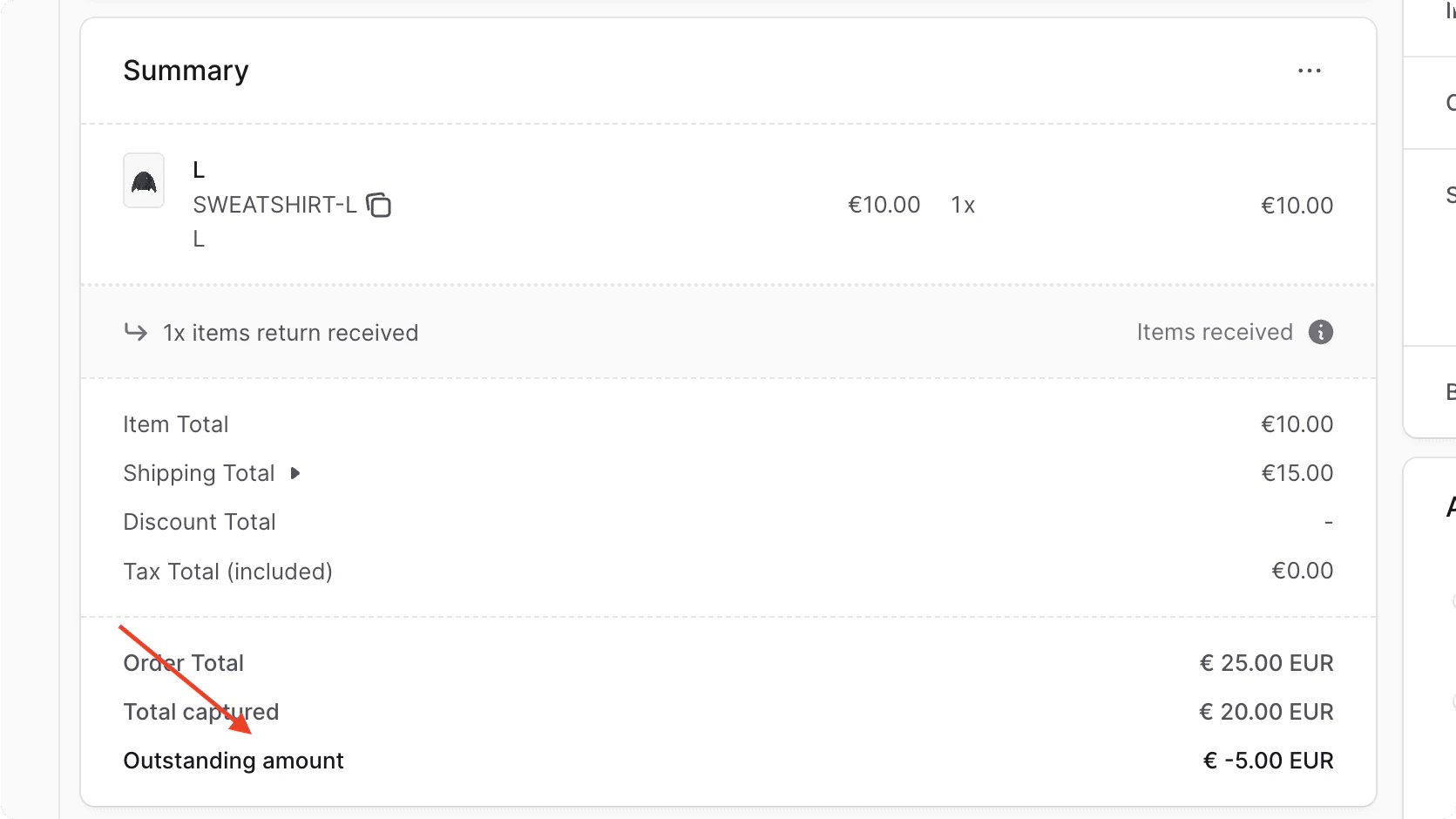
यदि रिटर्न के कारण बकाया राशि बनती है, तो आप इसे ऑर्डर के सारांश अनुभाग में देख सकते हैं। भुगतान वापस करने का तरीका जानने के लिए, यह मार्गदर्शिका देखें।