

प्रमोशन का विवरण देखें
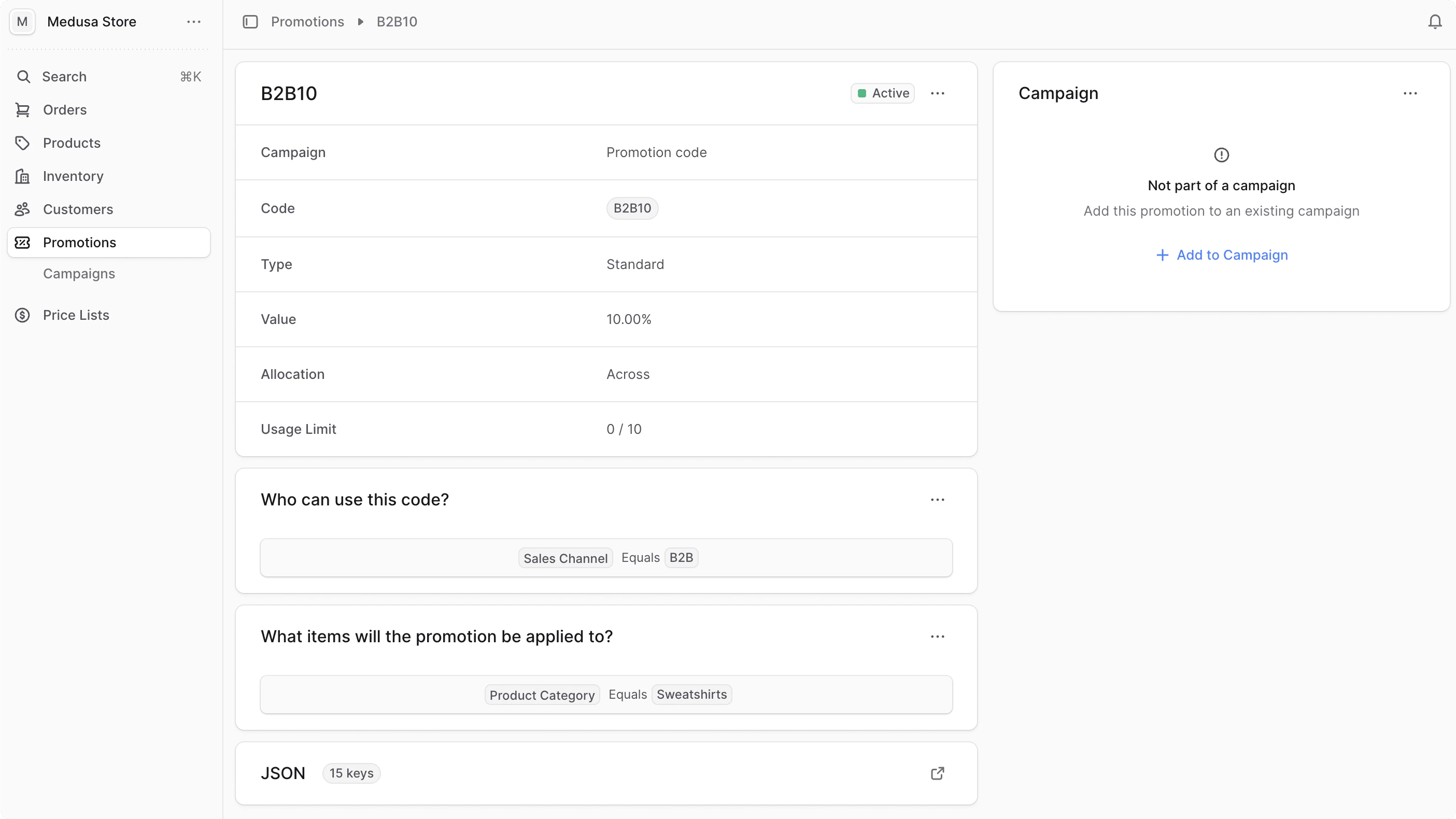
प्रमोशन का विवरण देखने के लिए:- साइडबार से प्रमोशन पर जाएं।
- सूची से प्रमोशन चुनें.
पदोन्नति स्थितियाँ
प्रमोशन की स्थिति प्रमोशन सूची पृष्ठ में और पहले अनुभाग के शीर्ष दाईं ओर प्रमोशन के विवरण पृष्ठ में दिखाई जाती है। स्थिति निम्न में से एक हो सकती है:| Status | Description |
|---|---|
| Draft | The promotion is not active and can’t be used. |
| Active | The promotion is active and can be used. |
| Inactive | The promotion was active but has been deactivated manually. It can’t be used. |
| Scheduled | The promotion’s campaign has a start date in the future. Once the start date is reached, the promotion becomes active. |
| Expired | The promotion’s campaign has an end date that has passed. The promotion can’t be used. |
प्रमोशन का विवरण संपादित करें
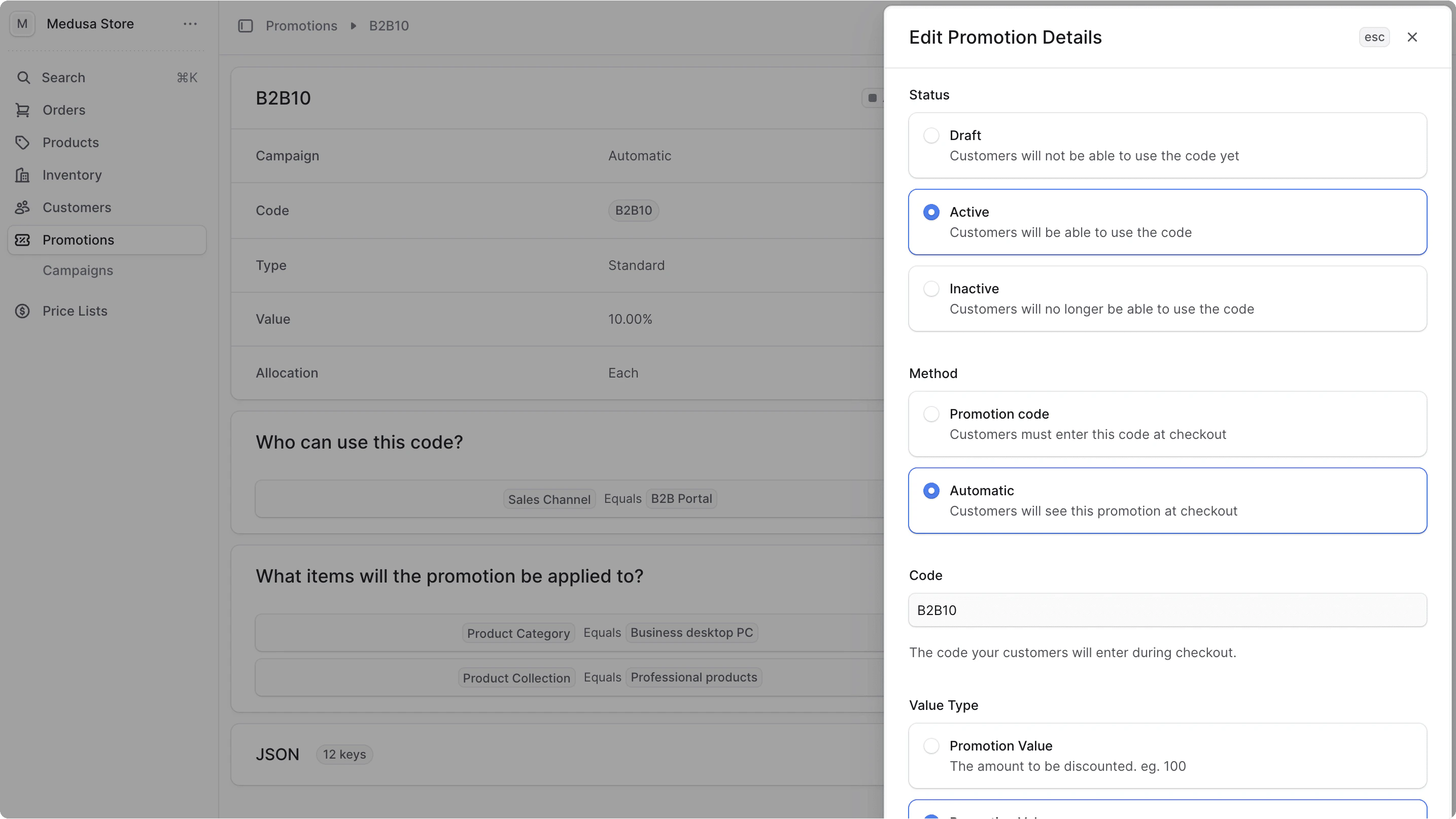
किसी प्रमोशन के सामान्य विवरण संपादित करने के लिए:- प्रचार के विवरण पृष्ठ पर जाएँ.
- पहले अनुभाग के शीर्ष दाईं ओर आइकन पर क्लिक करें।
- ड्रॉपडाउन से संपादित करें चुनें.
- खुलने वाली साइड विंडो में:
- आप प्रचार की स्थिति को ड्राफ्ट, सक्रिय, या निष्क्रिय में बदल सकते हैं। निष्क्रिय तब उपयोगी होता है जब प्रमोशन मूल रूप से सक्रिय था लेकिन आप इसे समाप्त करना चाहते हैं।
- आप प्रचार की विधि (चाहे वह मैन्युअल रूप से या स्वचालित रूप से लागू हो) और कोड को संपादित कर सकते हैं।
- प्रचार के प्रकार के आधार पर, आप राशि में छूट के तरीके को बदल सकते हैं, या तो एक निश्चित राशि या प्रतिशत द्वारा। आप रियायती राशि भी बदल सकते हैं.
- प्रचार के प्रकार के आधार पर, आप यह बदल सकते हैं कि प्रचार कैसे लागू किया जाए, या तो प्रत्येक लागू आइटम पर या कार्ट में सभी आइटम पर।
- उदाहरण के लिए, यदि आपका प्रमोशन किसी कार्ट में लागू उत्पादों पर छूट देता है, तो प्रत्येकचुनने पर प्रत्येक लागू उत्पाद पर छूट लागू होती है, जबकिएक्रॉस सभी लागू उत्पादों पर छूट लागू होती है।
- एक बार जब आपका काम पूरा हो जाए, तो सेव बटन पर क्लिक करें।
संपादित करें कि प्रमोशन का उपयोग कौन कर सकता है
यह संपादित करने के लिए कि प्रचार का उपयोग कौन कर सकता है:- प्रचार के विवरण पृष्ठ पर जाएँ.
- “इस कोड का उपयोग कौन कर सकता है?” के शीर्ष दाईं ओर आइकन पर क्लिक करें। अनुभाग।
- ड्रॉपडाउन से संपादित करें चुनें.
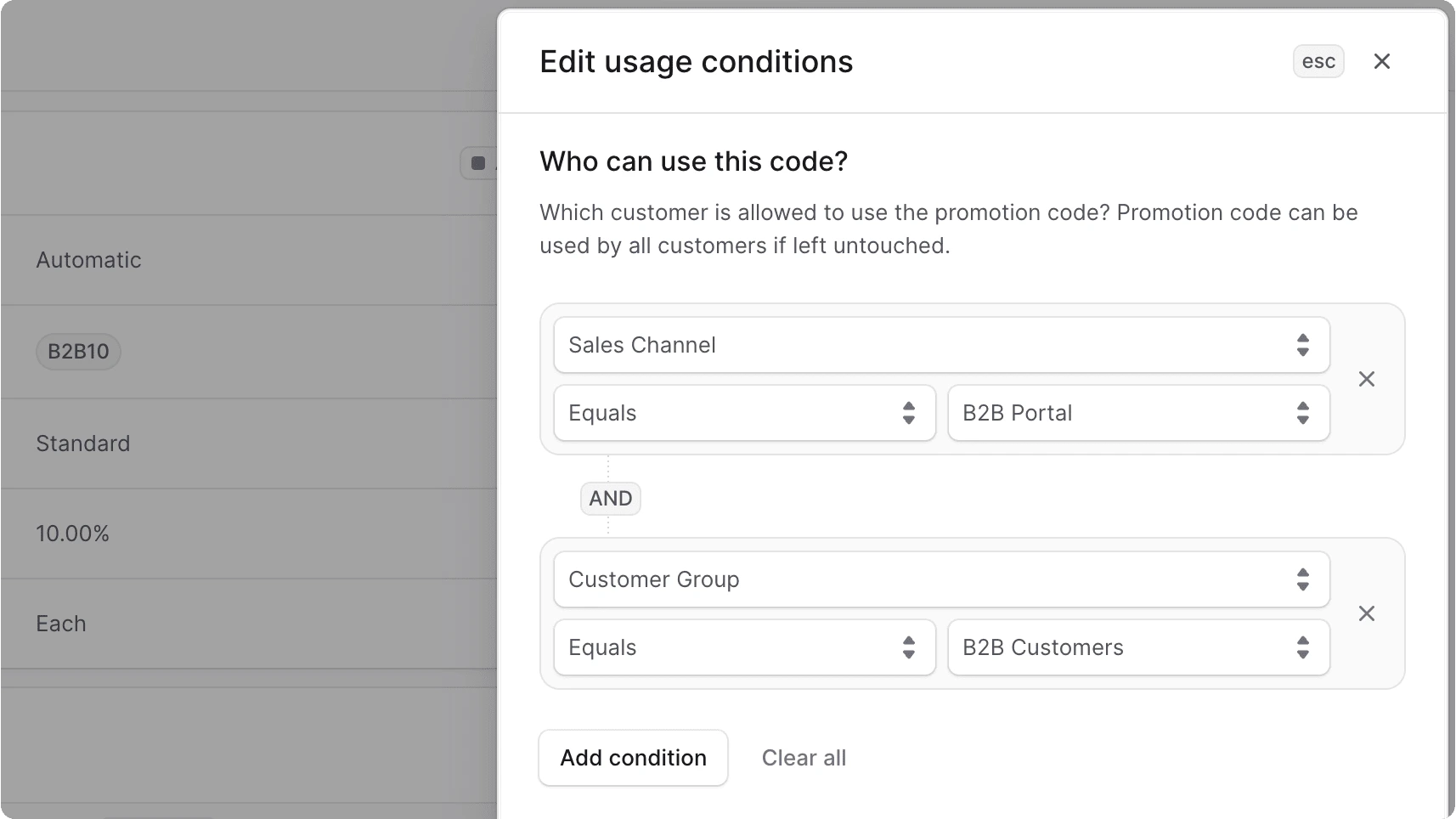
- खुलने वाली साइड विंडो में, आप “शर्त जोड़ें” बटन पर क्लिक करके मौजूदा स्थितियों को संपादित कर सकते हैं या नई शर्तें जोड़ सकते हैं। प्रत्येक शर्त के लिए:
- पहले फ़ील्ड में विशेषता का चयन करें। यह वह विशेषता है जिस पर शर्त लागू होती है। यह हो सकता है:
- ग्राहक समूह: ग्राहक निर्दिष्ट ग्राहक समूह से संबंधित होना चाहिए/नहीं होना चाहिए।
- क्षेत्र: ग्राहक का क्षेत्र निर्दिष्ट क्षेत्र से संबंधित होना चाहिए/नहीं होना चाहिए।
- देश: ग्राहक का देश, जो उनके शिपिंग पते के माध्यम से निर्धारित किया जाता है, निर्दिष्ट देशों से संबंधित होना चाहिए/नहीं होना चाहिए।
- बिक्री चैनल: ग्राहक को निर्दिष्ट बिक्री चैनलों से ऑर्डर देना चाहिए/नहीं देना चाहिए।
- मुद्रा कोड: वह मुद्रा कोड जिसमें ग्राहक को ऑर्डर देना चाहिए/नहीं करना चाहिए।
- शर्त के ऑपरेटर का चयन करें:
- इन: चुनी गई विशेषता के लिए ग्राहक का मूल्य निर्दिष्ट मूल्यों से संबंधित होना चाहिए।
- इनमें नहीं: चुनी गई विशेषता के लिए ग्राहक का मूल्य निर्दिष्ट मूल्यों से संबंधित नहीं होना चाहिए।
- विशेषता का मान चुनें.
- उदाहरण के लिए, यदि आप केवल B2B समूह से संबंधित ग्राहकों को इस प्रचार का उपयोग करने की अनुमति देना चाहते हैं:
- ग्राहक समूह के लिए विशेषता सेट करें।
- ऑपरेटर को इन पर सेट करें।
- B2B ग्राहक समूह के लिए मान सेट करें।
- पहले फ़ील्ड में विशेषता का चयन करें। यह वह विशेषता है जिस पर शर्त लागू होती है। यह हो सकता है:
- एक बार जब आपका काम पूरा हो जाए, तो सेव बटन पर क्लिक करें।
उन वस्तुओं को संपादित करें जिन पर प्रमोशन लागू होता है
“खरीदें उन वस्तुओं को संपादित करने के लिए जिन्हें ग्राहक को मुफ्त आइटम प्राप्त करने के लिए खरीदना होगा, संपादित करें खरीदें एक्स प्रमोशन शर्त अनुभाग देखें।
- प्रचार के विवरण पृष्ठ पर जाएँ.
- “पदोन्नति किन वस्तुओं पर लागू होगी?” के शीर्ष दाईं ओर आइकन पर क्लिक करें। अनुभाग।
- ड्रॉपडाउन से संपादित करें चुनें.
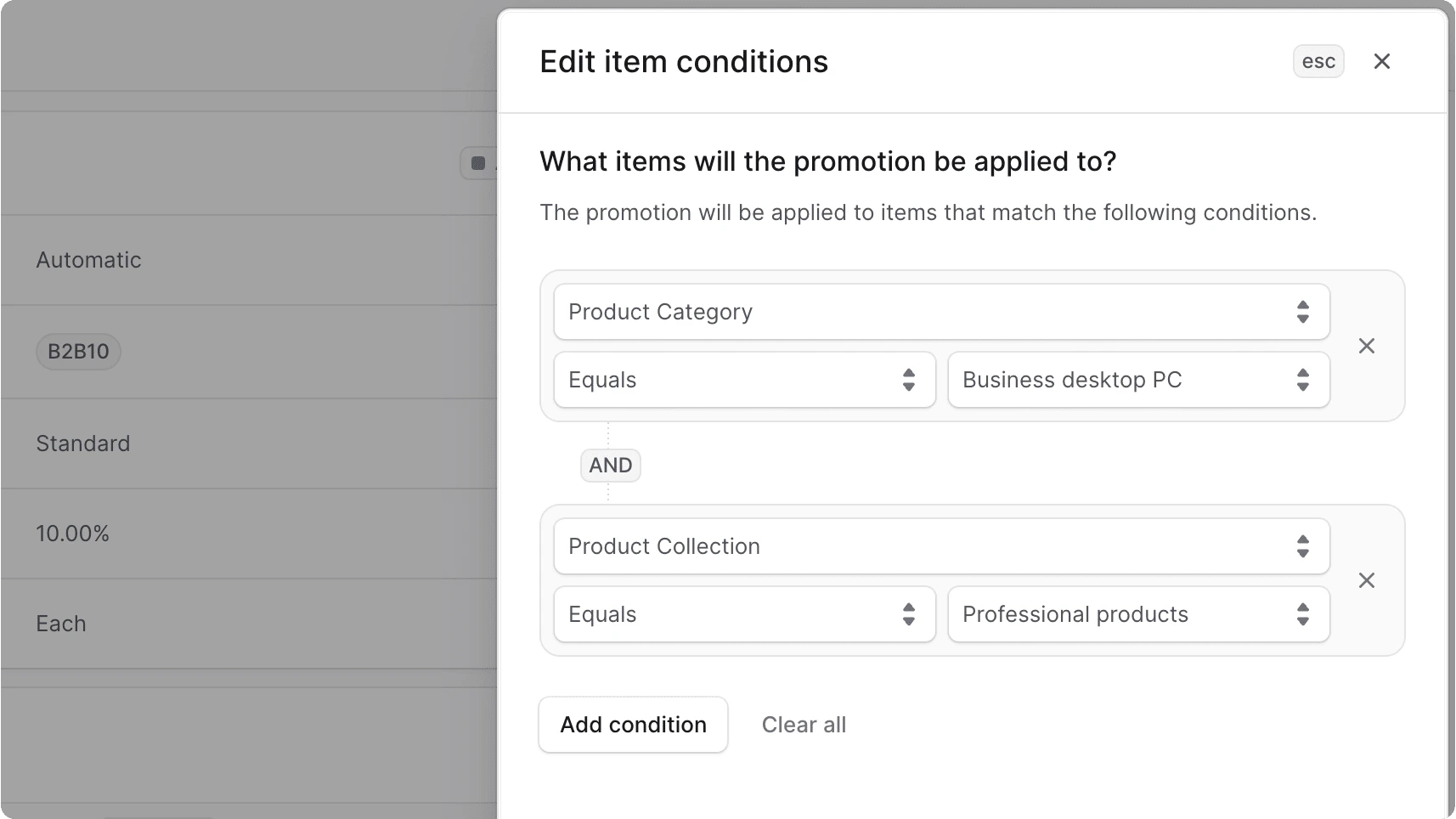
- खुलने वाली साइड विंडो में, आप “शर्त जोड़ें” बटन पर क्लिक करके मौजूदा स्थितियों को संपादित कर सकते हैं या नई शर्तें जोड़ सकते हैं। प्रत्येक शर्त के लिए:
- पहले फ़ील्ड में विशेषता का चयन करें। यह वह विशेषता है जिस पर शर्त लागू होती है। यह हो सकता है:
- उत्पाद: प्रमोशन निर्दिष्ट उत्पाद पर लागू होता है/लागू नहीं होता।
- उत्पाद श्रेणी: प्रमोशन निर्दिष्ट श्रेणियों से संबंधित उत्पादों पर लागू होता है/लागू नहीं होता है।
- उत्पाद संग्रह: प्रमोशन निर्दिष्ट संग्रह से संबंधित उत्पादों पर लागू होता है/लागू नहीं होता है।
- उत्पाद प्रकार: प्रमोशन निर्दिष्ट प्रकार(प्रकारों) से संबंधित उत्पादों पर लागू होता है/लागू नहीं होता है।
- उत्पाद टैग: प्रमोशन निर्दिष्ट टैग से संबंधित उत्पादों पर लागू होता है/लागू नहीं होता है।
- शर्त के ऑपरेटर का चयन करें:
- इन: कार्ट में आइटम का मूल्य निर्दिष्ट मानों से संबंधित होना चाहिए।
- बराबर: कार्ट में आइटम का मूल्य निर्दिष्ट मानों के बराबर होना चाहिए।
- इनमें नहीं: कार्ट में आइटम का मूल्य निर्दिष्ट मानों से संबंधित नहीं होना चाहिए।
- विशेषता का मान चुनें.
- उदाहरण के लिए, यदि आप “बिजनेस डेस्कटॉप पीसी” श्रेणी के उत्पादों पर प्रमोशन लागू करना चाहते हैं:
- गुण को उत्पाद श्रेणी में सेट करें।
- ऑपरेटर को इन या बराबर पर सेट करें।
- मान को “बिजनेस डेस्कटॉप पीसी” उत्पाद श्रेणी पर सेट करें।
- पहले फ़ील्ड में विशेषता का चयन करें। यह वह विशेषता है जिस पर शर्त लागू होती है। यह हो सकता है:
- एक बार जब आपका काम पूरा हो जाए, तो सेव बटन पर क्लिक करें।
खरीदें एक्स प्रमोशन शर्त संपादित करें
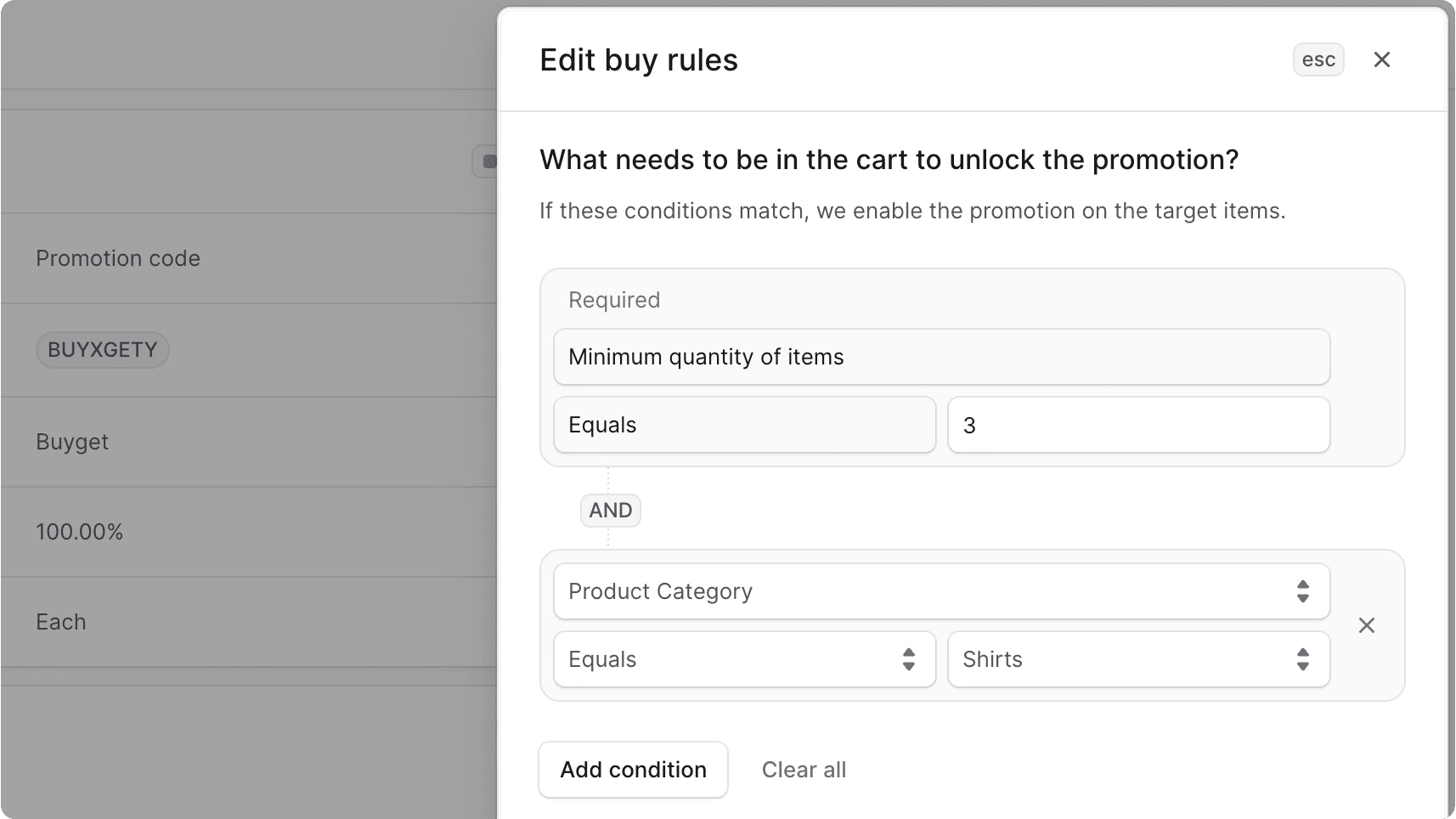
“एक्स खरीदें वाई प्राप्त करें” या “खरीदें” प्रचार प्रकारों के लिए, आप प्रचार के “एक्स खरीदें” भाग को संपादित कर सकते हैं। उदाहरण के लिए, “3 शर्ट खरीदें और 1 मुफ़्त पाएं” को “2 शर्ट खरीदें और 1 मुफ़्त पाएं” में बदलें।निर्दिष्ट आइटम खरीदने पर ग्राहक को मुफ्त में मिलने वाली वस्तुओं को संपादित करने के लिए, उन वस्तुओं को संपादित करें जिन पर प्रमोशन लागू होता है अनुभाग देखें।
- प्रचार के विवरण पृष्ठ पर जाएँ.
- “प्रमोशन अनलॉक करने के लिए कार्ट में क्या होना चाहिए?” के शीर्ष दाईं ओर आइकन पर क्लिक करें। अनुभाग।
- ड्रॉपडाउन से संपादित करें चुनें.
- साइड विंडो में, आप “एक्स खरीदें” स्थिति में उत्पाद की न्यूनतम आवश्यक मात्रा और किसी भी अन्य मौजूदा स्थिति को संपादित कर सकते हैं। आप “शर्त जोड़ें” बटन पर क्लिक करके नई शर्तें भी जोड़ सकते हैं। प्रत्येक शर्त के लिए:
- पहले फ़ील्ड में विशेषता का चयन करें। यह वह विशेषता है जिस पर शर्त लागू होती है। यह हो सकता है:
- उत्पाद: प्रमोशन निर्दिष्ट उत्पाद पर लागू होता है/लागू नहीं होता।
- उत्पाद श्रेणी: प्रमोशन निर्दिष्ट श्रेणियों से संबंधित उत्पादों पर लागू होता है/लागू नहीं होता है।
- उत्पाद संग्रह: प्रमोशन निर्दिष्ट संग्रह से संबंधित उत्पादों पर लागू होता है/लागू नहीं होता है।
- उत्पाद प्रकार: प्रमोशन निर्दिष्ट प्रकार(प्रकारों) से संबंधित उत्पादों पर लागू होता है/लागू नहीं होता है।
- उत्पाद टैग: प्रमोशन निर्दिष्ट टैग से संबंधित उत्पादों पर लागू होता है/लागू नहीं होता है।
- शर्त के ऑपरेटर का चयन करें:
- इन: कार्ट में आइटम का मूल्य निर्दिष्ट मानों से संबंधित होना चाहिए।
- बराबर: कार्ट में आइटम का मूल्य निर्दिष्ट मानों के बराबर होना चाहिए।
- इनमें नहीं: कार्ट में आइटम का मूल्य निर्दिष्ट मानों से संबंधित नहीं होना चाहिए।
- विशेषता का मान चुनें.
- उदाहरण के लिए, यदि आप “शर्ट” श्रेणी के उत्पादों पर प्रचार लागू करना चाहते हैं:
- गुण को उत्पाद श्रेणी में सेट करें।
- ऑपरेटर को इन या बराबर पर सेट करें।
- मान को “शर्ट्स” उत्पाद श्रेणी पर सेट करें।
- पहले फ़ील्ड में विशेषता का चयन करें। यह वह विशेषता है जिस पर शर्त लागू होती है। यह हो सकता है:
- एक बार जब आपका काम पूरा हो जाए, तो सेव बटन पर क्लिक करें।
उन शिपिंग तरीकों को संपादित करें जिन पर प्रमोशन लागू होता है
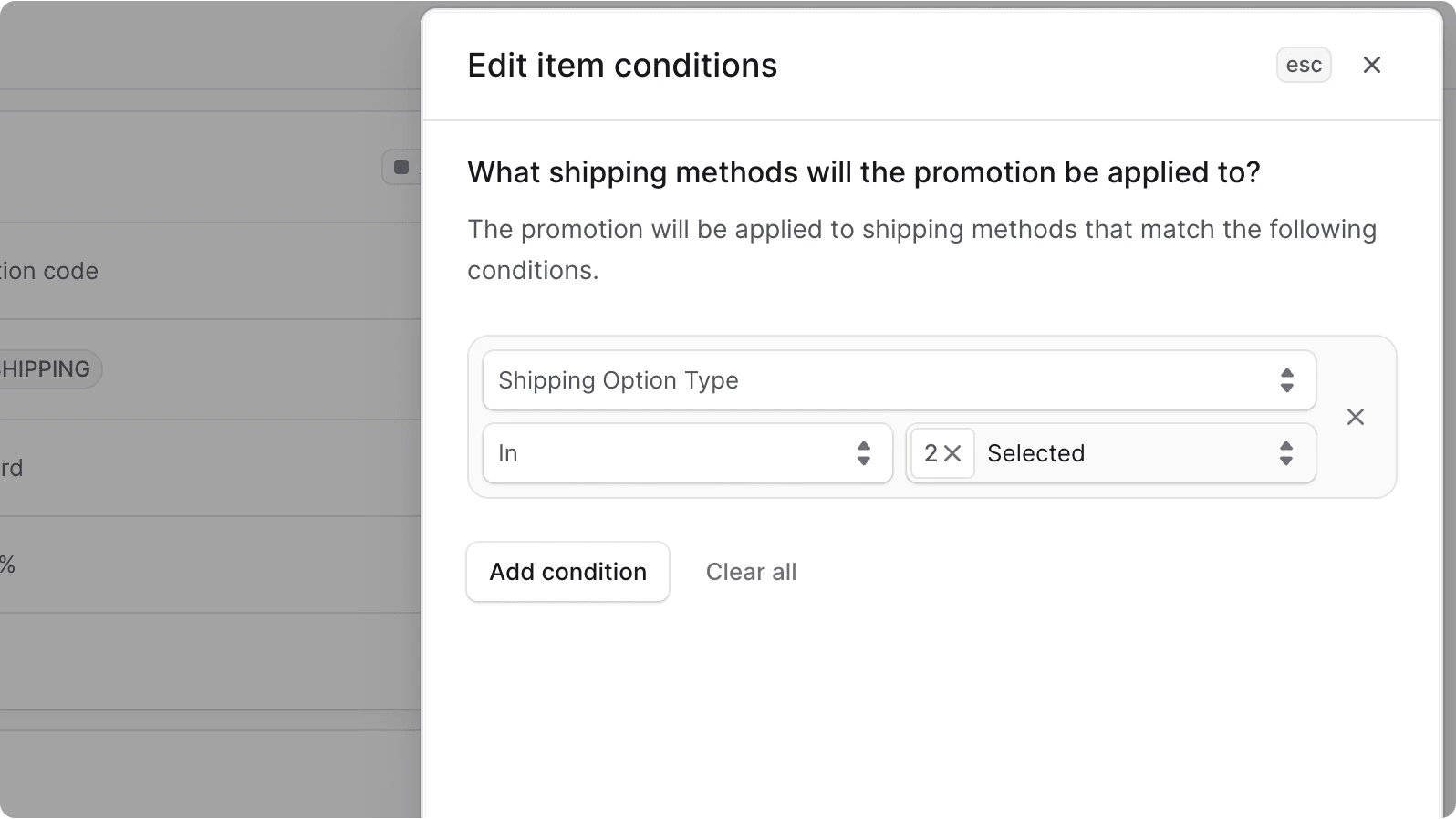
“मुफ़्त शिपिंग” प्रमोशन के लिए, आप कार्ट की शिपिंग विधियों पर लागू होने वाले प्रमोशन के लिए आवश्यक शर्तों को संपादित कर सकते हैं। शिपिंग विधियों को संपादित करने के लिए प्रमोशन इन पर लागू होता है:- प्रचार के विवरण पृष्ठ पर जाएँ.
- “प्रमोशन किन शिपिंग तरीकों पर लागू होगा?” के शीर्ष दाईं ओर आइकन पर क्लिक करें। अनुभाग।
- ड्रॉपडाउन से संपादित करें चुनें.
- साइड विंडो में, आप कार्ट की शिपिंग विधियों पर लागू होने वाले प्रमोशन के लिए आवश्यक शर्तों को संपादित कर सकते हैं। आप “शर्त जोड़ें” बटन पर क्लिक करके नई शर्तें भी जोड़ सकते हैं। प्रत्येक शर्त के लिए:
- पहले फ़ील्ड में विशेषता का चयन करें। यह वह विशेषता है जिस पर शर्त लागू होती है। यह हो सकता है:
- शिपिंग विकल्प प्रकार: प्रमोशन उन शिपिंग विधियों पर लागू होता है / लागू नहीं होता है जिनका अंतर्निहित शिपिंग विकल्प निर्दिष्ट प्रकार का है।
- शर्त के ऑपरेटर का चयन करें:
- इन: कार्ट में शिपिंग विधि का मूल्य निर्दिष्ट मानों से संबंधित होना चाहिए।
- इनमें नहीं: कार्ट में शिपिंग विधि का मूल्य निर्दिष्ट मानों से संबंधित नहीं होना चाहिए।
- विशेषता का मान चुनें.
- पहले फ़ील्ड में विशेषता का चयन करें। यह वह विशेषता है जिस पर शर्त लागू होती है। यह हो सकता है:
- एक बार जब आपका काम पूरा हो जाए, तो सेव बटन पर क्लिक करें।
अभियान में प्रमोशन जोड़ें
यदि आपने बिना किसी अभियान के प्रचार बनाया है, तो आप इसे इसके विवरण पृष्ठ से मौजूदा अभियान में जोड़ सकते हैं। किसी अभियान में प्रचार जोड़ने के लिए:- प्रचार के विवरण पृष्ठ पर जाएँ.
- “अभियान” अनुभाग के शीर्ष दाईं ओर “अभियान में जोड़ें” पर क्लिक करें।
- खुलने वाली साइड विंडो में:
- “मौजूदा अभियान” चुनें।
- “मौजूदा अभियान” ड्रॉपडाउन से अभियान चुनें। उन प्रचारों के लिए जो एक निश्चित राशि के रूप में लागू होते हैं, केवल वे अभियान दिखाए जाते हैं जिनका बजट प्रचार के समान मुद्रा का उपयोग करता है।
- एक बार जब आपका काम पूरा हो जाए, तो सेव बटन पर क्लिक करें।
परिवर्तन प्रचार अभियान
आप उस अभियान को बदल सकते हैं जिससे कोई प्रचार संबंधित है, या उसे किसी अभियान से हटा सकते हैं। किसी प्रचार अभियान को बदलने के लिए:- प्रचार के विवरण पृष्ठ पर जाएँ.
- “अभियान” अनुभाग के शीर्ष दाईं ओर आइकन पर क्लिक करें।
- ड्रॉपडाउन से संपादित करें चुनें.
- खुलने वाली साइड विंडो में:
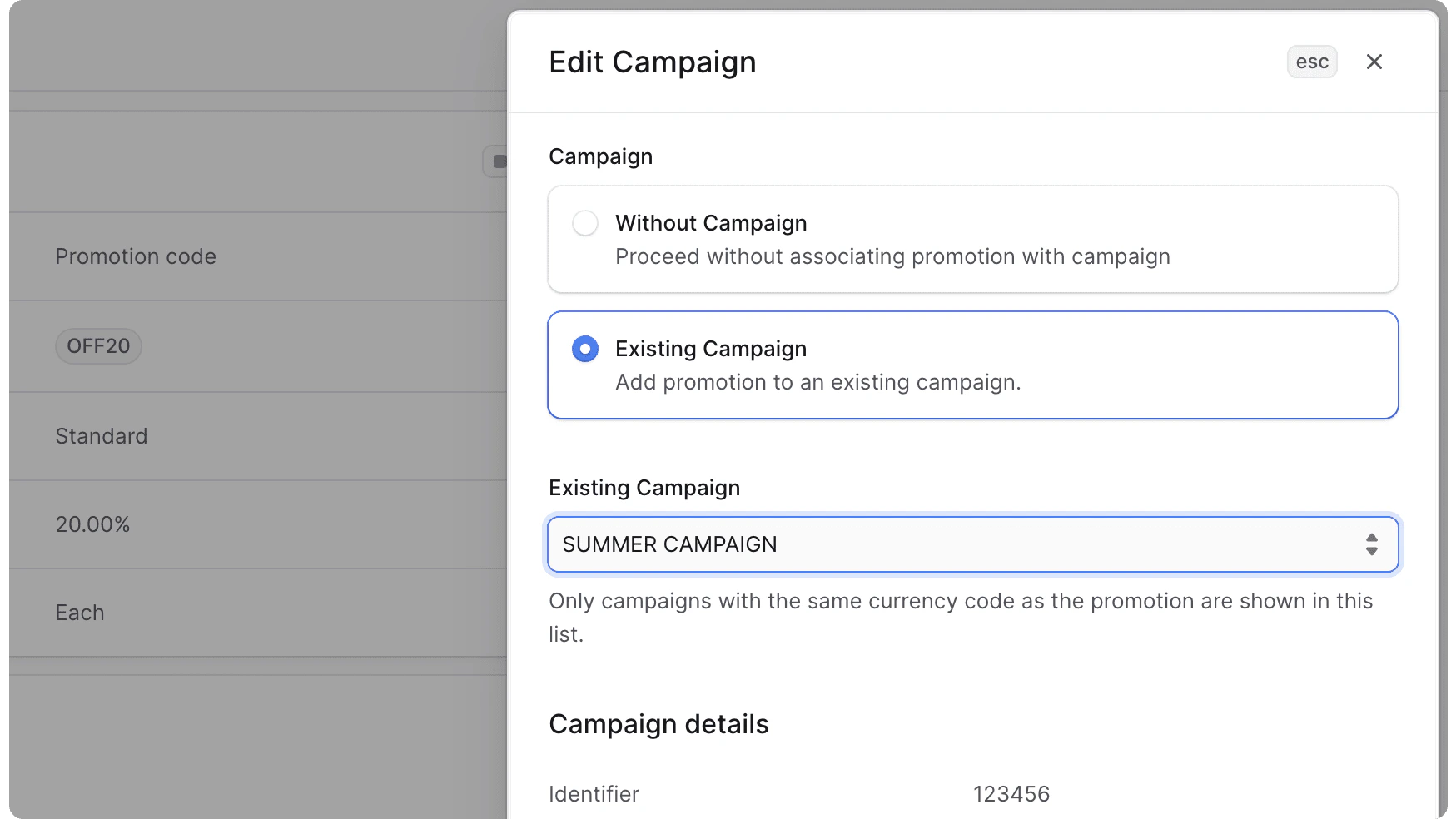
- प्रचार को उसके वर्तमान अभियान से हटाने के लिए, “अभियान के बिना” चुनें।
- प्रचार के अभियान को बदलने के लिए, “मौजूदा अभियान” चुनें और “मौजूदा अभियान” ड्रॉपडाउन से अभियान चुनें।
- एक बार जब आपका काम पूरा हो जाए, तो सेव बटन पर क्लिक करें।
प्रमोशन हटाएं
किसी प्रमोशन को हटाना अपरिवर्तनीय है.
- प्रचार के विवरण पृष्ठ पर जाएँ.
- पहले अनुभाग के शीर्ष दाईं ओर आइकन पर क्लिक करें।
- ड्रॉपडाउन से हटाएं चुनें.
- पॉप-अप में प्रमोशन का कोड दर्ज करके और “डिलीट” बटन पर क्लिक करके प्रमोशन को हटाने की पुष्टि करें।