बनाए जाने वाले उत्पादों के प्रकार
आप कॉमर्र्ट में विभिन्न प्रकार के उत्पाद बना सकते हैं:- बिना वेरिएंट वाला एक साधारण उत्पाद, जैसे पेंटिंग।
- वेरिएंट वाला उत्पाद, जैसे विभिन्न रंगों और आकारों वाली टी-शर्ट।
- एक उत्पाद जिसमें मल्टी-पार्ट वैरिएंट है, जैसे कि एक साइकिल जिसमें एक फ्रेम, पहिए और हैंडलबार होते हैं। प्रत्येक संस्करण में एक इन्वेंट्री किट होती है जो उत्पाद के हिस्से बनाती है।
- एक उत्पाद जो बंडल के रूप में बेचा जाता है, जैसे कि एक कैमरा बंडल जिसमें एक कैमरा, एक लेंस और एक कैमरा बैग होता है। प्रत्येक वैरिएंट में प्रत्येक उत्पाद वैरिएंट की इन्वेंट्री आइटम की एक इन्वेंट्री किट होती है।
उत्पाद कैसे बनाएं
नया उत्पाद बनाने के लिए:- साइडबार से उत्पाद पृष्ठ पर जाएँ।
- ऊपर दाईं ओर क्रिएट बटन पर क्लिक करें।
1. विवरण चरण
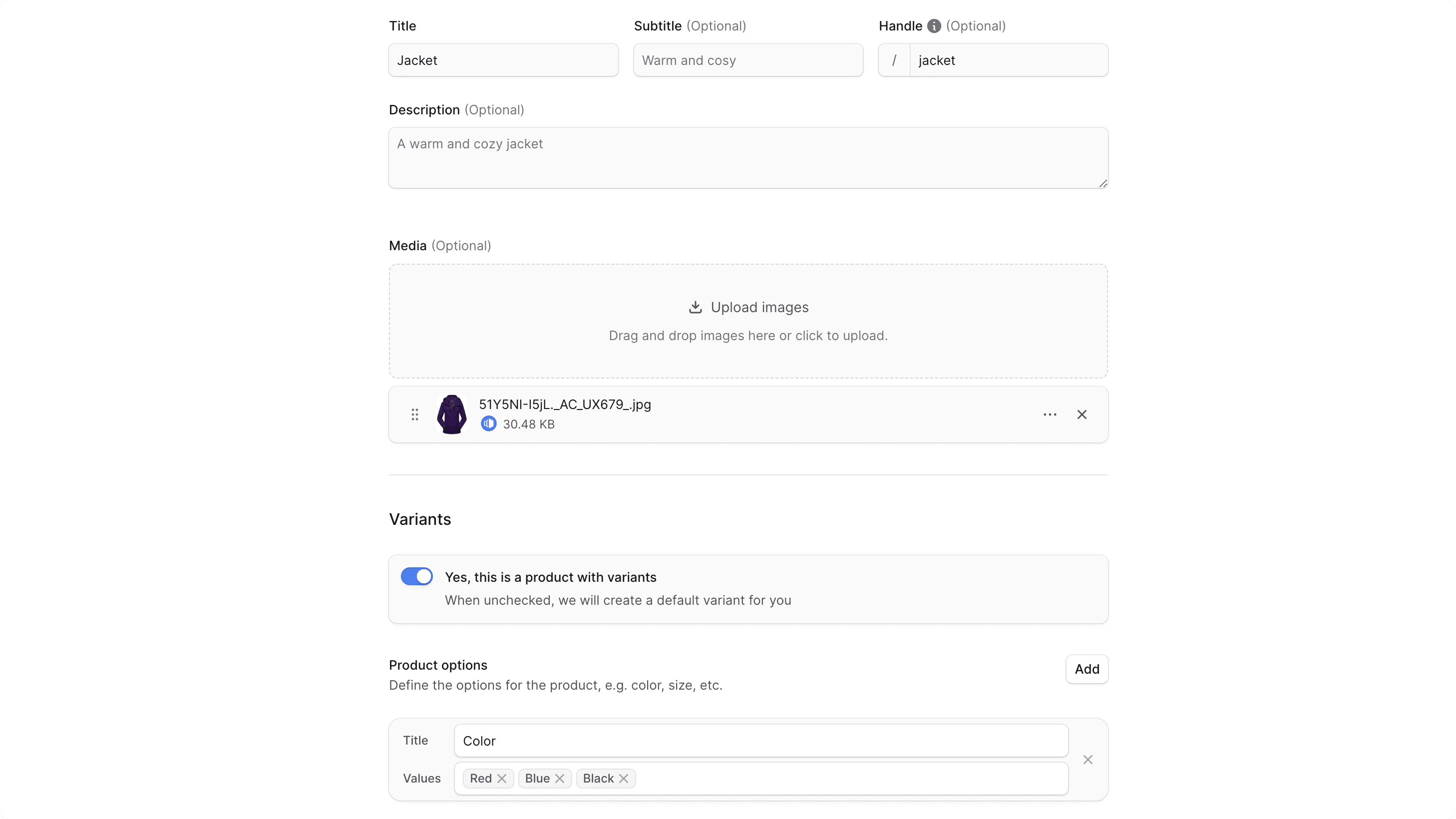
पहले “विवरण” चरण में, आप उत्पाद की सामान्य जानकारी दर्ज कर सकते हैं और उनके प्रकार और विकल्प निर्दिष्ट कर सकते हैं:- शीर्षक फ़ील्ड में उत्पाद का नाम दर्ज करें। यह फ़ॉर्म में एकमात्र आवश्यक फ़ील्ड है.
- वैकल्पिक रूप से एक उपशीर्षक, हैंडल और विवरण दर्ज करें।
- हैंडल फ़ील्ड का मान स्टोरफ्रंट पर उत्पाद के यूआरएल में उपयोग किया जाता है। यह आपको उत्पाद के लिए मानव-पठनीय यूआरएल बनाने की अनुमति देता है। हैंडल सभी उत्पादों के लिए अद्वितीय होना चाहिए, और इसमें लोअरकेस अक्षर, संख्याएं और हाइफ़न (
-) होने चाहिए। यदि निर्दिष्ट नहीं है, तो कॉमर्ट शीर्षक से एक हैंडल उत्पन्न करेगा।
- हैंडल फ़ील्ड का मान स्टोरफ्रंट पर उत्पाद के यूआरएल में उपयोग किया जाता है। यह आपको उत्पाद के लिए मानव-पठनीय यूआरएल बनाने की अनुमति देता है। हैंडल सभी उत्पादों के लिए अद्वितीय होना चाहिए, और इसमें लोअरकेस अक्षर, संख्याएं और हाइफ़न (
- वैकल्पिक रूप से विज्ञापन अनुभाग के अंतर्गत उत्पाद की छवियां अपलोड करें।
- किसी छवि को थंबनेल के रूप में सेट करने के लिए:
- छवि के दाईं ओर पर क्लिक करें।
- ड्रॉपडाउन से “थंबनेल बनाएं” चुनें।
- किसी छवि को थंबनेल के रूप में सेट करने के लिए:
- यदि उत्पाद के भिन्न-भिन्न प्रकार हैं, जैसे अलग-अलग रंग या आकार, तो “हां, यह भिन्न-भिन्न प्रकार का उत्पाद है” टॉगल को सक्षम करें। यह उत्पाद विकल्प दर्ज करने के लिए नए फ़ील्ड दिखाएगा।
- प्रत्येक उत्पाद विकल्प में एक शीर्षक होता है (उदाहरण के लिए,
Color) और मानों की एक सूची (उदाहरण के लिए,Black, White)। आप मानों को अल्पविराम से अलग कर सकते हैं. - नया उत्पाद विकल्प जोड़ने के लिए, “जोड़ें” बटन पर क्लिक करें।
- विकल्प जोड़ने के बाद, इन विकल्पों से उत्पाद वेरिएंट स्वचालित रूप से बनाए जाते हैं। आप इसके चेकबॉक्स को अनचेक करके उत्पाद संस्करण बनाना अक्षम कर सकते हैं।
- प्रत्येक उत्पाद विकल्प में एक शीर्षक होता है (उदाहरण के लिए,
2. व्यवस्थित कदम
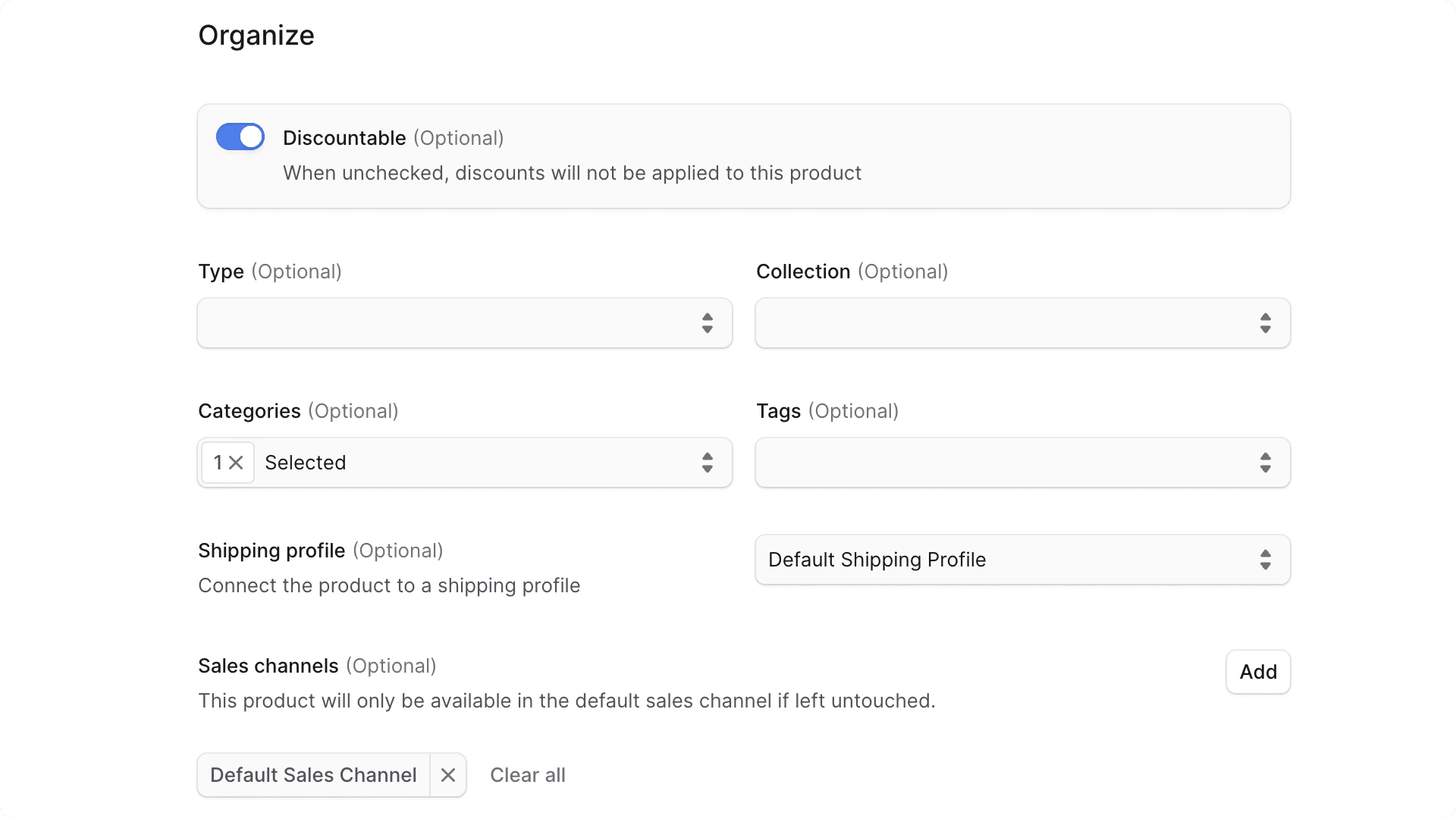
दूसरे “व्यवस्थित करें” चरण में, आप उत्पाद को संग्रह, श्रेणियों और अन्य संगठन विवरणों में जोड़कर व्यवस्थित कर सकते हैं:- यदि आप उत्पाद पर छूट लागू करने की अनुमति नहीं देना चाहते हैं, तो “छूट योग्य” टॉगल को अक्षम करें।
- आप वैकल्पिक रूप से उत्पादों के लिए एक प्रकार चुन सकते हैं। आप सेटिंग्स में उत्पाद प्रकार बना सकते हैं।
- आप वैकल्पिक रूप से उत्पाद के लिए एक संग्रह चुन सकते हैं। आप उत्पाद डोमेन के अंतर्गत संग्रह बना सकते हैं।
- आप वैकल्पिक रूप से उत्पाद के लिए श्रेणियां चुन सकते हैं। आप उत्पाद डोमेन के अंतर्गत श्रेणियां बना सकते हैं।
- आप वैकल्पिक रूप से उत्पाद में टैग जोड़ सकते हैं। आप सेटिंग्स में उत्पाद टैग बना सकते हैं।
- आप वैकल्पिक रूप से उत्पाद के लिए शिपिंग प्रोफ़ाइल चुन सकते हैं। शिपिंग प्रोफ़ाइल परिभाषित करती है कि किसी उत्पाद को कैसे शिप किया जा सकता है। आप Settings] में शिपिंग प्रोफ़ाइल बना सकते हैं।
- आप वैकल्पिक रूप से बिक्री चैनल सेट कर सकते हैं जिसमें कोई उत्पाद उपलब्ध है। स्टोरफ्रंट में, केवल वही उत्पाद खरीदे जा सकते हैं जो स्टोरफ्रंट के बिक्री चैनल में हैं। उत्पाद को बिक्री चैनल में जोड़ने के लिए:
- “बिक्री चैनल” अनुभाग के आगे “जोड़ें” बटन पर क्लिक करें।
- खुलने वाली सूची में, उन बिक्री चैनलों की जांच करें जिनमें आप उत्पाद जोड़ना चाहते हैं।
- एक बार जब आपका काम पूरा हो जाए, तो “सहेजें” बटन पर क्लिक करें।
3. वेरिएंट स्टेप
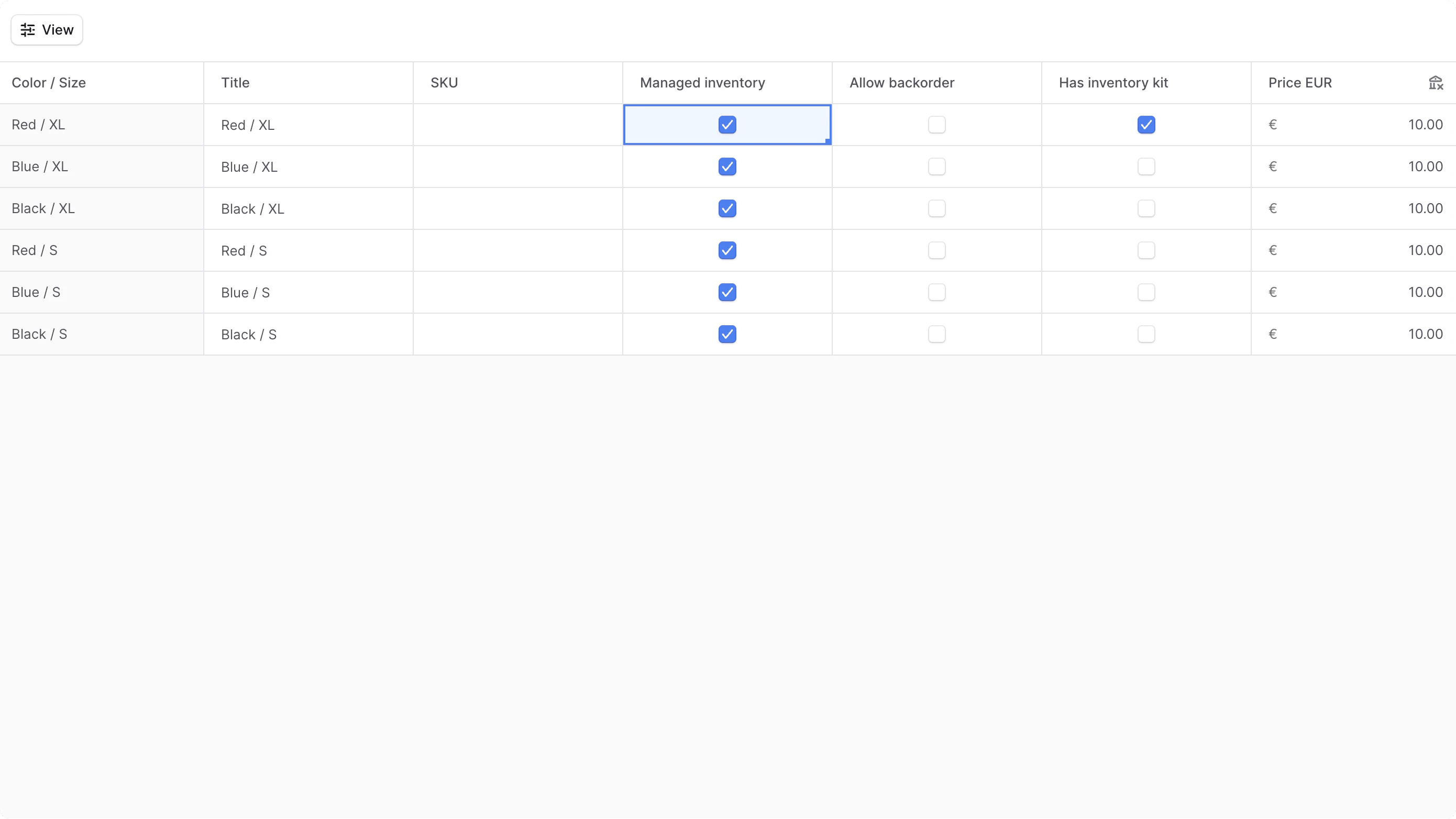
तीसरे “वेरिएंट” चरण में, आप पहले चरण में जोड़े गए उत्पाद के वेरिएंट को प्रबंधित कर सकते हैं। चरण प्रत्येक संस्करण के लिए एक पंक्ति के साथ एक बल्क एडिटर दिखाता है:- कॉलम “शीर्षक” में, आप वैरिएंट का शीर्षक बदल सकते हैं।
- कॉलम “SKU” में, आप वेरिएंट का SKU सेट कर सकते हैं।
- कॉलम “प्रबंधित इन्वेंटरी” में, आप वेरिएंट के लिए इन्वेंट्री प्रबंधन सक्षम कर सकते हैं। यदि अक्षम किया गया है, तो वैरिएंट को हमेशा स्टॉक में माना जाता है। अन्यथा, आप अलग-अलग स्टॉक स्थानों में इन्वेंट्री मात्रा निर्धारित कर सकते हैं, और कॉमर्ट उस इन्वेंट्री का प्रबंधन करेगा, जैसे कि वेरिएंट खरीदे जाने पर इसे कम करना।
- कॉलम “बैकऑर्डर की अनुमति दें” में, आप वेरिएंट के लिए बैकऑर्डर सक्षम कर सकते हैं। यदि सक्षम किया गया है, तो ग्राहक स्टॉक से बाहर होने पर भी वेरिएंट खरीद सकते हैं।
- “इन्वेंट्री किट है” कॉलम में, आप वेरिएंट के लिए इन्वेंट्री किट सक्षम कर सकते हैं, जिससे आप मल्टी-पार्ट या बंडल उत्पाद जोड़ सकते हैं। यदि सक्षम किया गया है, तो आपको इस चरण के बाद एक चौथा चरण “इन्वेंटरी किट” दिखाई देगा।
- अगले कॉलम आपके द्वारा कॉमर्ट में स्थापित सभी मुद्राओं और क्षेत्रों के लिए मूल्य कॉलम हैं। आप प्रत्येक मुद्रा और क्षेत्र में प्रत्येक प्रकार के लिए मूल्य निर्धारित कर सकते हैं। आप उत्पाद बनाने के बाद कीमतें भी जोड़ सकते हैं।
- जिन मूल्य स्तंभों में
 आइकन है, वे कर-विशेष मूल्य हैं। चेकआउट के दौरान कॉमर्ट करों की गणना करेगा और उन्हें इस कीमत में जोड़ देगा।
 - जिन मूल्य स्तंभों में
 आइकन है, वे कर-समावेशी मूल्य हैं। कॉमर्ट इस कीमत के हिस्से के रूप में चेकआउट के दौरान करों की गणना करेगा।
4. इन्वेंटरी किट चरण (वैकल्पिक)
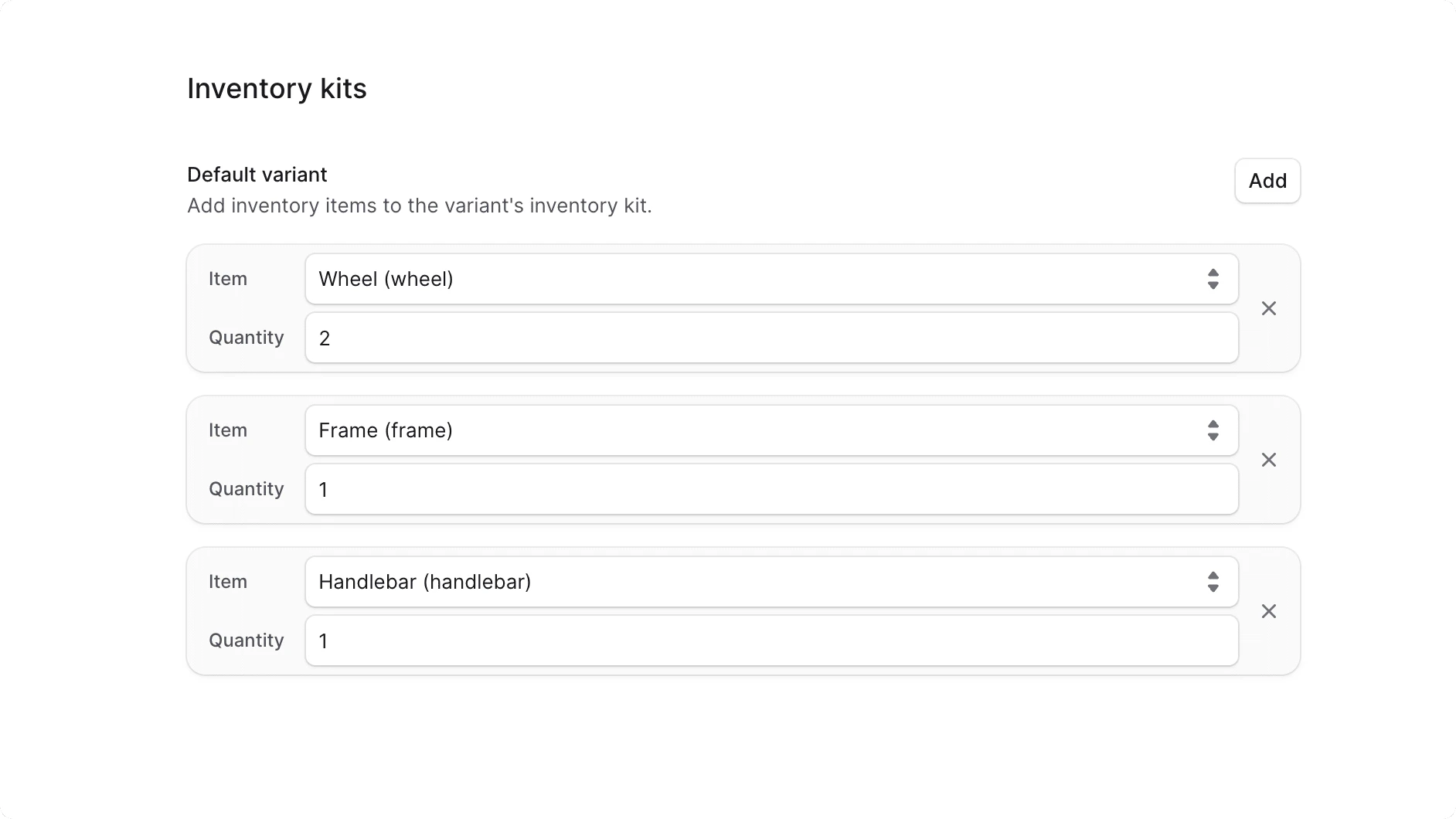
यदि आपने तीसरे चरण में किसी वैरिएंट के लिए “इन्वेंट्री किट है” चेकबॉक्स सक्षम किया है, तो आपको चौथा वैकल्पिक चरण “इन्वेंट्री किट” दिखाई देगा। इन्वेंटरी किट आपको बनाने की अनुमति देती हैं:- एक बहु-भागीय उत्पाद, जहां एक उत्पाद कई भागों से बना होता है। उदाहरण के लिए, यदि आप एक साइकिल बेच रहे हैं जिसमें एक फ्रेम, पहिए और हैंडलबार हैं, तो आप वेरिएंट की इन्वेंट्री किट में इन्वेंट्री आइटम के रूप में फ्रेम, पहिए और हैंडलबार जोड़ सकते हैं।
- एक बंडल उत्पाद, जहां उत्पादों को बंडल के रूप में बेचा जाता है। उदाहरण के लिए, यदि आप एक कैमरा बंडल बेच रहे हैं जिसमें एक कैमरा, एक लेंस और एक कैमरा बैग है, तो आप इनमें से प्रत्येक उत्पाद वेरिएंट की इन्वेंट्री आइटम को वेरिएंट की इन्वेंट्री किट में जोड़ सकते हैं।
- ड्रॉपडाउन से एक इन्वेंट्री आइटम चुनें।
- मात्रा फ़ील्ड में, वैरिएंट के किसी एक आइटम के लिए आवश्यक मात्रा दर्ज करें। उदाहरण के लिए, यदि वैरिएंट एक साइकिल है और इन्वेंट्री आइटम एक पहिया है, तो आप यह इंगित करने के लिए मात्रा फ़ील्ड में
2दर्ज कर सकते हैं कि वैरिएंट को दो पहियों की आवश्यकता है। - अधिक इन्वेंट्री आइटम जोड़ने के लिए, जोड़ें बटन पर क्लिक करें।