

स्टॉक स्थान क्या है?
एक स्थान एक भौतिक भंडारण स्थान का प्रतिनिधित्व करता है, जैसे कि गोदाम। फिर आप उन स्थानों पर इन्वेंटरी आइटम मात्रा प्रबंधित कर सकते हैं। प्रत्येक स्थान के लिए, आप उससे संबद्ध बिक्री चैनल, उस स्थान पर उपलब्ध पूर्ति प्रदाता और उस स्थान से उपलब्ध शिपिंग विकल्प निर्दिष्ट कर सकते हैं। फिर, चेकआउट के दौरान, ग्राहक केवल उस बिक्री चैनल से जुड़े स्थान से उपलब्ध शिपिंग विकल्प चुन सकता है, जहां से वे ऑर्डर कर रहे हैं। ऑर्डर देने के बाद, आइटम ऑर्डर के बिक्री चैनल से जुड़े स्टॉक स्थान से पूरे किए जाते हैं।स्थान बनाएं
स्टॉक स्थान बनाने के लिए:- सेटिंग्स → स्थान और शिपिंग पर जाएं।
- ऊपर दाईं ओर क्रिएट बटन पर क्लिक करें।
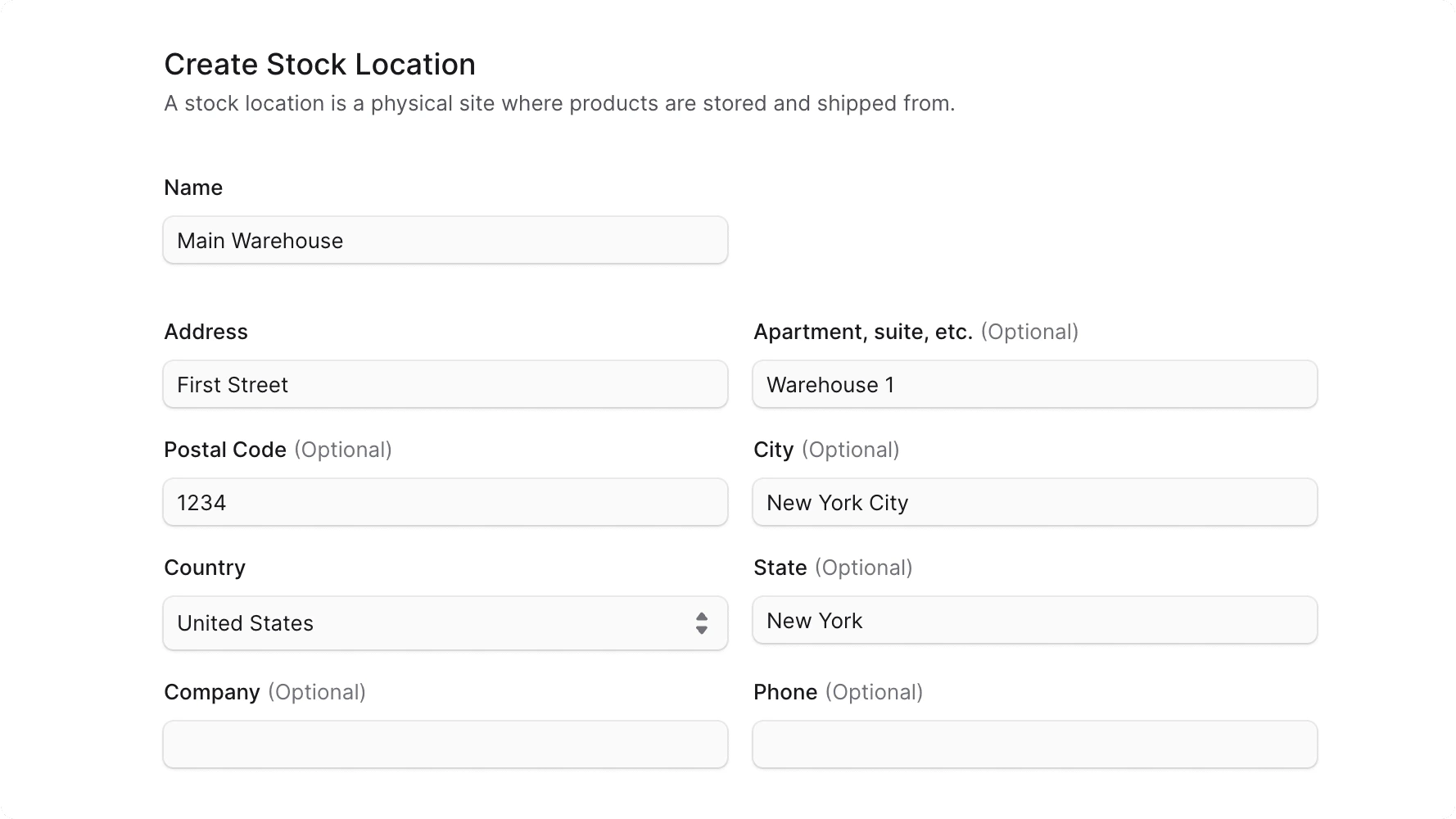
- खुलने वाले फॉर्म में:
- स्थान का नाम दर्ज करें, जैसे “मुख्य गोदाम”।
- पता विवरण दर्ज करें। केवल एक पता पंक्ति दर्ज करना और एक देश चुनना आवश्यक है।
- एक बार जब आपका काम पूरा हो जाए, तो सेव बटन पर क्लिक करें।
स्थान विवरण देखें
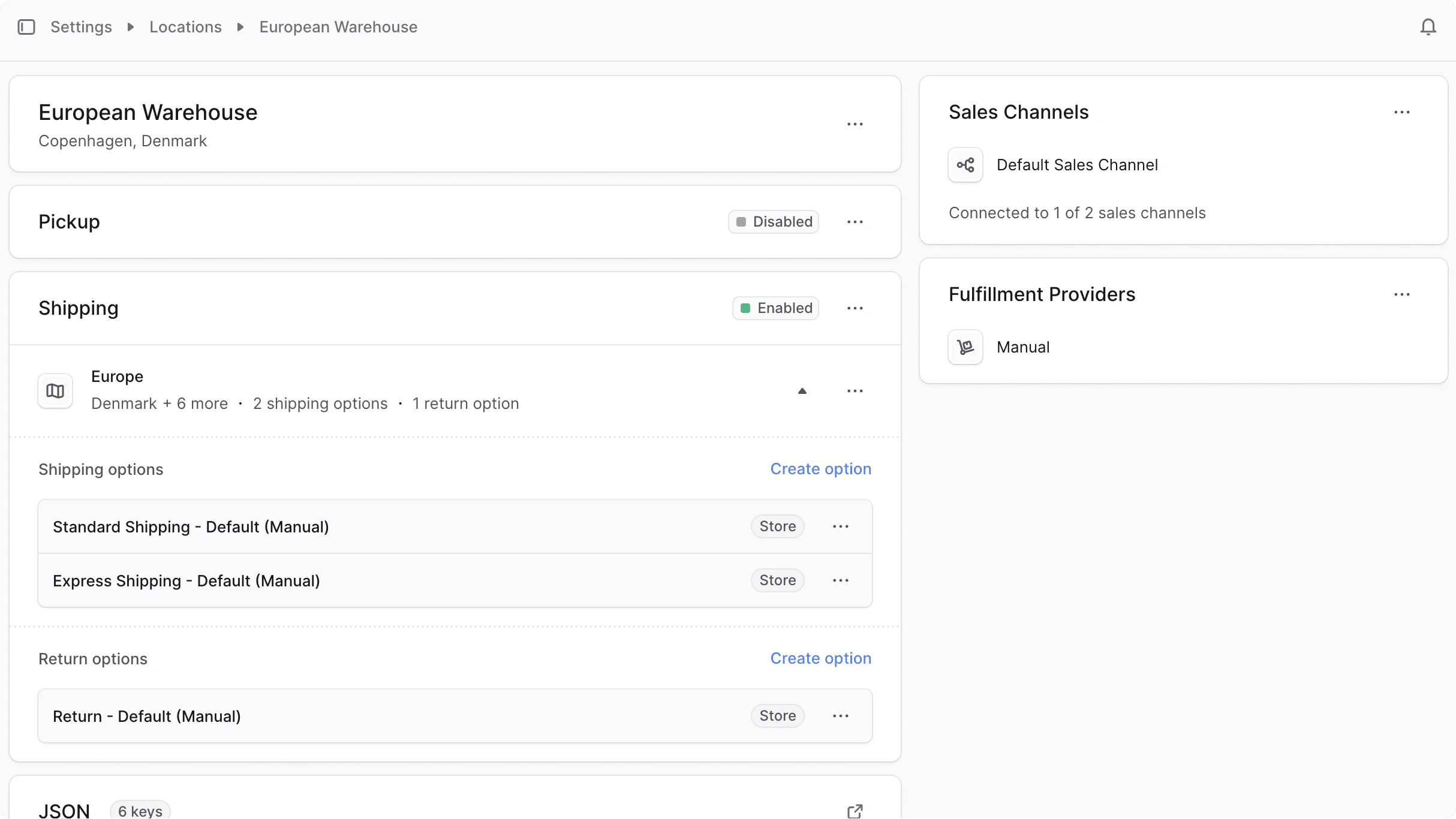
किसी स्थान का विवरण देखने के लिए:- सेटिंग्स → लोकेशन पर जाएं।
- स्थान अनुभाग के शीर्ष दाईं ओर “विवरण देखें” पर क्लिक करें।
स्थान संपादित करें
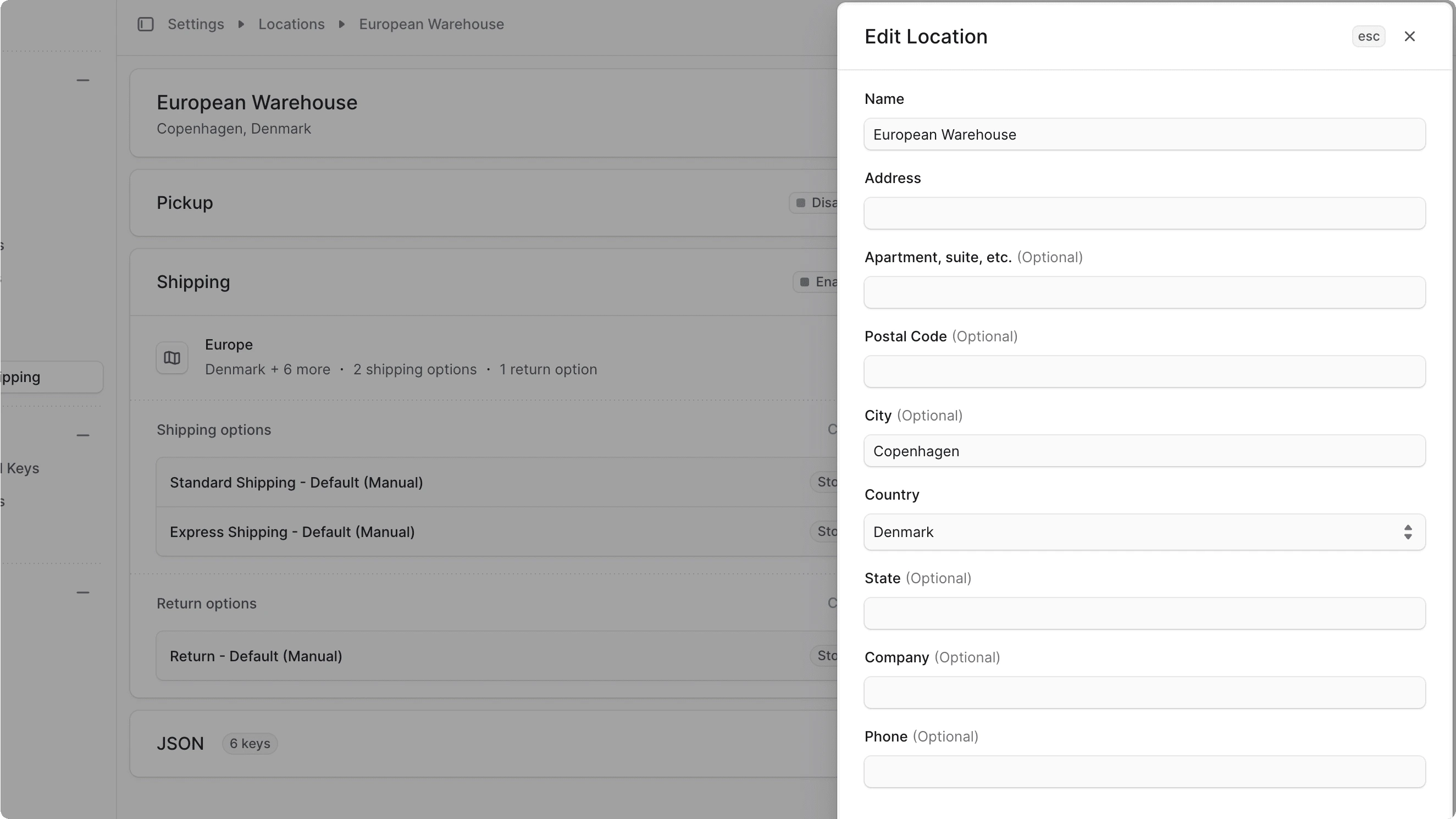
स्टॉक स्थान संपादित करने के लिए:- स्थान का विवरण पृष्ठ खोलें.
- पहले अनुभाग के शीर्ष दाईं ओर आइकन पर क्लिक करें।
- ड्रॉपडाउन से संपादित करें चुनें.
- खुलने वाली साइड विंडो में, आप स्थान का नाम और पता विवरण संपादित कर सकते हैं।
- एक बार जब आपका काम पूरा हो जाए, तो सेव बटन पर क्लिक करें।
शिपिंग विकल्प बनाएं
किसी स्थान पर पिकअप और शिपिंग मोड के लिए शिपिंग विकल्प हो सकते हैं। आप स्थान के विवरण पृष्ठ से इन विकल्पों को प्रबंधित कर सकते हैं. शिपिंग विकल्प प्रत्येक शिपिंग मोड में सेवा क्षेत्रों द्वारा व्यवस्थित किए जाते हैं। सेवा क्षेत्र एक भौगोलिक क्षेत्र है जहां आप उपलब्ध शिपिंग विकल्पों को निर्दिष्ट कर सकते हैं। उदाहरण के लिए, आप संयुक्त राज्य अमेरिका के लिए एक सेवा क्षेत्र बना सकते हैं, और अमेरिका में उपलब्ध शिपिंग विकल्प निर्दिष्ट कर सकते हैं। इसलिए, पिक-अप या शिपिंग के लिए शिपिंग विकल्प बनाने के लिए, आपको पिक-अप या शिपिंग मोड को सक्षम करना होगा, उस मोड के लिए एक सेवा क्षेत्र बनाना होगा और उस क्षेत्र के भीतर शिपिंग विकल्प बनाना होगा।1. शिपिंग मोड सक्षम करें
डिफ़ॉल्ट रूप से, किसी स्थान पर पिक-अप और शिपिंग अक्षम है। इनमें से किसी एक को सक्षम करने के लिए:- स्थान के विवरण पृष्ठ पर जाएँ.
- “पिकअप” या “शिपिंग” अनुभाग के शीर्ष दाईं ओर आइकन पर क्लिक करें।
- ड्रॉपडाउन से सक्षम करें चुनें।
2. सर्विस जोन बनाएं
पिक-अप या शिपिंग के लिए एक सेवा क्षेत्र निर्धारित करने के लिए:- स्थान के विवरण पृष्ठ पर जाएँ.
- “पिकअप” या “शिपिंग” अनुभाग के शीर्ष दाईं ओर आइकन पर क्लिक करें।
- ड्रॉपडाउन से “सेवा क्षेत्र बनाएं” चुनें।
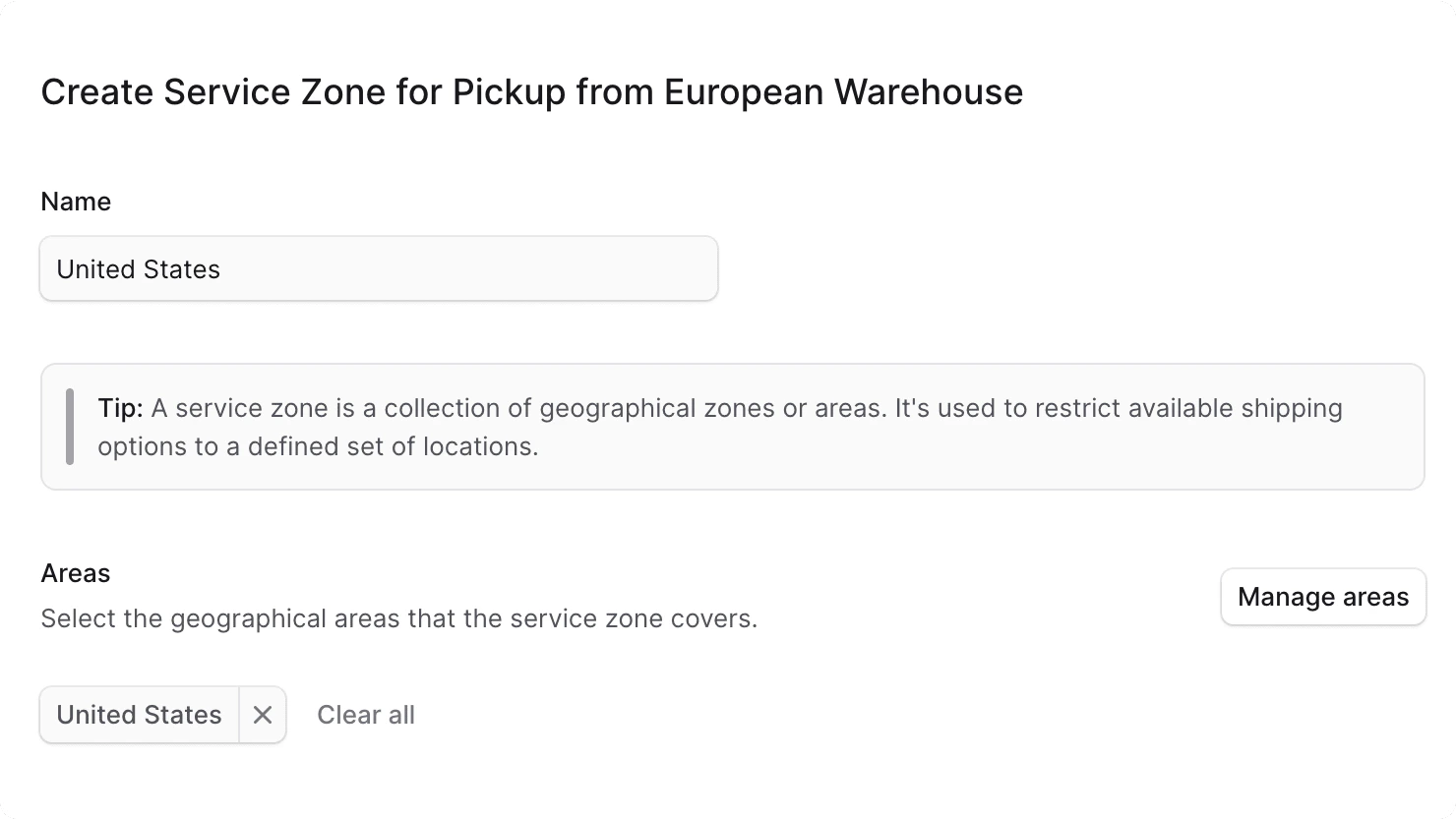
- खुलने वाले फॉर्म में:
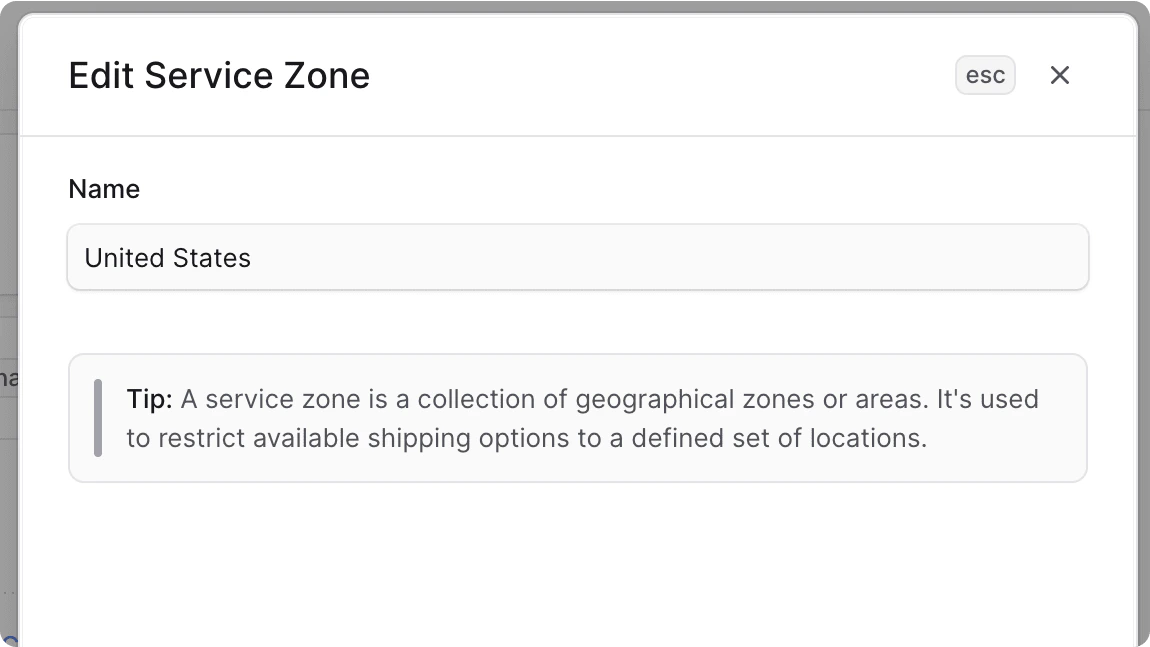
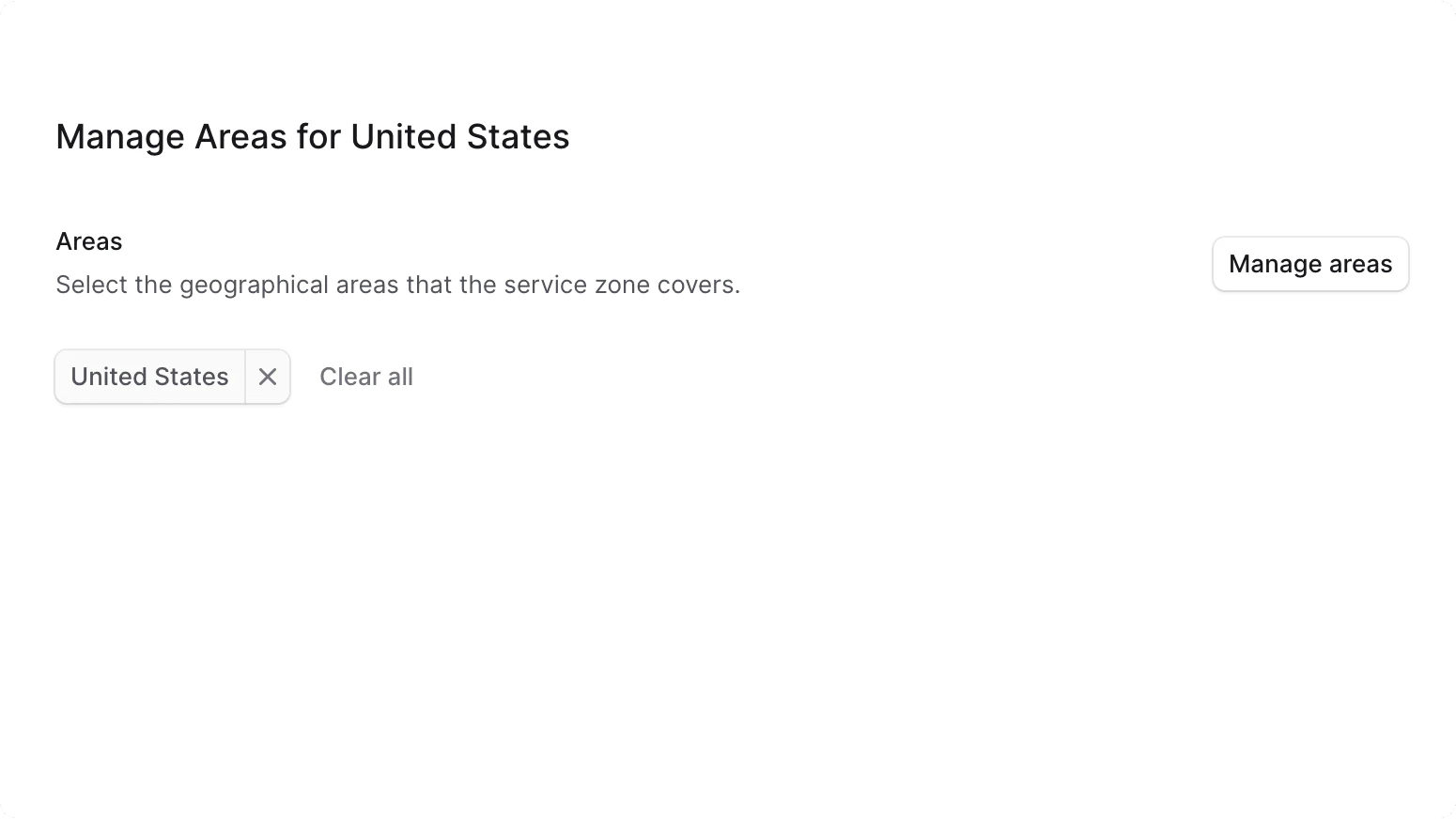
- नाम फ़ील्ड में, सेवा क्षेत्र का नाम दर्ज करें। उदाहरण के लिए, “संयुक्त राज्य अमेरिका”।
- क्षेत्र अनुभाग के अंतर्गत, आप उन देशों को चुनेंगे जो इस सेवा क्षेत्र के अंतर्गत आते हैं:
- “क्षेत्र प्रबंधित करें” बटन पर क्लिक करें।
- सेवा क्षेत्र में जोड़ने के लिए देशों की जाँच करें।
- सेव बटन पर क्लिक करें।
- एक बार जब आपका काम पूरा हो जाए, तो सेव बटन पर क्लिक करें।
3. शिपिंग विकल्प बनाएं
अब आप अपने द्वारा बनाए गए सेवा क्षेत्र में शिपिंग विकल्प जोड़ सकते हैं। आप या तो एक मानक शिपिंग विकल्प जोड़ सकते हैं जिसका उपयोग चेकआउट के दौरान किया जाता है, या एक वापसी शिपिंग विकल्प, जिसका उपयोग केवल ग्राहक से आइटम वापस करने के लिए किया जाता है। शिपिंग विकल्प बनाने के लिए:- स्थान के विवरण पृष्ठ पर जाएँ.
- “पिकअप” या “शिपिंग” अनुभाग में, वह सेवा क्षेत्र ढूंढें जिसमें आप शिपिंग विकल्प जोड़ना चाहते हैं।
- आपके द्वारा बनाए जा रहे शिपिंग विकल्प के प्रकार के आधार पर, “शिपिंग विकल्प”, “पिकअप विकल्प”, या “वापसी विकल्प” के दाईं ओर “बनाएं विकल्प” पर क्लिक करें।
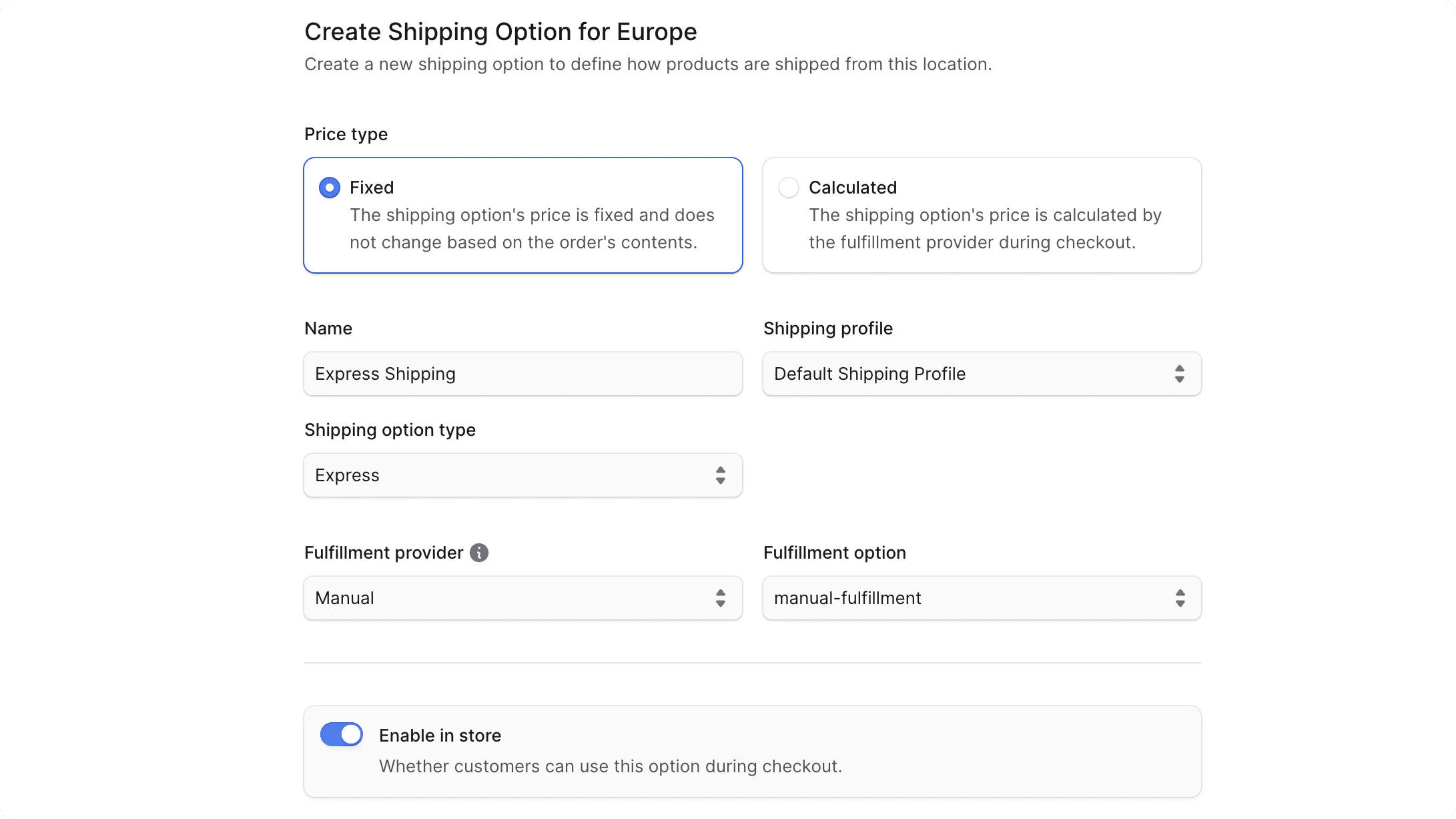
- खुलने वाले फॉर्म में:
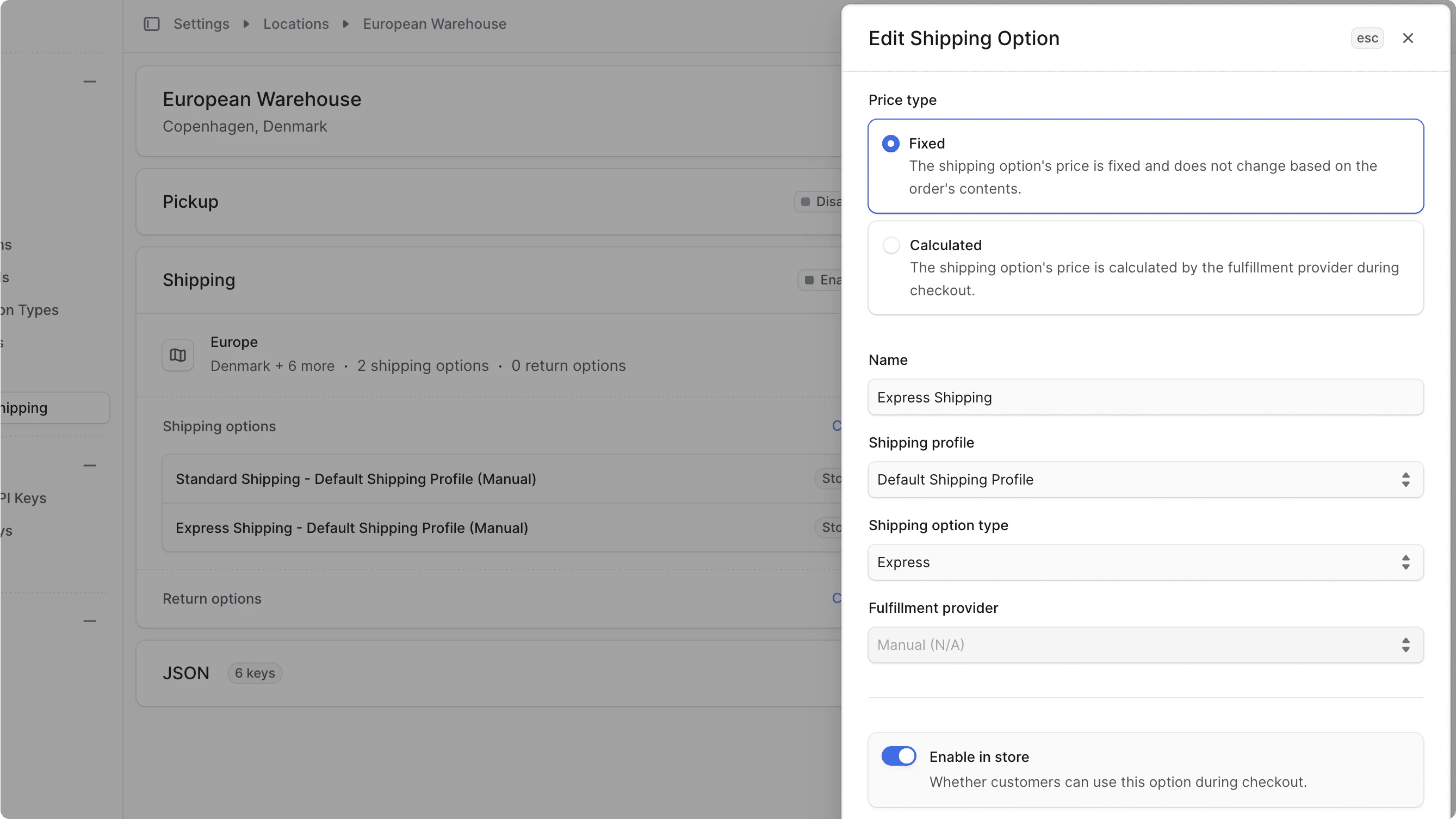
- यदि शिपिंग विकल्प पिक-अप विकल्प नहीं है, तो आप मूल्य प्रकार चुन सकते हैं। यदि आप शिपिंग विकल्प के लिए निश्चित मूल्य निर्धारण लागू करना चाहते हैं तो निश्चितचुनें, या यदि चेकआउट के दौरान मूल्य की गणना गतिशील रूप से की जानी चाहिए तोगणना चुनें। यदि आप किसी तृतीय-पक्ष पूर्ति प्रदाता का उपयोग कर रहे हैं जो गतिशील रूप से कीमतों की गणना करता है तो परिकलित कीमतें उपयोगी होती हैं।
- यदि आपने फिक्स्ड चुना है, तो आप फॉर्म के अगले चरण में कीमत निर्धारित करेंगे।
- यदि आप परिकलित चुनते हैं और आपके द्वारा चुना गया पूर्ति प्रदाता परिकलित कीमतों का समर्थन नहीं करता है, तो शिपिंग विकल्प निर्माण विफल हो जाएगा।
- नाम फ़ील्ड में, शिपिंग विकल्प के लिए एक नाम दर्ज करें। ग्राहकों को चेकआउट के दौरान यह विकल्प दिखाई देगा.
- शिपिंग प्रोफ़ाइल फ़ील्ड में, शिपिंग प्रोफ़ाइल चुनें जिसके लिए इस विकल्प का उपयोग किया जा सकता है। केवल इस शिपिंग प्रोफ़ाइल से संबंधित उत्पाद ही इस शिपिंग विकल्प के साथ भेजे जा सकते हैं।
- शिपिंग विकल्प प्रकार फ़ील्ड में, वह शिपिंग विकल्प प्रकार चुनें जिससे यह विकल्प संबंधित है। शिपिंग विकल्प प्रकार समान शिपिंग विकल्पों को एक साथ समूहीकृत करने के लिए उपयोगी होते हैं, जिससे आप समूह स्तर पर प्रमोशन लागू कर सकते हैं।
- पूर्ति प्रदाता फ़ील्ड में, पूर्ति प्रदाता चुनें जो इस विकल्प का उपयोग करके शिपिंग ऑर्डर संभालेगा।
- यदि आपको वह पूर्ति प्रदाता नहीं मिल रहा है जिसकी आप तलाश कर रहे हैं, तो सुनिश्चित करें कि यह स्थान में जोड़ा गया है।
- पूर्ति विकल्प फ़ील्ड में, पूर्ति प्रदाता से एक पूर्ति विकल्प चुनें। उदाहरण के लिए, यूपीएस एक्सप्रेस या मानक पूर्ति विकल्प प्रदान कर सकता है।
- यदि आप इस बारे में अनिश्चित हैं कि कौन सा पूर्ति विकल्प चुनना है, तो एकीकृत पूर्ति सेवा पर आधारित सहायता के लिए अपनी तकनीकी टीम से संपर्क करें।
- यदि आप नहीं चाहते कि चेकआउट के दौरान ग्राहक इस शिपिंग विकल्प का उपयोग करें, तो “स्टोर में सक्षम करें” टॉगल को अक्षम करें। यह उपयोगी है यदि आप एक शिपिंग विकल्प बना रहे हैं जिसका उपयोग केवल आंतरिक रूप से किया जाता है।
- यदि शिपिंग विकल्प पिक-अप विकल्प नहीं है, तो आप मूल्य प्रकार चुन सकते हैं। यदि आप शिपिंग विकल्प के लिए निश्चित मूल्य निर्धारण लागू करना चाहते हैं तो निश्चितचुनें, या यदि चेकआउट के दौरान मूल्य की गणना गतिशील रूप से की जानी चाहिए तोगणना चुनें। यदि आप किसी तृतीय-पक्ष पूर्ति प्रदाता का उपयोग कर रहे हैं जो गतिशील रूप से कीमतों की गणना करता है तो परिकलित कीमतें उपयोगी होती हैं।
निश्चित और सशर्त शिपिंग विकल्प मूल्य
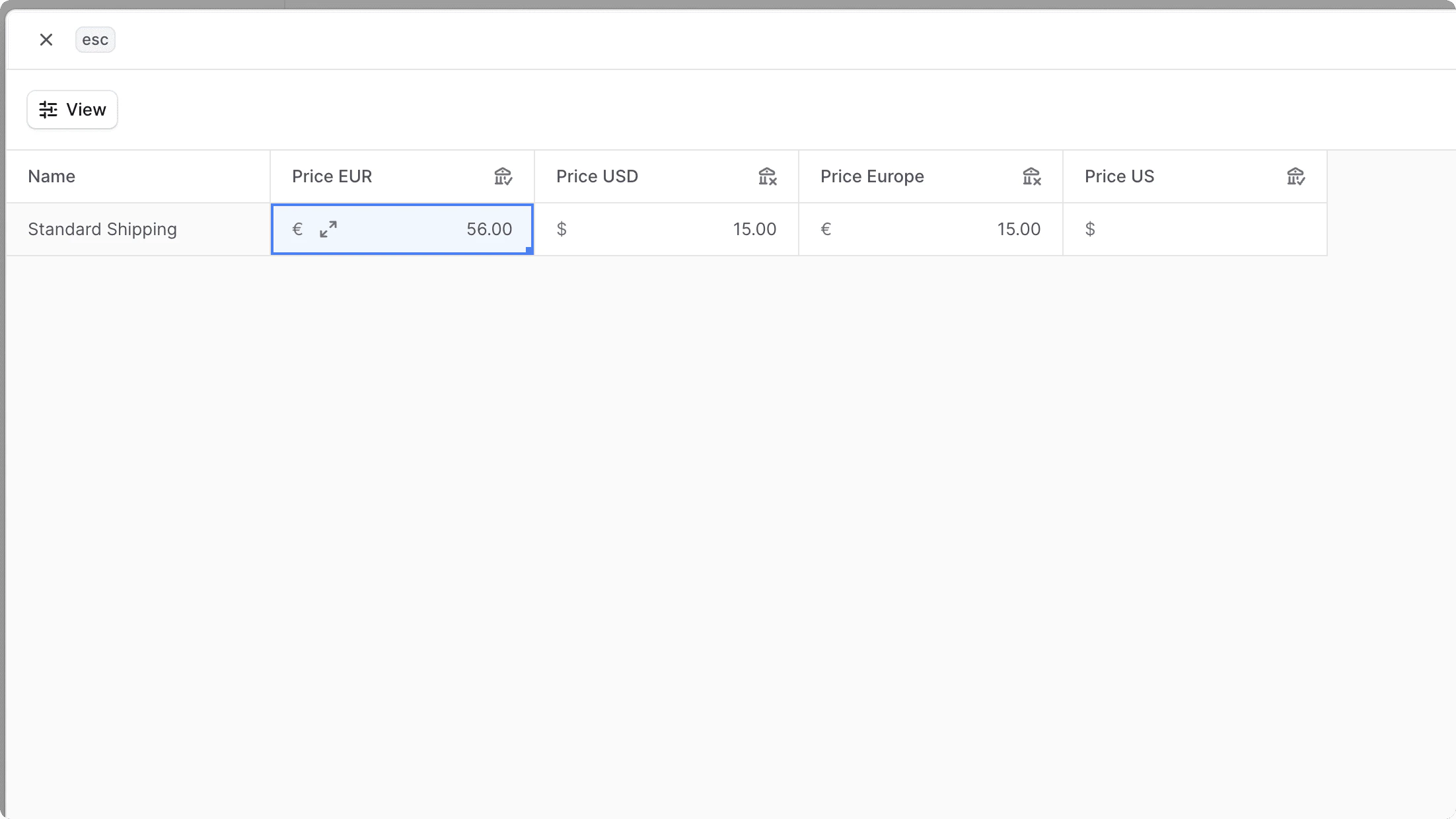
मूल्य चरण में, अपने स्टोर में प्रत्येक मुद्रा और क्षेत्र के लिए शिपिंग विकल्प की कीमतें दर्ज करने के लिए बल्क एडिटर का उपयोग करें।- जिन मूल्य स्तंभों में
 आइकन है, वे कर-विशेष मूल्य हैं। चेकआउट के दौरान कॉमर्ट करों की गणना करेगा और उन्हें इस कीमत में जोड़ देगा।
 - जिन मूल्य स्तंभों में
 आइकन है, वे कर-समावेशी मूल्य हैं। कॉमर्ट इस कीमत के हिस्से के रूप में चेकआउट के दौरान करों की गणना करेगा।
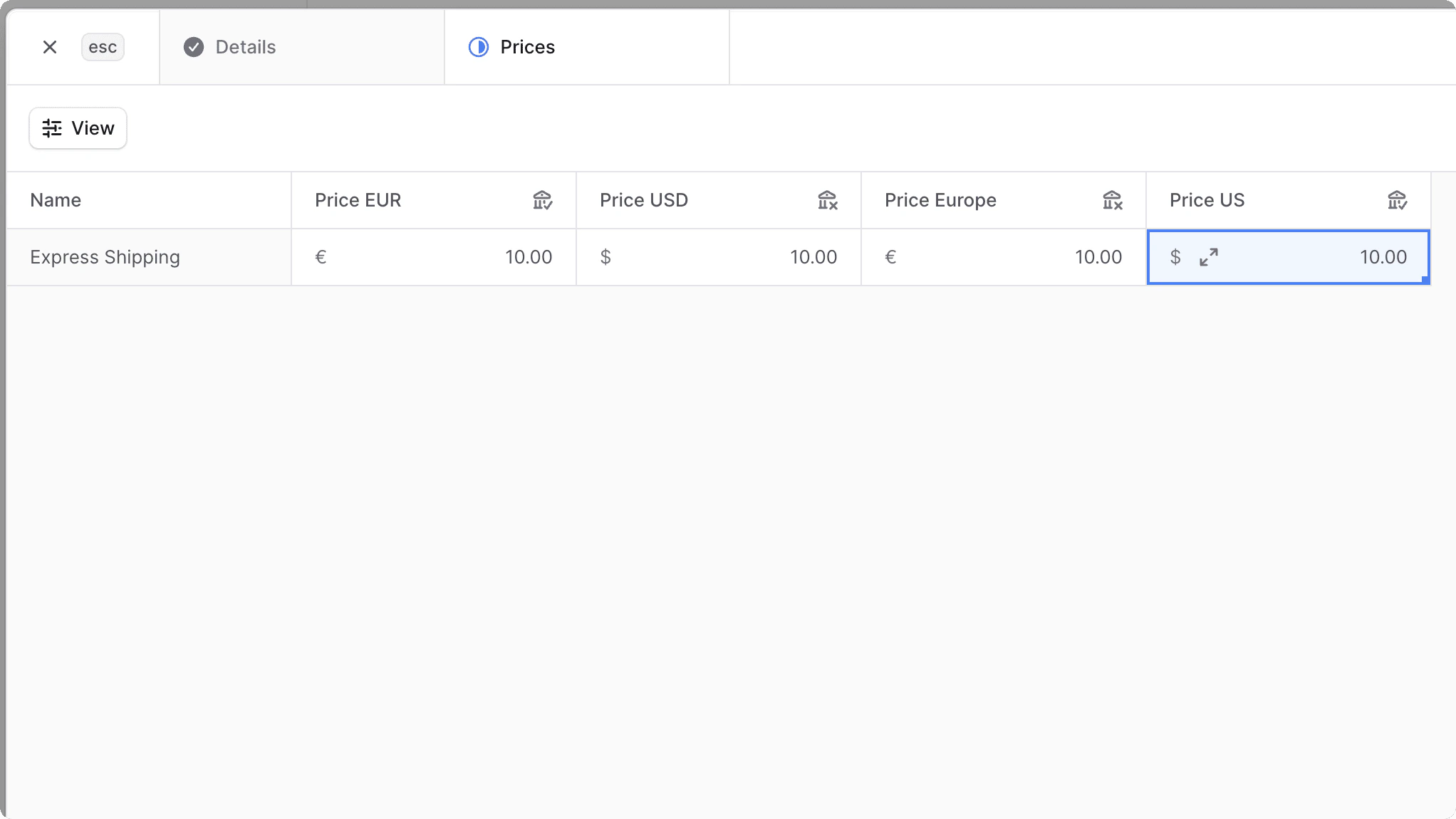
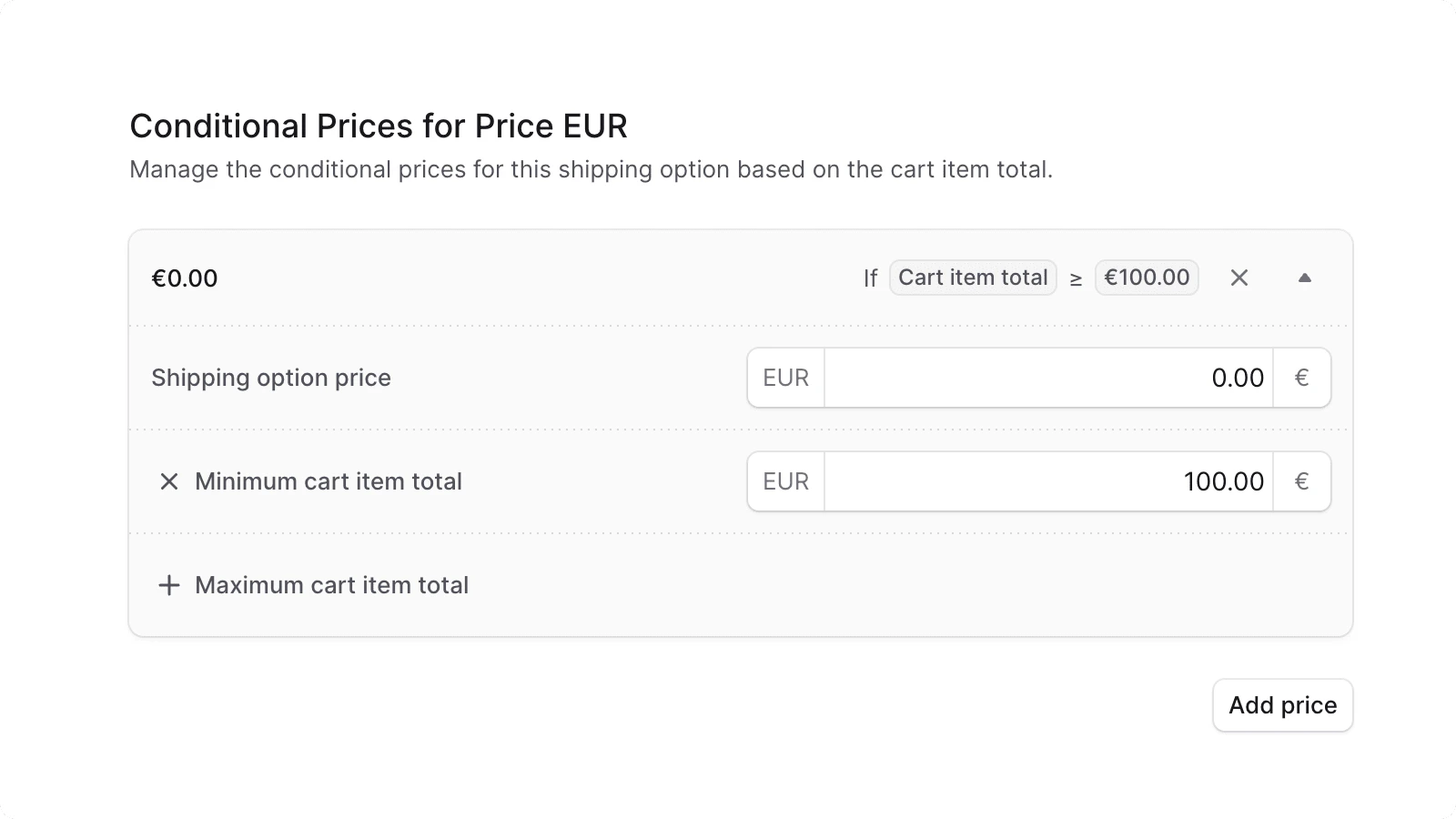
$100 से अधिक है तो आप शिपिंग विकल्प निःशुल्क कर सकते हैं। तो, आप शिपिंग विकल्प के लिए एक निश्चित मूल्य निर्धारित कर सकते हैं, और फिर कार्ट के कुल के आधार पर एक सशर्त मूल्य निर्धारित कर सकते हैं।
शिपिंग विकल्प के लिए एक सशर्त मूल्य निर्धारित करने के लिए:
- आप जिस मुद्रा या क्षेत्र के लिए वातानुकूलित मूल्य निर्धारित करना चाहते हैं, उसके आधार पर बल्क एडिटर में एक सेल पर होवर करें।
- सशर्त मूल्य निर्धारण फॉर्म खोलने के लिए दिखाई देने वाले आइकन पर क्लिक करें।
- खुलने वाले फॉर्म में:
- सशर्त मूल्य निर्धारण कार्ड दिखाई देगा, और आप “मूल्य जोड़ें” बटन पर क्लिक करके एक और जोड़ सकते हैं।
- यह शर्त पूरी होने पर “शिपिंग विकल्प मूल्य” फ़ील्ड में कीमत दर्ज करें।
- इस मूल्य को लागू करने के लिए आवश्यक न्यूनतम कार्ट कुल सेट करने के लिए:
- “न्यूनतम कार्ट कुल” के आगे पर क्लिक करें।
- प्रदर्शित फ़ील्ड में, इस मूल्य को लागू करने के लिए आवश्यक न्यूनतम कार्ट कुल दर्ज करें।
- इस मूल्य को लागू करने के लिए आवश्यक अधिकतम कार्ट कुल सेट करने के लिए:
- “अधिकतम कार्ट कुल” के आगे पर क्लिक करें।
- दिखाए जाने वाले फ़ील्ड में, इस मूल्य को लागू करने के लिए आवश्यक अधिकतम कार्ट कुल दर्ज करें।
- एक बार जब आपका काम पूरा हो जाए, तो सेव बटन पर क्लिक करें।
सेवा क्षेत्र प्रबंधित करें
आप सेवा क्षेत्रों को पिक-अप या शिपिंग मोड में बनाकर, संपादित करके या उन्हें हटाकर प्रबंधित कर सकते हैं।सेवा क्षेत्र विवरण संपादित करें
किसी स्थान पर सेवा क्षेत्र संपादित करने के लिए:- स्थान के विवरण पृष्ठ पर जाएँ.
- “पिकअप” या “शिपिंग” अनुभाग में, सेवा क्षेत्र ढूंढें और इसके दाईं ओर आइकन पर क्लिक करें।
- ड्रॉपडाउन से संपादित करें चुनें.
- खुलने वाली साइड विंडो में, आप सेवा क्षेत्र का नाम संपादित कर सकते हैं।
- एक बार जब आपका काम पूरा हो जाए, तो सेव बटन पर क्लिक करें।
सेवा क्षेत्र क्षेत्रों का प्रबंधन करें
सेवा क्षेत्र में क्षेत्रों का प्रबंधन करने के लिए:- स्थान के विवरण पृष्ठ पर जाएँ.
- “पिकअप” या “शिपिंग” अनुभाग में, सेवा क्षेत्र ढूंढें और इसके दाईं ओर आइकन पर क्लिक करें।
- ड्रॉपडाउन से “क्षेत्र प्रबंधित करें” चुनें।
- खुलने वाले फॉर्म में, सेवा क्षेत्र के क्षेत्रों का प्रबंधन करें:
- “क्षेत्र प्रबंधित करें” बटन पर क्लिक करें।
- सेवा क्षेत्र में जोड़ने के लिए देशों की जाँच करें, और सेवा क्षेत्र से हटाने के लिए देशों को अनचेक करें।
- सेव बटन पर क्लिक करें।
- एक बार जब आपका काम पूरा हो जाए, तो सेव बटन पर क्लिक करें।
सेवा क्षेत्र हटाएँ
सेवा क्षेत्र को हटाना अपरिवर्तनीय है. यह सेवा क्षेत्र में सभी शिपिंग विकल्पों को हटा देगा।
- स्थान के विवरण पृष्ठ पर जाएँ.
- “पिकअप” या “शिपिंग” अनुभाग में, सेवा क्षेत्र ढूंढें और इसके दाईं ओर आइकन पर क्लिक करें।
- ड्रॉपडाउन से हटाएं चुनें.
- पॉप-अप में डिलीट बटन पर क्लिक करके सर्विस ज़ोन को हटाने की पुष्टि करें।
शिपिंग विकल्प प्रबंधित करें
आप शिपिंग विकल्पों को पिक-अप और शिपिंग मोड में बनाकर, संपादित करके या उन्हें हटाकर प्रबंधित कर सकते हैं।शिपिंग विकल्प विवरण संपादित करें
शिपिंग विकल्प का विवरण संपादित करने के लिए:- स्थान के विवरण पृष्ठ पर जाएँ.
- “पिकअप” या “शिपिंग” अनुभाग में, शिपिंग विकल्प ढूंढें और इसके दाईं ओर आइकन पर क्लिक करें।
- ड्रॉपडाउन से “संपादित करें विकल्प” चुनें।
- खुलने वाली साइड विंडो में, आप शिपिंग विकल्प के मूल्य प्रकार, नाम, शिपिंग प्रोफ़ाइल, शिपिंग विकल्प प्रकार को संपादित कर सकते हैं, और यह ग्राहकों के उपयोग के लिए स्टोर में सक्षम है या नहीं।
- एक बार जब आपका काम पूरा हो जाए, तो सेव बटन पर क्लिक करें।
आप किसी शिपिंग विकल्प के निर्माण के बाद उसके पूर्ति प्रदाता या पूर्ति विकल्प को संपादित नहीं कर सकते।
शिपिंग विकल्प मूल्य संपादित करें
उन शिपिंग विकल्पों की कीमतों को संपादित करने के लिए जिनका मूल्य प्रकार निश्चित है:- स्थान के विवरण पृष्ठ पर जाएँ.
- “पिकअप” या “शिपिंग” अनुभाग में, शिपिंग विकल्प ढूंढें और इसके दाईं ओर आइकन पर क्लिक करें।
- ड्रॉपडाउन से “कीमतें संपादित करें” चुनें।
- खुलने वाले बल्क एडिटर में, आप अपने स्टोर में प्रत्येक मुद्रा और क्षेत्र के लिए शिपिंग विकल्प की कीमत को संपादित कर सकते हैं।
- शिपिंग विकल्प के लिए सशर्त मूल्य निर्धारित करने का तरीका जानने के लिए निश्चित और सशर्त शिपिंग विकल्प मूल्य अनुभाग देखें।
- एक बार जब आपका काम पूरा हो जाए, तो सेव बटन पर क्लिक करें।
- जिन मूल्य स्तंभों में आइकन है, वे कर-विशेष मूल्य हैं। चेकआउट के दौरान कॉमर्ट करों की गणना करेगा और उन्हें इस कीमत में जोड़ देगा।
- जिन मूल्य स्तंभों में आइकन है, वे कर-समावेशी मूल्य हैं। कॉमर्ट इस कीमत के हिस्से के रूप में चेकआउट के दौरान करों की गणना करेगा।
शिपिंग विकल्प हटाएँ
शिपिंग विकल्प को हटाना अपरिवर्तनीय है।
- स्थान के विवरण पृष्ठ पर जाएँ.
- “पिकअप” या “शिपिंग” अनुभाग में, शिपिंग विकल्प ढूंढें और इसके दाईं ओर आइकन पर क्लिक करें।
- ड्रॉपडाउन से हटाएं चुनें.
- पॉप-अप में शिपिंग विकल्प का नाम दर्ज करके और “हटाएं” बटन पर क्लिक करके उसे हटाने की पुष्टि करें।
संबद्ध बिक्री चैनल बदलें
किसी स्थान से संबद्ध बिक्री चैनल बदलने के लिए:- स्थान के विवरण पृष्ठ पर जाएँ.
- “बिक्री चैनल” अनुभाग के शीर्ष दाईं ओर आइकन पर क्लिक करें।
- ड्रॉपडाउन से संपादित करें चुनें.
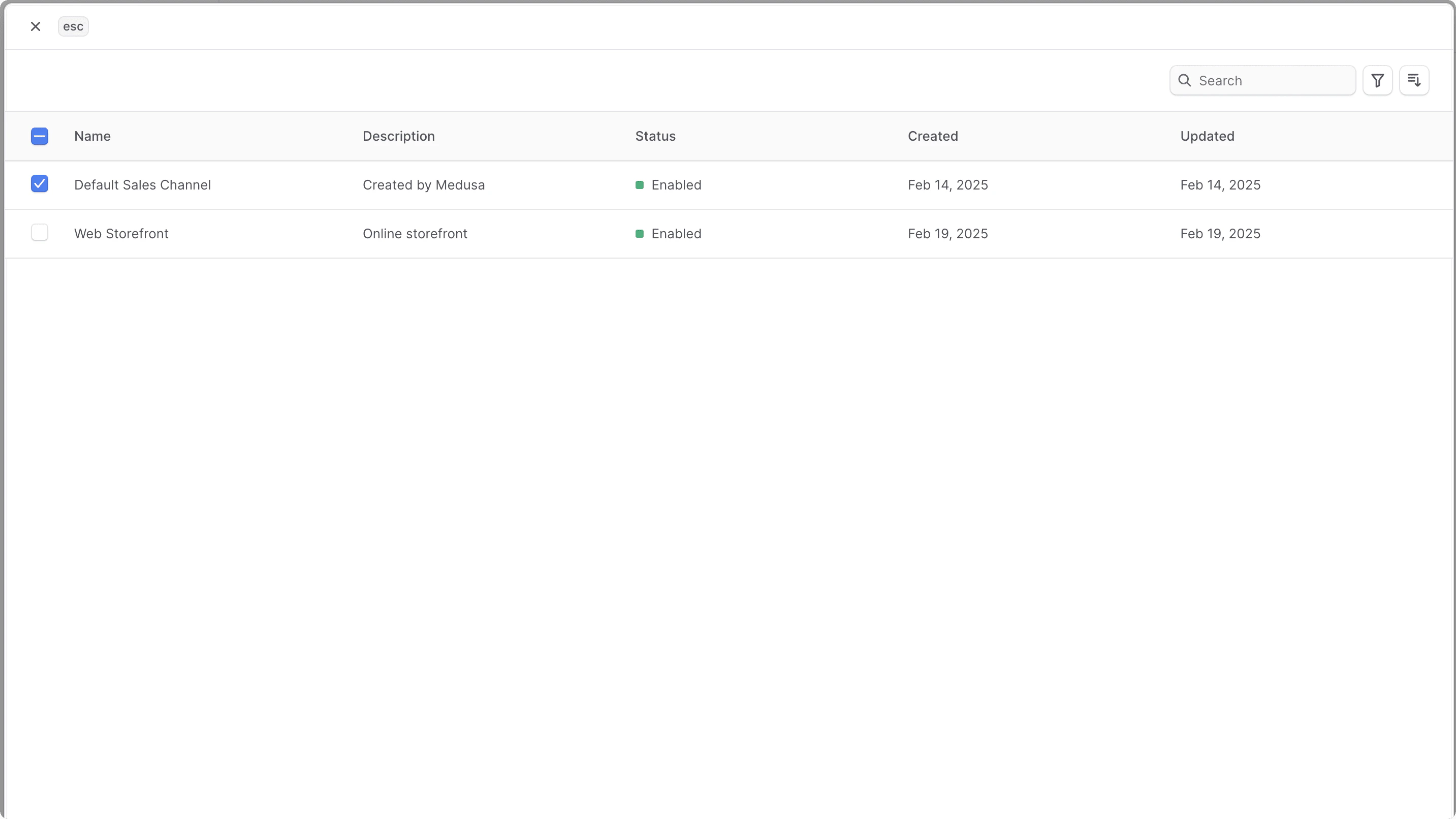
- खुलने वाली सूची में, आप स्थान के साथ संबद्ध करने के लिए बिक्री चैनलों का चयन कर सकते हैं, या जिन्हें आप हटाना चाहते हैं उन्हें अचयनित कर सकते हैं।
- एक बार जब आपका काम पूरा हो जाए, तो सेव बटन पर क्लिक करें।
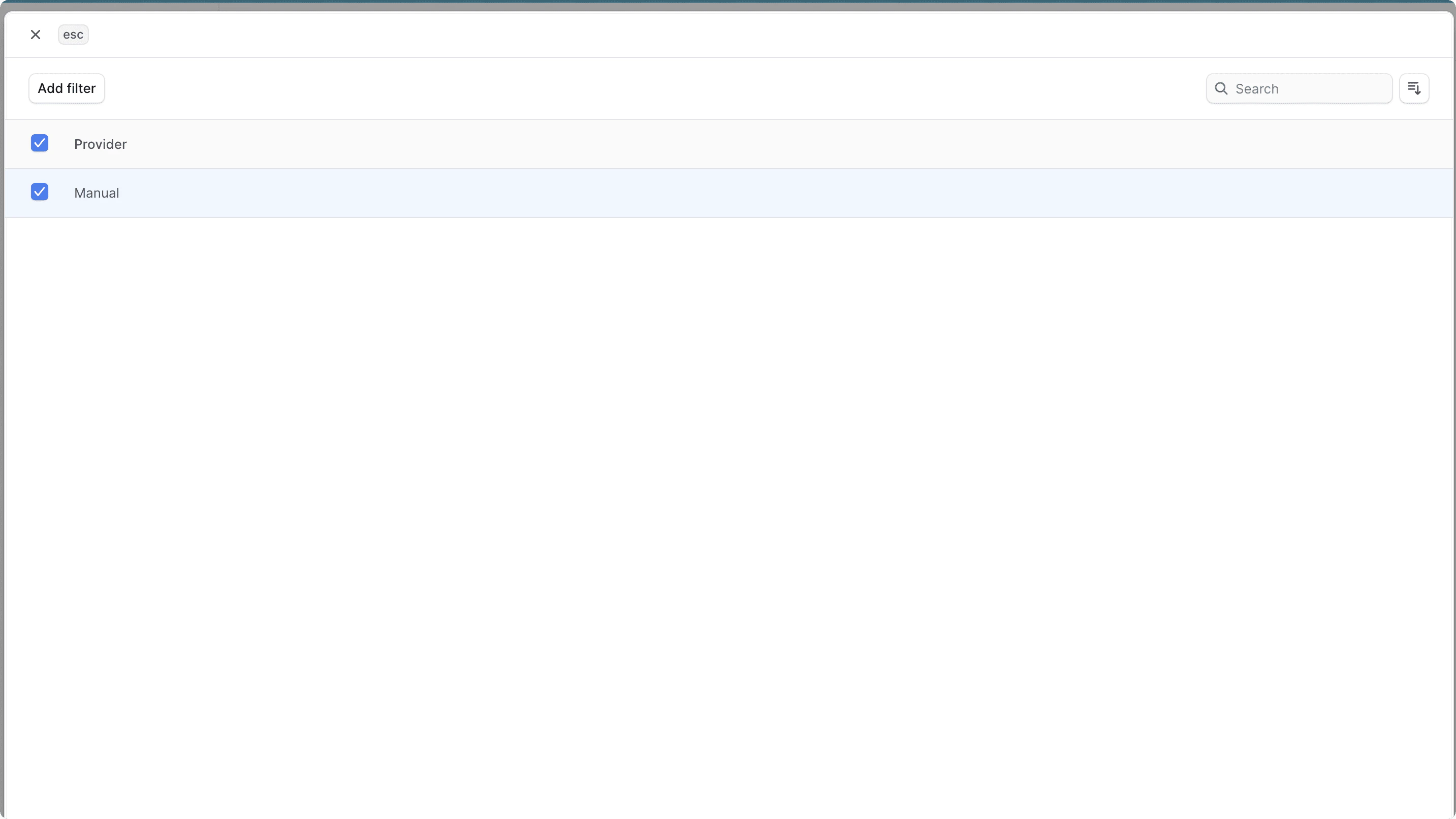
पूर्ति प्रदाताओं को प्रबंधित करें
किसी स्थान पर उपलब्ध पूर्ति प्रदाताओं को प्रबंधित करने के लिए:- स्थान के विवरण पृष्ठ पर जाएँ.
- “पूर्ति प्रदाता” अनुभाग के शीर्ष दाईं ओर आइकन पर क्लिक करें।
- ड्रॉपडाउन से संपादित करें चुनें.
- खुलने वाली सूची में, आप स्थान के साथ संबद्ध करने के लिए पूर्ति प्रदाताओं का चयन कर सकते हैं, या जिन्हें आप हटाना चाहते हैं उन्हें अचयनित कर सकते हैं।
- एक बार जब आपका काम पूरा हो जाए, तो सेव बटन पर क्लिक करें।
स्थान हटाएँ
किसी स्थान को हटाना अपरिवर्तनीय है और इसके सेवा क्षेत्र और शिपिंग विकल्प हटा दिए जाएंगे।
- स्थान का विवरण पृष्ठ खोलें.
- पहले अनुभाग के शीर्ष दाईं ओर आइकन पर क्लिक करें।
- ड्रॉपडाउन से हटाएं चुनें.
- स्थान का नाम दर्ज करके और हटाएं बटन पर क्लिक करके स्थान को हटाने की पुष्टि करें।