

आप कौन-से इंटीग्रेशन कनेक्ट कर सकते हैं
Integrations पेज खोलें
Settings → Integrations पर जाएं। जो भी इंटीग्रेशन आप कनेक्ट कर सकते हैं, वे सब Available में दिखते हैं। हर इंटीग्रेशन के साथ एक छोटा विवरण और उसे कनेक्ट करने का बटन होता है।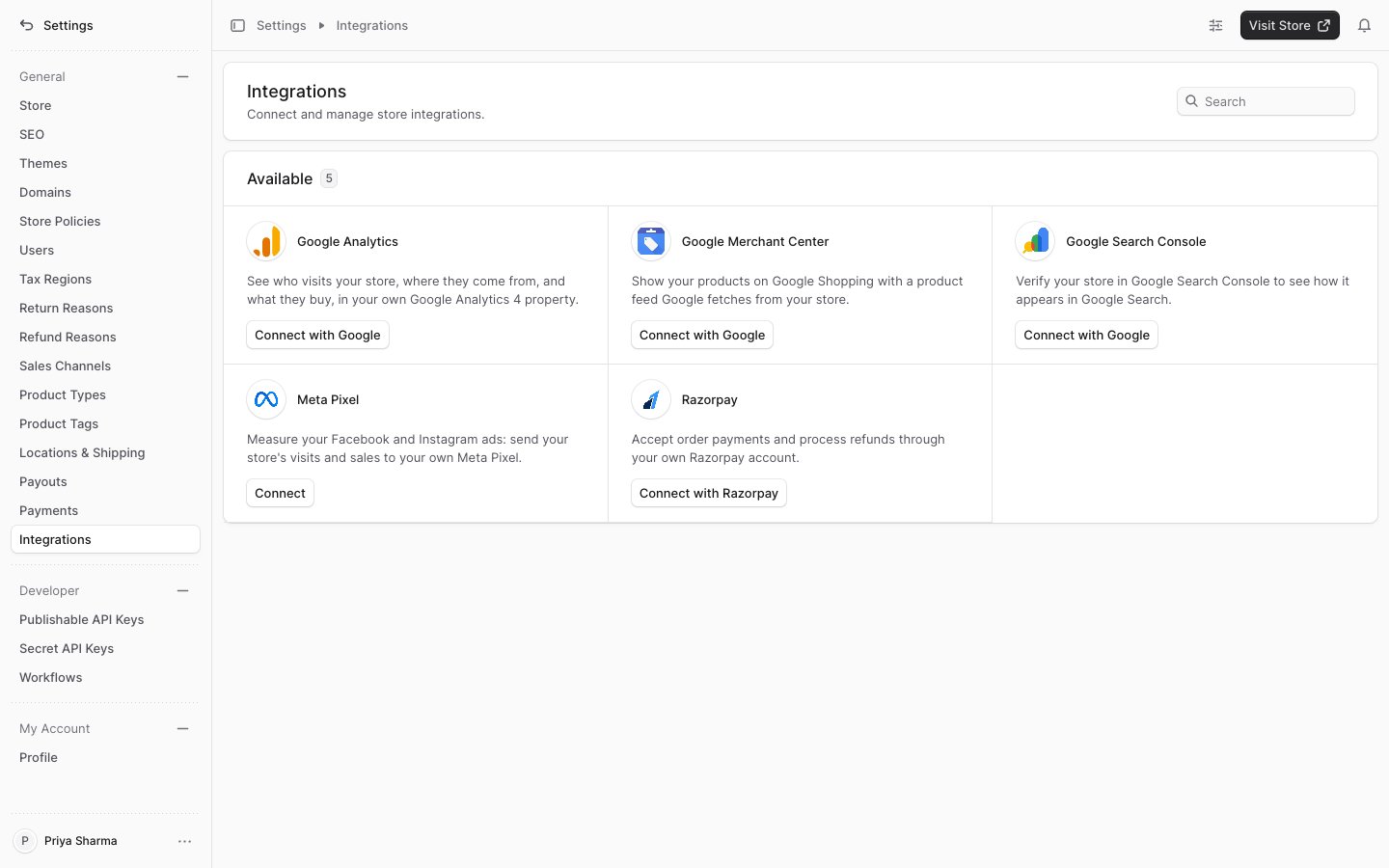
लिस्ट के ग्रुप
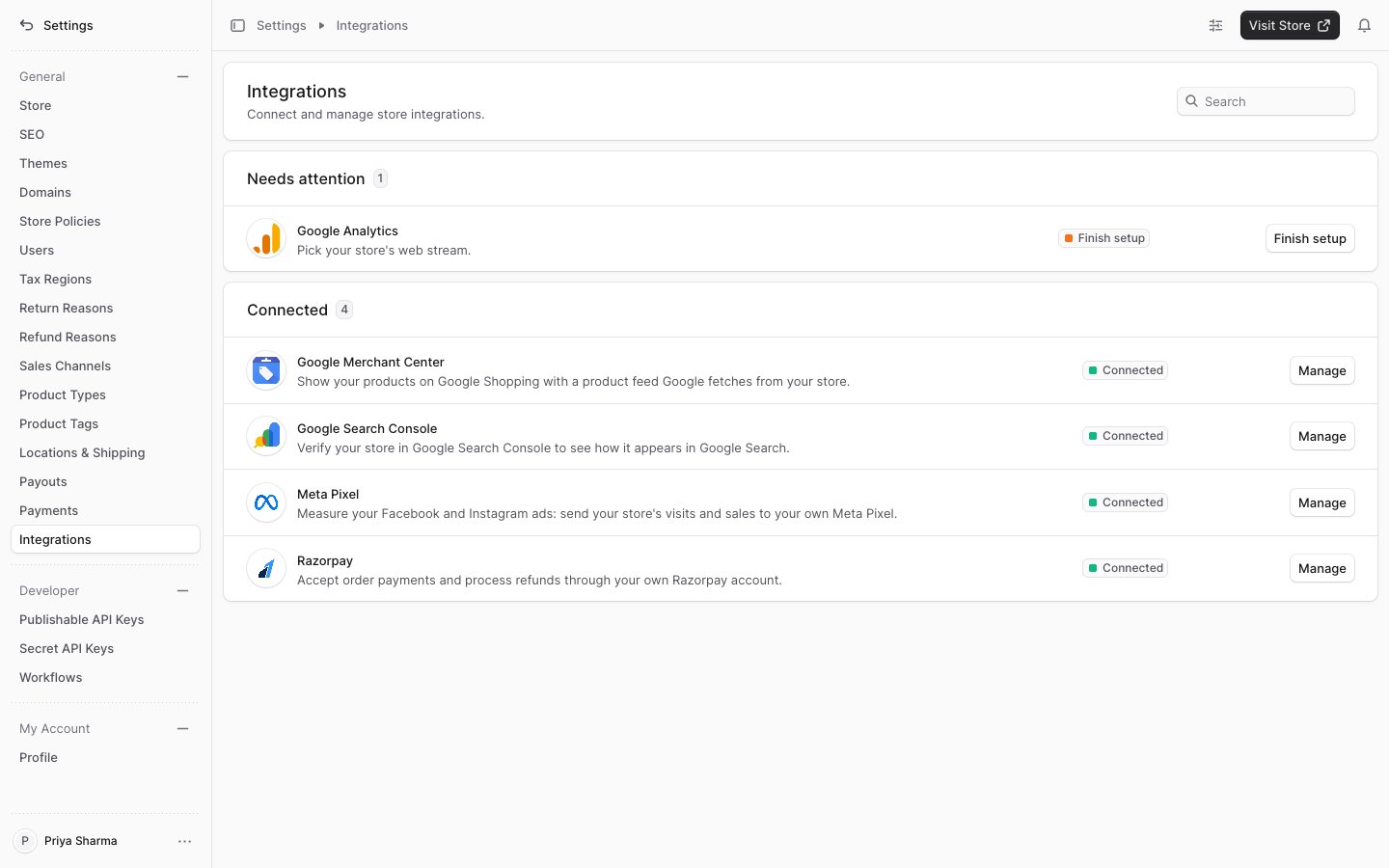
जब आप इंटीग्रेशन कनेक्ट करना शुरू करते हैं, तो पेज उन्हें ग्रुप में बाँट देता है:- Needs attention — ऐसे इंटीग्रेशन जिनमें आपको कुछ करना है, जैसे कोई अधूरा स्टेप।
- Connected — ऐसे इंटीग्रेशन जो सेट अप हो चुके हैं और काम कर रहे हैं।
- Available — ऐसे इंटीग्रेशन जिन्हें आपने अभी तक कनेक्ट नहीं किया है।
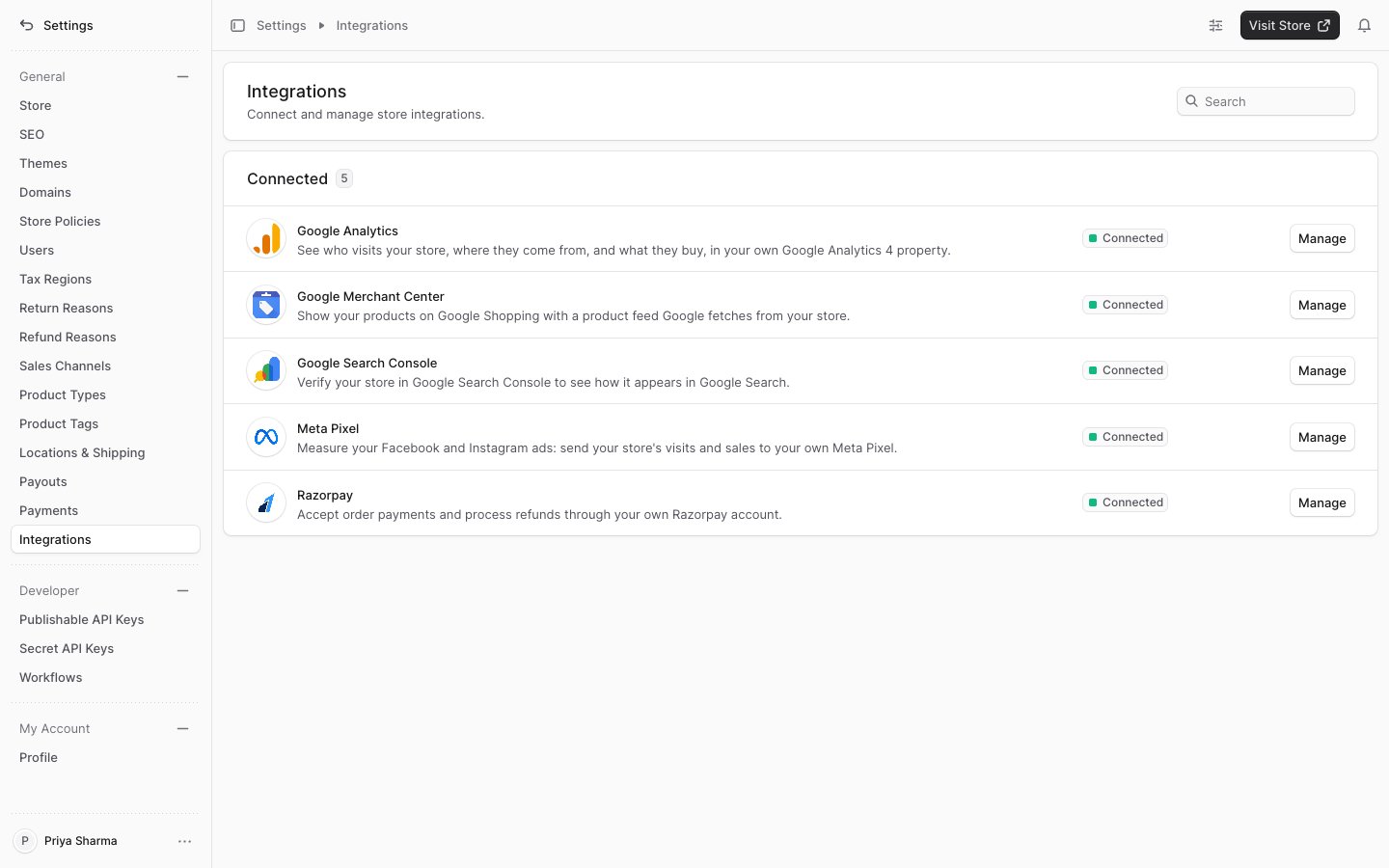
स्टेटस
लिस्ट में हर इंटीग्रेशन का एक स्टेटस दिखता है:
इंटीग्रेशन के नाम के नीचे की लाइन बताती है कि क्या बाकी है, जैसे “Pick your store’s web stream.”
इंटीग्रेशन कनेक्ट करें
- Settings → Integrations पर जाएं।
- जिस इंटीग्रेशन को कनेक्ट करना है, उसके बटन पर क्लिक करें, जैसे Connect, Connect with Google या Connect with Razorpay।
- दाईं ओर एक सेटअप पैनल खुलता है। उसमें दिए स्टेप्स पूरे करें।
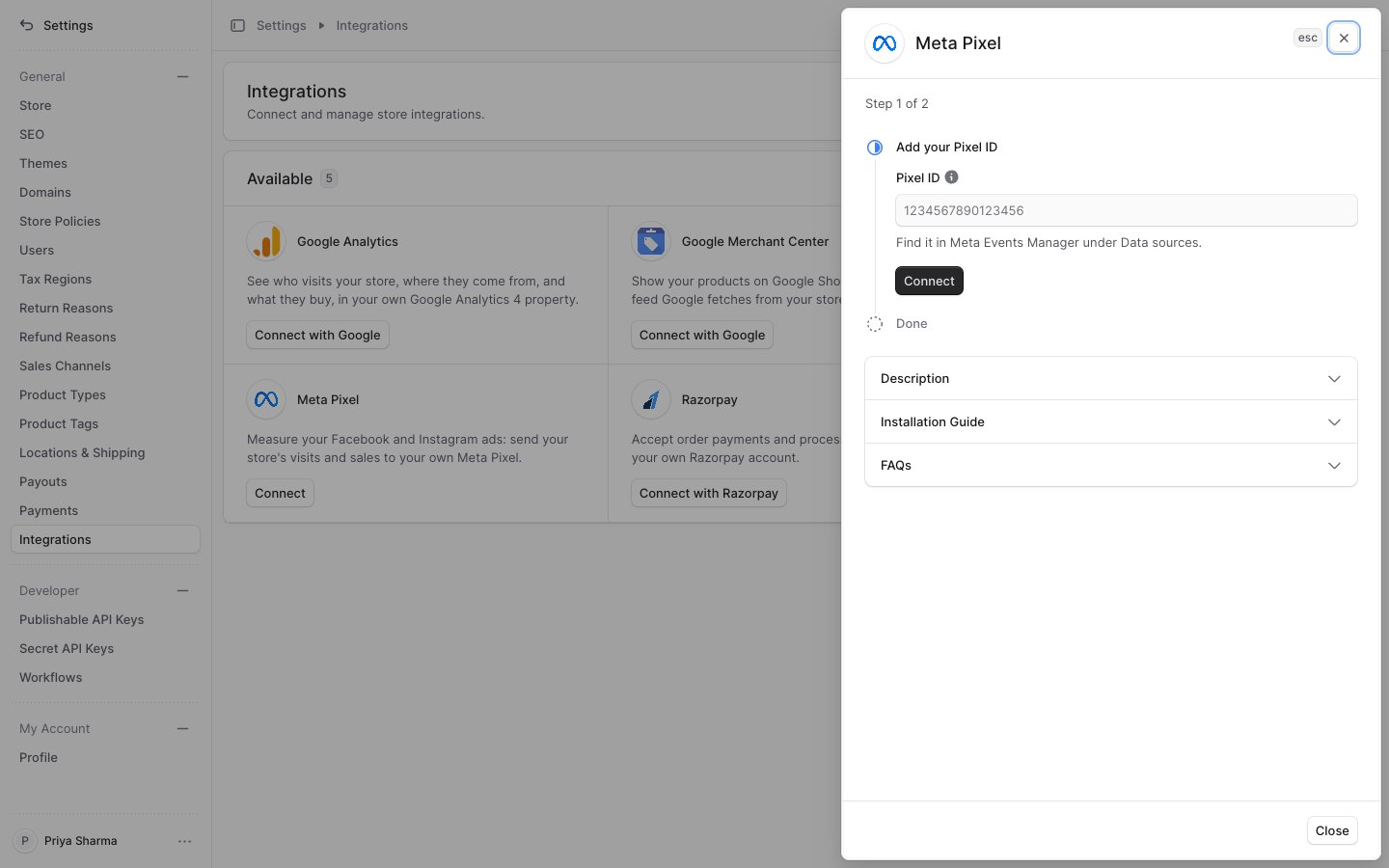
- सबसे ऊपर Step 1 of 2 (या इसी तरह), ताकि आपको पता रहे कि आप कहाँ तक पहुँचे हैं।
- हर स्टेप, क्रम से। जो स्टेप अभी चल रहा है वह खुला रहता है, पूरे हो चुके स्टेप पर नीला टिक होता है, और आगे के स्टेप हल्के रंग में दिखते हैं।
- नीचे Description, Installation Guide और FAQs। कनेक्ट करने से पहले इंटीग्रेशन के बारे में और जानने के लिए इन पर क्लिक करें।
Google इंटीग्रेशन कनेक्ट करने के दो तरीके
Google Analytics, Google Search Console और Google Merchant Center को आप दो तरीकों से कनेक्ट कर सकते हैं:- Connect with Google (सुझाया गया) — आप अपने Google अकाउंट से साइन इन करते हैं, और बाकी सेटअप Commert खुद कर देता है। आपको कोई कोड कॉपी नहीं करना पड़ता।
- Or paste it yourself — आप Google से कोई वैल्यू कॉपी करते हैं, जैसे Measurement ID या verification tag, और उसे पैनल में पेस्ट करते हैं।
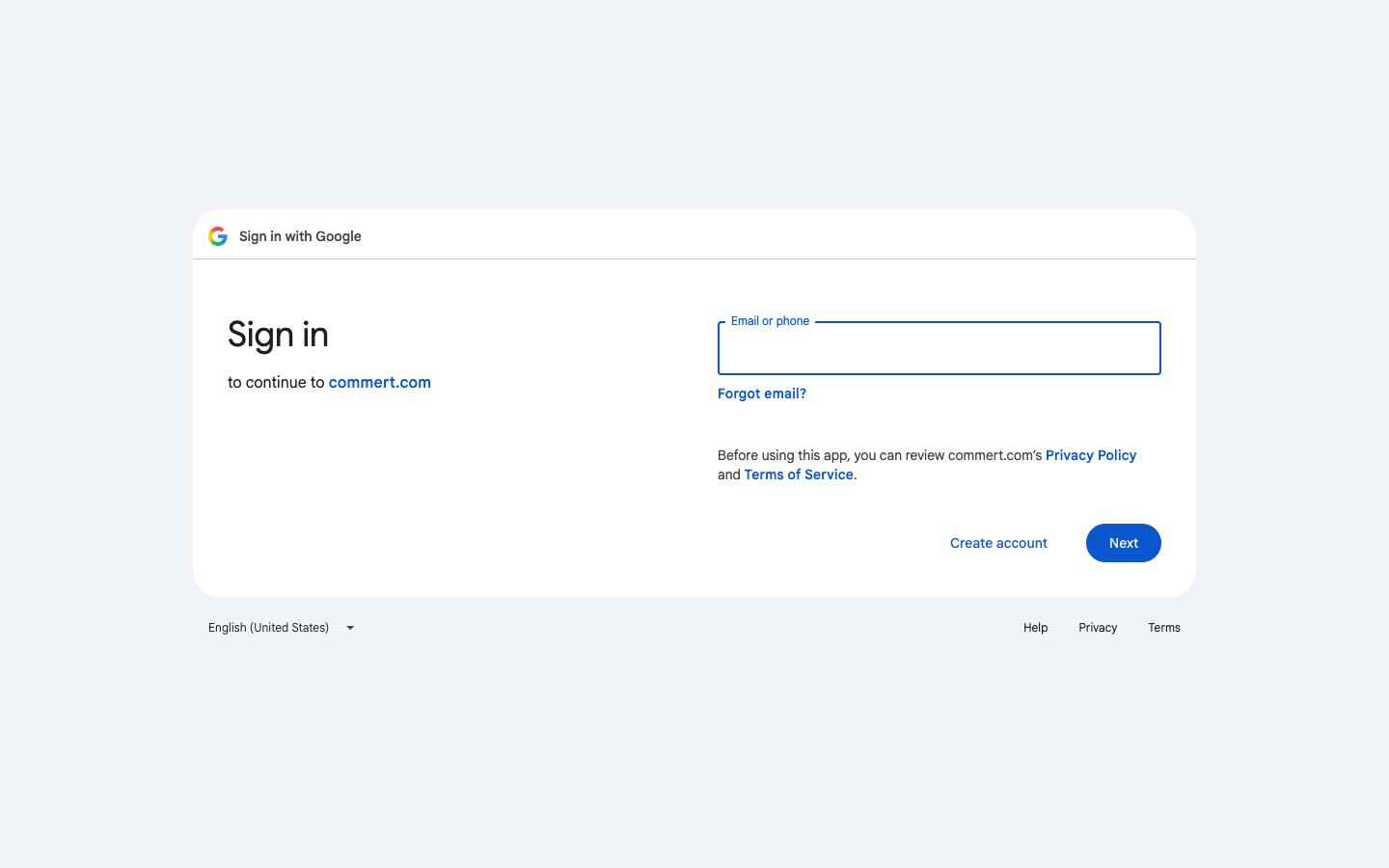
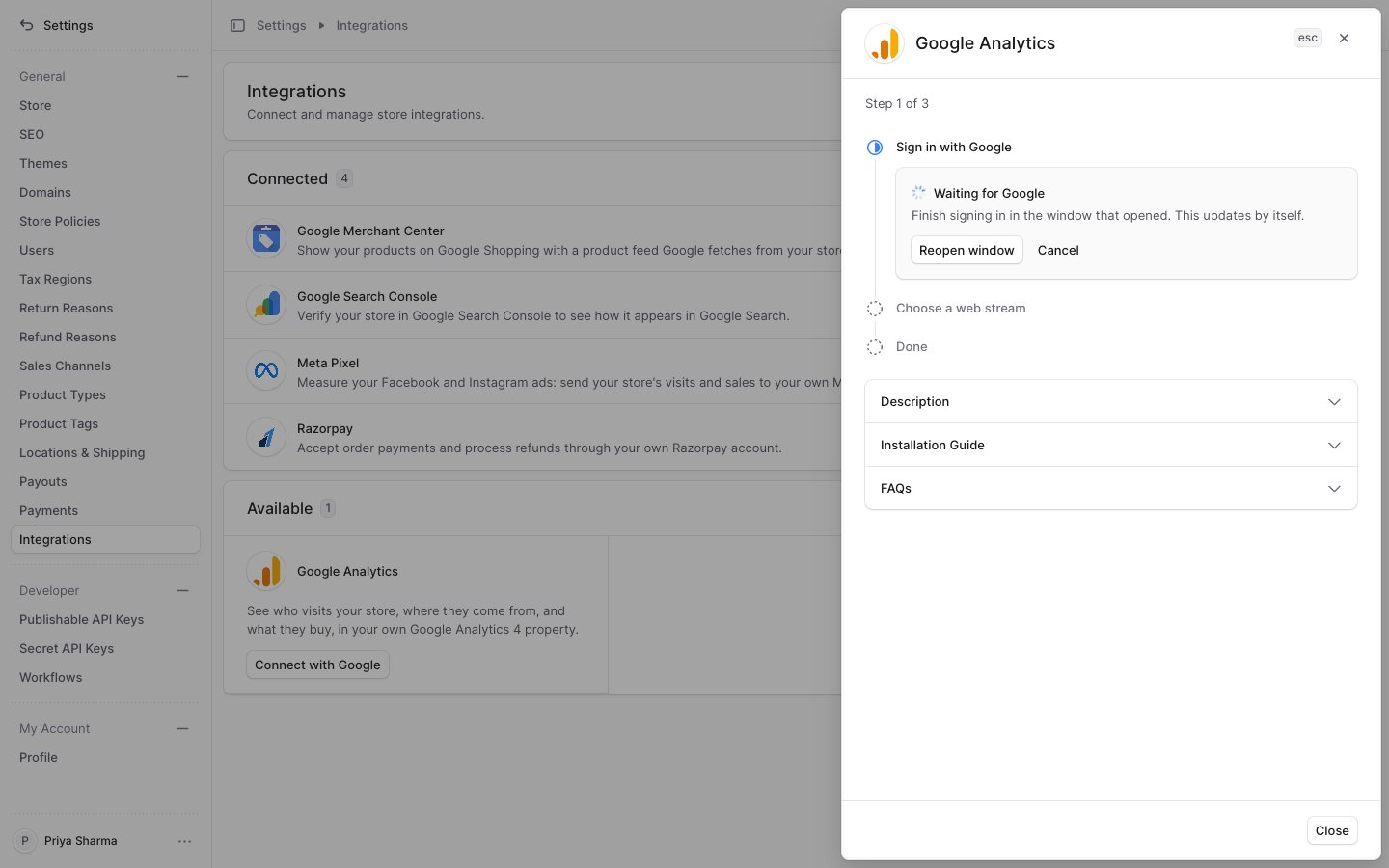
- अगर आपने गलती से Google की विंडो बंद कर दी, तो Reopen window पर क्लिक करें।
- रोकने के लिए Cancel पर क्लिक करें।
एक Google इंटीग्रेशन कनेक्ट करने के बाद, Commert इस स्टोर के लिए आपका Google अकाउंट याद रखता है। अगली बार कोई Google इंटीग्रेशन कनेक्ट करते समय आपको अपने ईमेल के साथ Continue as दिखेगा, इसलिए आपको दोबारा साइन इन नहीं करना पड़ेगा। कोई दूसरा अकाउंट इस्तेमाल करने के लिए Use a different Google account पर क्लिक करें।
हो सकता है आपके ब्राउज़र ने पॉप-अप विंडो ब्लॉक कर दी हो। अगर Commert दिखाए “Your browser blocked the sign-in window,” तो अपने ब्राउज़र की सेटिंग्स में Commert Admin के लिए पॉप-अप चालू करें, फिर बटन पर दोबारा क्लिक करें।
कनेक्टेड इंटीग्रेशन मैनेज करें
किसी इंटीग्रेशन की जानकारी देखने के लिए लिस्ट में उसके आगे Manage पर, या सेटअप पैनल में View integration पर क्लिक करें।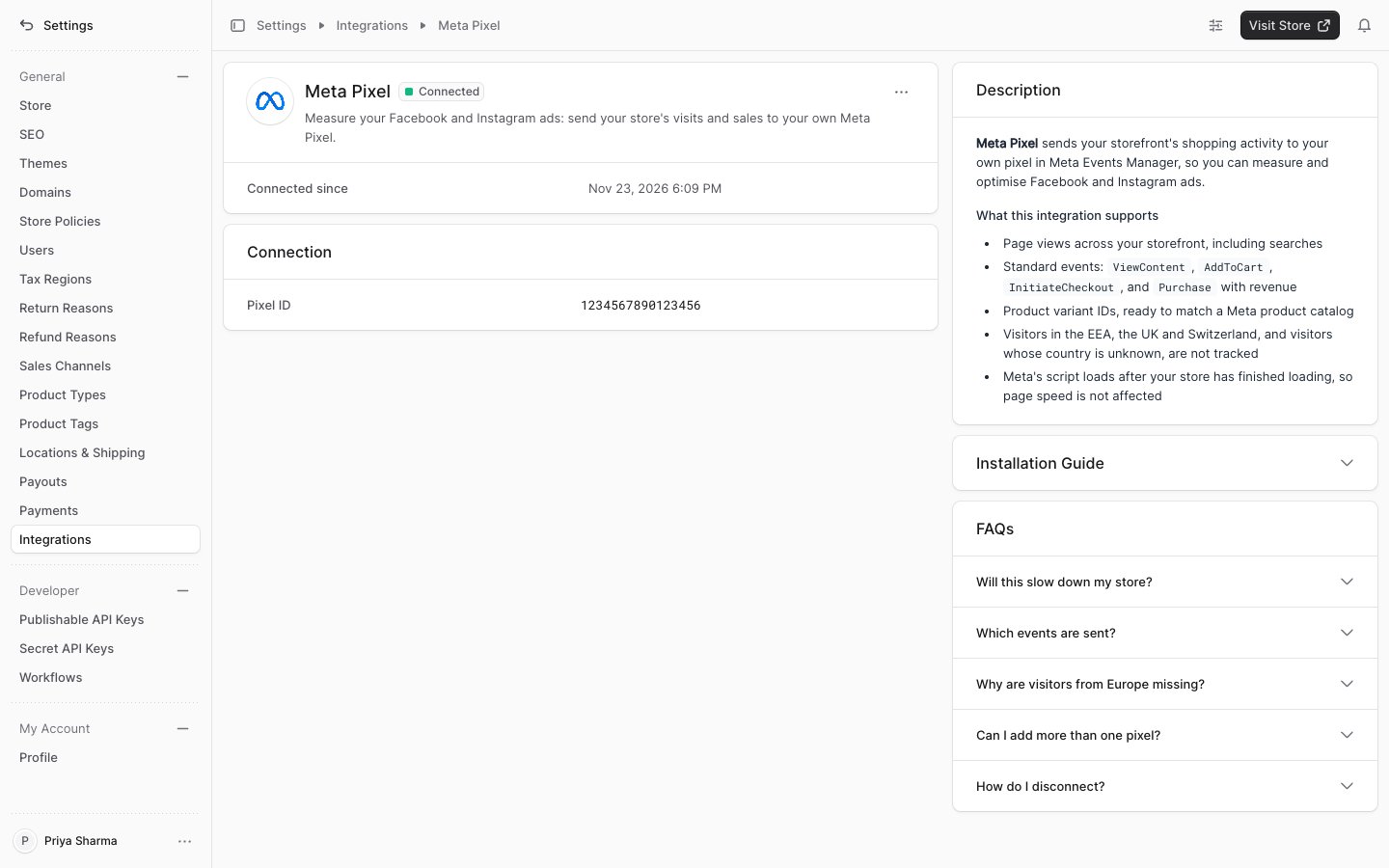
- इंटीग्रेशन का नाम, उसका स्टेटस और Connected since, यानी जिस तारीख को आपने उसे कनेक्ट किया।
- Connection — सेव की गई वैल्यू, जैसे आपका Pixel ID।
- जिन Google इंटीग्रेशन को आपने Google से कनेक्ट किया है, उनमें आपका Google account और Setup सेक्शन, जिसमें हर स्टेप की प्रोग्रेस होती है।
- दाईं ओर: Description, Installation Guide और FAQs।
सेव की गई वैल्यू बदलें
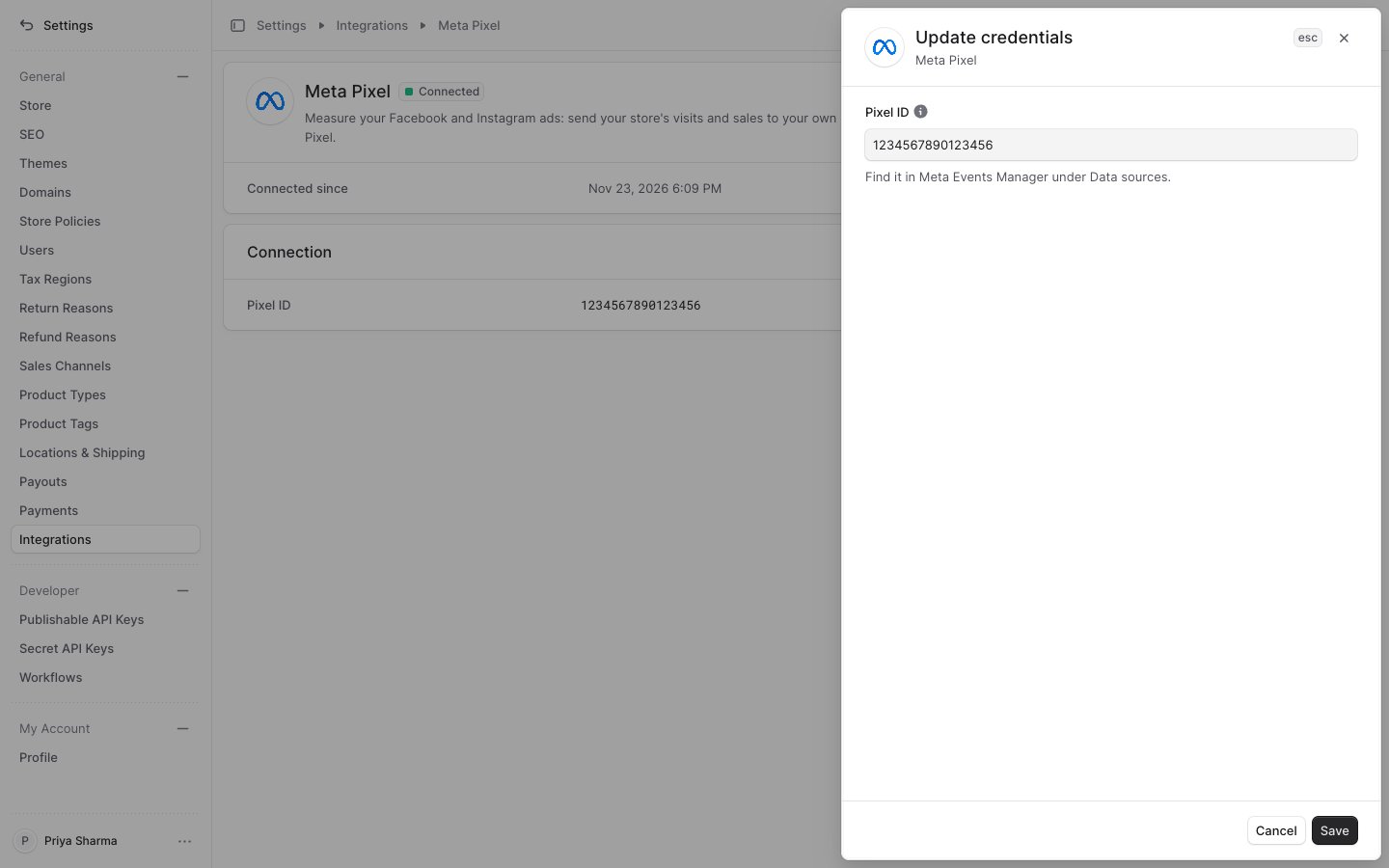
अगर आपको पेस्ट की हुई कोई वैल्यू बदलनी है, जैसे नया Pixel ID:- इंटीग्रेशन पेज पर, पहले कार्ड के ऊपर दाईं ओर ⋯ (तीन बिंदु) बटन पर क्लिक करें।
- Update credentials पर क्लिक करें।
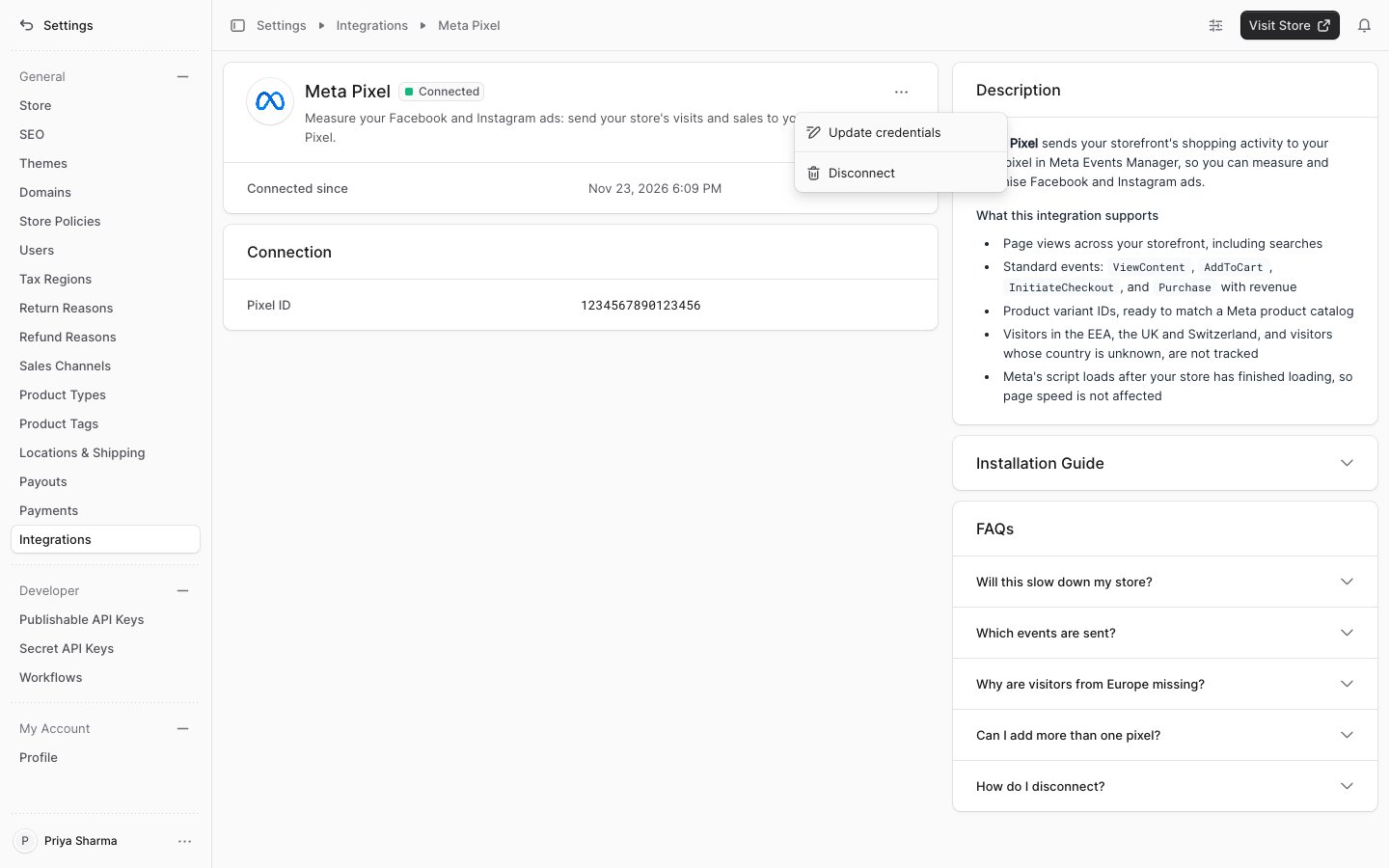
- नई वैल्यू डालें और Save पर क्लिक करें।
इंटीग्रेशन डिस्कनेक्ट करें
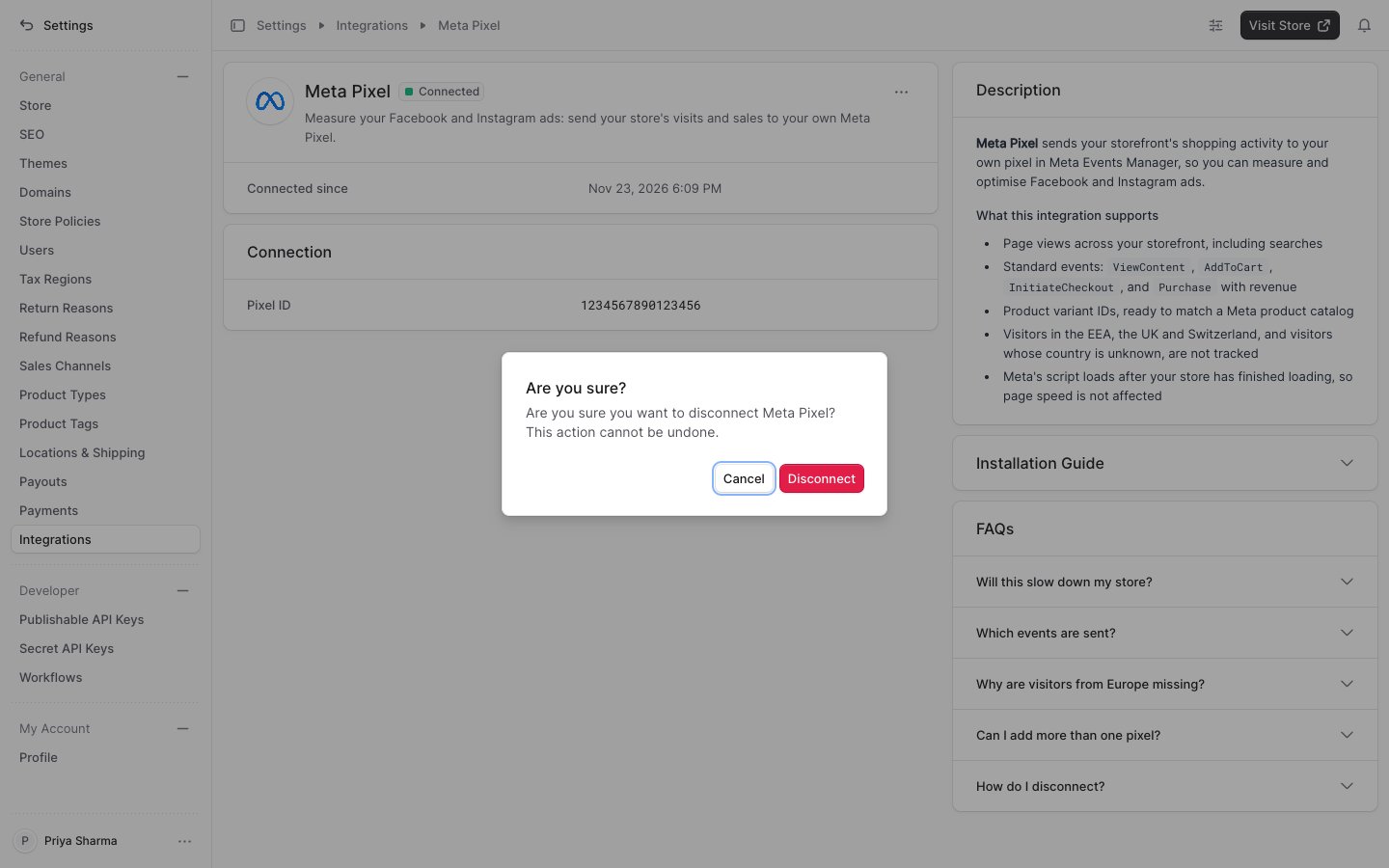
डिस्कनेक्ट करने से इंटीग्रेशन बंद हो जाता है। जैसे, आपका स्टोर Google Analytics को डेटा भेजना बंद कर देता है।- इंटीग्रेशन पेज पर, पहले कार्ड के ऊपर दाईं ओर ⋯ (तीन बिंदु) बटन पर क्लिक करें।
- Disconnect पर क्लिक करें।
- पुष्टि वाले बॉक्स में फिर से Disconnect पर क्लिक करें।
आगे क्या करें
- Google Analytics — Google Analytics में अपने स्टोर के विज़िटर और बिक्री देखें।
- Google Search Console — Google Search के साथ अपना स्टोर वेरिफ़ाई करें।
- Google Merchant Center — अपने प्रोडक्ट Google Shopping पर दिखाएं।
- Meta Pixel — अपने Facebook और Instagram विज्ञापनों को मापें।
- पेमेंट गेटवे (Razorpay) — ऑनलाइन पेमेंट लें।