

आपको क्या मिलता है
- आपके स्टोर के पते पर
/feeds/google.xmlपर एक product feed, जिसमें हर प्रोडक्ट और variant अपनी कीमत, स्टॉक और इमेज के साथ होता है। - Merchant Center में आपकी वेबसाइट claim हो जाती है, ताकि Google को पता रहे कि प्रोडक्ट आपके हैं।
- अगर आप tag से वेरिफ़ाई करना चुनते हैं, तो आपके स्टोर के हर पेज पर verification tag जुड़ता है, बिना किसी स्क्रिप्ट के और पेज की स्पीड पर कोई असर नहीं।
शुरू करने से पहले
- आपके पास Google Merchant Center अकाउंट होना चाहिए। अगर नहीं है, तो पहले बना लें।
- आपके प्रोडक्ट की कीमत होनी चाहिए और कम से कम एक इमेज होनी चाहिए। बिना इमेज वाले प्रोडक्ट Google नहीं दिखा सकता।
- Feed उन स्टोर के लिए काम करता है जिनमें कुल मिलाकर लगभग 300 variants तक हों। किसी प्रोडक्ट का हर साइज़ या रंग एक variant गिना जाता है।
Google से कनेक्ट करें (सुझाया गया)
इस तरीके में Commert आपके लिए Merchant Center में वेबसाइट claim करता है और product feed जोड़ता है।इस तरीके के लिए ऐसा Google अकाउंट चाहिए जिसके पास आपके Merchant Center अकाउंट का एक्सेस हो। अगर ऐसा अकाउंट नहीं है, तो इसकी जगह Verification tag पेस्ट करें वाला तरीका अपनाएं।
स्टेप 1 — कनेक्शन शुरू करें
- Settings → Integrations पर जाएं।
- Google Merchant Center पर Connect with Google पर क्लिक करें।
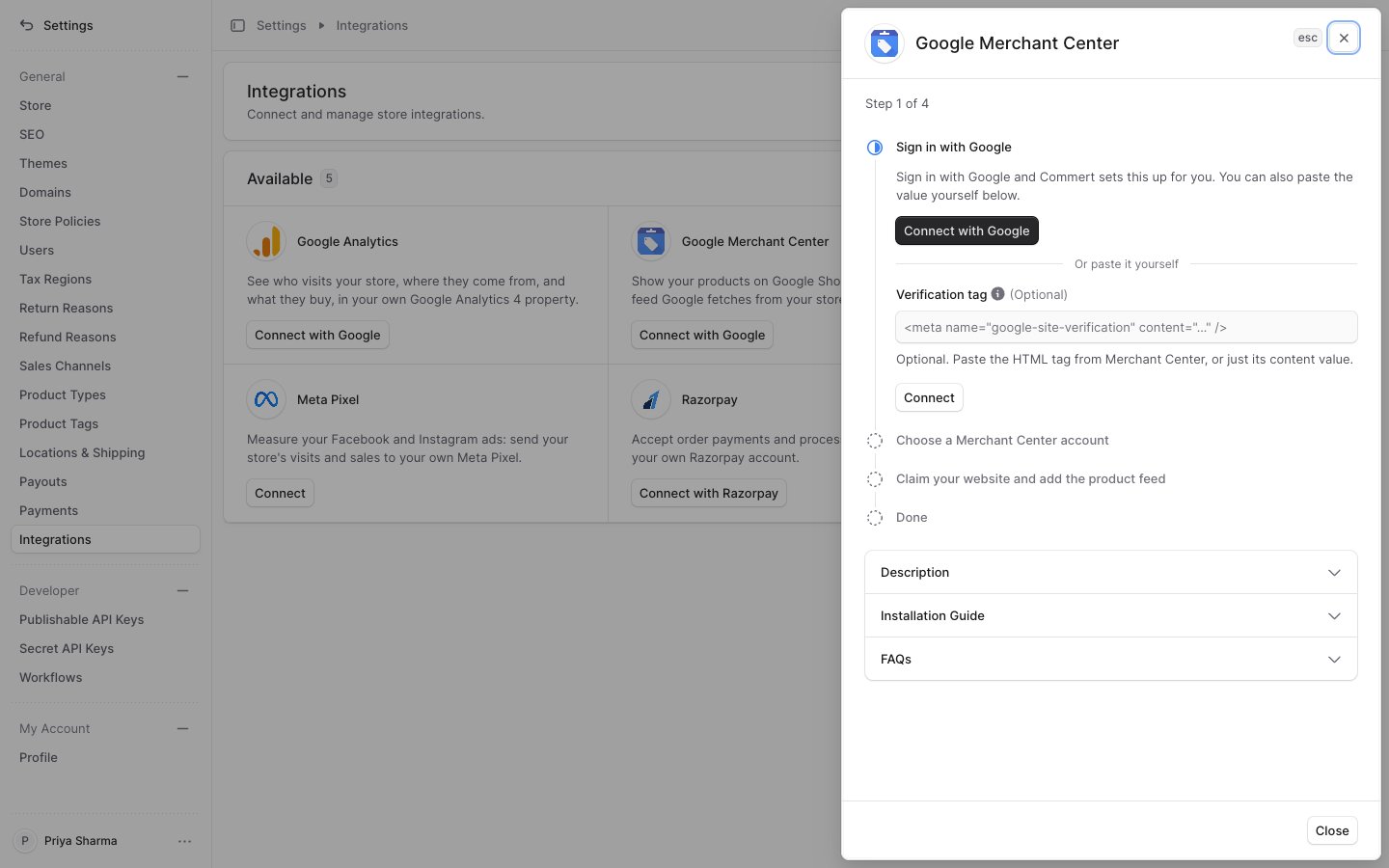
स्टेप 2 — Google से साइन इन करें
Google का साइन-इन पेज एक नई विंडो में खुलता है। उस Google अकाउंट से साइन इन करें जिसमें आपका Merchant Center अकाउंट है, फिर Commert जो एक्सेस माँगता है उसे allow करें।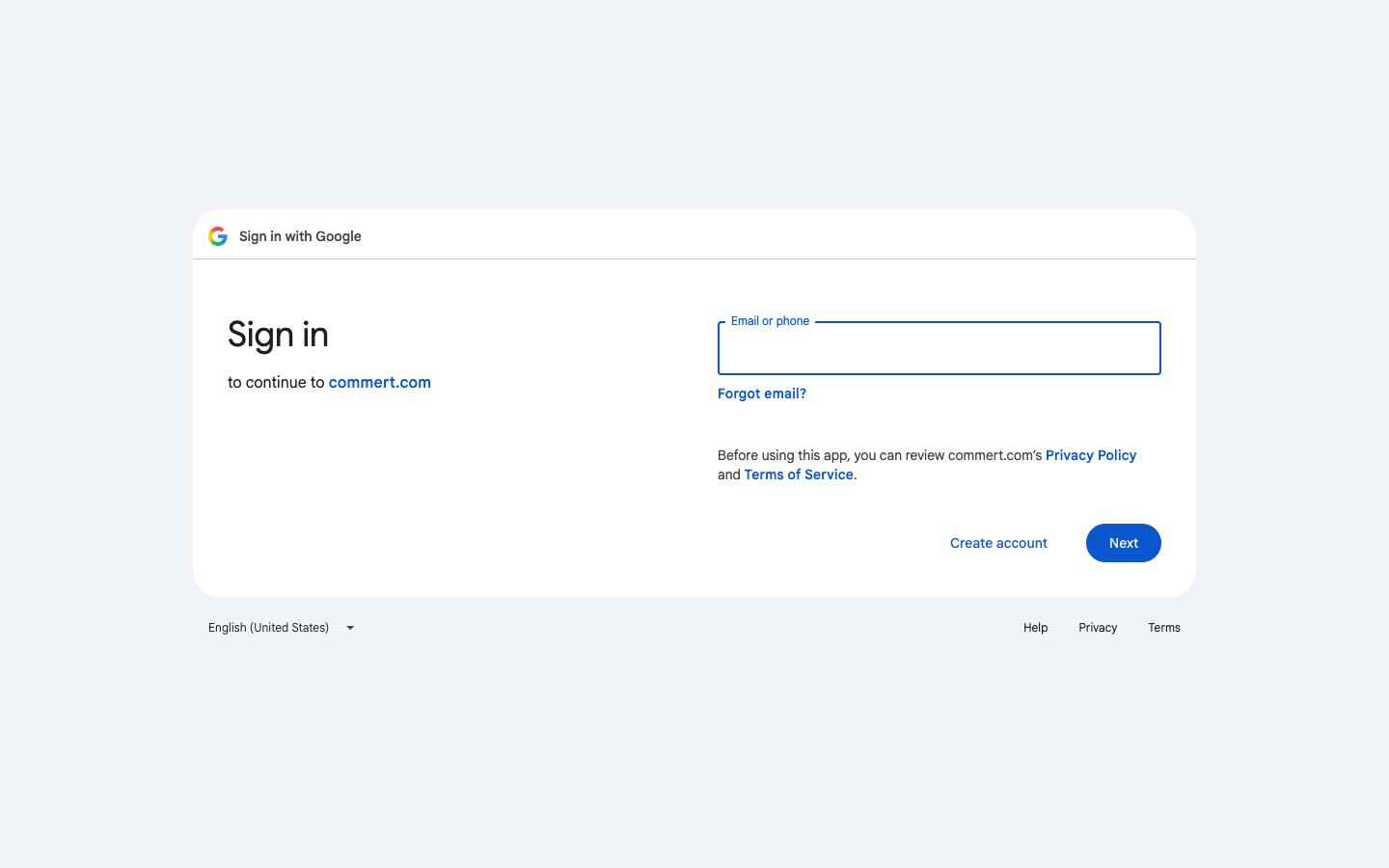
स्टेप 3 — Merchant Center अकाउंट चुनें
पैनल में आपके Google अकाउंट के Merchant Center अकाउंट की लिस्ट दिखती है, हर अकाउंट के ID और वेबसाइट के साथ।- वह अकाउंट चुनें जिसमें आपके प्रोडक्ट दिखने चाहिए। जिस अकाउंट की वेबसाइट आपके स्टोर से मेल खाती है, उस पर Best match लिखा होता है और वह पहले से चुना होता है।
- Use this पर क्लिक करें।
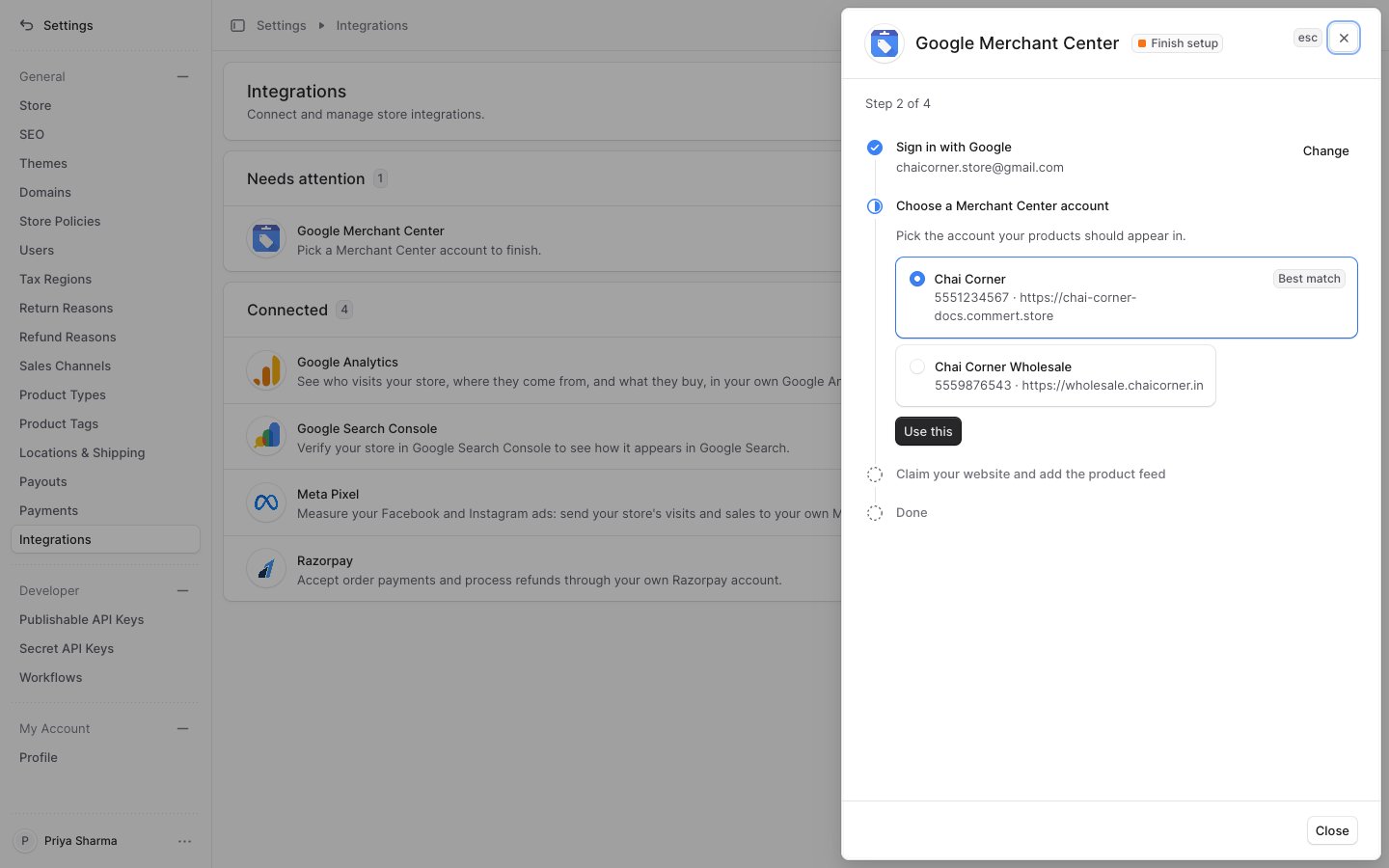
स्टेप 4 — Commert वेबसाइट claim करता है और feed जोड़ता है
अब Commert, Merchant Center में आपकी वेबसाइट claim करता है और आपका product feed जोड़ता है। पैनल में दिखता है “Verifying your store with Google. This can take a few minutes.”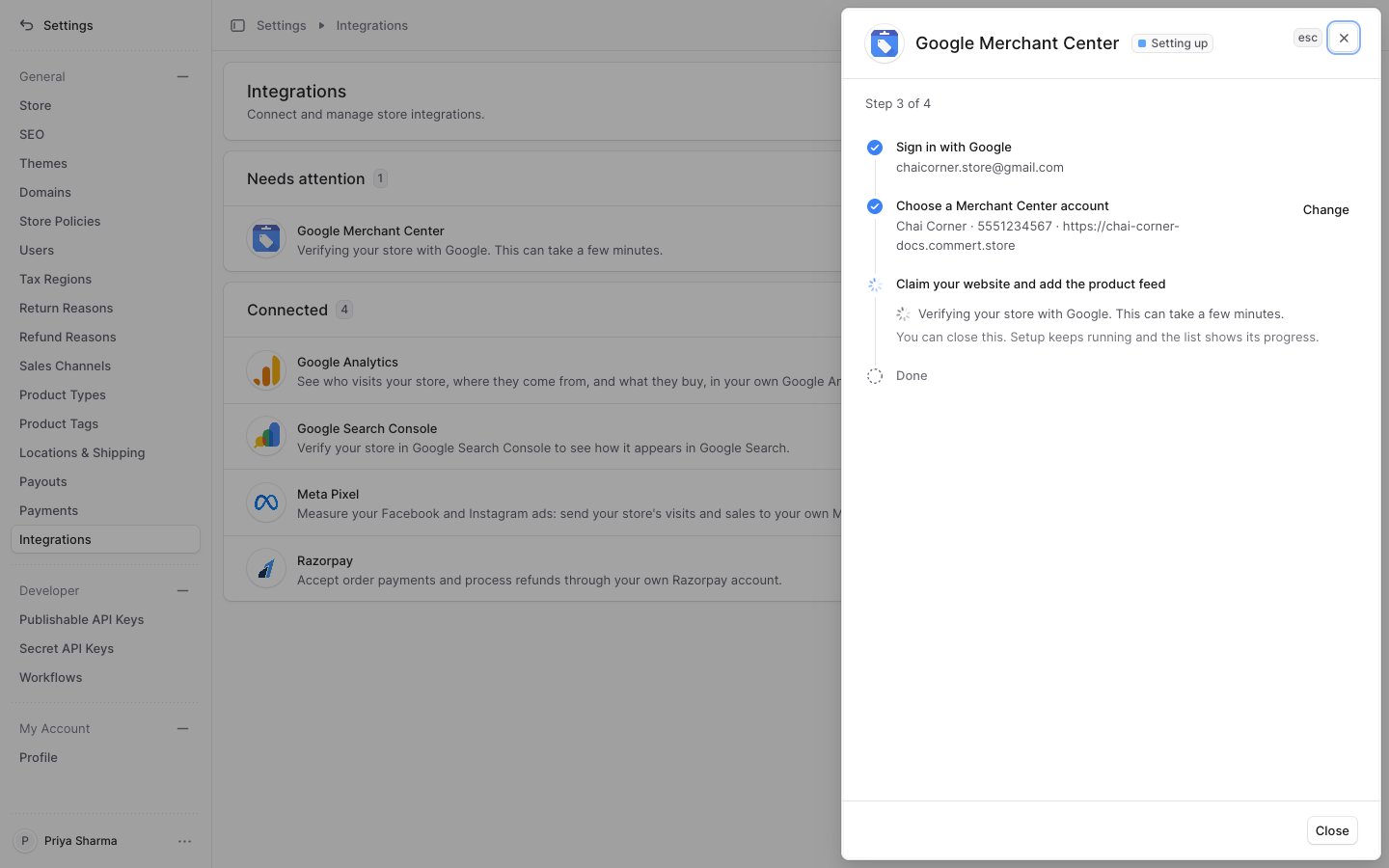
स्टेप 5 — आप कनेक्ट हो गए
पैनल में Done के साथ आपका Merchant Center account, आपकी Website और आपके Product feed का पता दिखता है। Merchant Center दिन में एक बार feed लेता है।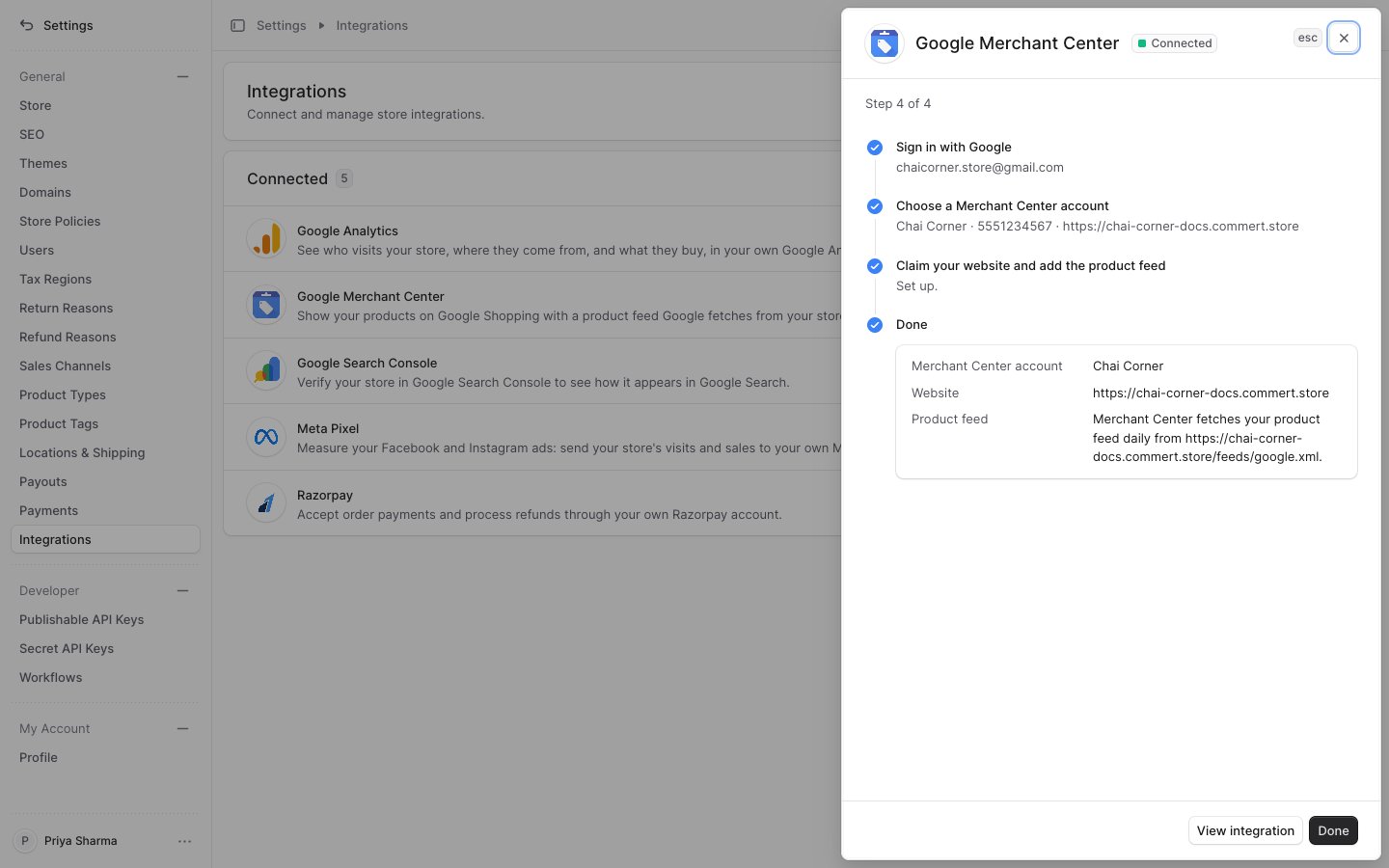
अगर पैनल आपसे कुछ करने को कहे
कभी-कभी Merchant Center को आपकी मदद चाहिए होती है। तब पैनल में एक मैसेज दिखता है:- Website claimed by another account — किसी दूसरे Merchant Center अकाउंट ने आपके स्टोर का पता पहले से claim किया है। Claim अपने अकाउंट में लाने के लिए Take over पर क्लिक करें। दूसरे अकाउंट से claim हट जाता है।
- Merchant Center claims your website once Google verifies it — Google ने अभी आपका स्टोर वेरिफ़ाई नहीं किया है। इसी Google अकाउंट से Google Search Console कनेक्ट करें, फिर Commert अपने आप claim पूरा कर देगा।
- Add this feed URL in Merchant Center — Commert आपके लिए feed नहीं जोड़ पाया। Verification tag पेस्ट करें के स्टेप 4 की तरह इसे खुद जोड़ें।
- This account has other data sources — आपके Merchant Center अकाउंट में पहले से कहीं और से प्रोडक्ट आ रहे हैं। अगर वे वही प्रोडक्ट हैं, तो Google उन्हें दो बार दिखा सकता है। Merchant Center में पुराना data source हटा दें।
Verification tag पेस्ट करें
अगर आप Merchant Center में सब कुछ खुद सेट करना चाहते हैं, तो यह तरीका अपनाएं।स्टेप 1 — Merchant Center में अपना स्टोर जोड़ें
- Google Merchant Center खोलें।
- अपने स्टोर का पूरा पता, जैसे
https://www.example.com, अपने online store के रूप में जोड़ें।
स्टेप 2 — Verification tag कॉपी करें (वैकल्पिक)
- जब Merchant Center आपकी वेबसाइट वेरिफ़ाई करने को कहे, तो Add an HTML tag चुनें।
- Tag कॉपी करें। यह
<meta name="google-site-verification" content="..." />जैसा दिखता है।
स्टेप 3 — इसे Commert में पेस्ट करें
- Commert Admin में Settings → Integrations पर जाएं।
- Google Merchant Center पर Connect with Google पर क्लिक करें। अगर Google की साइन-इन विंडो खुले, तो उसे बंद कर दें।
- Or paste it yourself के नीचे, Verification tag फ़ील्ड में tag पेस्ट करें। आप पूरा tag पेस्ट कर सकते हैं, या सिर्फ़
content="..."के अंदर वाली वैल्यू। अगर आपने स्टेप 2 छोड़ा है, तो इसे खाली रहने दें। - Connect पर क्लिक करें।
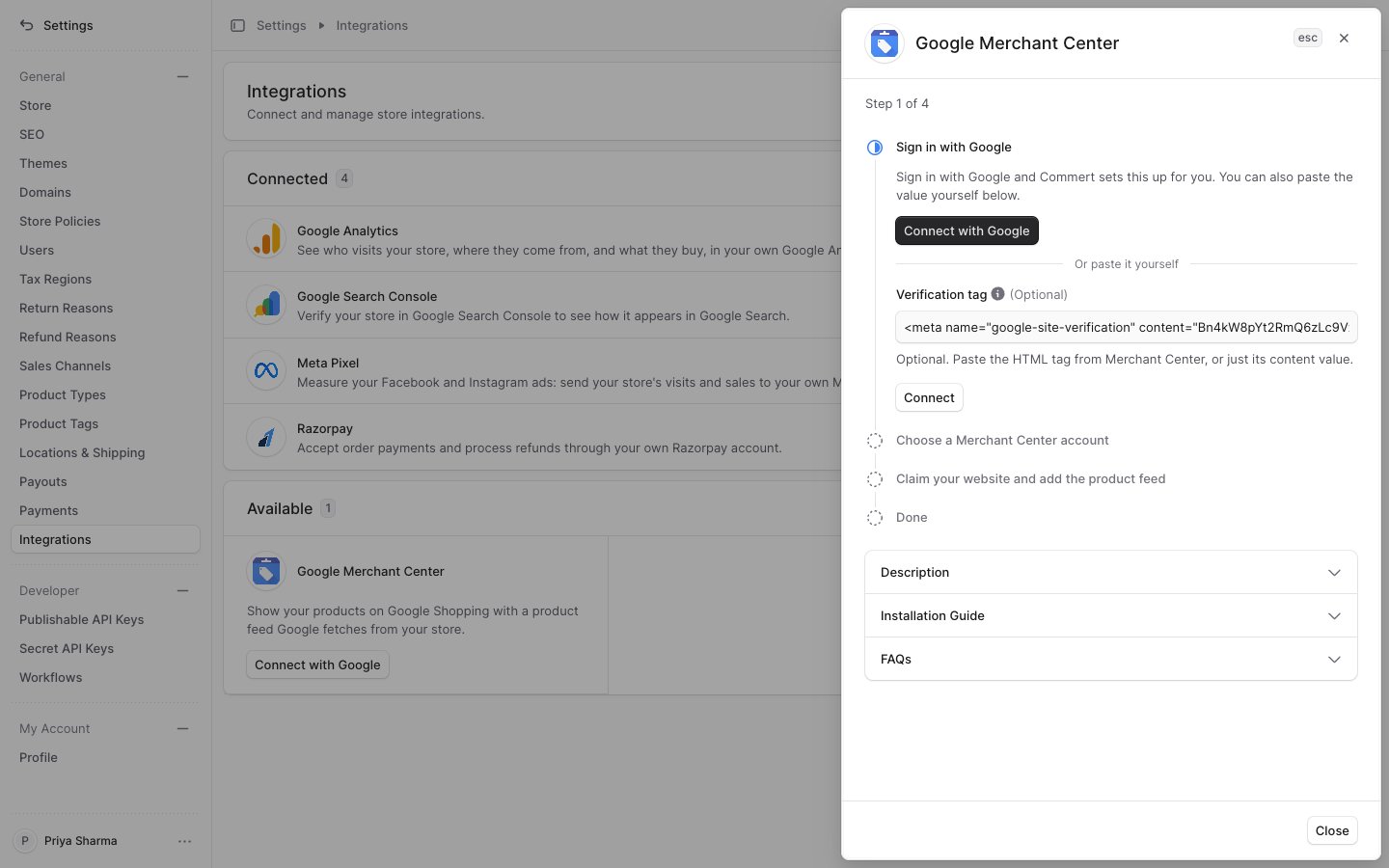
- लगभग एक मिनट रुकें, फिर Merchant Center में Verify पर क्लिक करें।
स्टेप 4 — Product feed जोड़ें
- Merchant Center में एक product data source जोड़ें और Add products from a file चुनें।
- अपने feed का पता डालें: आपके स्टोर का पता और उसके बाद
/feeds/google.xml, जैसेhttps://www.example.com/feeds/google.xml। - इसे daily (हर दिन) fetch करने के लिए सेट करें और सेव करें।
कनेक्शन और प्रोडक्ट की समस्याएँ देखें
Settings → Integrations में Google Merchant Center पर Manage पर क्लिक करें। पेज पर आपका Google अकाउंट, सेटअप की प्रोग्रेस, आपका Merchant Center अकाउंट, आपकी वेबसाइट और आपका product feed दिखता है।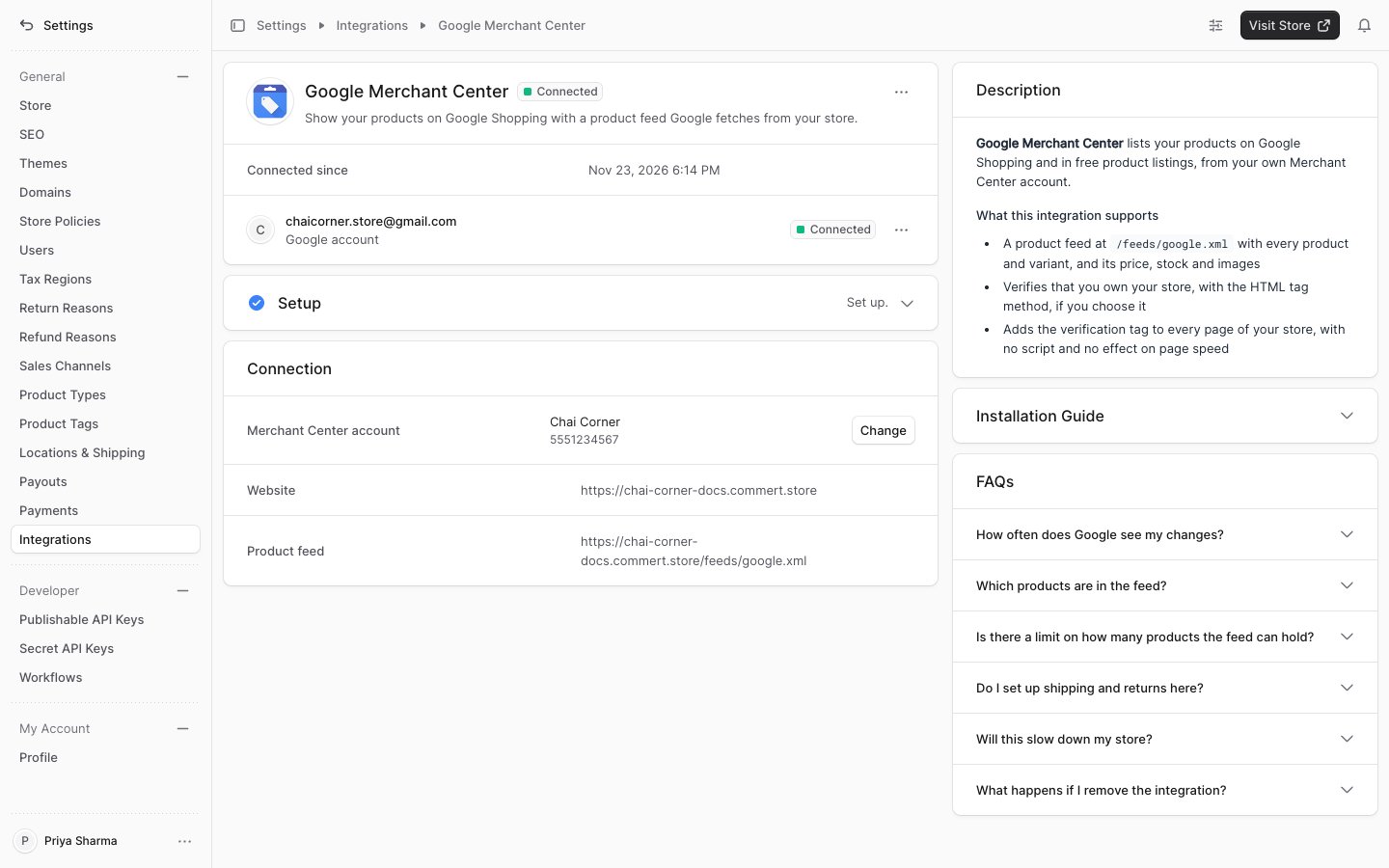
- कोई दूसरा Merchant Center अकाउंट इस्तेमाल करने के लिए उसके आगे Change पर क्लिक करें। Commert नए अकाउंट के लिए सेटअप फिर से चलाता है।
- जब Google को आपके प्रोडक्ट में कोई समस्या मिलती है, तो Product issues टेबल में हर प्रोडक्ट, उसकी समस्या और वह कितनी गंभीर है, यह दिखता है: Disapproved (नहीं दिखाया जाता), Demoted (कम दिखाया जाता है) या Not impacted (कोई असर नहीं)। Commert Admin में प्रोडक्ट ठीक करें, और Google अगली बार feed लेते समय उसे फिर से जाँच लेगा।
- डिस्कनेक्ट करने के लिए पहले कार्ड के ऊपर दाईं ओर ⋯ बटन पर क्लिक करें और Disconnect पर क्लिक करें।
अक्सर पूछे जाने वाले सवाल
Google को मेरे बदलाव कितनी जल्दी दिखते हैं?
Google को मेरे बदलाव कितनी जल्दी दिखते हैं?
Google, Merchant Center में सेट किए गए समय पर feed लेता है, ज़्यादा से ज़्यादा दिन में एक बार। कीमत और स्टॉक के बदलाव अगली बार feed लेने के बाद Merchant Center में दिखते हैं।
Feed में कौन-से प्रोडक्ट होते हैं?
Feed में कौन-से प्रोडक्ट होते हैं?
हर पब्लिश किया गया प्रोडक्ट जिसकी कीमत हो, हर variant के लिए एक आइटम। स्टॉक में न होने वाले variants “out of stock” के रूप में दिखते हैं। बिना इमेज वाला प्रोडक्ट भी लिस्ट होता है, और Merchant Center उसे ठीक करने वाले आइटम के रूप में दिखाता है।
क्या feed में प्रोडक्ट की कोई सीमा है?
क्या feed में प्रोडक्ट की कोई सीमा है?
हाँ। Feed उन स्टोर के लिए काम करता है जिनमें कुल मिलाकर लगभग 300 variants तक हों, जहाँ किसी प्रोडक्ट का हर साइज़ या रंग एक गिना जाता है। इससे बड़े स्टोर का feed लोड नहीं हो सकता, और तब Merchant Center आपके data source के लिए fetch error दिखाता है।
क्या मैं shipping और returns यहाँ सेट करूँ?
क्या मैं shipping और returns यहाँ सेट करूँ?
नहीं। अपनी shipping और return policies Merchant Center में सेट करें।
क्या इससे मेरा स्टोर धीमा हो जाएगा?
क्या इससे मेरा स्टोर धीमा हो जाएगा?
नहीं। Feed एक अलग पता है जिसे सिर्फ़ Google लेता है, और verification tag बिना स्क्रिप्ट वाला एक meta tag है।
डिस्कनेक्ट करने पर क्या होता है?
डिस्कनेक्ट करने पर क्या होता है?
एक मिनट के अंदर feed और tag आपके स्टोर से हट जाते हैं, और अगली बार feed लेते समय Merchant Center को आपके प्रोडक्ट नहीं मिलते।
आगे क्या करें
- Google Search Console — Google के साथ अपना स्टोर वेरिफ़ाई करें।
- इंटीग्रेशन ओवरव्यू — स्टेटस, इंटीग्रेशन मैनेज और डिस्कनेक्ट करना।