

आपको क्या मिलता है
- HTML tag वाले तरीके से Google के साथ आपका स्टोर वेरिफ़ाई होता है।
- आपके स्टोर के हर पेज पर verification tag जुड़ जाता है, बिना किसी स्क्रिप्ट के और पेज की स्पीड पर कोई असर नहीं।
- आपका sitemap तैयार रहता है,
/sitemap.xmlपर। Google से कनेक्ट करने पर Commert इसे आपके लिए सबमिट भी कर देता है।
शुरू करने से पहले
- आपके पास एक Google अकाउंट होना चाहिए। Google Search Console किसी भी Google अकाउंट से खोला जा सकता है।
- अपने स्टोर का पूरा पता जानें, जैसे
https://www.example.com। यह आपको Settings → Domains में मिल जाएगा।
Google से कनेक्ट करें (सुझाया गया)
इस तरीके में Commert आपके स्टोर को Search Console में जोड़ता है, उसे वेरिफ़ाई करता है और sitemap सबमिट करता है। आपको कोई tag कॉपी नहीं करना पड़ता।इस तरीके के लिए आपको Google अकाउंट से साइन इन करना होगा। अगर आप ऐसा नहीं करना चाहते, तो इसकी जगह Verification tag पेस्ट करें वाला तरीका अपनाएं।
स्टेप 1 — कनेक्शन शुरू करें
- Settings → Integrations पर जाएं।
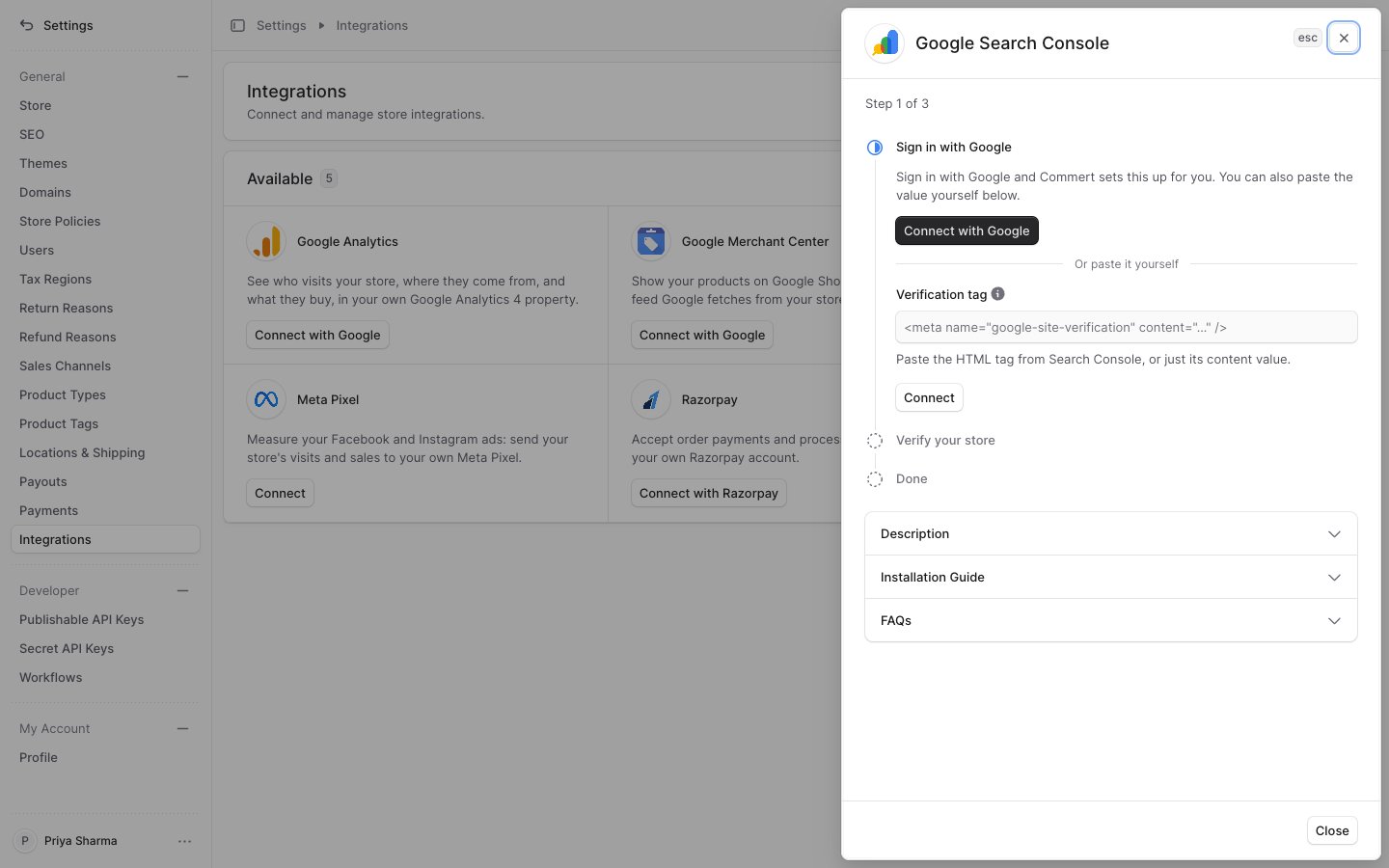
- Google Search Console पर Connect with Google पर क्लिक करें।
स्टेप 2 — Google से साइन इन करें
Google का साइन-इन पेज एक नई विंडो में खुलता है। अपने Google अकाउंट से साइन इन करें, फिर Commert जो एक्सेस माँगता है उसे allow करें।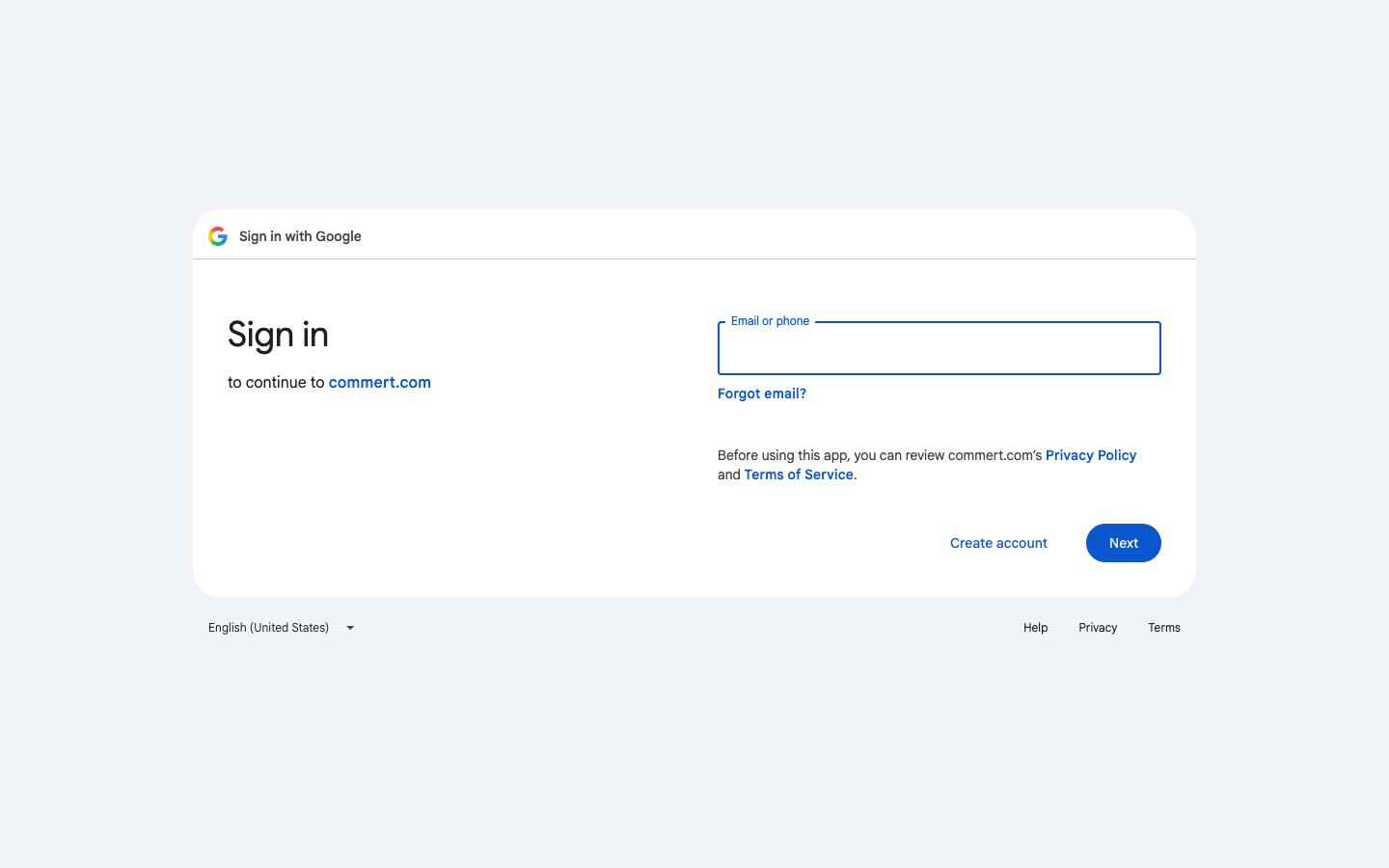
स्टेप 3 — Commert आपका स्टोर वेरिफ़ाई करता है
साइन इन के बाद Commert, Google के साथ आपका स्टोर वेरिफ़ाई करना शुरू करता है। पैनल में दिखता है “Verifying your store with Google. This can take a few minutes.”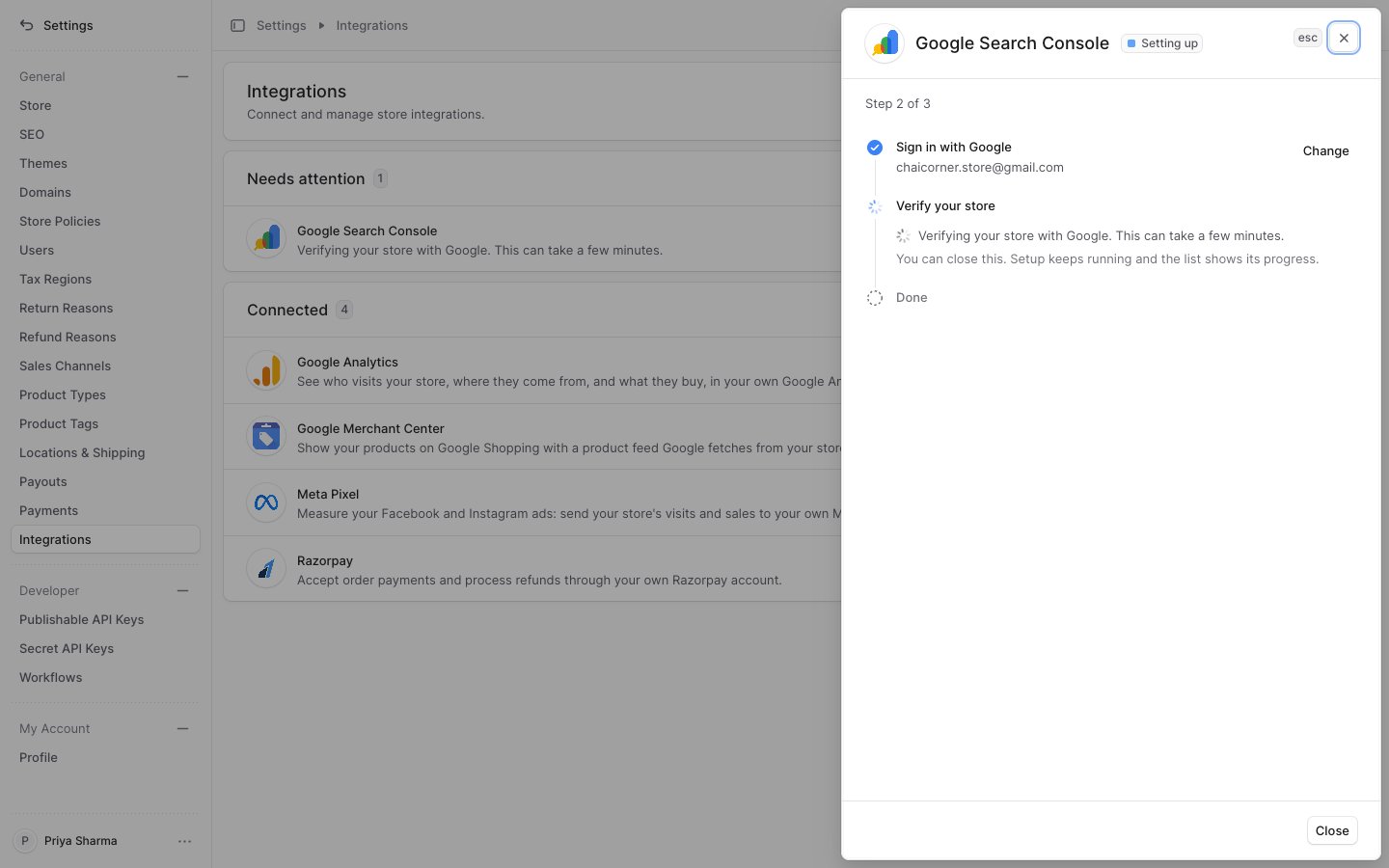
स्टेप 4 — आप कनेक्ट हो गए
जब Google आपका स्टोर वेरिफ़ाई कर लेता है, तो पैनल में Done के साथ आपकी Property (आपके स्टोर का पता) और Verified होने की तारीख दिखती है। स्टेटस Connected हो जाता है।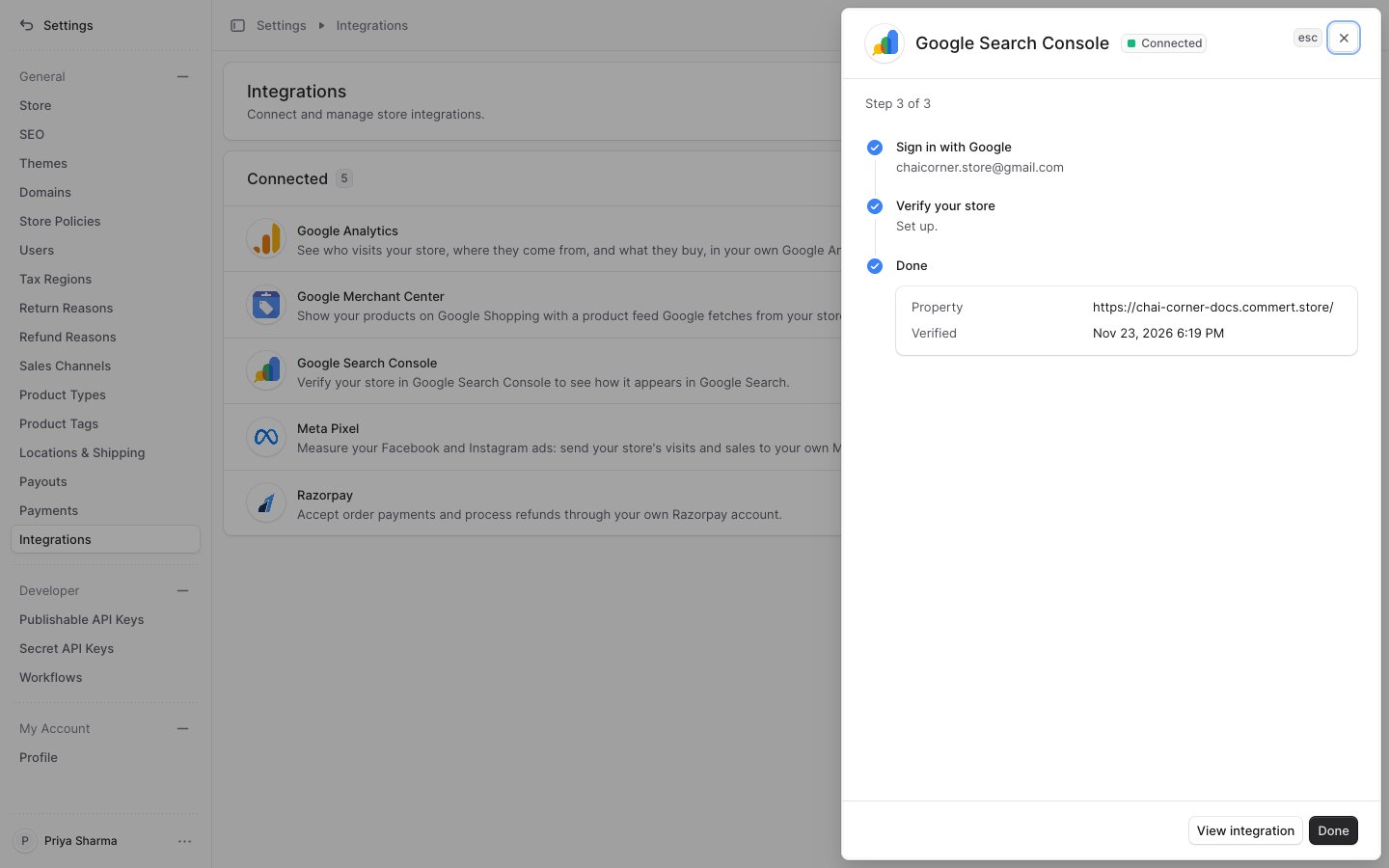
Verification tag पेस्ट करें
अगर आप Search Console में अपना स्टोर खुद जोड़ना चाहते हैं, तो यह तरीका अपनाएं।स्टेप 1 — Search Console से tag लें
- Google Search Console खोलें और Add property पर क्लिक करें।
- URL prefix चुनें और अपने स्टोर का पूरा पता डालें, जैसे
https://www.example.com। - Other verification methods के नीचे HTML tag चुनें।
- Tag कॉपी करें। यह
<meta name="google-site-verification" content="..." />जैसा दिखता है। Search Console का यह पेज खुला रहने दें।
स्टेप 2 — इसे Commert में पेस्ट करें
- Commert Admin में Settings → Integrations पर जाएं।
- Google Search Console पर Connect with Google पर क्लिक करें। अगर Google की साइन-इन विंडो खुले, तो उसे बंद कर दें।
- Or paste it yourself के नीचे, Verification tag फ़ील्ड में tag पेस्ट करें। आप पूरा tag पेस्ट कर सकते हैं, या सिर्फ़
content="..."के अंदर वाली वैल्यू। - Connect पर क्लिक करें।
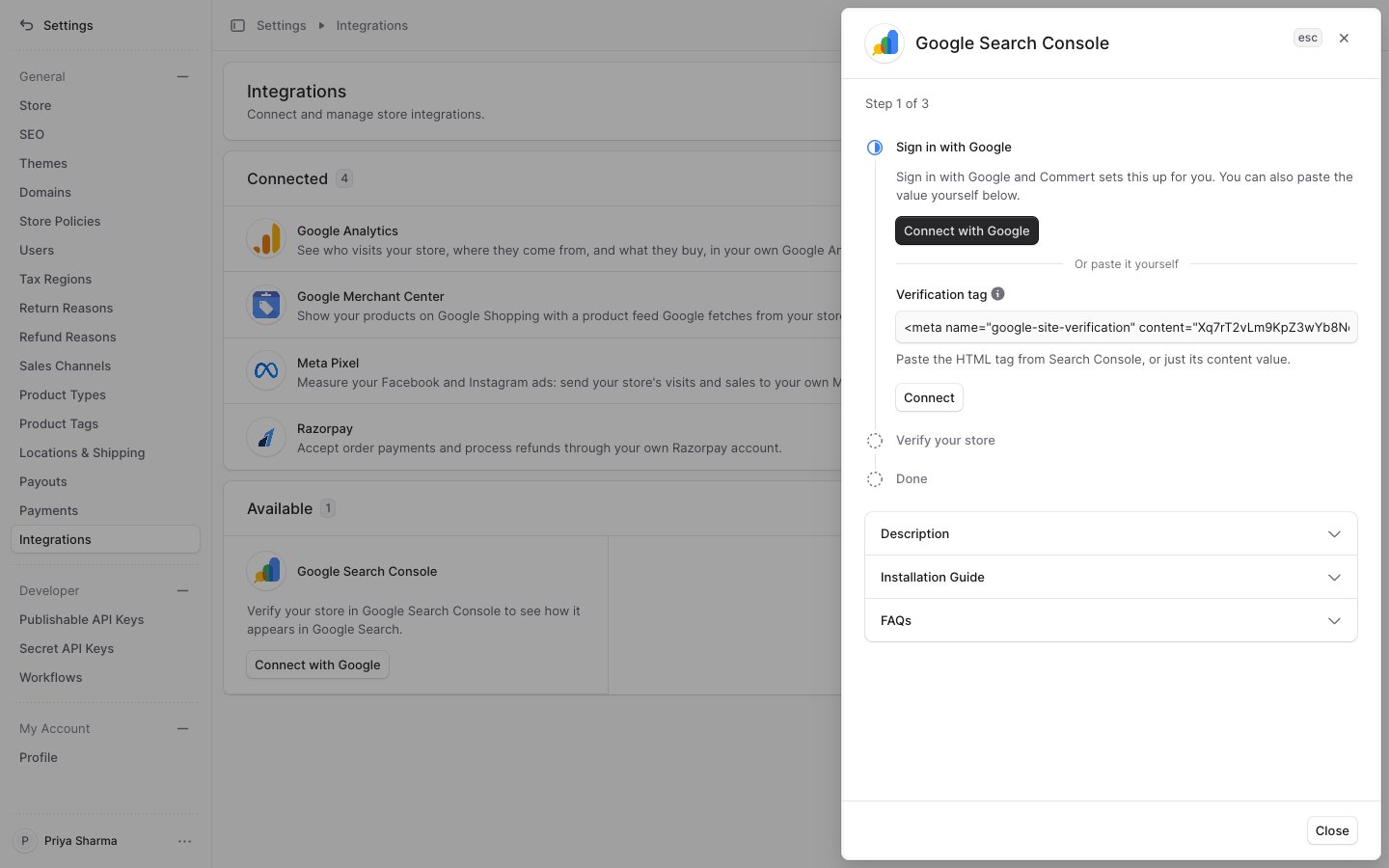
स्टेप 3 — Search Console में वेरिफ़ाई करें
- लगभग एक मिनट रुकें। Commert आपके स्टोर के हर पेज पर tag जोड़ देता है।
- Search Console पर वापस जाएं और Verify पर क्लिक करें।
- Search Console में Sitemaps खोलें,
sitemap.xmlडालें और Submit पर क्लिक करें।
कनेक्शन देखें या बदलें
Settings → Integrations में Google Search Console पर Manage पर क्लिक करें। पेज पर आपका Google अकाउंट, सेटअप की प्रोग्रेस और वेरिफ़ाई की गई Property दिखती है।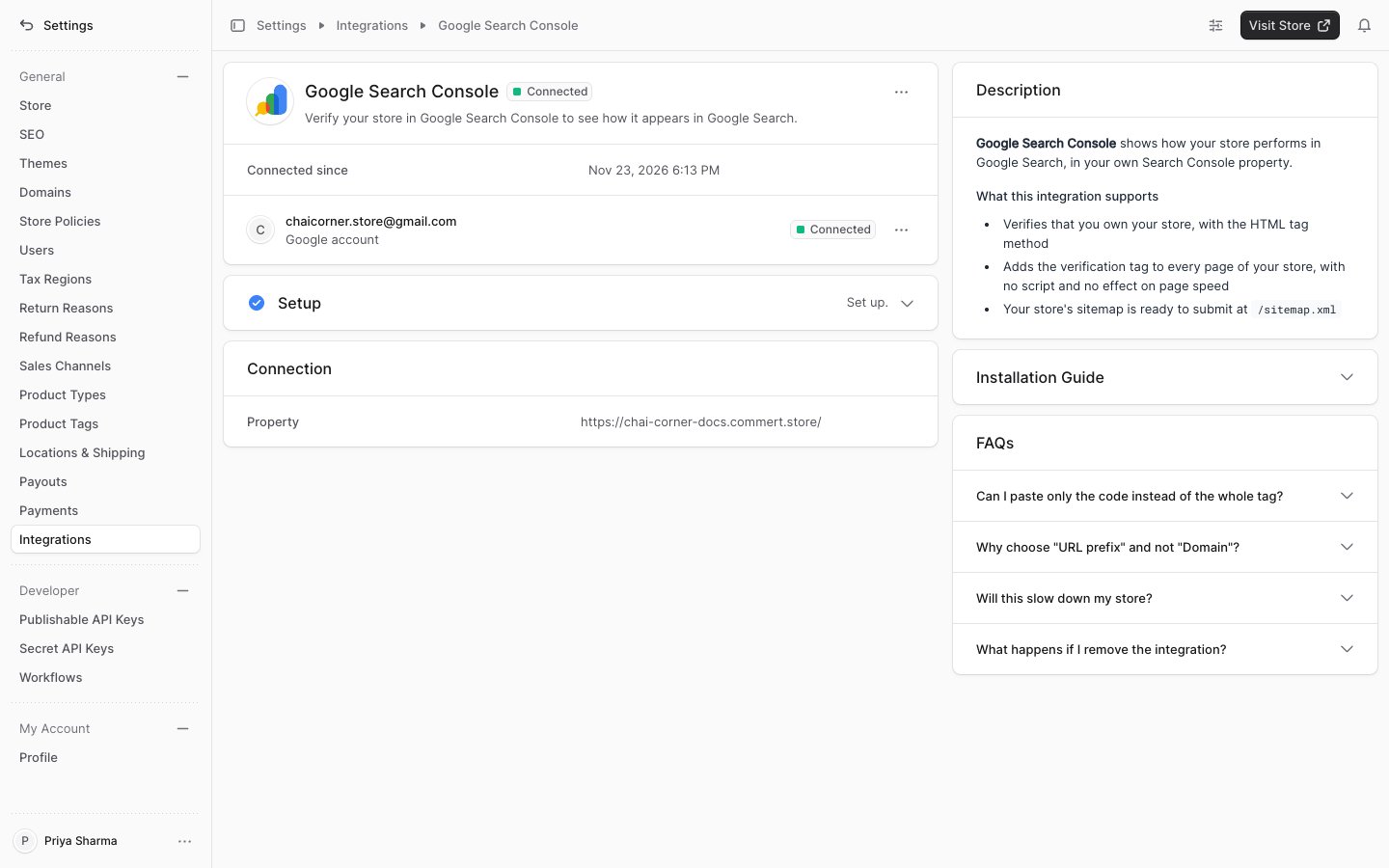
अक्सर पूछे जाने वाले सवाल
क्या मैं पूरे tag की जगह सिर्फ़ कोड पेस्ट कर सकता हूँ?
क्या मैं पूरे tag की जगह सिर्फ़ कोड पेस्ट कर सकता हूँ?
हाँ। पूरा tag पेस्ट करें, या सिर्फ़ उसके
content attribute की वैल्यू।"Domain" की जगह "URL prefix" क्यों चुनें?
"Domain" की जगह "URL prefix" क्यों चुनें?
Domain property एक DNS रिकॉर्ड से वेरिफ़ाई होती है, जिसके लिए आपके डोमेन की DNS सेटिंग्स का एक्सेस चाहिए। HTML tag हर स्टोर पते के लिए काम करता है।
क्या इससे मेरा स्टोर धीमा हो जाएगा?
क्या इससे मेरा स्टोर धीमा हो जाएगा?
नहीं। यह इंटीग्रेशन आपके पेजों में सिर्फ़ एक meta tag जोड़ता है और कोई स्क्रिप्ट लोड नहीं करता।
डिस्कनेक्ट करने पर क्या होता है?
डिस्कनेक्ट करने पर क्या होता है?
एक मिनट के अंदर tag आपके स्टोर से हट जाता है। Search Console समय-समय पर tag जाँचता है, और tag हटने के बाद आपके स्टोर को वेरिफ़ाई नहीं मानता।
आगे क्या करें
- Google Merchant Center — अपने प्रोडक्ट Google Shopping पर दिखाएं। इसे इसी Google अकाउंट से कनेक्ट करें, ताकि Commert आपकी वेबसाइट अपने आप claim कर सके।
- इंटीग्रेशन ओवरव्यू — स्टेटस, इंटीग्रेशन मैनेज और डिस्कनेक्ट करना।