

आपको क्या मिलता है
- आपके स्टोर के हर पेज के पेज व्यू।
- शॉपिंग इवेंट: प्रोडक्ट देखना, कार्ट में डालना, चेकआउट शुरू करना और खरीदारी, ऑर्डर की वैल्यू के साथ।
- प्राइवेसी का ध्यान: EEA, UK और स्विट्ज़रलैंड के विज़िटर को analytics cookies के बिना मापा जाता है (Google Consent Mode)।
- स्टोर धीमा नहीं होता: Google की स्क्रिप्ट तभी लोड होती है जब आपके स्टोर का पेज पूरा लोड हो चुका हो।
शुरू करने से पहले
- आपके पास Google Analytics अकाउंट होना चाहिए, जिसमें आपके स्टोर के लिए एक GA4 property हो। अगर नहीं है, तो पहले Google Analytics में बना लें।
- उस property में आपके स्टोर के पते के लिए एक web data stream होनी चाहिए। आप इसे सेटअप के दौरान चुन या बना सकते हैं।
Google से कनेक्ट करें (सुझाया गया)
इस तरीके में आप Google से साइन इन करते हैं और अपने स्टोर की data stream चुनते हैं। Measurement ID, Commert आपके लिए सेव कर देता है।इस तरीके के लिए ऐसा Google अकाउंट चाहिए जिसके पास आपकी Google Analytics property का एक्सेस हो। अगर ऐसा अकाउंट नहीं है, तो इसकी जगह Measurement ID पेस्ट करें वाला तरीका अपनाएं।
स्टेप 1 — कनेक्शन शुरू करें
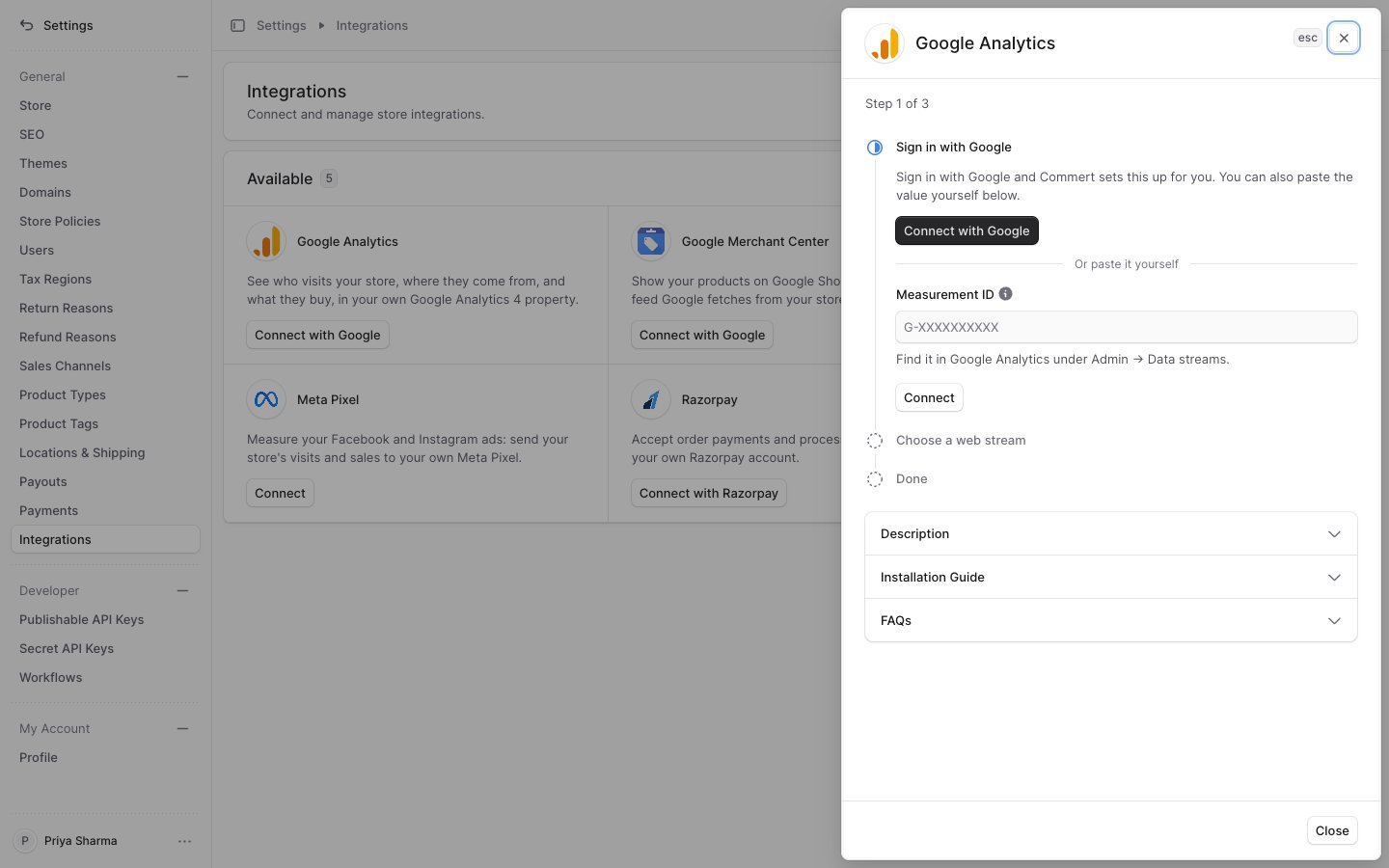
- Settings → Integrations पर जाएं।
- Google Analytics पर Connect with Google पर क्लिक करें।
स्टेप 2 — Google से साइन इन करें
Google का साइन-इन पेज एक नई विंडो में खुलता है। उस Google अकाउंट से साइन इन करें जिसमें आपकी Google Analytics property है, फिर Commert जो एक्सेस माँगता है उसे allow करें।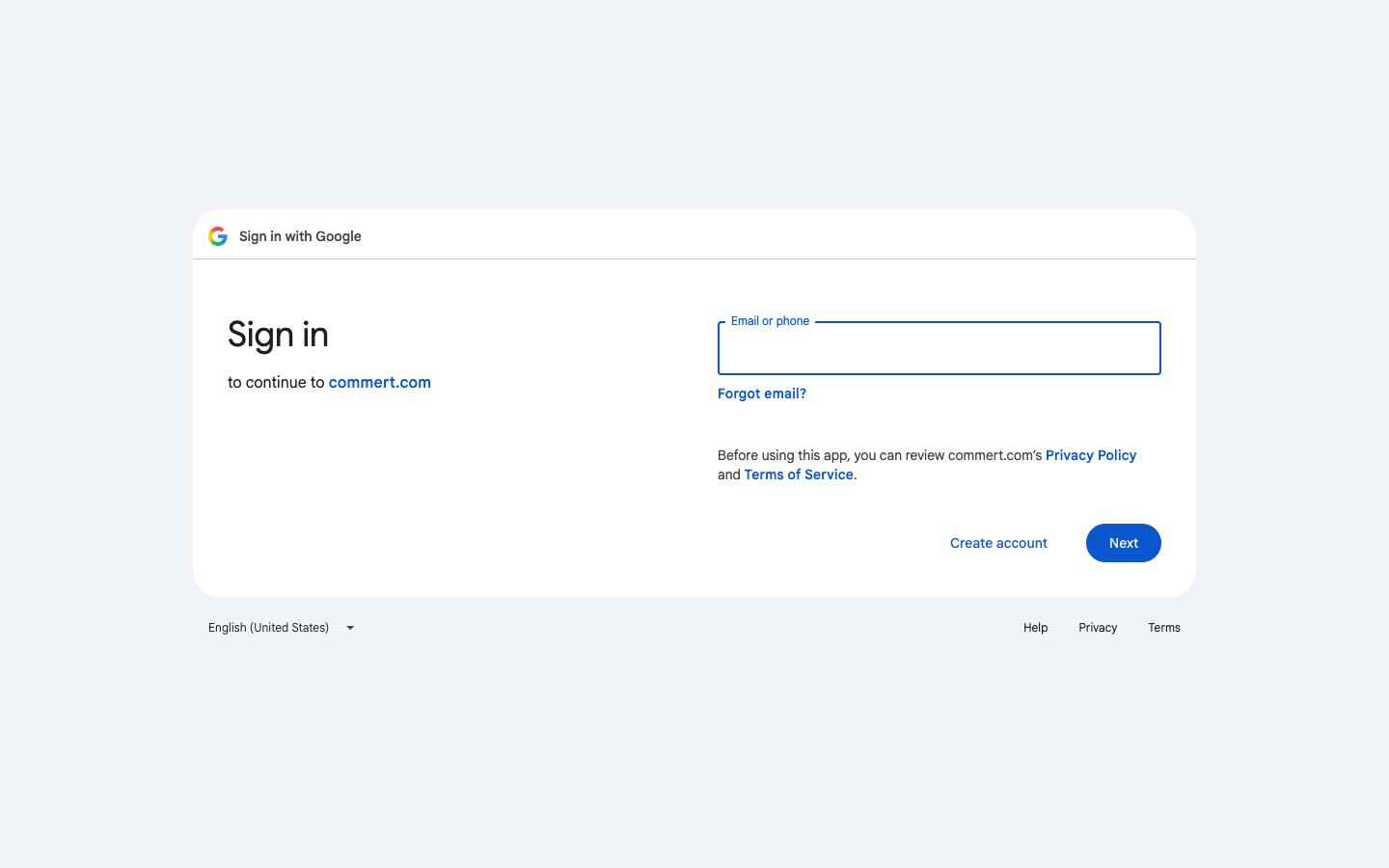
स्टेप 3 — web stream चुनें
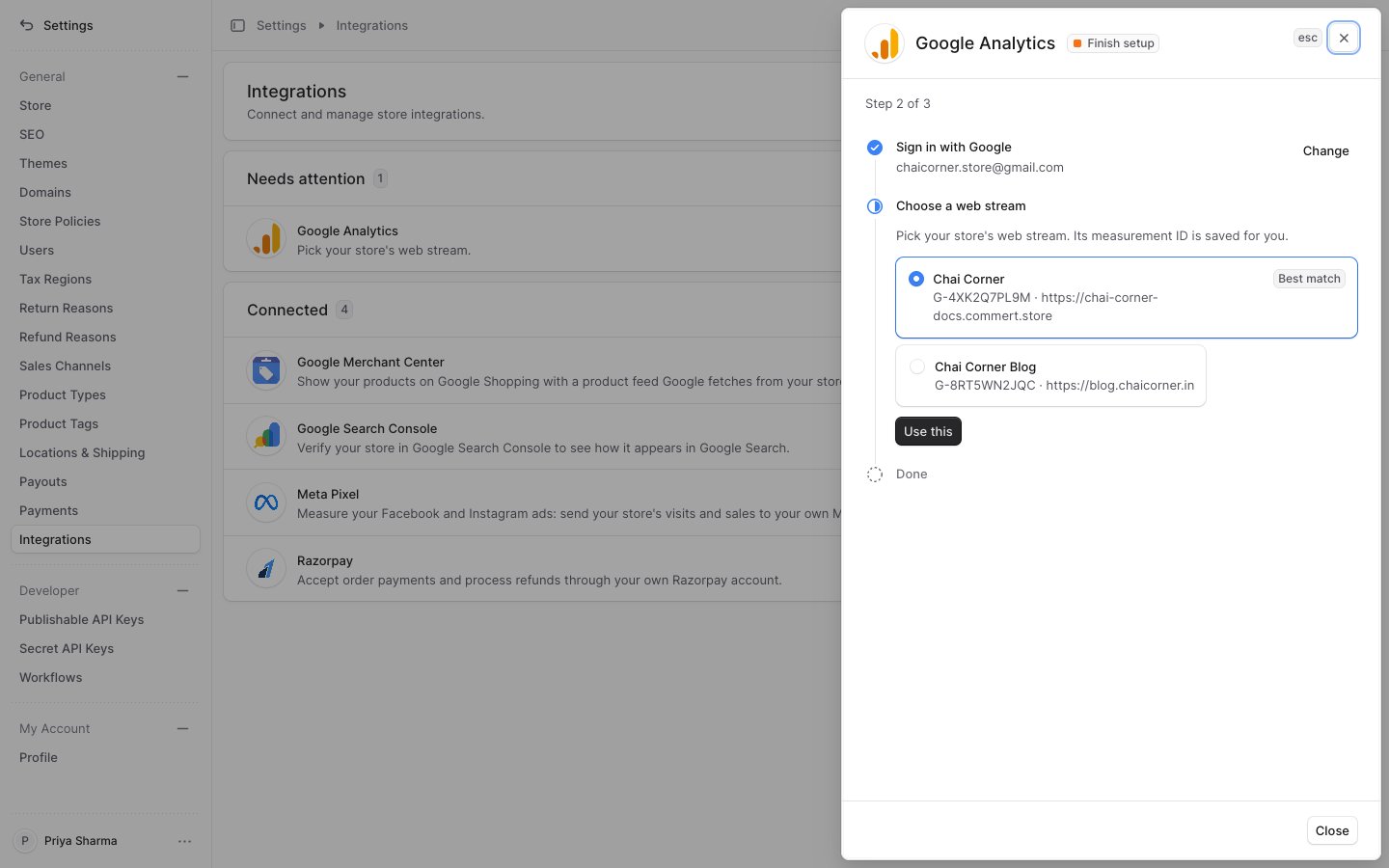
साइन इन के बाद पैनल में आपके Google अकाउंट की web data streams की लिस्ट दिखती है। हर stream के साथ उसका नाम, Measurement ID और वेबसाइट का पता दिखता है।- अपने स्टोर की stream चुनें। जो stream आपके स्टोर के पते से मेल खाती है, उस पर Best match लिखा होता है और वह पहले से चुनी होती है।
- Use this पर क्लिक करें।
स्टेप 4 — आप कनेक्ट हो गए
पैनल में stream के नाम और Measurement ID के साथ Done दिखता है, और स्टेटस Connected हो जाता है।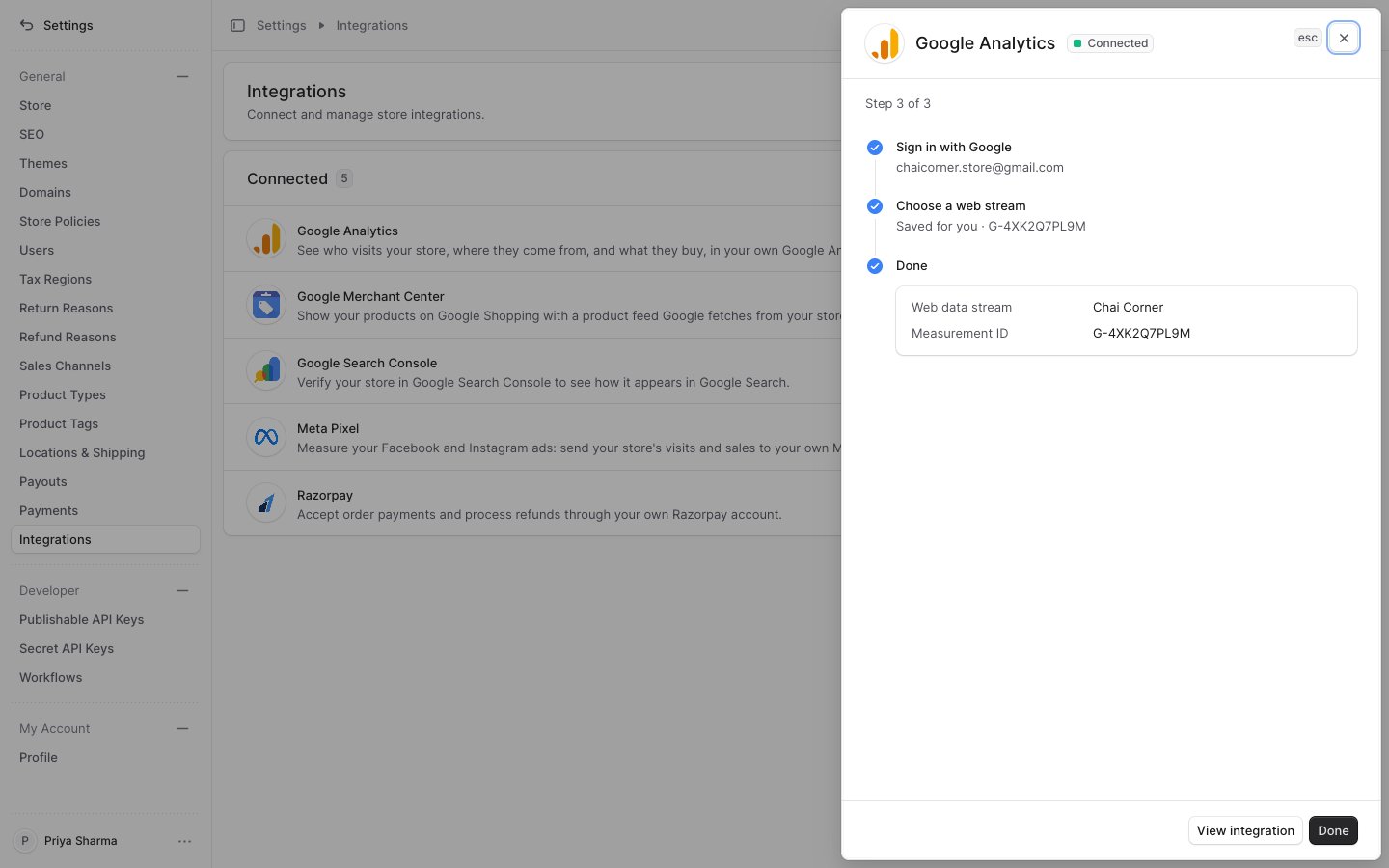
Measurement ID पेस्ट करें
अगर आप यहाँ Google से साइन इन नहीं करना चाहते, तो यह तरीका अपनाएं।स्टेप 1 — Google Analytics से Measurement ID कॉपी करें
- Google Analytics खोलें।
- Admin → Data streams पर जाएं।
- अपने स्टोर की web stream पर क्लिक करें। अगर stream नहीं है, तो Add stream → Web पर क्लिक करें और अपने स्टोर का पता डालें।
- ऊपर दाईं ओर दिया Measurement ID कॉपी करें। यह
G-XXXXXXXXXXजैसा दिखता है।
स्टेप 2 — इसे Commert में पेस्ट करें
- Settings → Integrations पर जाएं।
- Google Analytics पर Connect with Google पर क्लिक करें। सेटअप पैनल खुल जाता है।
- Or paste it yourself के नीचे, Measurement ID फ़ील्ड में ID पेस्ट करें।
- Connect पर क्लिक करें।
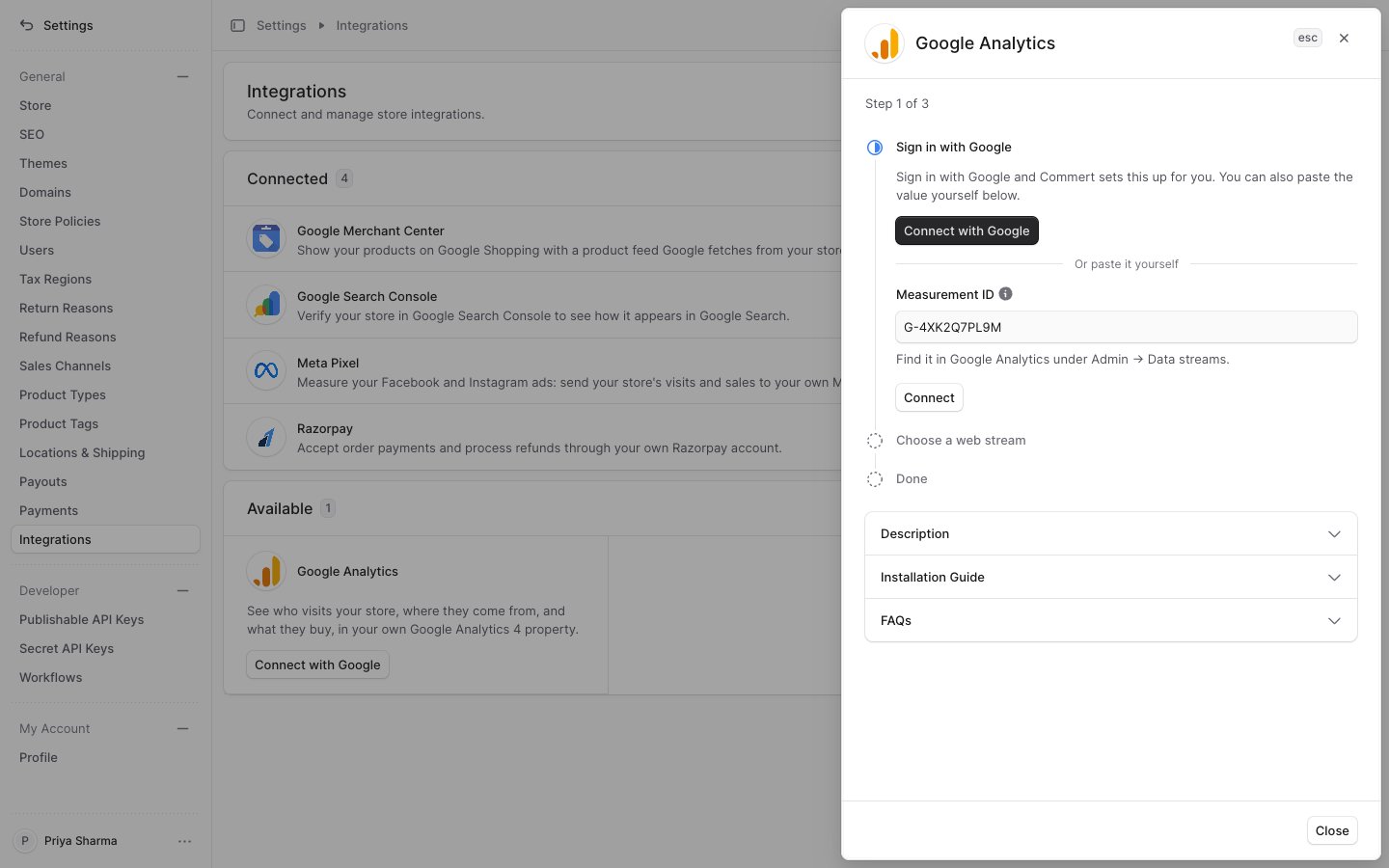
अगर Connect with Google पर क्लिक करने पर Google की साइन-इन विंडो खुल जाए, तो बस उसे बंद कर दें। इसके बाद सेटअप पैनल में पेस्ट वाला फ़ील्ड दिखने लगता है।
जाँचें कि यह काम कर रहा है
- अपना स्टोर ब्राउज़र के नए टैब में खोलें और कुछ पेज देखें।
- Google Analytics में Reports → Realtime पर जाएं।
- कुछ ही मिनटों में आपकी विज़िट वहाँ दिखने लगती है।
कनेक्शन देखें या बदलें
Settings → Integrations में Google Analytics पर Manage पर क्लिक करें। पेज पर आपका Google अकाउंट, सेटअप की प्रोग्रेस और सेव किया गया Measurement ID दिखता है।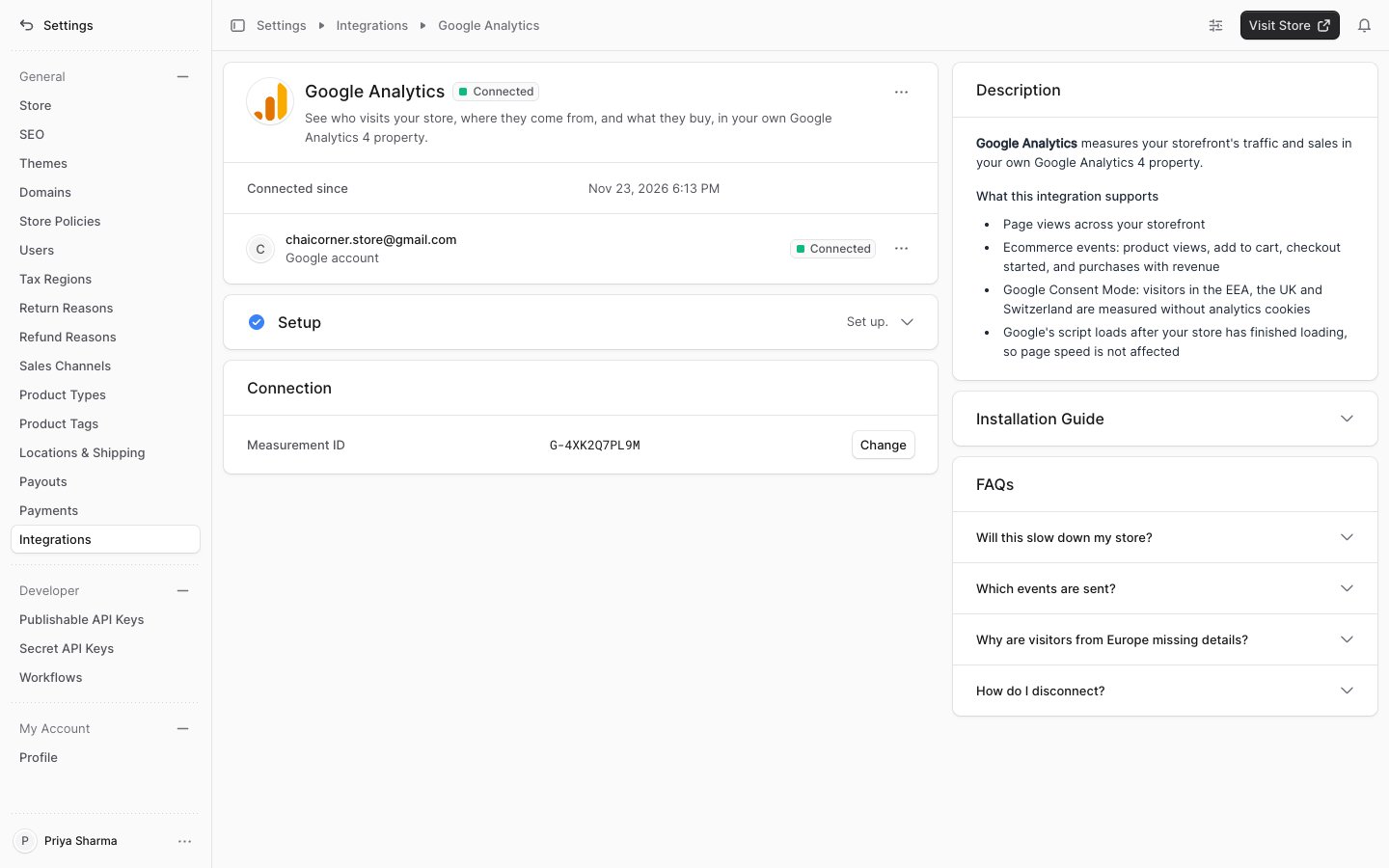
- कोई दूसरी stream इस्तेमाल करने के लिए Measurement ID के आगे Change पर क्लिक करें और दूसरी stream चुनें।
- डिस्कनेक्ट करने के लिए पहले कार्ड के ऊपर दाईं ओर ⋯ बटन पर क्लिक करें और Disconnect पर क्लिक करें। एक मिनट के अंदर आपका स्टोर डेटा भेजना बंद कर देता है।
अक्सर पूछे जाने वाले सवाल
क्या इससे मेरा स्टोर धीमा हो जाएगा?
क्या इससे मेरा स्टोर धीमा हो जाएगा?
नहीं। Google की स्क्रिप्ट तभी लोड होती है जब आपके स्टोर का पेज पूरा लोड हो चुका हो।
कौन-से इवेंट भेजे जाते हैं?
कौन-से इवेंट भेजे जाते हैं?
पेज व्यू,
view_item, add_to_cart, begin_checkout और purchase, Google Analytics 4 के ecommerce फ़ॉर्मेट में।यूरोप के विज़िटर की पूरी जानकारी क्यों नहीं दिखती?
यूरोप के विज़िटर की पूरी जानकारी क्यों नहीं दिखती?
EEA, UK और स्विट्ज़रलैंड के विज़िटर ने analytics cookies की अनुमति नहीं दी है, इसलिए Google को उनके लिए सिर्फ़ बिना-cookie वाले सिग्नल मिलते हैं।
मेरे Google अकाउंट में कोई web stream नहीं दिख रही। क्या करूँ?
मेरे Google अकाउंट में कोई web stream नहीं दिख रही। क्या करूँ?
हो सकता है आपके Google अकाउंट के पास किसी Google Analytics property का एक्सेस न हो, या property में कोई web stream न हो। Google Analytics में web stream बनाएं, या Measurement ID पेस्ट करें वाला तरीका अपनाएं।
आगे क्या करें
- इंटीग्रेशन ओवरव्यू — स्टेटस, इंटीग्रेशन मैनेज और डिस्कनेक्ट करना।
- Google Search Console — Google Search के साथ अपना स्टोर वेरिफ़ाई करें।