

अपनी थीम पहचानें
- सेटिंग्स → थीम पर जाएं।
- आपका स्टोर जो थीम इस्तेमाल कर रहा है, उस पर हरे रंग का वर्तमान में लागू बैज होता है।
अपनी थीम की गाइड चुनें
हर गाइड उस थीम के होम पेज को ऊपर से नीचे तक देखती है: हर सेक्शन में क्या आता है और एडमिन में उसे कहां सेट करना है। स्क्रीनशॉट डेमो स्टोर के हैं। हर डेमो स्टोर वही बेचता है जो उसकी थीम पर अच्छा लगे: Mania पर जूते, Fleek पर सर्दियों के जैकेट और कपड़े, Minimal पर घर और लाइफ़स्टाइल का सामान, Nora पर फ़ैशन और Impression पर आर्ट। Pebble की गाइड में बच्चों के कपड़ों का स्टोर little PEBBLE है। (little PEBBLE स्टोर का नाम है, Pebble थीम नहीं।) स्टोरफ़्रंट अंग्रेज़ी में है, इसलिए गाइड में सेक्शन के नाम अंग्रेज़ी में ही लिखे गए हैं।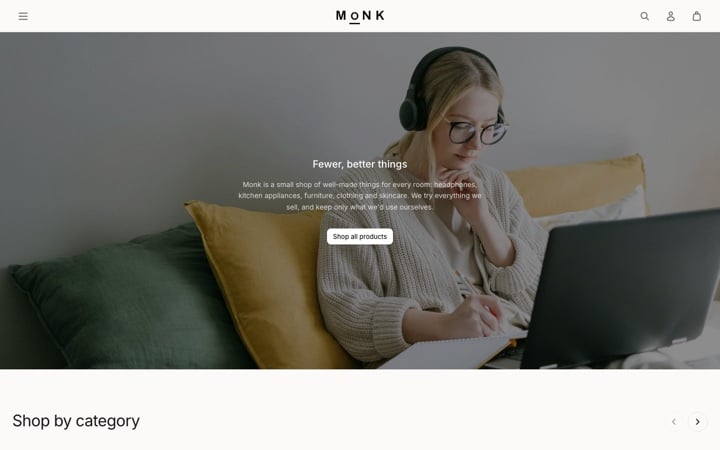
Minimal
सबसे सीधा लेआउट: एक बैनर, श्रेणियों के कार्ड और ज़्यादा से ज़्यादा तीन कलेक्शन की पंक्तियां।
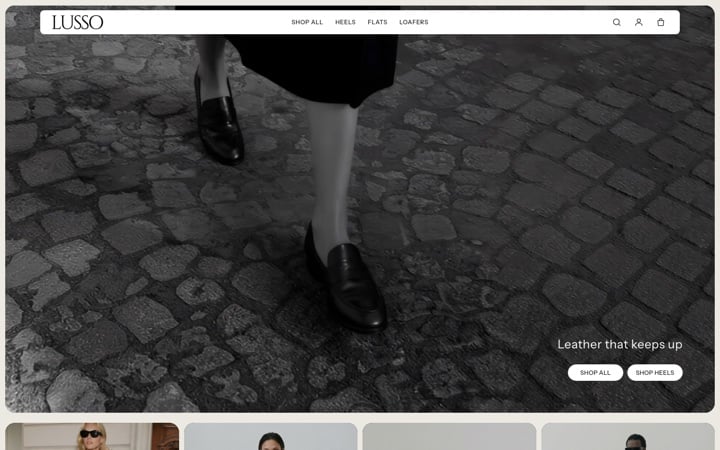
Mania
हल्का गर्म बैकग्राउंड, गोल कोनों वाले फ़ोटो कार्ड और पिल जैसे बटन। उत्पादों वाले हर कलेक्शन
की अपनी पंक्ति।
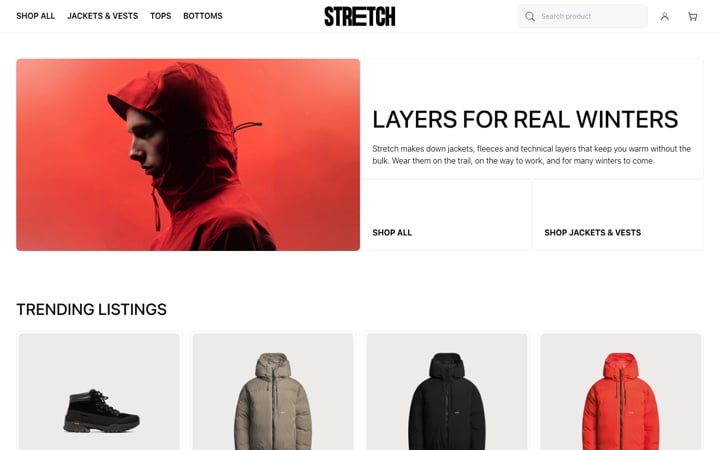
Fleek
बड़े कैपिटल अक्षरों की हेडिंग और गाढ़े रंगों के ब्लॉक, बैनर के ठीक नीचे आपके सबसे नए उत्पाद।
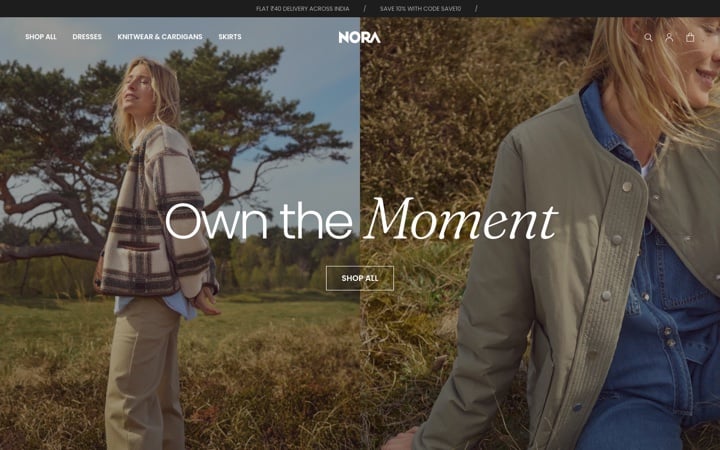
Nora
सफ़ेद और लगभग काला, पूरी स्क्रीन का बैनर, और बड़े अक्षरों में आपके स्टोर का विवरण।
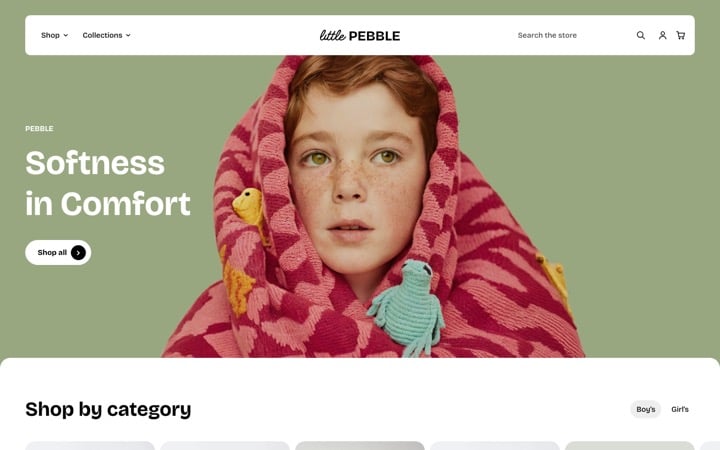
Pebble
हल्के पेस्टल रंगों वाले सेक्शन और गोल बटन। इसके होम पेज पर बाकी किसी भी थीम से ज़्यादा
सेक्शन हैं।
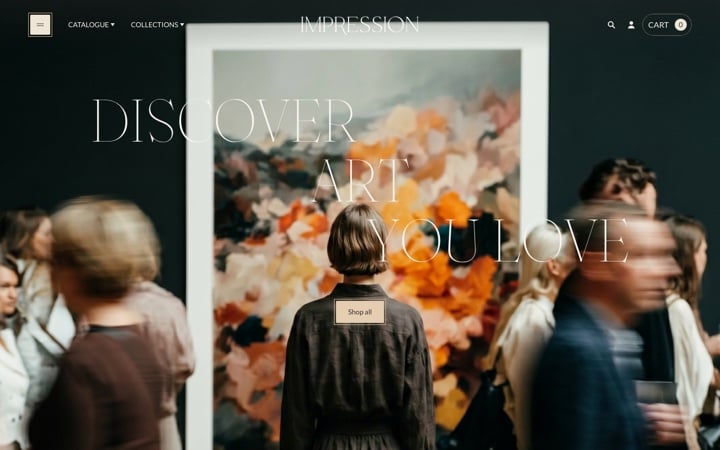
Impression
गैलरी जैसा रूप: बहुत बड़ी, पतली हेडिंग, लिनन जैसे बैकग्राउंड, और बिना कटी पूरी फ़ोटो।
थीम कोई भी हो, ये काम पहले करें
ये छह चीज़ें हर थीम में दिखती हैं, इसलिए इन्हें सबसे पहले कर लेना ठीक रहता है। ये कहां दिखती हैं, यह हर थीम की गाइड में लिखा है।- लोगो। सेटिंग्स → स्टोर पर जाकर “स्टोर” हेडिंग के बगल वाले चौकोर लोगो बॉक्स पर क्लिक करें।
- हीरो बैनर। सेटिंग्स → स्टोर में हीरो बैनर सेक्शन ढूंढें और एक डेस्कटॉप बैनर (16:9, कम से कम 1920 × 1080 px) और एक मोबाइल बैनर (4:5, कम से कम 1080 × 1350 px) अपलोड करें।
- टैगलाइन और विवरण। सेटिंग्स → स्टोर में आइकन पर क्लिक करके एडिट करें चुनें। हर थीम में बैनर पर लिखी बड़ी हेडिंग आपकी टैगलाइन ही होती है।
- फ़ोटो वाली श्रेणियाँ। होम पेज पर सिर्फ़ वही श्रेणियाँ आती हैं जिनमें कम से कम एक उत्पाद हो। देखें उत्पाद श्रेणियाँ प्रबंधित करें।
- फ़ोटो वाले कलेक्शन। देखें उत्पाद कलेक्शन प्रबंधित करें।
- हर उत्पाद का थंबनेल। हर थीम में उत्पाद कार्ड पर उत्पाद का थंबनेल ही दिखता है। देखें उत्पाद एडिट करें में “थंबनेल छवि सेट करें”।
अगर आपने हीरो बैनर नहीं डाला है, पर सेटिंग्स → SEO में सोशल शेयरिंग इमेज डाली है, तो हर थीम उसी इमेज को बैनर बना देती है। वह इमेज लिंक प्रीव्यू के साइज़ (1200 × 630 px) की होती है, इसलिए होम पेज के ऊपर अक्सर धुंधली या बेढंगे तरीके से कटी दिखती है। इसकी जगह असली बैनर अपलोड करें।
थीम में क्या अलग है
एडमिन की कुछ चीज़ें सिर्फ़ कुछ थीम में काम आती हैं। अगर आपने कुछ सेट किया और वह होम पेज पर नहीं दिख रहा, तो यह टेबल देखें।
ग्राहक से किए गए वादे (“Secure checkout”, “Shipped with care” और “Easy returns”) जिन थीम में दिखते हैं, उन सबमें एक जैसे डिफ़ॉल्ट शब्दों में होते हैं। इनके शब्द बदलने के लिए एडमिन में अभी कोई फ़ील्ड नहीं है।