मुख्य सामग्री पर जाएं
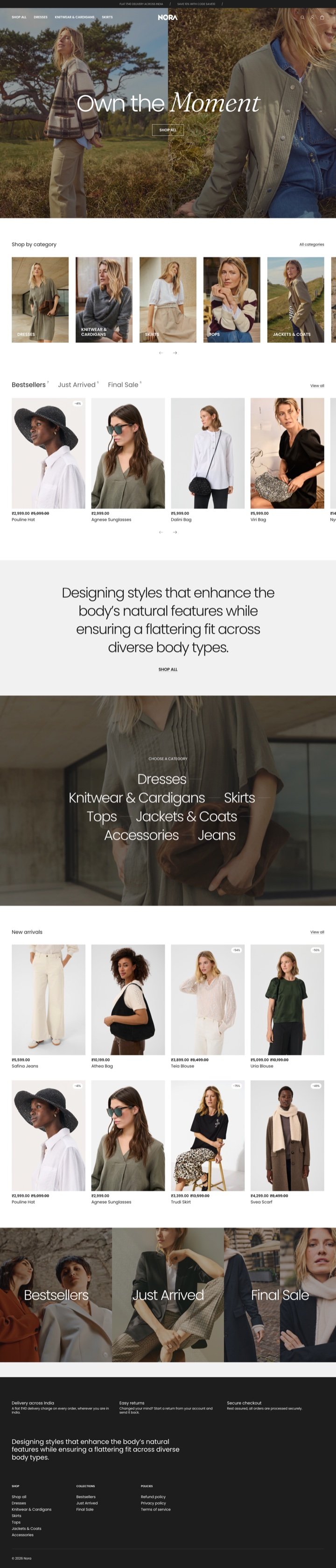
Nora सफ़ेद और लगभग काले रंग की थीम है, पतली हेडिंग और एक शब्द तिरछे (इटैलिक) अक्षरों में। इसका बैनर पूरी पहली स्क्रीन भर देता है, और पेज के बीच में आपके स्टोर का विवरण बहुत बड़े अक्षरों में एक बयान की तरह आता है। ये दो चीज़ें, बैनर और विवरण, पूरे स्टोर का मिज़ाज तय करती हैं, इसलिए शुरुआत इन्हीं से करें। यह गाइड पेज को ऊपर से नीचे देखती है। हर हिस्से के लिए बताया गया है कि उसमें क्या आता है और Commert एडमिन में उसे कहां सेट करना है। स्क्रीनशॉट Nora नाम के ही एक डेमो फ़ैशन स्टोर के हैं, जो इसी थीम पर बना है। स्टोरफ़्रंट अंग्रेज़ी में है, इसलिए सेक्शन के नाम और बटन यहां भी अंग्रेज़ी में ही लिखे गए हैं।
डेमो स्टोर का पूरा Nora होम पेज
पक्का नहीं कि आपका स्टोर Nora पर है? होम पेज की शुरुआती गाइड में देखें कि अपनी थीम कैसे पहचानें।

एक नज़र में पूरा पेज

सेक्शन का क्रम और हेडिंग तय हैं। आपके हाथ में यह है कि हर सेक्शन में क्या जाए।

फ़ोटो पहले से तैयार रखें

Nora लगभग हर फ़ोटो को काटकर उसके फ़्रेम में भर देती है, और ज़्यादातर फ़्रेम लंबे (खड़े) हैं। खड़ी फ़ोटो, जिनमें मुख्य चीज़ बीच में हो, सबसे अच्छी रहती हैं।

घोषणा पट्टी

स्क्रीनशॉट में सबसे ऊपर की काली पट्टी, जिसमें “Flat ₹40 delivery across India” जैसे संदेश हैं, घोषणा पट्टी है। इसके संदेश धीरे-धीरे स्क्रीन पर खिसकते रहते हैं। इन संदेशों के लिए एडमिन में अभी कोई फ़ील्ड नहीं है, इसलिए नए स्टोर पर यह पट्टी नहीं आती।

हेडर

हेडर में बाईं ओर SHOP ALL और उत्पादों वाली आपकी पहली तीन टॉप-लेवल श्रेणियाँ (रैंकिंग के क्रम में), बीच में आपका लोगो, और दाईं ओर सर्च, अकाउंट और कार्ट होते हैं। जिस श्रेणी में उप-श्रेणियाँ हों, वह एक बड़ा मेन्यू खोलती है, जिसमें उसकी उप-श्रेणियाँ, आपके कलेक्शन और आपकी पहली तीन श्रेणियों के फ़ोटो कार्ड होते हैं। फ़ोन पर सब कुछ एक मेन्यू बटन में होता है। होम पेज पर हेडर बैनर के ऊपर पारदर्शी होकर बैठता है और आपके लोगो को सफ़ेद कर देता है। जिस लोगो का अपना बैकग्राउंड हो (जैसे सफ़ेद डिब्बे वाला JPG), वह वहां एक सफ़ेद आयत बन जाता है। इसलिए ट्रांसपेरेंट बैकग्राउंड वाला PNG या SVG अपलोड करें। लोगो न हो तो Nora आपके स्टोर का नाम कैपिटल अक्षरों में लिख देती है। लोगो जोड़ने के लिए:
  1. सेटिंग्स → स्टोर पर जाएं।
  2. “स्टोर” हेडिंग के बगल में बने चौकोर लोगो बॉक्स पर क्लिक करें। उस पर पेंसिल का छोटा निशान होता है।
  3. लोगो अपलोड करें और सेव करें पर क्लिक करें।

हीरो बैनर
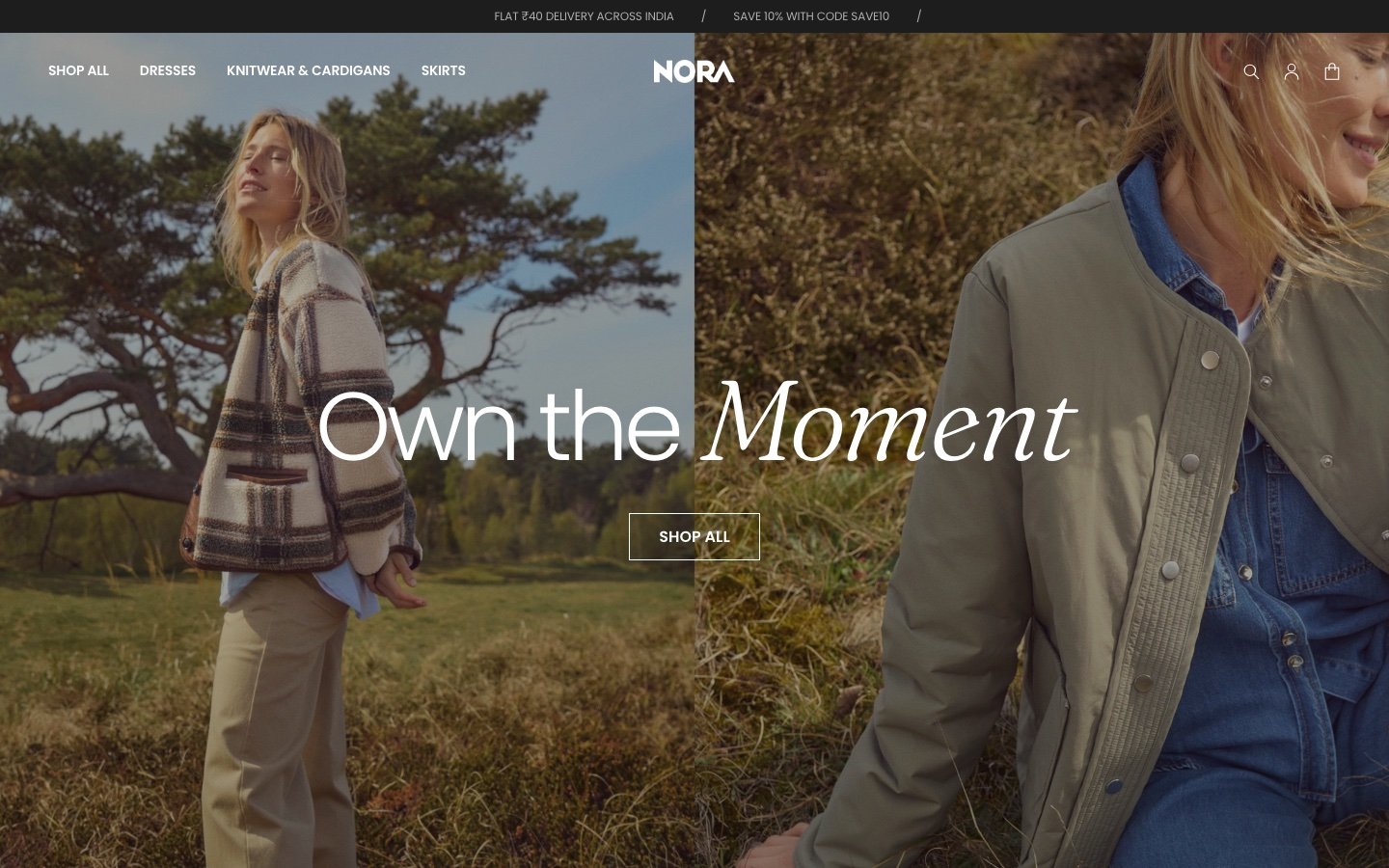
कंप्यूटर पर Nora होम पेज की पहली स्क्रीन हीरो पूरी पहली स्क्रीन भर देता है: आपका बैनर, उस पर हल्की गहरी परत, और बीच में आपकी हेडिंग और SHOP ALL बटन।
  • फ़ोटो। सेटिंग्स → स्टोर पर जाकर हीरो बैनर सेक्शन ढूंढें। आइकन पर क्लिक करके एडिट करें चुनें (अगर अभी कोई बैनर नहीं है तो बैनर जोड़ें पर क्लिक करें)। एक डेस्कटॉप बैनर और एक मोबाइल बैनर अपलोड करें, फिर सेव करें पर क्लिक करें।
  • हेडिंग आपकी टैगलाइन है, जो सेटिंग्स → स्टोर → → एडिट करें में मिलती है। Nora आखिरी शब्द को तिरछे, सेरिफ़ अक्षरों में लिखती है, जैसे डेमो में “Own the Moment”। हेडिंग बहुत बड़ी होती है, इसलिए दो से चार शब्द सबसे अच्छे रहते हैं, और जिस शब्द पर ज़ोर देना है वह आखिर में आए। टैगलाइन न हो तो हेडिंग में स्टोर का नाम आता है।
Nora हीरो में आपके स्टोर का विवरण नहीं दिखाती। उसका आगे अपना अलग सेक्शन है। बैनर ब्राउज़र की खिड़की के आकार में कटता है: कंप्यूटर पर किनारों से या ऊपर-नीचे से थोड़ा, और फ़ोन पर फ़्रेम लंबा 9:16 होता है। दोनों बैनर में मुख्य चीज़ बीच में रखें। अगर आपने सिर्फ़ डेस्कटॉप बैनर डाला है, तो फ़ोन पर भी वही दिखेगा और उसकी ज़्यादातर चौड़ाई कट जाएगी। बैनर बिल्कुल न हो तो हीरो एक सादा काला हिस्सा होता है जिस पर सिर्फ़ हेडिंग होती है।

Shop by category

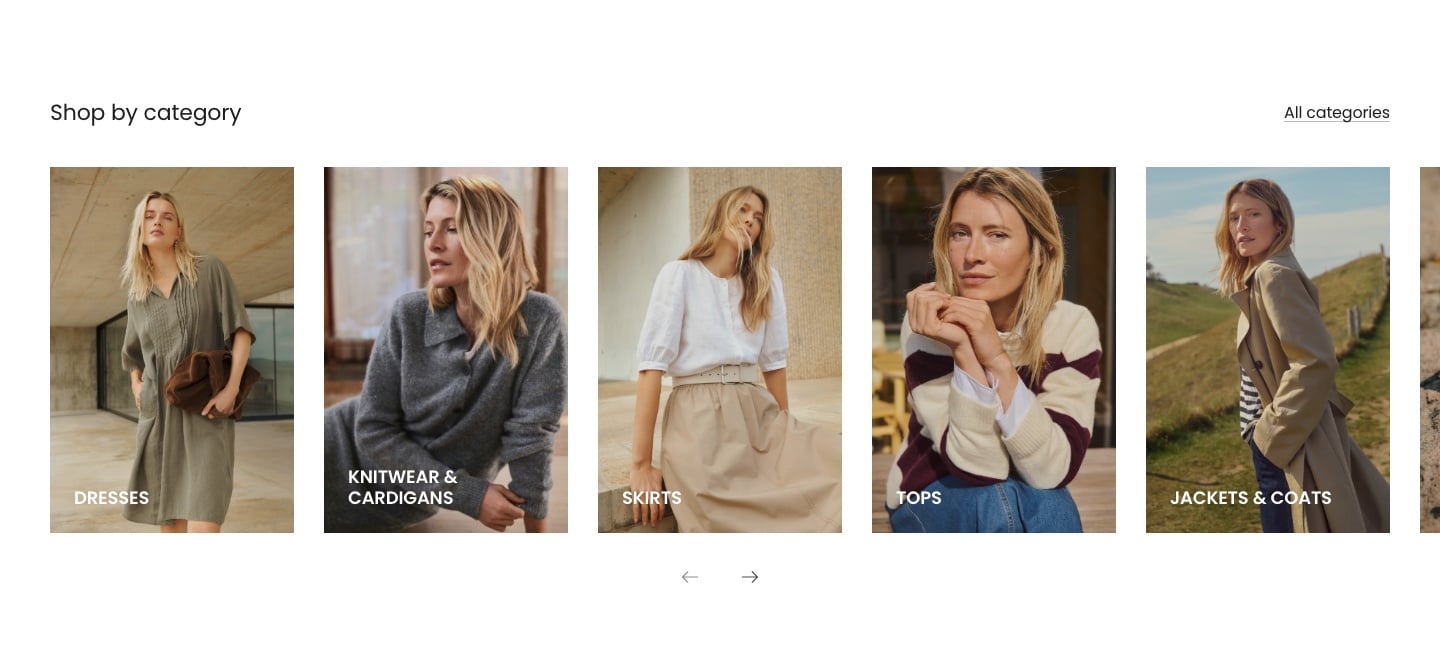
Shop by category सेक्शन हर टॉप-लेवल श्रेणी का एक लंबा फ़ोटो कार्ड, नीचे सफ़ेद कैपिटल अक्षरों में उसका नाम। ऊपर दाईं ओर का All categories लिंक आपके सारे उत्पादों की लिस्ट खोलता है। यहां क्या दिखेगा, यह इन बातों से तय होता है:
  • सिर्फ़ वही श्रेणियाँ दिखती हैं जिनमें कम से कम एक उत्पाद हो, आपकी रैंकिंग के क्रम में। देखें उत्पाद श्रेणियाँ प्रबंधित करें।
  • अगर दो या ज़्यादा टॉप-लेवल श्रेणियों के अंदर उप-श्रेणियाँ हैं, तो सेक्शन टैब में बदल जाता है, हर मुख्य श्रेणी का एक टैब, उसके उत्पादों की गिनती के साथ। हर टैब में उस श्रेणी की उप-श्रेणियाँ आती हैं। ऐसे में जिस टॉप-लेवल श्रेणी में कोई उप-श्रेणी नहीं, वह यहां नहीं दिखती।
श्रेणी की फ़ोटो जोड़ने के लिए:
  1. उत्पाद → श्रेणियाँ पर जाकर श्रेणी खोलें।
  2. छवियां सेक्शन में आइकन पर क्लिक करके एडिट करें चुनें।
  3. फ़ोटो अपलोड करें और सेव करें पर क्लिक करें। कई फ़ोटो डाली हों तो थंबनेल के रूप में सेट करें से चुनें कि कार्ड पर कौन-सी दिखे।
बिना फ़ोटो वाली श्रेणी का कार्ड हल्का ग्रे होता है, उस पर काले अक्षरों में नाम।

कलेक्शन के टैब

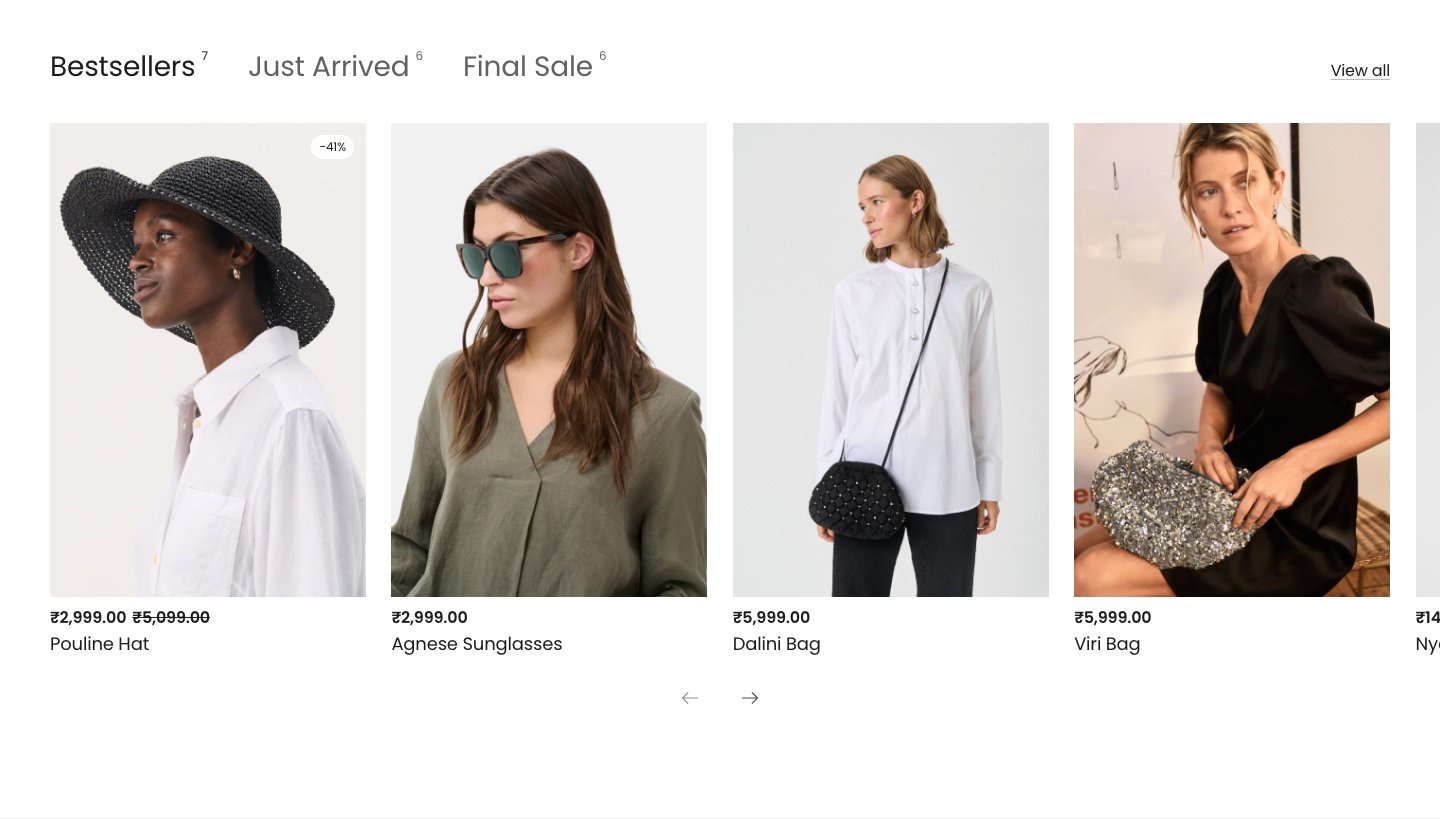
कलेक्शन के टैब आपके ज़्यादा से ज़्यादा तीन कलेक्शन टैब के रूप में आते हैं, हर एक के उत्पादों की गिनती के साथ। खुले टैब में उस कलेक्शन के आठ सबसे नए उत्पाद एक पंक्ति में होते हैं, और कलेक्शन पर ले जाने वाला View all लिंक।
  • कौन-से तीन कलेक्शन आएंगे और किस क्रम में, यह आप तय नहीं कर सकते। अगर आप पूरी तरह तय करना चाहते हैं कि यहां क्या दिखे, तो तीन या उससे कम कलेक्शन रखें।
  • बिना उत्पाद वाले कलेक्शन का टैब हट जाता है, और उसकी जगह कोई दूसरा कलेक्शन नहीं आता।
कलेक्शन बनाने और उनमें उत्पाद जोड़ने के लिए देखें उत्पाद कलेक्शन प्रबंधित करें।

उत्पाद कार्ड अच्छा कैसे दिखे

  • दो या ज़्यादा फ़ोटो। कार्ड पर उत्पाद का थंबनेल लंबे 2:3 फ़्रेम में कटकर दिखता है, और कंप्यूटर पर माउस ले जाने पर उत्पाद की अगली फ़ोटो आ जाती है। देखें उत्पाद एडिट करें में “थंबनेल छवि सेट करें”।
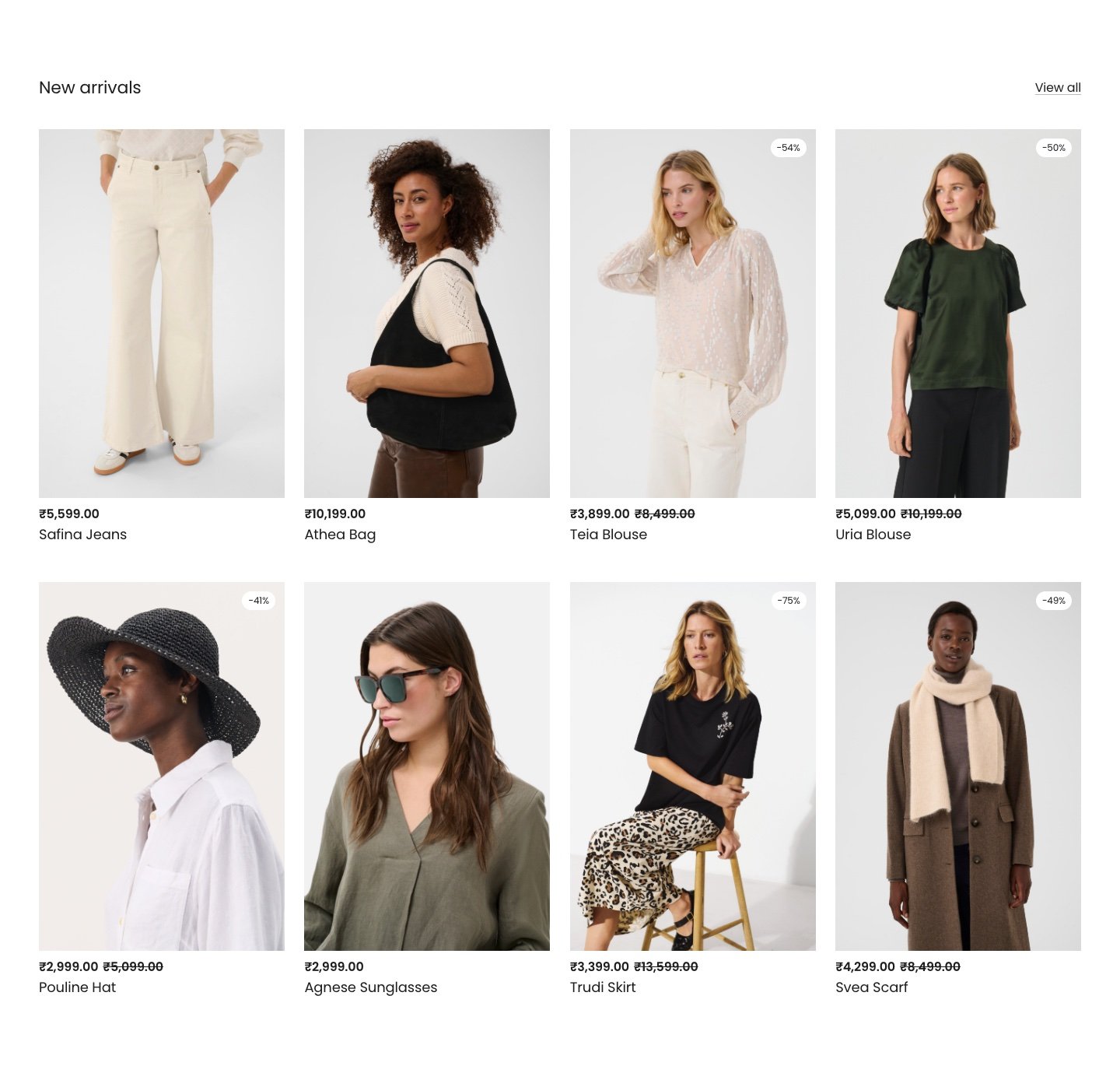
  • सेल की कीमत। जिस उत्पाद की कीमत बिक्री वाली मूल्य सूची से आती है, उस पर छूट का बैज (जैसे “-41%”) और कटी हुई पुरानी कीमत दिखती है।
  • Sold out। जिस उत्पाद का हर वेरिएंट स्टॉक में न हो, उस पर “SOLD OUT” बैज आता है।
Nora के कार्ड पर रंग के चौकोर या “New” लेबल नहीं दिखता।

बयान (Statement)

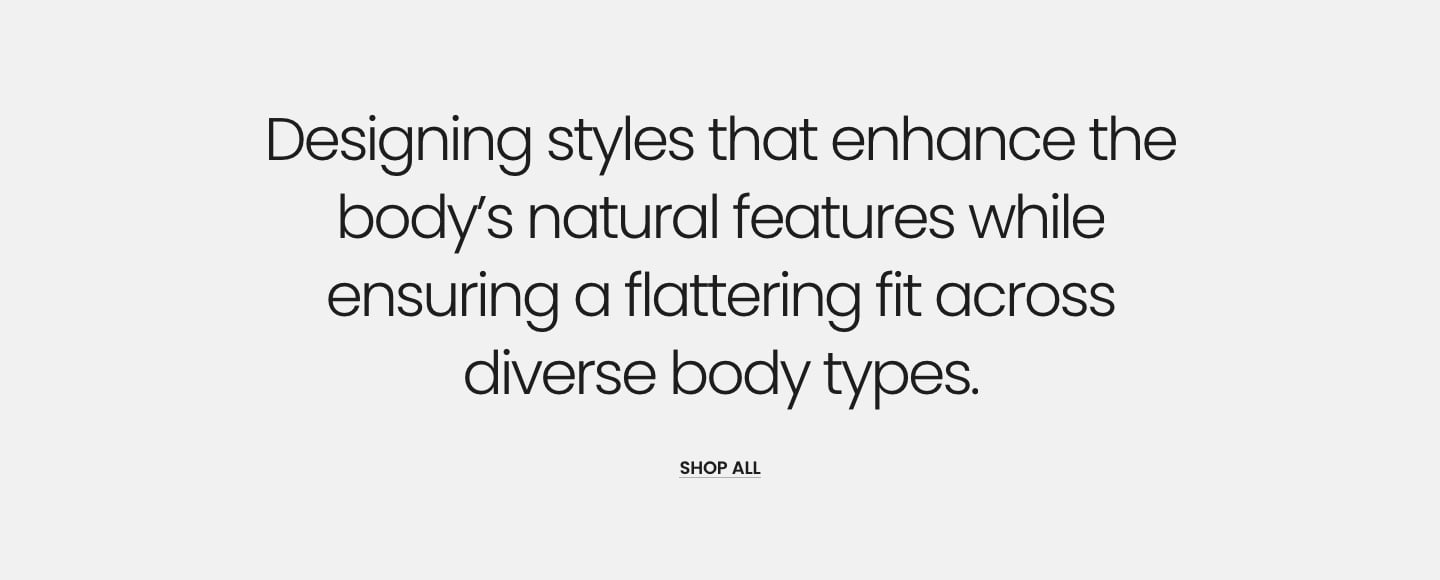
बयान वाला सेक्शन ग्रे पट्टी पर बहुत बड़े अक्षरों में आपके स्टोर का विवरण, और उसके नीचे SHOP ALL बटन। ग्राहक जैसे-जैसे स्क्रॉल करता है, टेक्स्ट लाइन दर लाइन हल्के ग्रे से काला होता जाता है। यह टेक्स्ट सेटिंग्स → स्टोर → → एडिट करें का विवरण फ़ील्ड है। विवरण न हो तो यह सेक्शन नहीं आता। इतने बड़े अक्षरों में हर वाक्य बहुत जगह लेता है। दो-तीन वाक्य पट्टी को ठीक से भरते हैं; लंबा पैराग्राफ़ इसे टेक्स्ट की दीवार बना देता है। आपकी डाली हुई नई लाइनें यहां नहीं रहतीं। यही विवरण फ़ुटर में भी आता है।

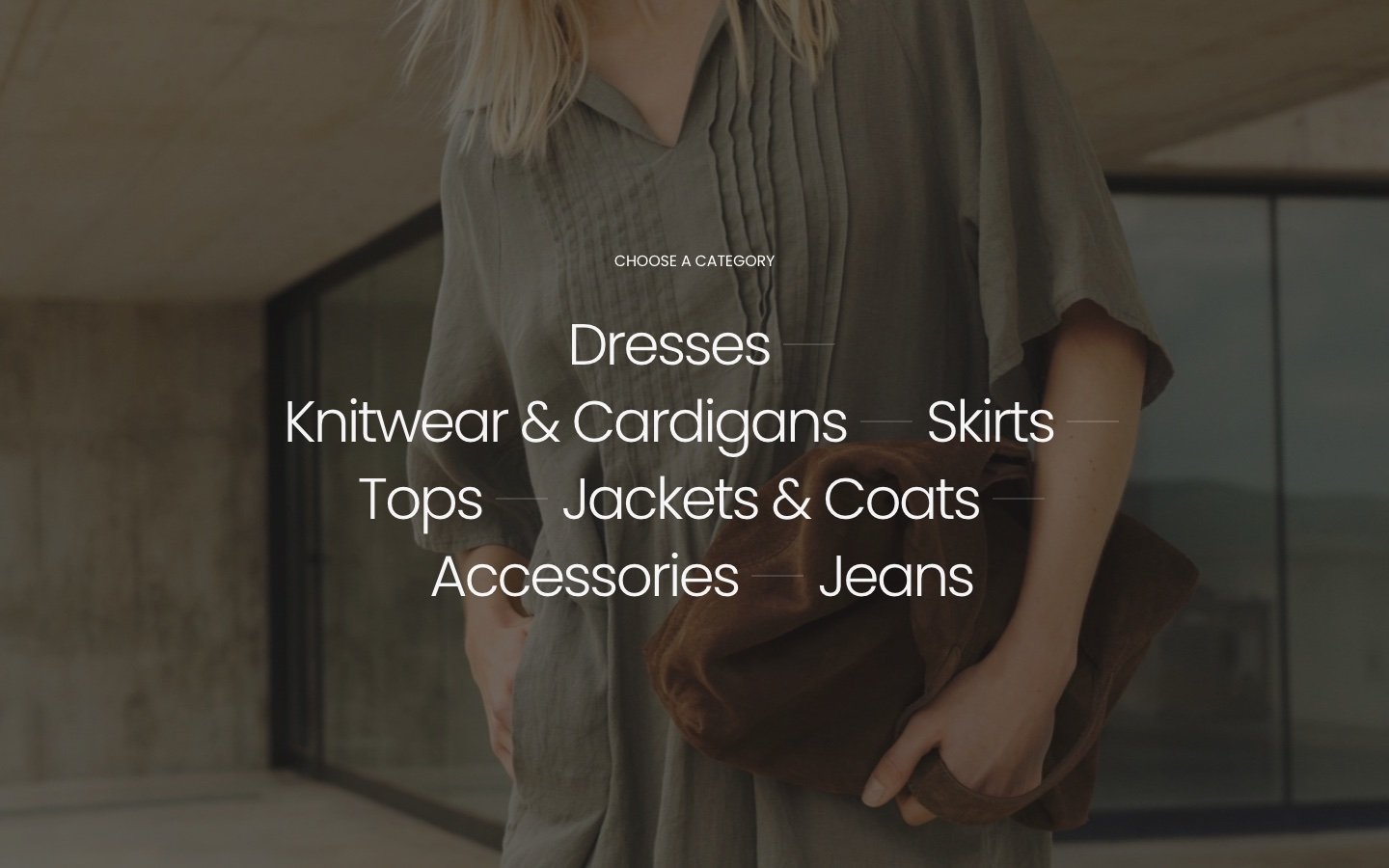
Choose a category

Choose a category सेक्शन गहरी परत वाली पूरी चौड़ाई की एक फ़ोटो पर बड़े अक्षरों में आपकी टॉप-लेवल श्रेणियों के नाम। कंप्यूटर पर किसी नाम पर माउस ले जाने से उस श्रेणी की अपनी फ़ोटो माउस के पास दिखती है। फ़ोन पर हर नाम के बगल में उसकी फ़ोटो होती है। बैकग्राउंड आपकी उस पहली टॉप-लेवल श्रेणी की फ़ोटो होती है जिसकी फ़ोटो हो। डेमो में यह “Dresses” की फ़ोटो है। किसी टॉप-लेवल श्रेणी की फ़ोटो न हो, तो Nora पहली मिलने वाली उप-श्रेणी की फ़ोटो लेती है। बैकग्राउंड अपने हाथ में रखने के लिए अपनी पहली टॉप-लेवल श्रेणी की फ़ोटो डालें। किसी भी श्रेणी की फ़ोटो न हो तो यह सेक्शन एक सादी गहरी पट्टी होता है।

New arrivals

New arrivals सेक्शन आपके आठ सबसे नए उत्पाद एक ग्रिड में, और आपके सारे उत्पादों की लिस्ट पर ले जाने वाला View all लिंक। Nora “New arrivals” कलेक्शन इस्तेमाल नहीं करती; यह हमेशा सबसे नए उत्पाद लेती है, इसलिए इनमें से कुछ ऊपर कलेक्शन के टैब में भी दिख सकते हैं।

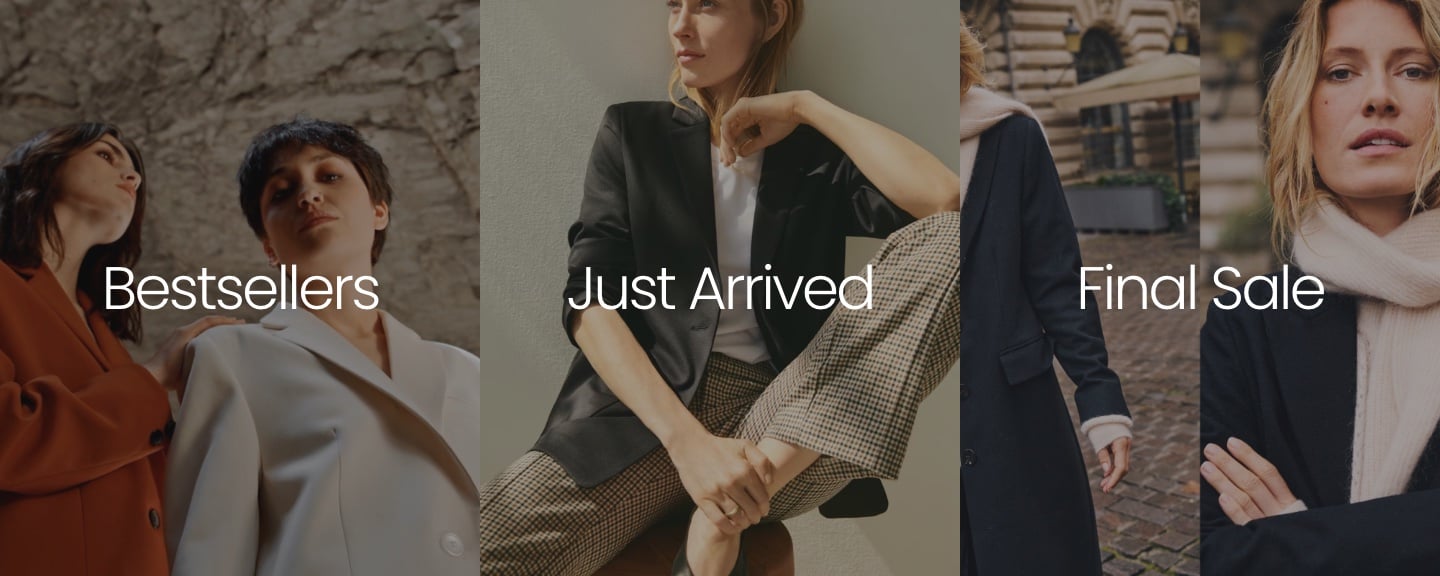
कलेक्शन स्लाइडर

कलेक्शन स्लाइडर आपके सारे कलेक्शन बड़े फ़ोटो कार्ड के रूप में, किनारे से किनारे तक, हर कार्ड पर बड़े सफ़ेद अक्षरों में नाम। ग्राहक स्वाइप करके या तीरों से आगे बढ़ते हैं, और कार्ड पर क्लिक करके कलेक्शन खोलते हैं। यहां हर कलेक्शन आता है, खाली कलेक्शन भी, इसलिए खाली कलेक्शन ज़्यादा देर न रखें। कलेक्शन की फ़ोटो जोड़ने के लिए उत्पाद → कलेक्शन पर जाकर कलेक्शन खोलें, छवियां सेक्शन में आइकन पर क्लिक करके एडिट करें चुनें। बिना फ़ोटो वाला कलेक्शन काला कार्ड बन जाता है, उस पर बस नाम।

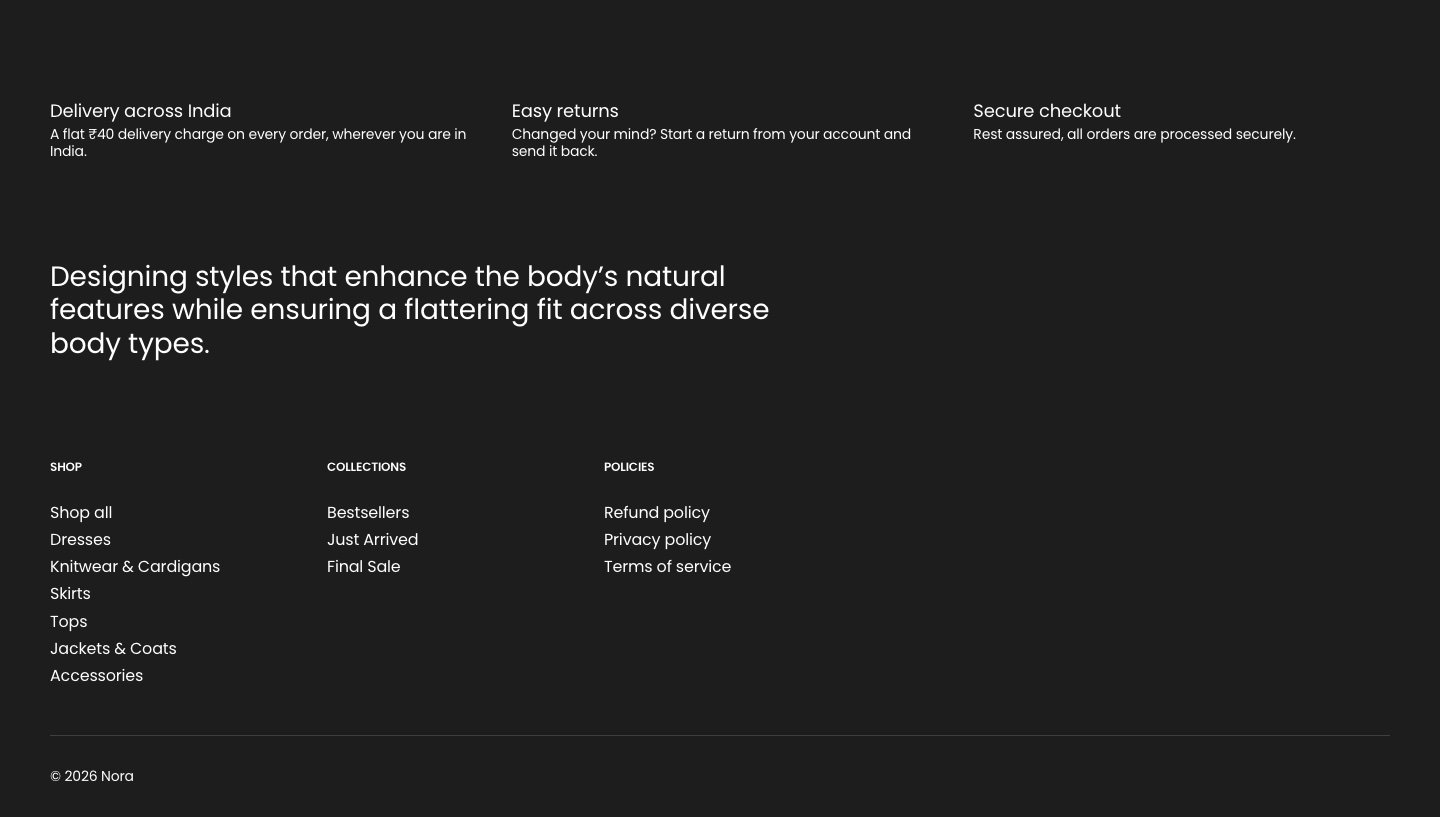
फ़ुटर

फ़ुटर फ़ुटर की शुरुआत ग्राहक से किए गए तीन छोटे वादों से होती है। अपने-आप ये “Secure checkout”, “Shipped with care” और “Easy returns” होते हैं, और “Easy returns” तभी दिखता है जब आपका स्टोर रिटर्न लेता हो। स्क्रीनशॉट वाले डेमो स्टोर में ये वादे अलग से लिखे गए हैं; आपके स्टोर पर डिफ़ॉल्ट वाले दिखेंगे। इनके शब्द बदलने के लिए एडमिन में अभी कोई फ़ील्ड नहीं है, और डिफ़ॉल्ट “Secure checkout” वाले टेक्स्ट में कैश ऑन डिलीवरी का ज़िक्र है, चाहे आप असल में कोई भी भुगतान तरीका देते हों। वादों के नीचे आपके स्टोर का विवरण आता है, फिर तीन कॉलम: SHOP (Shop all और आपकी पहली छह टॉप-लेवल श्रेणियाँ), COLLECTIONS (आपके सारे कलेक्शन) और POLICIES (सेटिंग्स → स्टोर नीतियां में प्रकाशित की गई नीतियां, और स्टोर की संपर्क जानकारी हो तो Contact us)। देखें नीतियां प्रबंधित करें।

फ़ोन पर ज़रूर देखें

अपने फ़ोन पर स्टोर का पता खोलिए और पहली स्क्रीन देखिए।
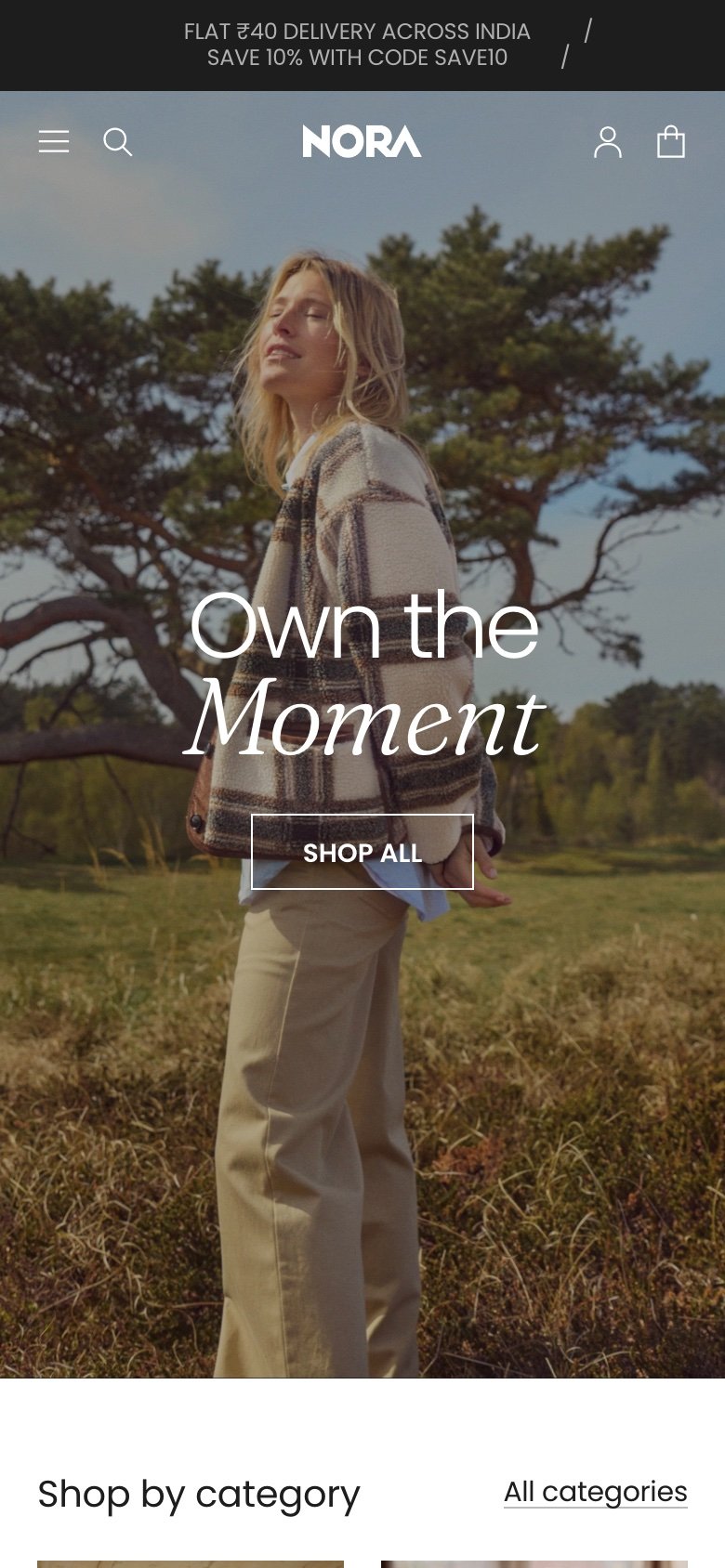
फ़ोन पर Nora होम पेज की पहली स्क्रीन
फ़ोन पर बैनर एक लंबे 9:16 फ़्रेम में आता है, हेडिंग उसके बीच में होती है, और हेडर ऊपर सफ़ेद लोगो के साथ तैरता है। देखिए कि हेडिंग किसी चेहरे को ढक तो नहीं रही, सफ़ेद लोगो साफ़ पढ़ा जा रहा है, और टैगलाइन इतनी लंबी नहीं कि फ़्रेम से बाहर निकल जाए।