मुख्य सामग्री पर जाएं
Impression किसी गैलरी जैसी दिखती है: बहुत बड़ी, पतली हेडिंग, लिनन और रेतीले रंग के बैकग्राउंड, और फ़ोटो काटने के बजाय पूरी दिखाई जाती हैं। चूंकि यह फ़ोटो नहीं काटती, आपकी फ़ोटो ठीक वैसी ही दिखती हैं जैसी आपने अपलोड कीं, अलग-अलग आकार समेत। इसलिए इस थीम पर सबसे ज़्यादा काम अपनी फ़ोटो को आपस में मेल खिलाने का है। यह गाइड पेज को ऊपर से नीचे देखती है। हर हिस्से के लिए बताया गया है कि उसमें क्या आता है और Commert एडमिन में उसे कहां सेट करना है। स्क्रीनशॉट Impression नाम के ही एक डेमो आर्ट स्टोर के हैं, जो इसी थीम पर बना है। स्टोरफ़्रंट अंग्रेज़ी में है, इसलिए सेक्शन के नाम और बटन यहां भी अंग्रेज़ी में ही लिखे गए हैं।
डेमो स्टोर का पूरा Impression होम पेज
पक्का नहीं कि आपका स्टोर Impression पर है? होम पेज की शुरुआती गाइड में देखें कि अपनी थीम कैसे पहचानें।

एक नज़र में पूरा पेज

सेक्शन का क्रम तय है, और “Collections Grid” या “Shop by Type” जैसी हेडिंग भी। आपके हाथ में इन सेक्शन के अंदर की हर चीज़ है।

फ़ोटो पहले से तैयार रखें

Impression सिर्फ़ हीरो बैनर काटती है। बाकी हर फ़ोटो अपने ही आकार में दिखती है, इसलिए खड़ी फ़ोटो की पंक्ति में एक चौकोर फ़ोटो सब बेमेल कर देती है। एक आकार चुनें और हर जगह वही इस्तेमाल करें।

हेडर

हेडर में बाईं ओर मेन्यू बटन, CATALOGUE और COLLECTIONS, बीच में आपका लोगो, और दाईं ओर सर्च, अकाउंट और कार्ट होते हैं। CATALOGUE आपकी श्रेणियों का एक बड़ा मेन्यू खोलता है, और COLLECTIONS में आपके सारे कलेक्शन होते हैं। फ़ोन और छोटे लैपटॉप पर सिर्फ़ मेन्यू बटन और कार्ट रहते हैं; बाकी सब मेन्यू में चला जाता है। होम पेज पर हेडर बैनर के ऊपर बैठता है और आपके लोगो को सफ़ेद कर देता है। जिस लोगो का अपना बैकग्राउंड हो (जैसे सफ़ेद डिब्बे वाला JPG), वह वहां एक सफ़ेद आयत बन जाता है। इसलिए ट्रांसपेरेंट बैकग्राउंड वाला PNG या SVG अपलोड करें। लोगो न हो तो Impression उसकी जगह आपके स्टोर का नाम लिख देती है। लोगो जोड़ने के लिए:
  1. सेटिंग्स → स्टोर पर जाएं।
  2. “स्टोर” हेडिंग के बगल में बने चौकोर लोगो बॉक्स पर क्लिक करें। उस पर पेंसिल का छोटा निशान होता है।
  3. लोगो अपलोड करें और सेव करें पर क्लिक करें।

हीरो बैनर
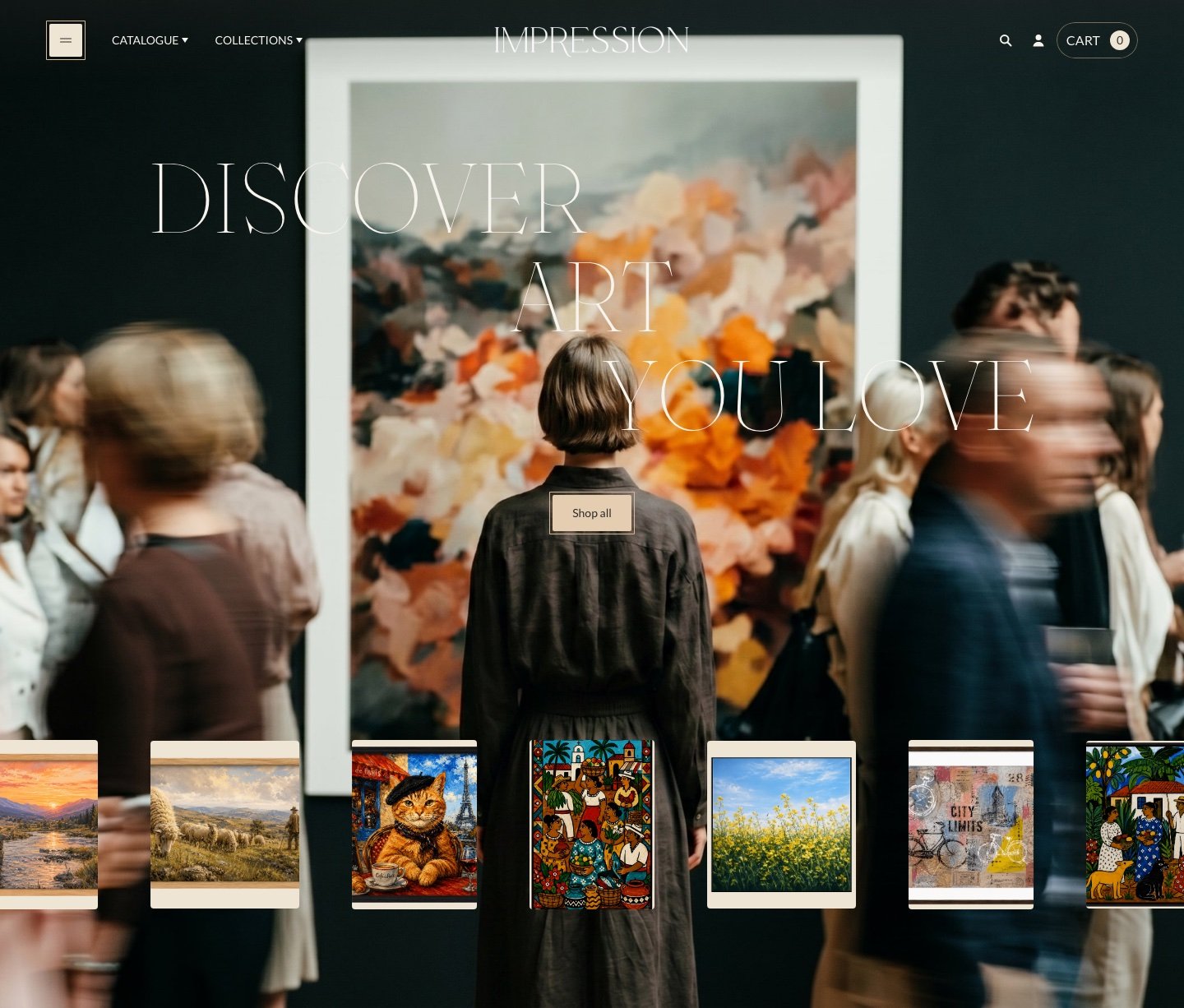
उत्पादों की पट्टी के साथ हीरो बैनर हीरो की तीन परतें हैं: आपका बैनर, बहुत बड़े अक्षरों में आपकी टैगलाइन, और नीचे उत्पादों की फ़ोटो की एक पट्टी।
  • फ़ोटो। सेटिंग्स → स्टोर पर जाकर हीरो बैनर सेक्शन ढूंढें। आइकन पर क्लिक करके एडिट करें चुनें (अगर अभी कोई बैनर नहीं है तो बैनर जोड़ें पर क्लिक करें)। एक डेस्कटॉप बैनर और एक मोबाइल बैनर अपलोड करें, फिर सेव करें पर क्लिक करें।
  • हेडिंग आपकी टैगलाइन है, जो सेटिंग्स → स्टोर → → एडिट करें में मिलती है। यह कैपिटल अक्षरों में, ज़्यादा से ज़्यादा तीन सीढ़ीनुमा लाइनों में बंटकर आती है। तीन से छह शब्द सबसे अच्छे बंटते हैं। टैगलाइन न हो तो हेडिंग में स्टोर का नाम आता है।
  • पट्टी में आपके 15 सबसे नए उत्पादों के थंबनेल होते हैं। ग्राहक इसे बगल में खींच सकते हैं, और किसी फ़ोटो पर क्लिक करने से वह उत्पाद खुलता है। जिन उत्पादों का थंबनेल नहीं, वे इसमें नहीं आते।
हेडिंग हल्के रंग की होती है और उसके पीछे कोई गहरी परत नहीं होती, इसलिए हल्के या भीड़-भाड़ वाले बैनर पर इसे पढ़ना मुश्किल होता है। ऐसा बैनर चुनें जिसका ऊपरी आधा हिस्सा कुछ गहरा और शांत हो, और मुख्य चीज़ बीच के आसपास रखें: बैनर का ऊपरी हिस्सा हेडर के पीछे और निचला हिस्सा उत्पादों की पट्टी के पीछे छिपता है। अगर आपने सिर्फ़ डेस्कटॉप बैनर डाला है, तो फ़ोन पर भी वही दिखेगा और उसके किनारे ज़्यादा कटेंगे। बैनर बिल्कुल न हो तो हीरो गहरे रंग का एक सादा हिस्सा होता है।

श्रेणियों की लिस्ट

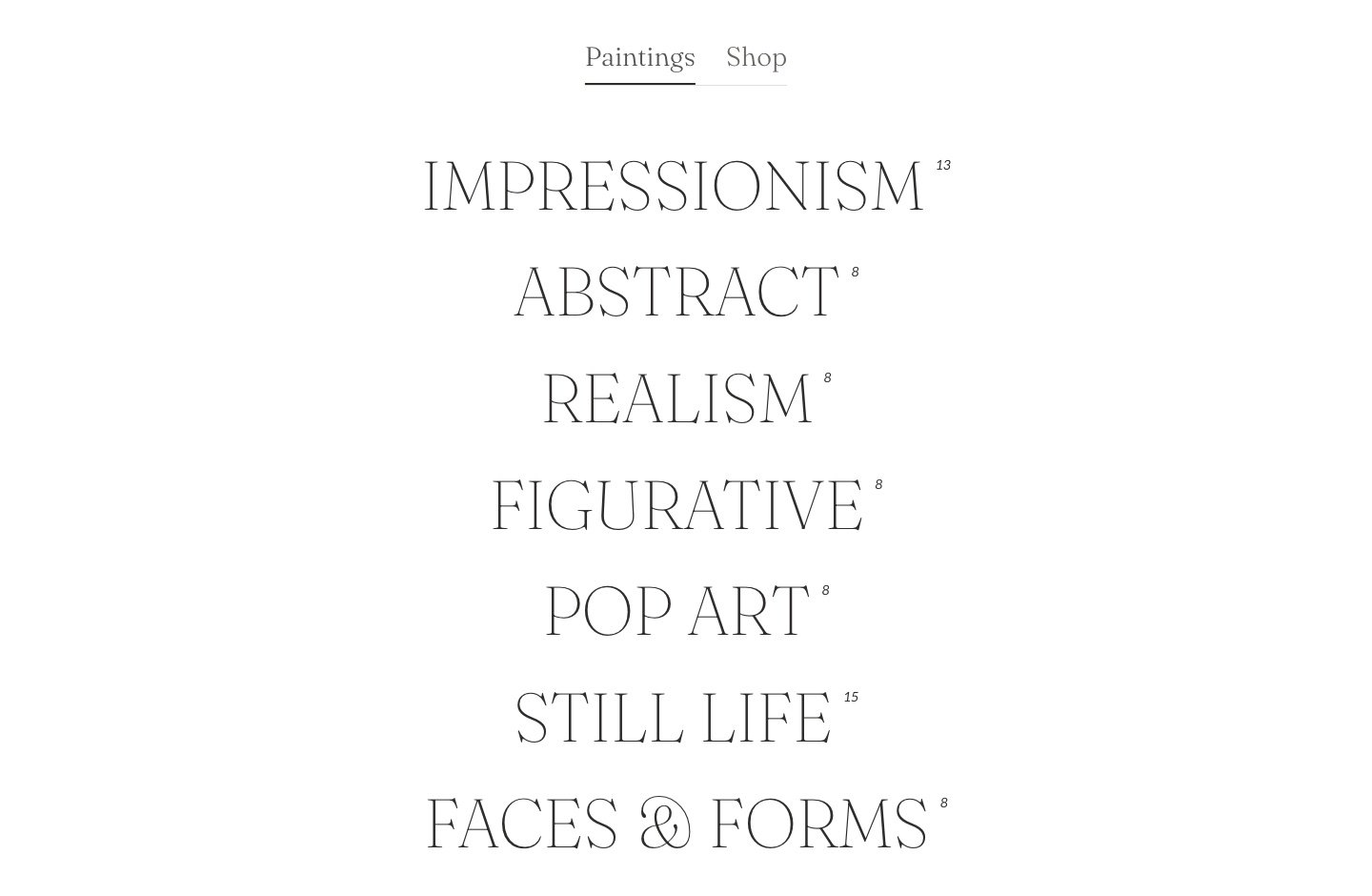
श्रेणियों की लिस्ट आपकी श्रेणियाँ बड़े नामों की एक लिस्ट के रूप में, हर नाम के साथ छोटे उठे हुए अंक में उसके उत्पादों की गिनती। नाम पर क्लिक करने से श्रेणी खुलती है। कंप्यूटर पर नाम पर माउस ले जाने से उसके तीन सबसे नए उत्पादों की फ़ोटो और Shop now लिंक दिखता है। यहां क्या दिखेगा, यह इन बातों से तय होता है:
  • सिर्फ़ वही श्रेणियाँ दिखती हैं जिनमें कम से कम एक उत्पाद हो, आपकी रैंकिंग के क्रम में। देखें उत्पाद श्रेणियाँ प्रबंधित करें।
  • अगर दो या ज़्यादा टॉप-लेवल श्रेणियों के अंदर उप-श्रेणियाँ हैं, तो लिस्ट टैब में बदल जाती है, हर मुख्य श्रेणी का एक टैब, जैसे डेमो में “Paintings” और “Shop”। हर टैब में उस श्रेणी की उप-श्रेणियाँ आती हैं। ऐसे में जिस टॉप-लेवल श्रेणी में कोई उप-श्रेणी नहीं, वह यहां नहीं दिखती।
Impression यहां या होम पेज पर कहीं और श्रेणियों की फ़ोटो इस्तेमाल नहीं करती। फ़ोटो आपके उत्पादों से आती हैं।

New arrivals

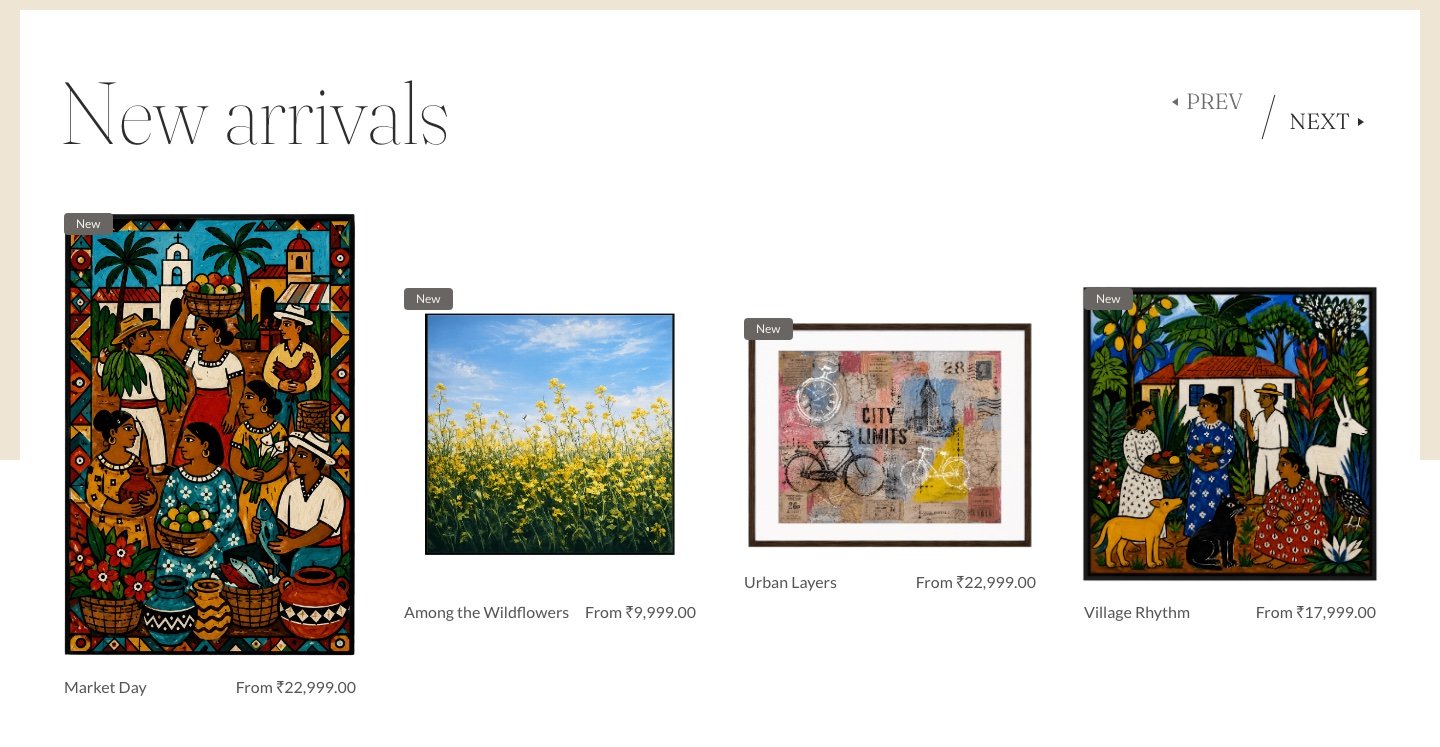
New arrivals सेक्शन “New arrivals” हेडिंग के नीचे ज़्यादा से ज़्यादा आठ उत्पाद कार्ड की एक पंक्ति, खिसकाने के लिए PREV और NEXT के साथ। यहां क्या आए, यह आप तय करते हैं: ठीक New arrivals नाम का एक कलेक्शन बनाएं (छोटे-बड़े अक्षरों से फ़र्क नहीं पड़ता) और उसमें उत्पाद जोड़ें। Impression उसके आठ सबसे नए उत्पाद दिखाती है। यह कलेक्शन न हो तो आपके पूरे स्टोर के आठ सबसे नए उत्पाद आते हैं। डेमो स्टोर में यही हो रहा है।

उत्पाद कार्ड अच्छा कैसे दिखे

  • हर फ़ोटो का एक आकार। कार्ड पर उत्पाद का थंबनेल उसके अपने आकार में दिखता है, इसलिए पंक्ति के कार्ड तभी सीध में आते हैं जब फ़ोटो एक जैसी हों। थंबनेल न हो तो खाली चौकोर दिखता है, भले उत्पाद की दूसरी फ़ोटो हों। देखें उत्पाद एडिट करें में “थंबनेल छवि सेट करें”।
  • दूसरी फ़ोटो। कंप्यूटर पर कार्ड पर माउस ले जाने से उत्पाद की अगली फ़ोटो धीरे से आ जाती है।
  • लेबल। उत्पाद बनाने के 30 दिन तक उस पर “New” दिखता है। बिक्री वाली मूल्य सूची से कीमत पाने वाले उत्पाद पर “Sale” दिखता है, नई कीमत लाल रंग में और पुरानी कटी हुई। जिस उत्पाद का हर वेरिएंट स्टॉक में न हो, उस पर “Sold out” दिखता है।
  • “From” वाली कीमत। अगर उत्पाद के वेरिएंट की कीमतें अलग-अलग हैं, तो कार्ड पर सबसे कम कीमत आगे “From” के साथ दिखती है।
Impression के कार्ड पर रंग के चौकोर नहीं दिखते।

Our story

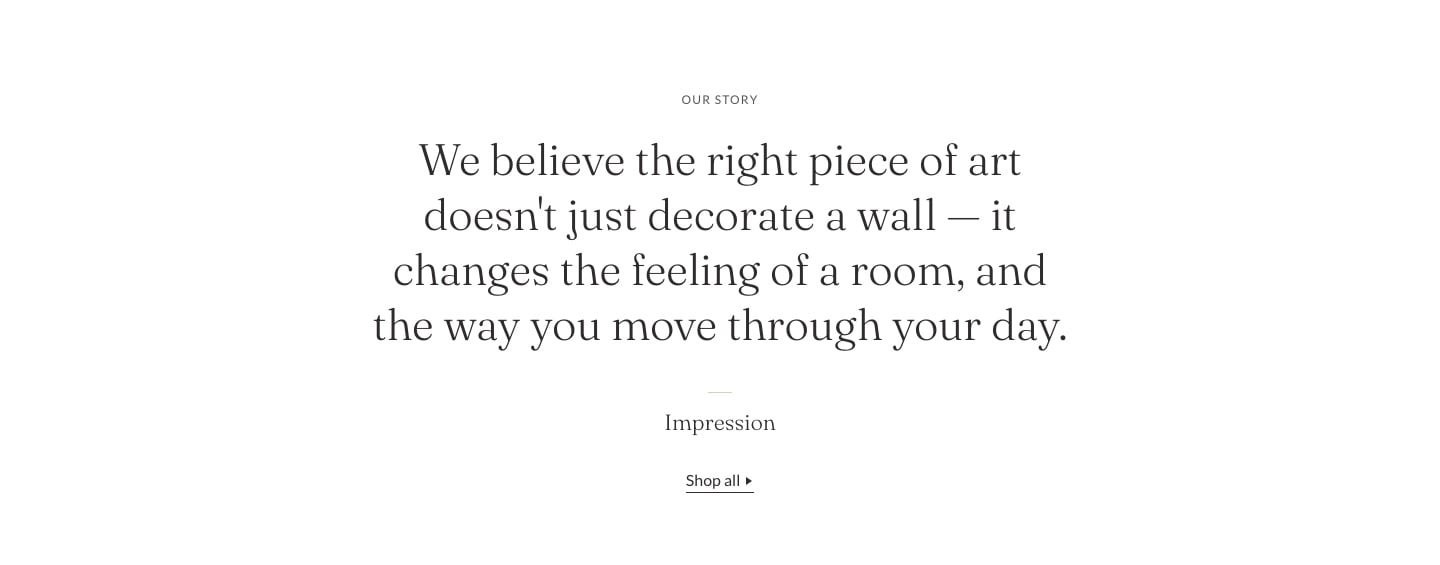
Our story सेक्शन पेज के बीच में “OUR STORY”, आपके स्टोर का विवरण, दस्तख़त की तरह आपके स्टोर का नाम, और Shop all लिंक। यह टेक्स्ट सेटिंग्स → स्टोर → → एडिट करें का विवरण फ़ील्ड है। विवरण न हो तो यह सेक्शन नहीं आता। इसे अच्छा दिखाने के लिए:
  • पहला पैराग्राफ़ 200 अक्षरों से छोटा रखें। Impression इसे बड़े अक्षरों में लिखती है; 200 अक्षरों से ज़्यादा हो तो अक्षर छोटे हो जाते हैं।
  • पैराग्राफ़ के बीच एक खाली लाइन छोड़ें। पहले के बाद वाले पैराग्राफ़ सामान्य टेक्स्ट में आते हैं।

Collections Grid
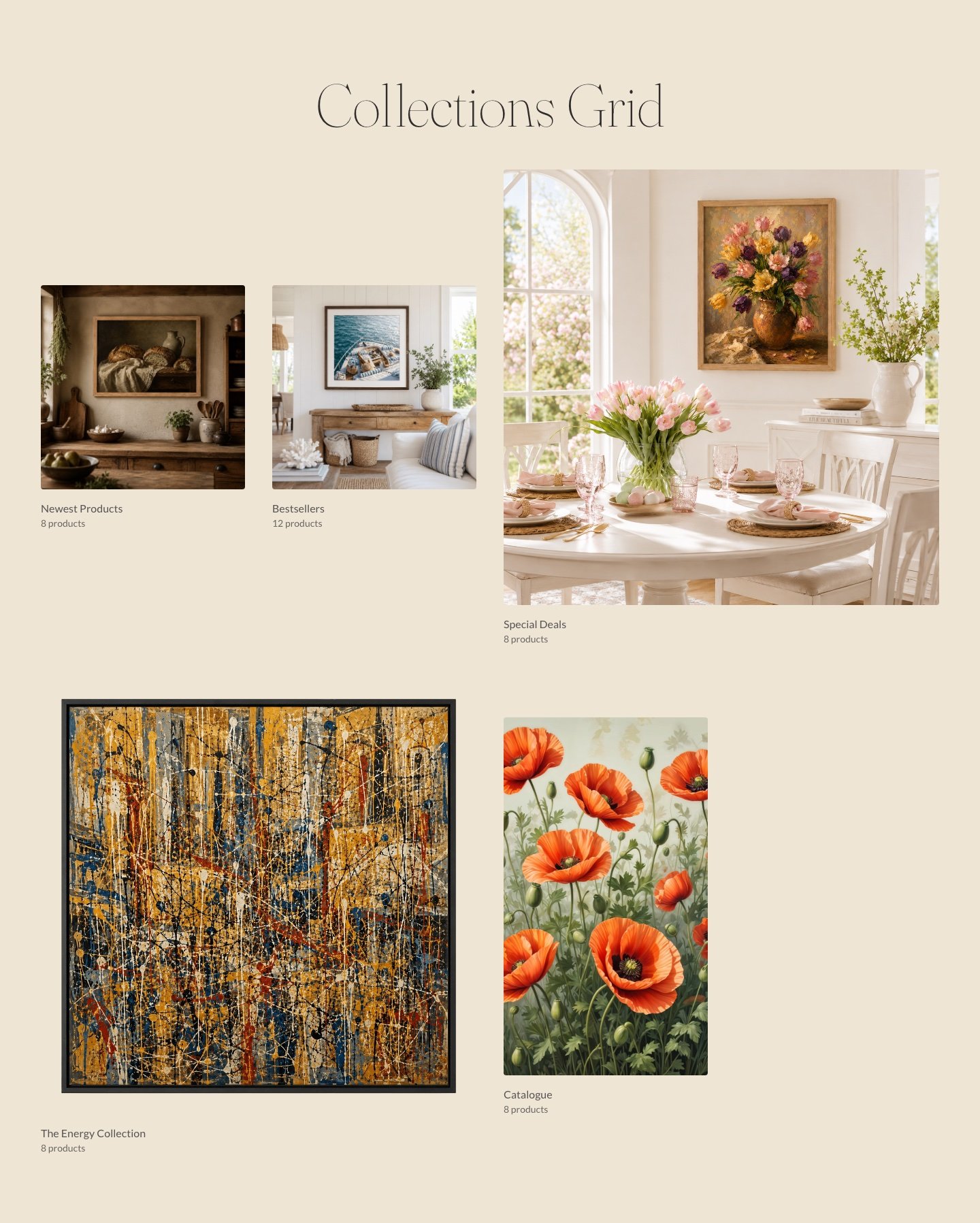
Collections Grid सेक्शन आपका हर कलेक्शन एक फ़ोटो टाइल के रूप में, उसके नाम और उत्पादों की गिनती के साथ। छह टाइलों के हर समूह में तीसरी और चौथी टाइल दोगुनी चौड़ी होती है। टाइल पर क्लिक करने से कलेक्शन खुलता है। यहां हर कलेक्शन आता है, खाली कलेक्शन भी, जिन पर “0 products” लिखा होता है। अगला कलेक्शन बनाने से पहले पिछले में उत्पाद जोड़ लें। कलेक्शन की फ़ोटो जोड़ने के लिए उत्पाद → कलेक्शन पर जाकर कलेक्शन खोलें, छवियां सेक्शन में आइकन पर क्लिक करके एडिट करें चुनें। फ़ोटो पूरी दिखती हैं, इसलिए हर कलेक्शन के लिए एक ही आकार रखें। बिना फ़ोटो वाला कलेक्शन लिनन रंग का सादा ब्लॉक बन जाता है।

Shop By Category

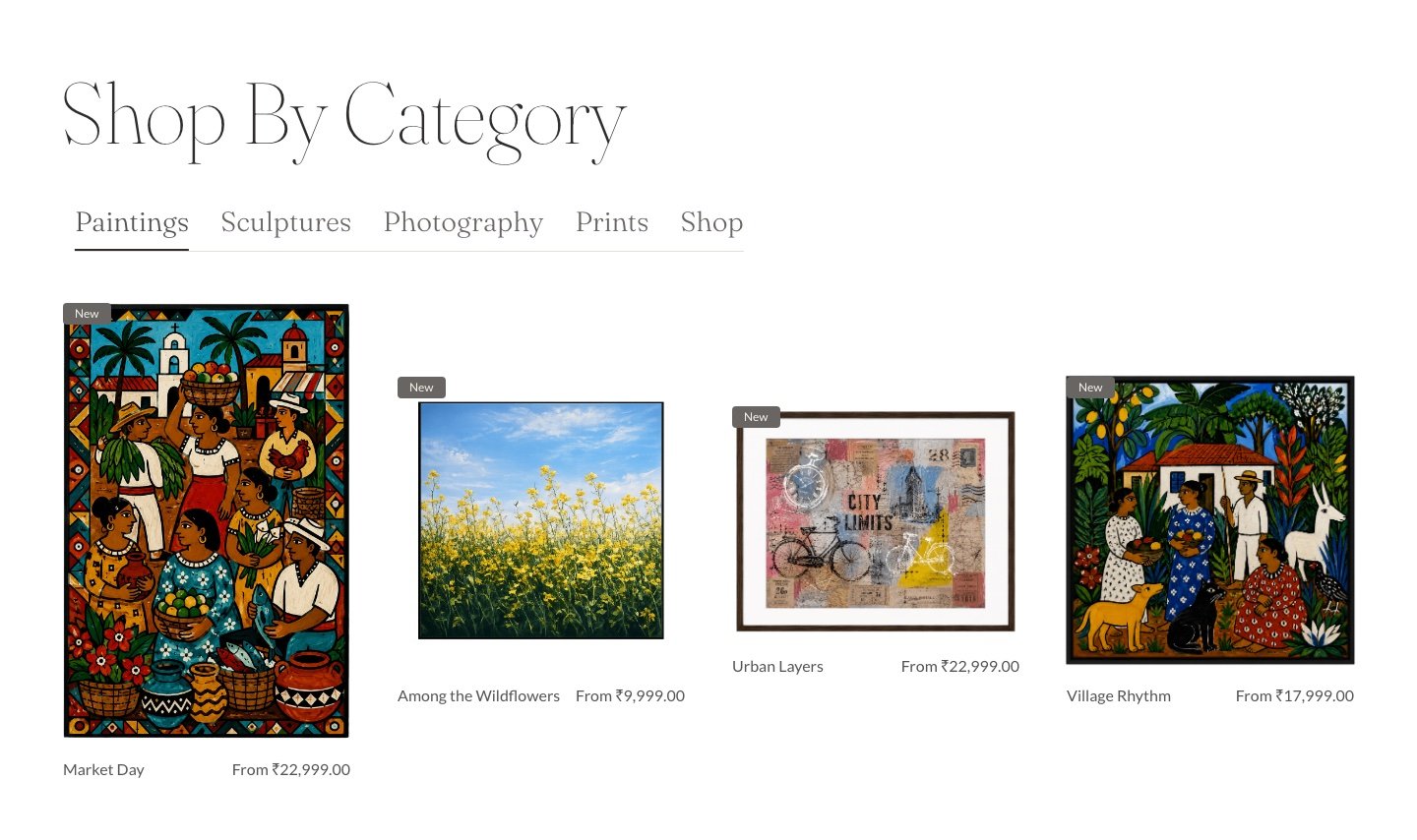
Shop By Category सेक्शन उत्पादों वाली हर टॉप-लेवल श्रेणी का एक टैब, आपकी रैंकिंग के क्रम में। हर टैब में उस श्रेणी के चार सबसे नए उत्पाद होते हैं, उसकी उप-श्रेणियों के उत्पाद भी। यहां अपनी श्रेणियों और उत्पादों के अलावा आपको कुछ सेट नहीं करना।

Shop by Type

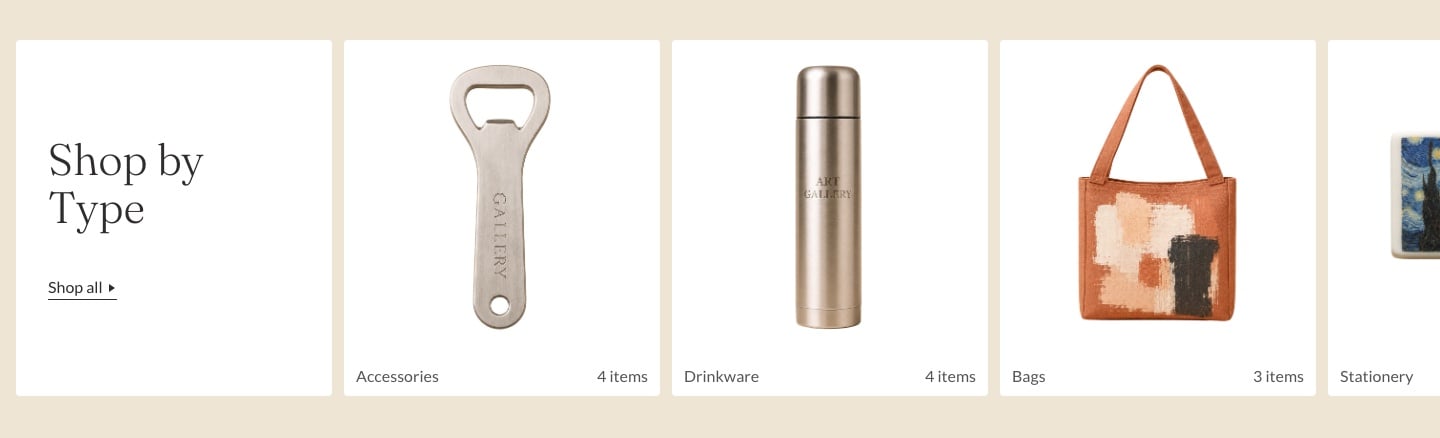
Shop by Type सेक्शन कार्ड की एक पंक्ति, हर उत्पाद प्रकार का एक, फ़ोटो, प्रकार के नाम और उसमें कितनी चीज़ें हैं, इसके साथ। कंप्यूटर पर ग्राहक के नीचे स्क्रॉल करने पर पंक्ति बगल में खिसकती है। कार्ड पर क्लिक करने से उस प्रकार के ज़्यादा से ज़्यादा 48 उत्पादों की लिस्ट खुलती है। यह सेक्शन भरने के लिए:
  1. सेटिंग्स → उत्पाद प्रकार में अपने प्रकार बनाएं, जैसे डेमो में Accessories, Drinkware और Bags। देखें उत्पाद प्रकार प्रबंधित करें।
  2. हर उत्पाद के संगठित करें सेक्शन में उसका प्रकार सेट करें। देखें उत्पाद एडिट करें।
यहां कुछ अपलोड नहीं करना पड़ता। हर कार्ड पर उस प्रकार के सबसे नए उत्पाद का थंबनेल आता है, और बिना उत्पाद वाले प्रकार छोड़ दिए जाते हैं। नए स्टोर पर अक्सर यह सेक्शन होता ही नहीं, सिर्फ़ इसलिए कि अभी किसी उत्पाद का प्रकार सेट नहीं है।

Why shop with us

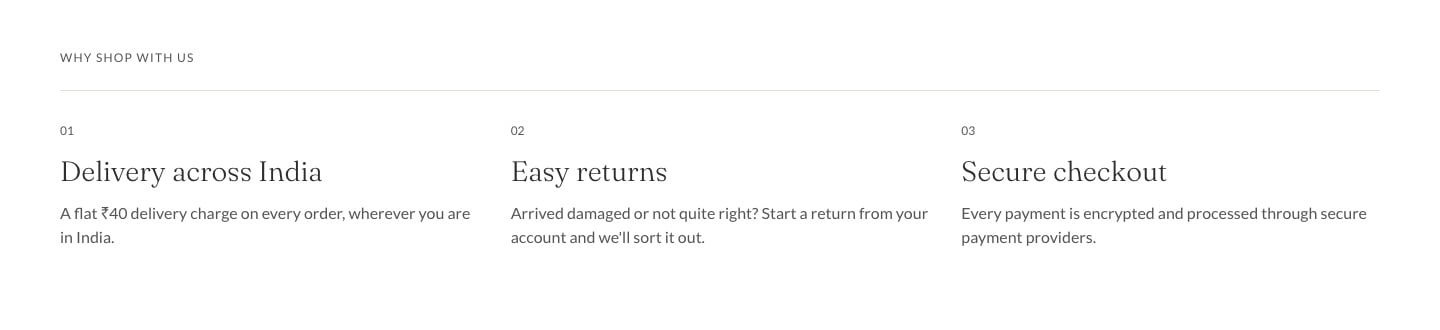
Why shop with us सेक्शन ग्राहक से किए गए तीन क्रमांकित वादे। अपने-आप ये “Secure checkout”, “Shipped with care” और “Easy returns” होते हैं, और “Easy returns” तभी दिखता है जब आपका स्टोर रिटर्न लेता हो। स्क्रीनशॉट वाले डेमो स्टोर में ये वादे अलग से लिखे गए हैं; आपके स्टोर पर डिफ़ॉल्ट वाले दिखेंगे। इनके शब्द बदलने के लिए एडमिन में अभी कोई फ़ील्ड नहीं है। ध्यान दें कि डिफ़ॉल्ट “Secure checkout” वाले टेक्स्ट में कैश ऑन डिलीवरी का ज़िक्र है, चाहे आप असल में कोई भी भुगतान तरीका देते हों।

फ़ुटर

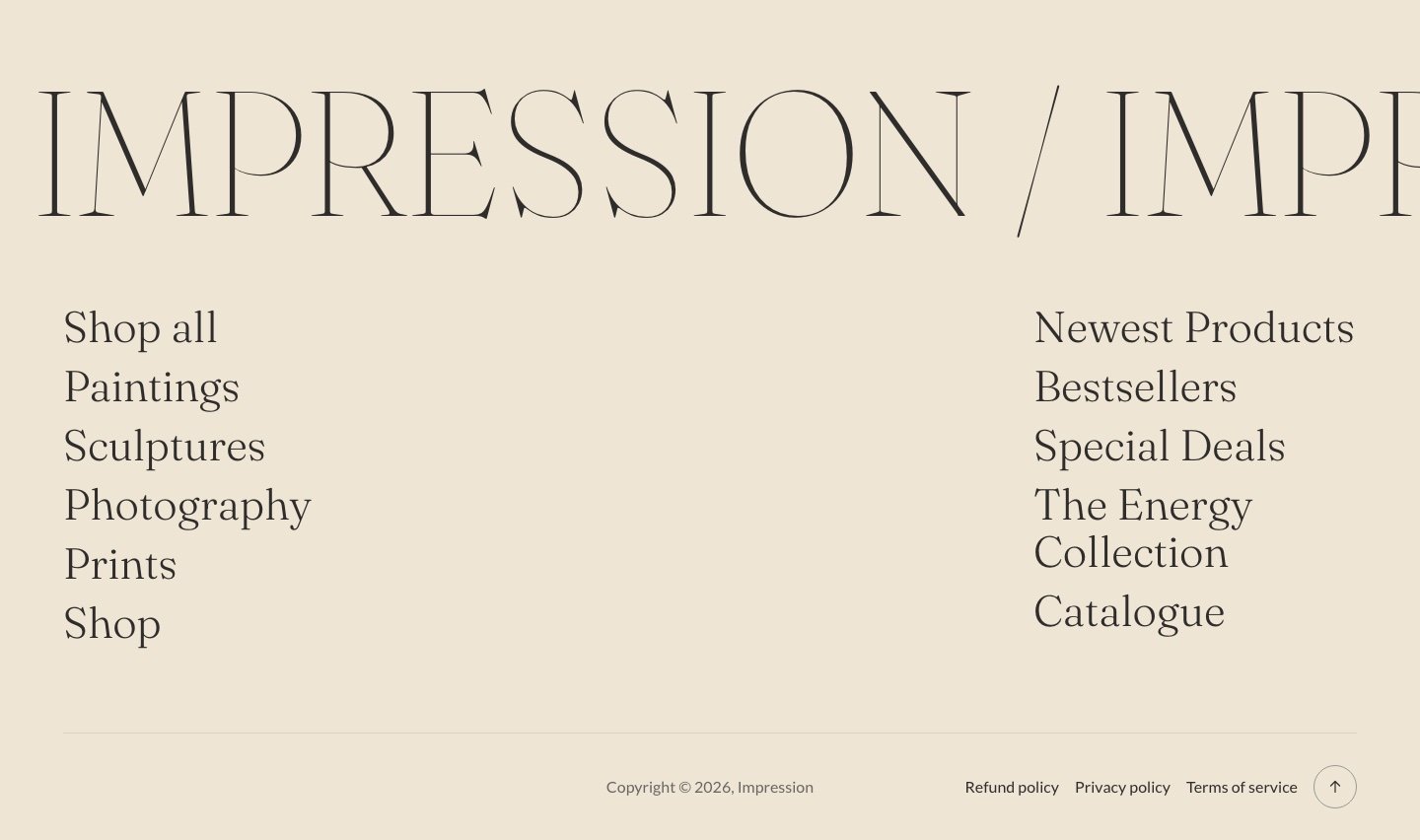
फ़ुटर फ़ुटर के ऊपर आपके स्टोर का नाम बहुत बड़े कैपिटल अक्षरों में खिसकता रहता है, इसलिए छोटा नाम सबसे अच्छा लगता है। उसके नीचे Shop all और आपकी पहली छह टॉप-लेवल श्रेणियाँ, फिर आपके सारे कलेक्शन। सबसे नीचे की लाइन में कॉपीराइट, सेटिंग्स → स्टोर नीतियां में प्रकाशित की गई नीतियां (देखें नीतियां प्रबंधित करें), स्टोर की संपर्क जानकारी हो तो Contact us, और ऊपर लौटने का बटन होता है।

फ़ोन पर ज़रूर देखें

अपने फ़ोन पर स्टोर का पता खोलिए और पहली स्क्रीन देखिए।
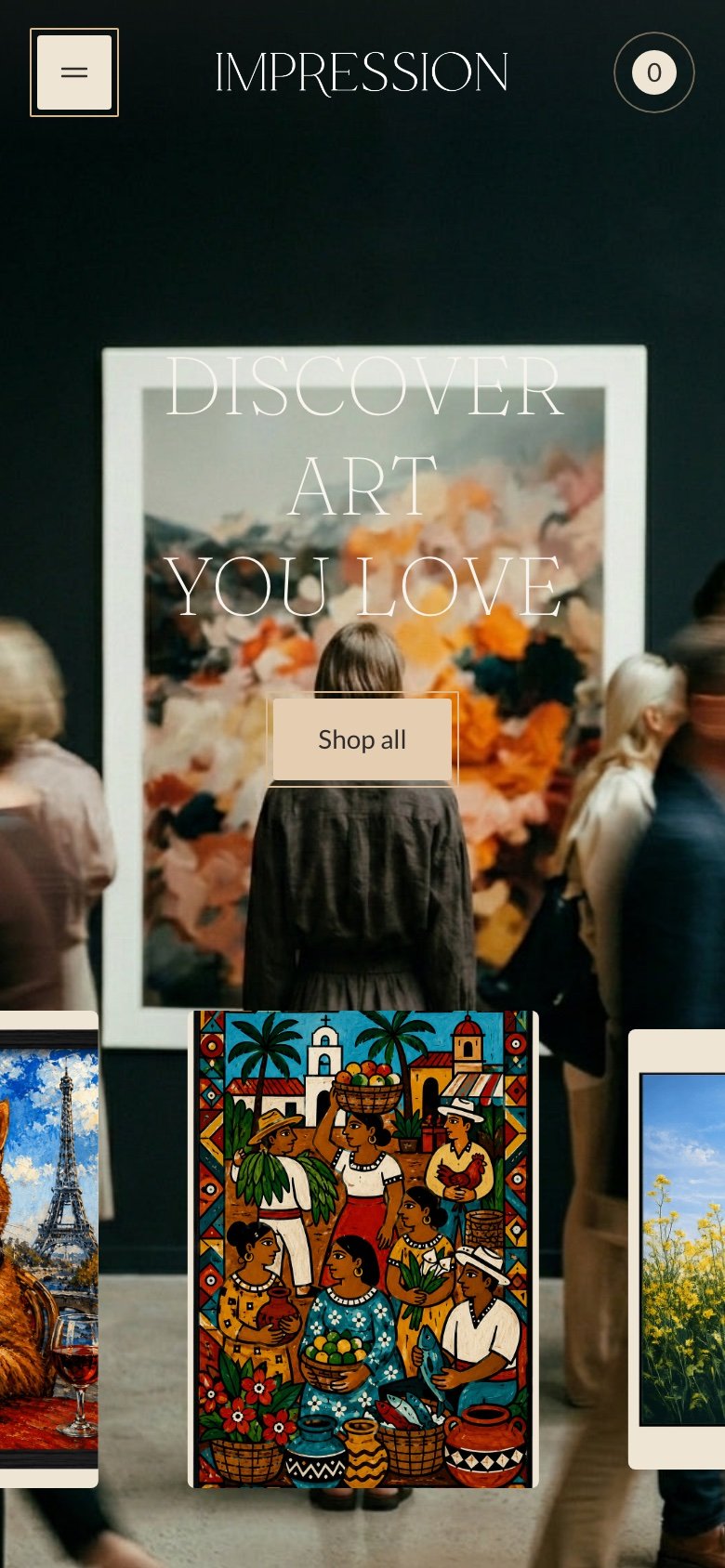
फ़ोन पर Impression होम पेज की पहली स्क्रीन
फ़ोन पर टैगलाइन बैनर के बीच में तीन लाइनों में आती है, और उत्पादों की पट्टी में एक बार में एक बड़ी फ़ोटो दिखती है, अगली फ़ोटो किनारों से झांकती हुई। देखिए कि टैगलाइन बैनर पर साफ़ पढ़ी जा रही है और किसी चेहरे को ढक नहीं रही। डेमो में पहली लाइन एक हल्के रंग की पिक्चर फ़्रेम पर पड़ती है, इसलिए बाकी लाइनों से कम साफ़ पढ़ी जाती है।