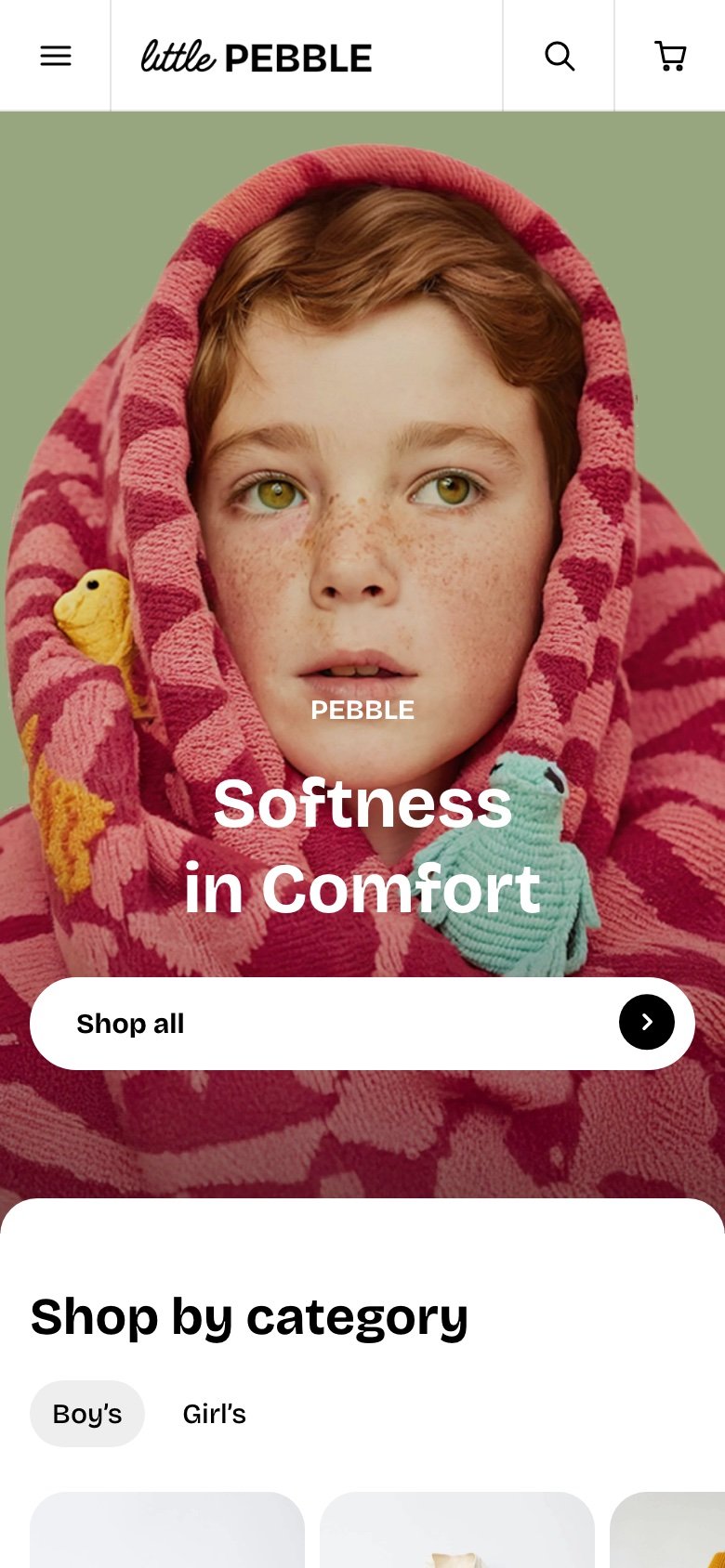
डेमो स्टोर का पूरा होम पेज देखें
डेमो स्टोर का पूरा होम पेज देखें

पक्का नहीं कि आपका स्टोर Pebble पर है? होम पेज की शुरुआती गाइड में देखें कि अपनी थीम कैसे पहचानें।
एक नज़र में पूरा पेज
कोई सेक्शन दिख नहीं रहा और आप जानना चाहते हैं क्यों, तो यह टेबल देखें।
सेक्शन का क्रम तय है, और “NEW IN”, “Our picks”, “Shop by type” जैसी हेडिंग भी बदली नहीं जा सकतीं। आपके हाथ में इन सेक्शन के अंदर की हर चीज़ है।
फ़ोटो पहले से तैयार रखें
सबसे ज़्यादा काम फ़ोटो का है। Pebble हर फ़ोटो को उसकी जगह के हिसाब से काटती (crop करती) है। अगर फ़ोटो का आकार लगभग सही है तो वह ठीक कटती है, और अगर लंबी जगह में चौड़ी फ़ोटो लगा दी तो उसके दोनों किनारे कट जाते हैं।
अगर सारे उत्पादों की फ़ोटो एक जैसे सादे बैकग्राउंड पर हों, तो पूरा पेज एक-सा और साफ़ दिखता है। डेमो स्टोर में हर उत्पाद हल्के ग्रे बैकग्राउंड पर है, और वह इतना सुथरा इसी वजह से दिखता है।
हेडर
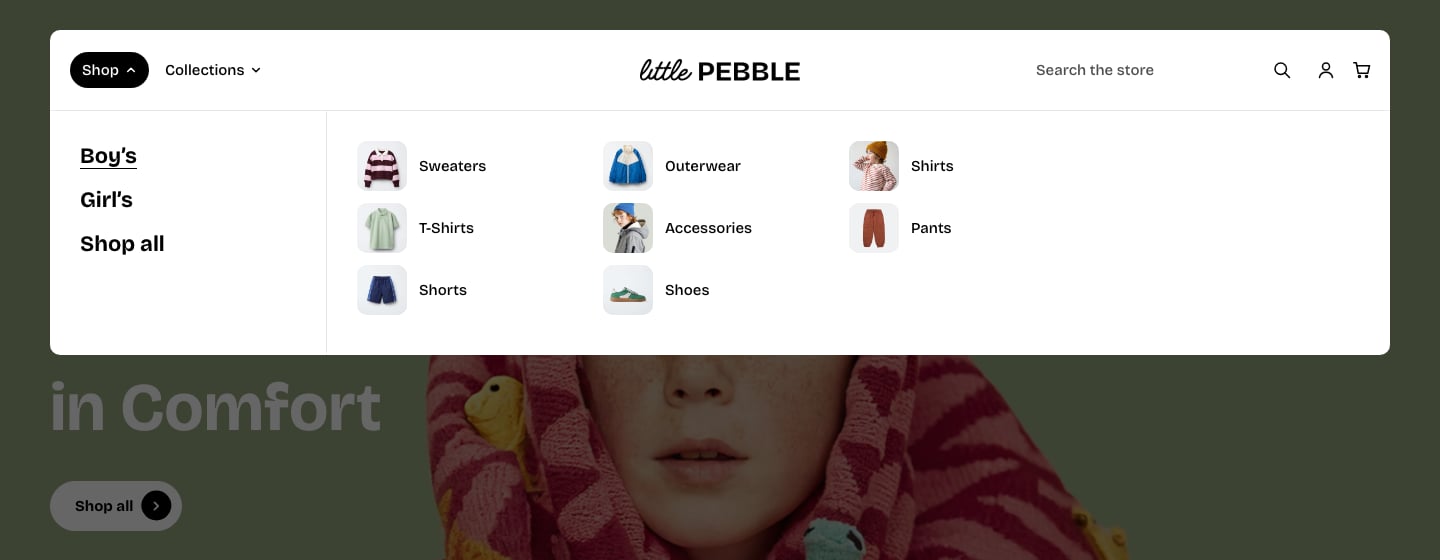
- सेटिंग्स → स्टोर पर जाएं।
- “स्टोर” हेडिंग के बगल में बने चौकोर लोगो बॉक्स पर क्लिक करें। उस पर पेंसिल का छोटा निशान होता है।
- लोगो अपलोड करें और सेव करें पर क्लिक करें।
हीरो बैनर
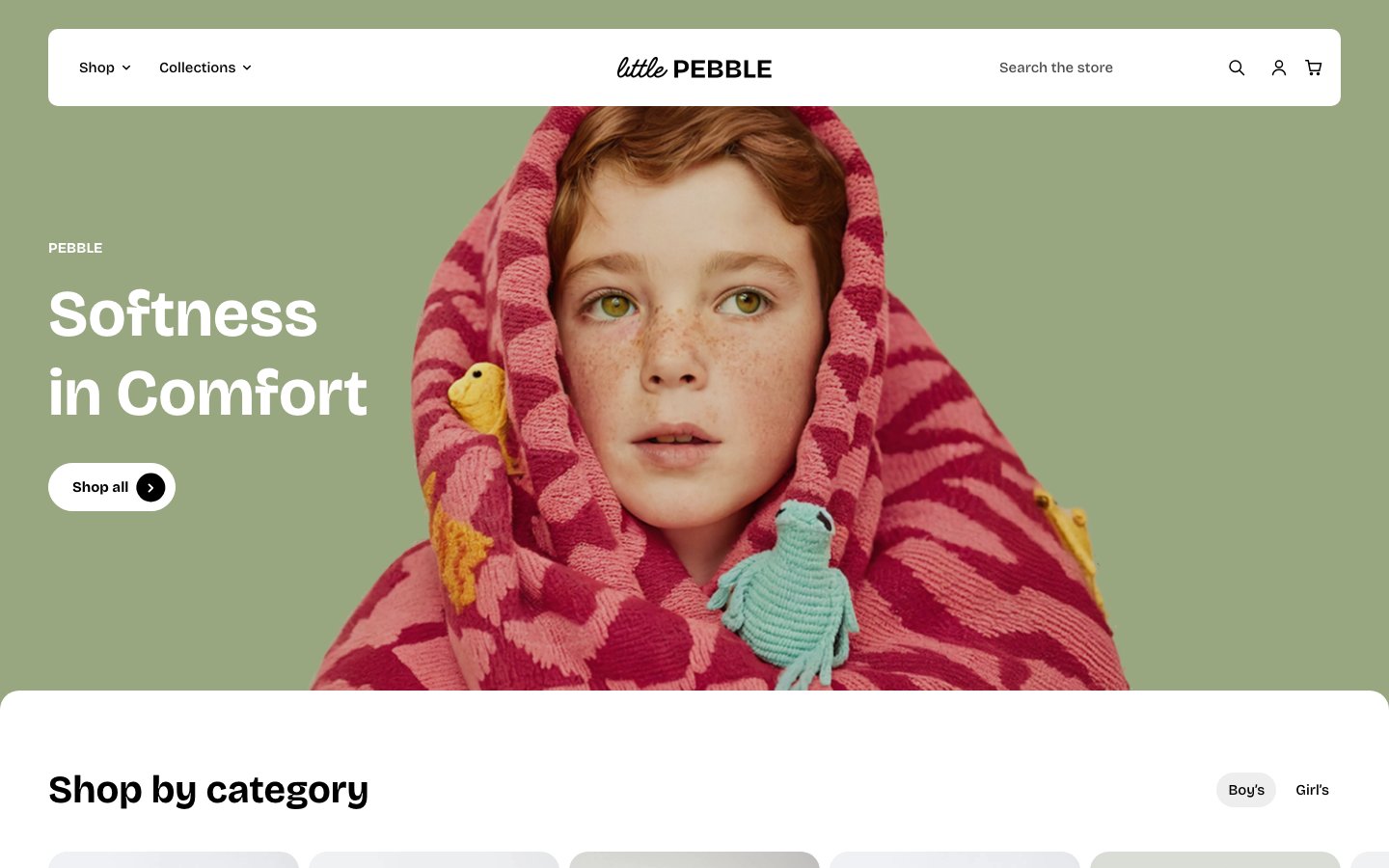
- फ़ोटो। सेटिंग्स → स्टोर पर जाकर हीरो बैनर सेक्शन ढूंढें। आइकन पर क्लिक करके एडिट करें चुनें (अगर अभी कोई बैनर नहीं है तो बैनर जोड़ें पर क्लिक करें)। एक डेस्कटॉप बैनर और एक मोबाइल बैनर अपलोड करें, फिर सेव करें पर क्लिक करें।
- बड़ी हेडिंग। यह आपकी टैगलाइन है, जो सेटिंग्स → स्टोर → → एडिट करें में मिलती है। डेमो में यह “Softness in Comfort” है। Pebble इसे खुद दो लाइनों में बांट देती है, इसलिए दो से पांच शब्द सबसे अच्छे लगते हैं। टैगलाइन न हो तो हेडिंग में स्टोर का नाम आता है।
- हेडिंग के ऊपर की छोटी लाइन। यह आपके स्टोर का नाम है। टैगलाइन न हो तो Pebble इसे हटा देती है, ताकि नाम दो बार न दिखे।
- डेस्कटॉप बैनर। हेडिंग और बटन बाईं तरफ़ के एक-तिहाई हिस्से पर आते हैं, इसलिए मुख्य चीज़ (चेहरा, उत्पाद) बीच में या दाईं ओर रखें। Pebble इसे ऊपर और नीचे से थोड़ा काटती भी है।
- मोबाइल बैनर। हेडिंग और बटन नीचे के आधे हिस्से पर आते हैं, इसलिए चेहरे और उत्पाद ऊपर के आधे हिस्से में रखें। फ़ोन में फ़िट करने के लिए Pebble इसके किनारे काटती है।
Shop by category
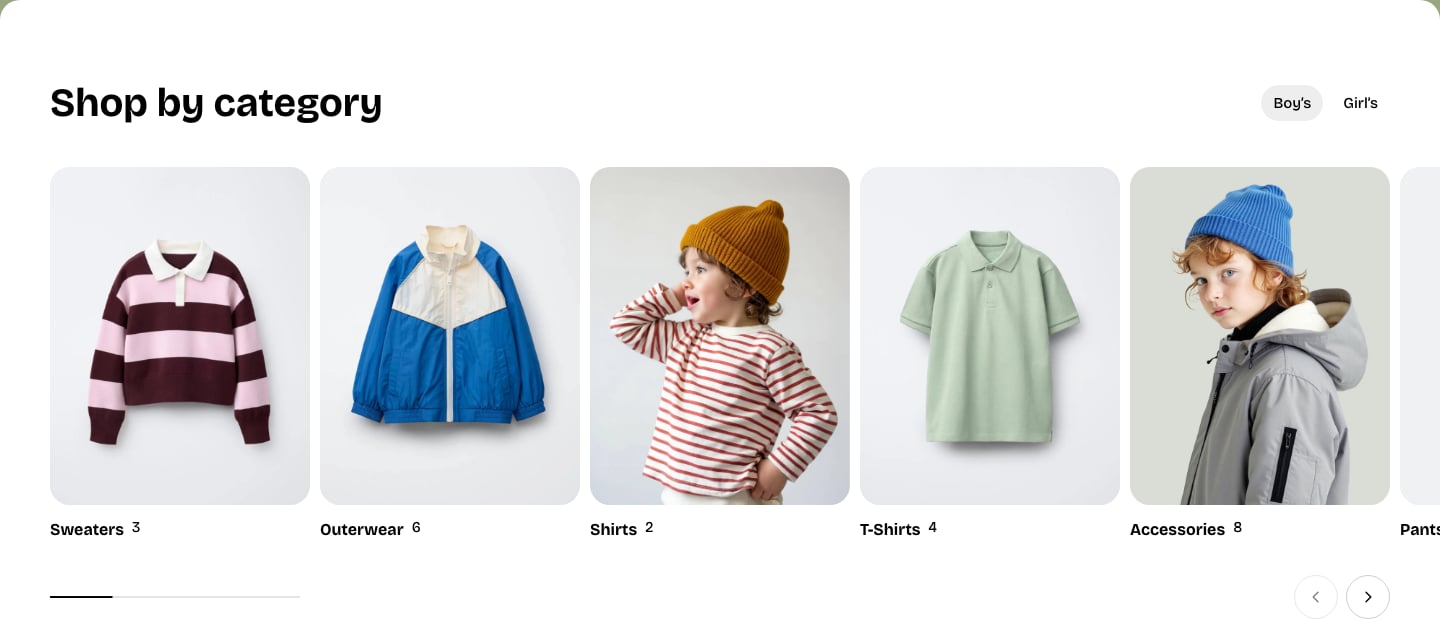
- सिर्फ़ वही श्रेणियाँ दिखती हैं जिनमें कम से कम एक उत्पाद हो। खाली श्रेणी होम पेज पर नहीं आती।
- कार्ड आपकी श्रेणियों की रैंकिंग के क्रम में आते हैं। क्रम बदलने के लिए उत्पाद → श्रेणियाँ पर जाकर उन्हें खींचकर ऊपर-नीचे करें। देखें उत्पाद श्रेणियाँ प्रबंधित करें।
- अगर दो या ज़्यादा टॉप-लेवल श्रेणियों के अंदर उप-श्रेणियाँ हैं, तो सेक्शन टैब में बदल जाता है, हर मुख्य श्रेणी का एक टैब। डेमो में “Boy’s” और “Girl’s” मुख्य श्रेणियाँ हैं, और हर टैब में उसकी अपनी उप-श्रेणियाँ हैं, जैसे Sweaters और Outerwear।
- उत्पाद → श्रेणियाँ पर जाकर श्रेणी खोलें।
- छवियां सेक्शन में आइकन पर क्लिक करके एडिट करें चुनें।
- फ़ोटो अपलोड करें और सेव करें पर क्लिक करें। कई फ़ोटो डाली हों तो थंबनेल के रूप में सेट करें से चुनें कि कार्ड पर कौन-सी दिखे।
NEW IN
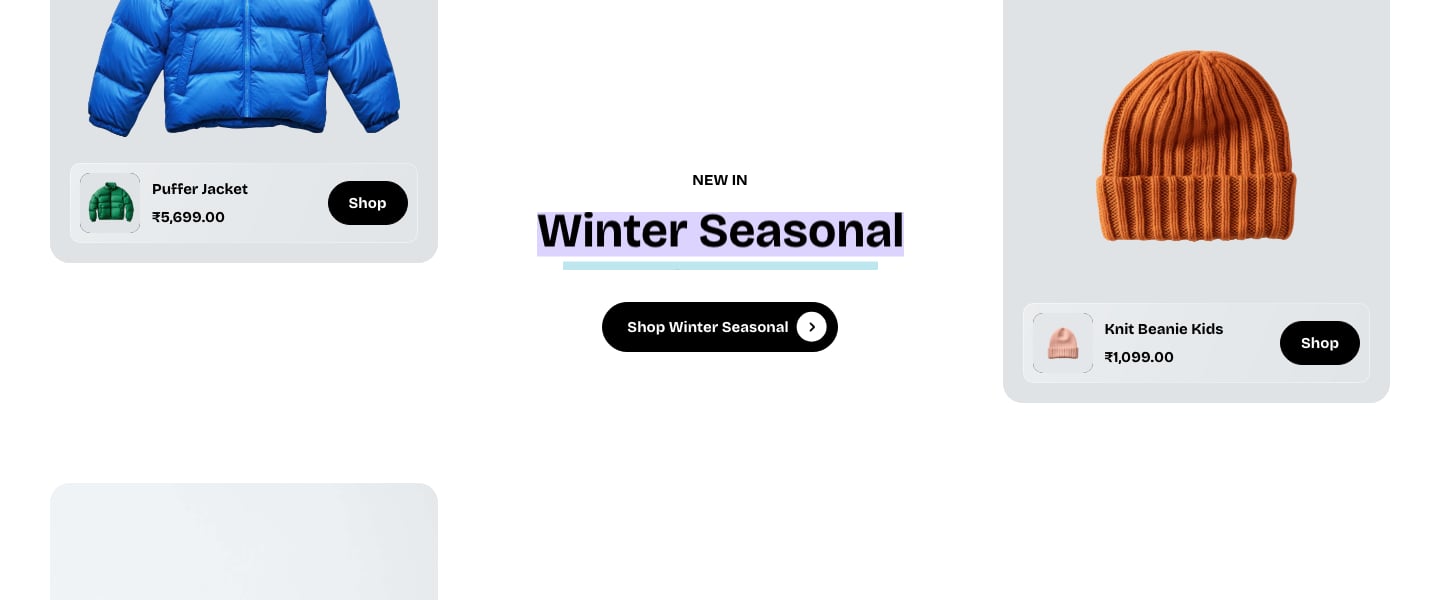
- पंक्ति पाने के लिए कलेक्शन में कम से कम दो उत्पाद होने चाहिए।
- जिस कलेक्शन में सबसे हाल में उत्पाद जोड़ा गया, वह सबसे पहले आता है।
- “New arrivals” नाम वाला कलेक्शन यहां कभी नहीं आता, क्योंकि नीचे उसका अपना सेक्शन है।
- उत्पाद → कलेक्शन पर जाकर कलेक्शन खोलें।
- मेटाडाटा सेक्शन में आइकन पर क्लिक करें।
- एक पंक्ति जोड़ें जिसकी कुंजी
descriptionहो और मान आपकी लाइन, जैसेWarm layers for cold mornings। - सेव करें पर क्लिक करें।
Collections
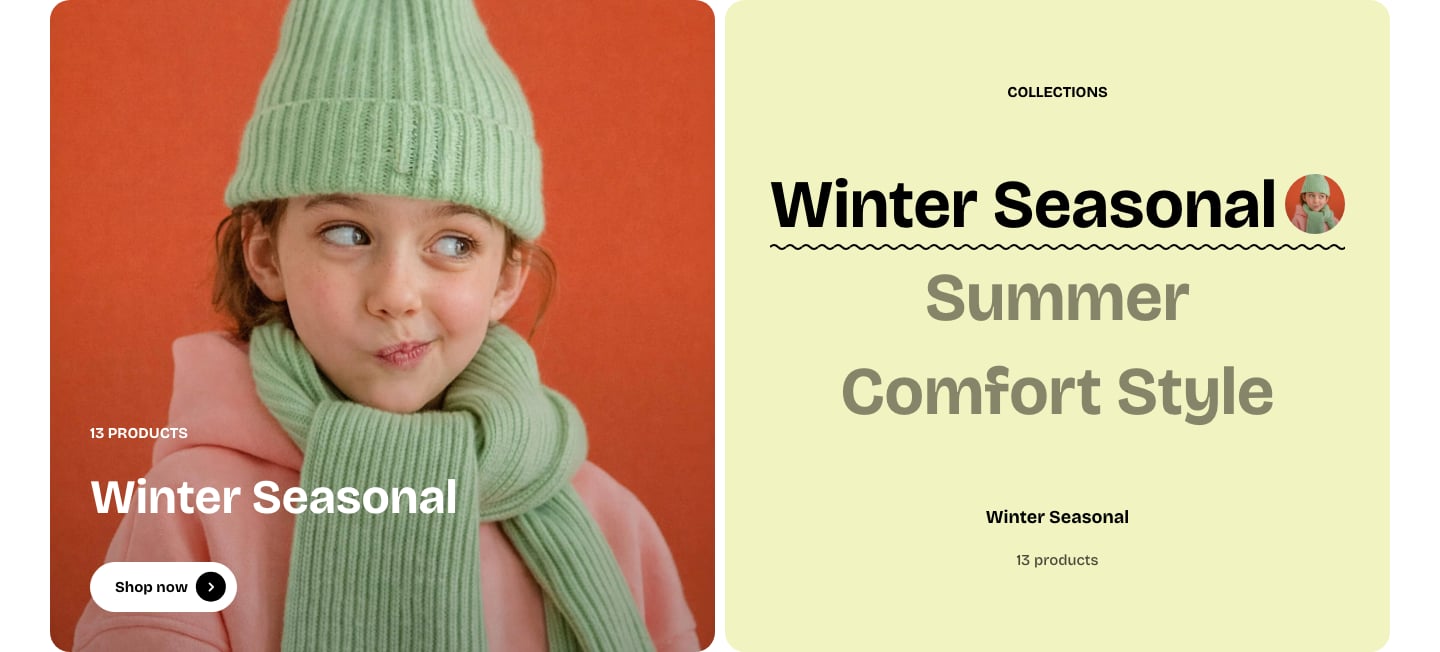
New arrivals
उत्पाद कार्ड अच्छा कैसे दिखे
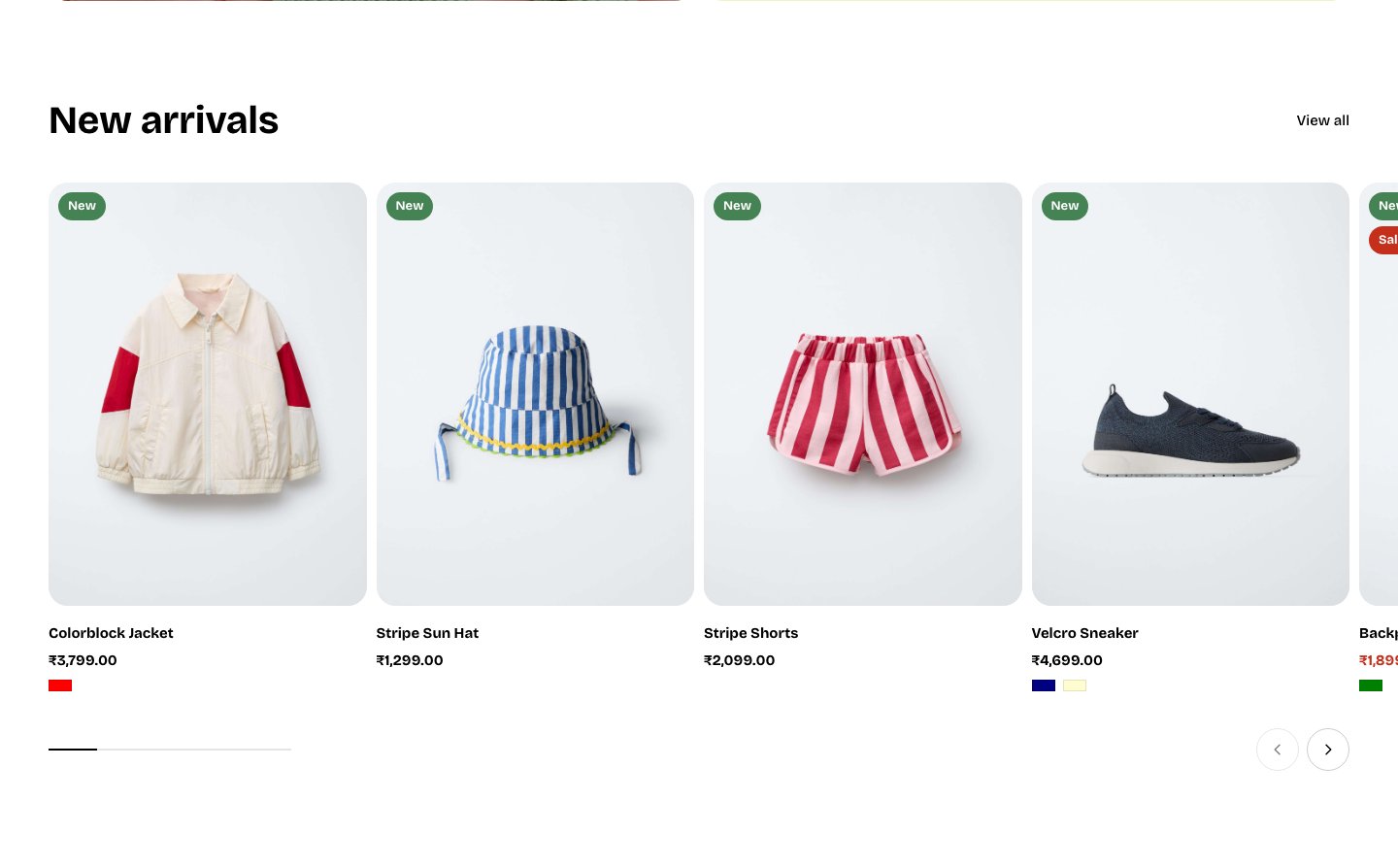
यह पहला सेक्शन है जो पूरी तरह उत्पाद कार्ड से बना है, और यही कार्ड आपके पूरे स्टोर में दिखते हैं। कुछ बातें बड़ा फ़र्क डालती हैं:- दो या ज़्यादा फ़ोटो। कार्ड पर उत्पाद का थंबनेल दिखता है, और ग्राहक के माउस ले जाने पर उसकी कोई दूसरी फ़ोटो।
- रंग के छोटे चौकोर। कीमत के नीचे दिखने वाले रंगीन चौकोर उत्पाद के विकल्पों से आते हैं। विकल्प का नाम Color (या Colour) रखें और रंगों के सीधे नाम लिखें, जैसे Red, Navy या Olive। जिस नाम को Pebble रंग के रूप में नहीं पहचानती, उसका चौकोर कार्ड पर नहीं आता, हालांकि उत्पाद पेज पर वह दिखता है।
- New लेबल। उत्पाद बनाने के बाद 30 दिन तक Pebble उस पर यह लेबल लगाती है। इसे आप खुद लगा या हटा नहीं सकते।
- सेल की कीमत। जिस उत्पाद की सेल कीमत हो, उसकी पुरानी कीमत कटी हुई दिखती है। सेल कीमत मूल्य सूची से सेट होती है।
Our picks
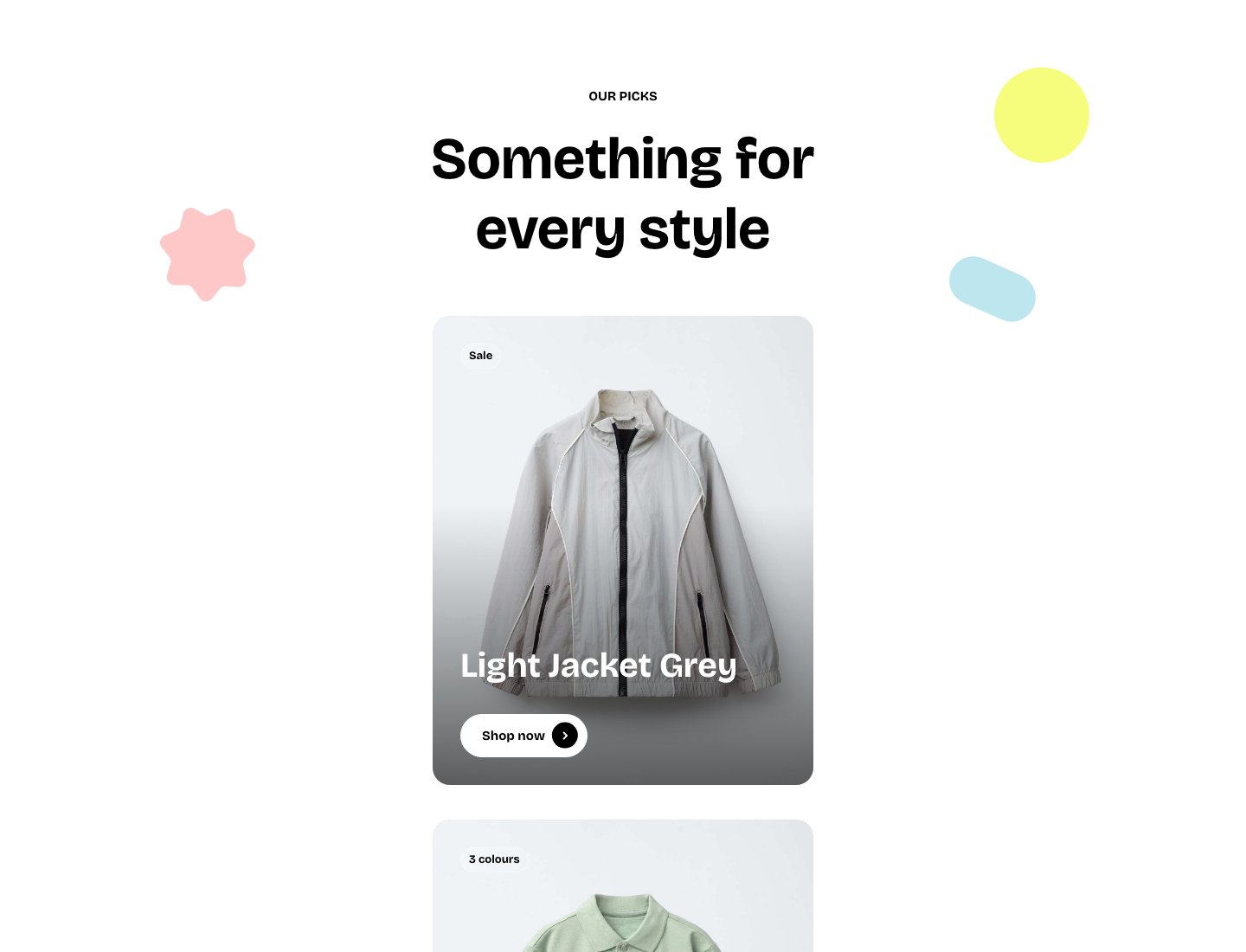
- Sale: आपका सबसे नया उत्पाद जिसकी सेल कीमत हो
- 3 colours (या जितने भी रंग हों): सबसे ज़्यादा रंगों वाला उत्पाद
- New: पिछले 30 दिनों में जोड़ा गया आपका सबसे नया उत्पाद
नाम वाली पट्टी

Shop by type
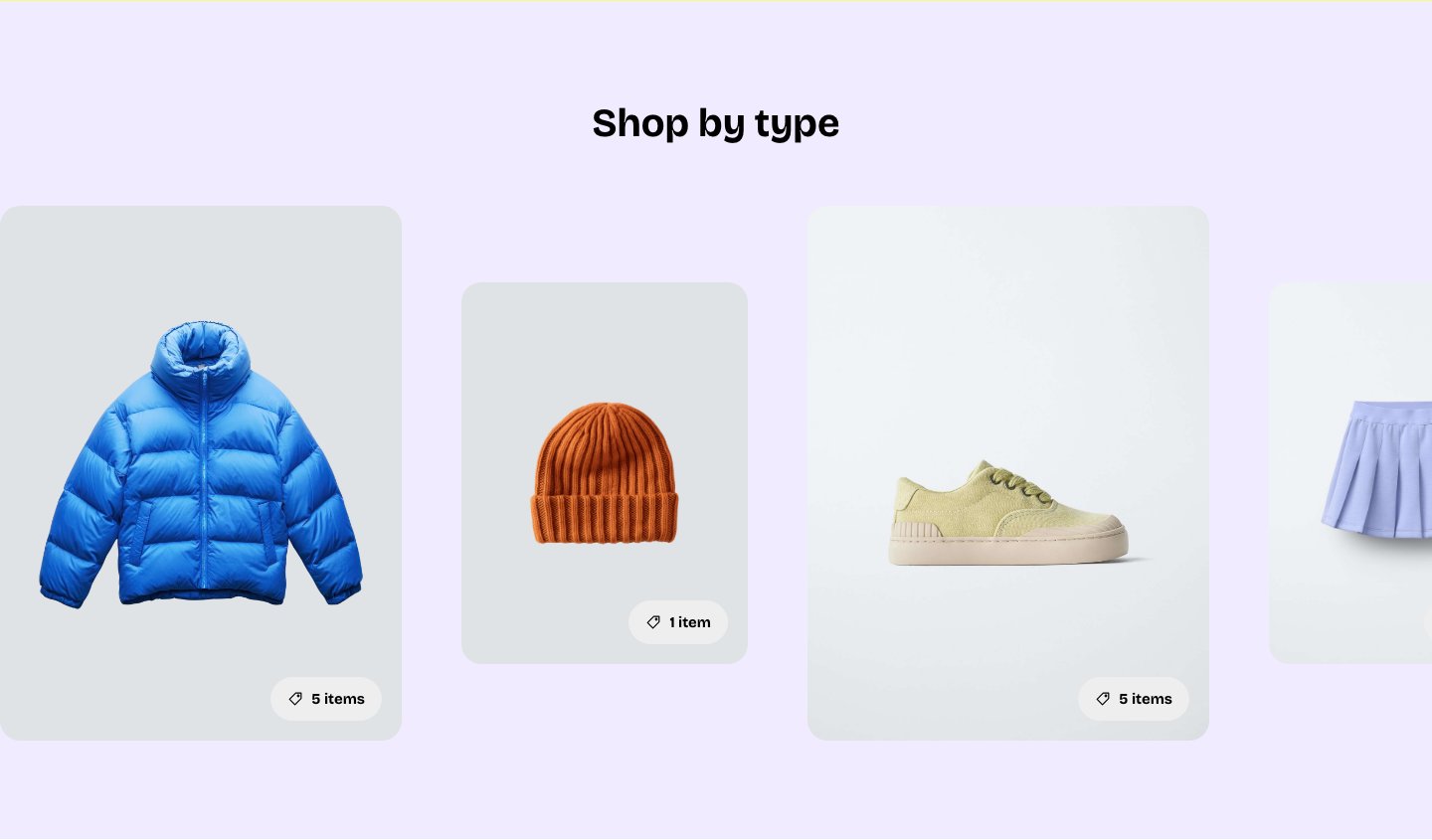
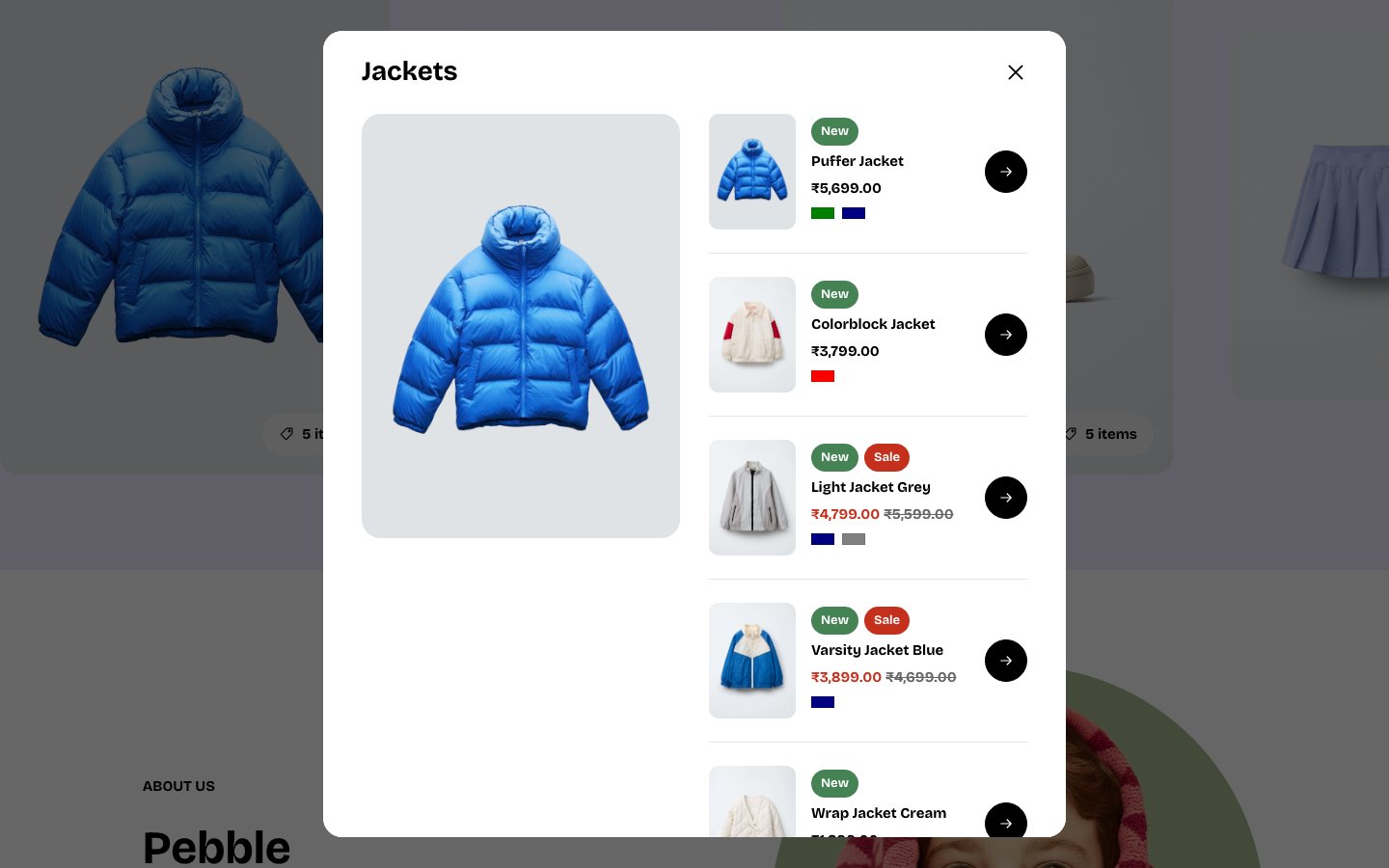
- सेटिंग्स → उत्पाद प्रकार में अपने प्रकार बनाएं, जैसे Jackets, Shoes और Backpacks। देखें उत्पाद प्रकार प्रबंधित करें।
- हर उत्पाद के संगठित करें सेक्शन में उसका प्रकार सेट करें। देखें उत्पाद एडिट करें।
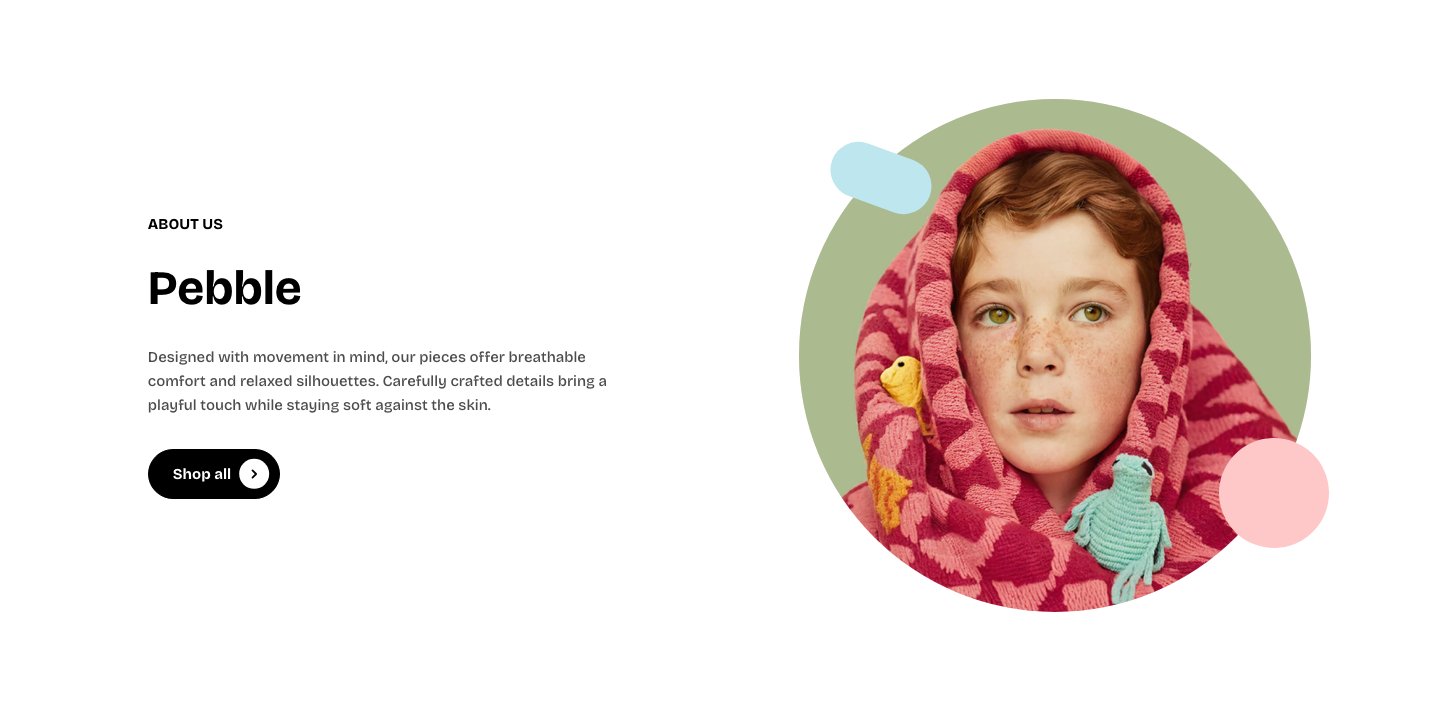
About us
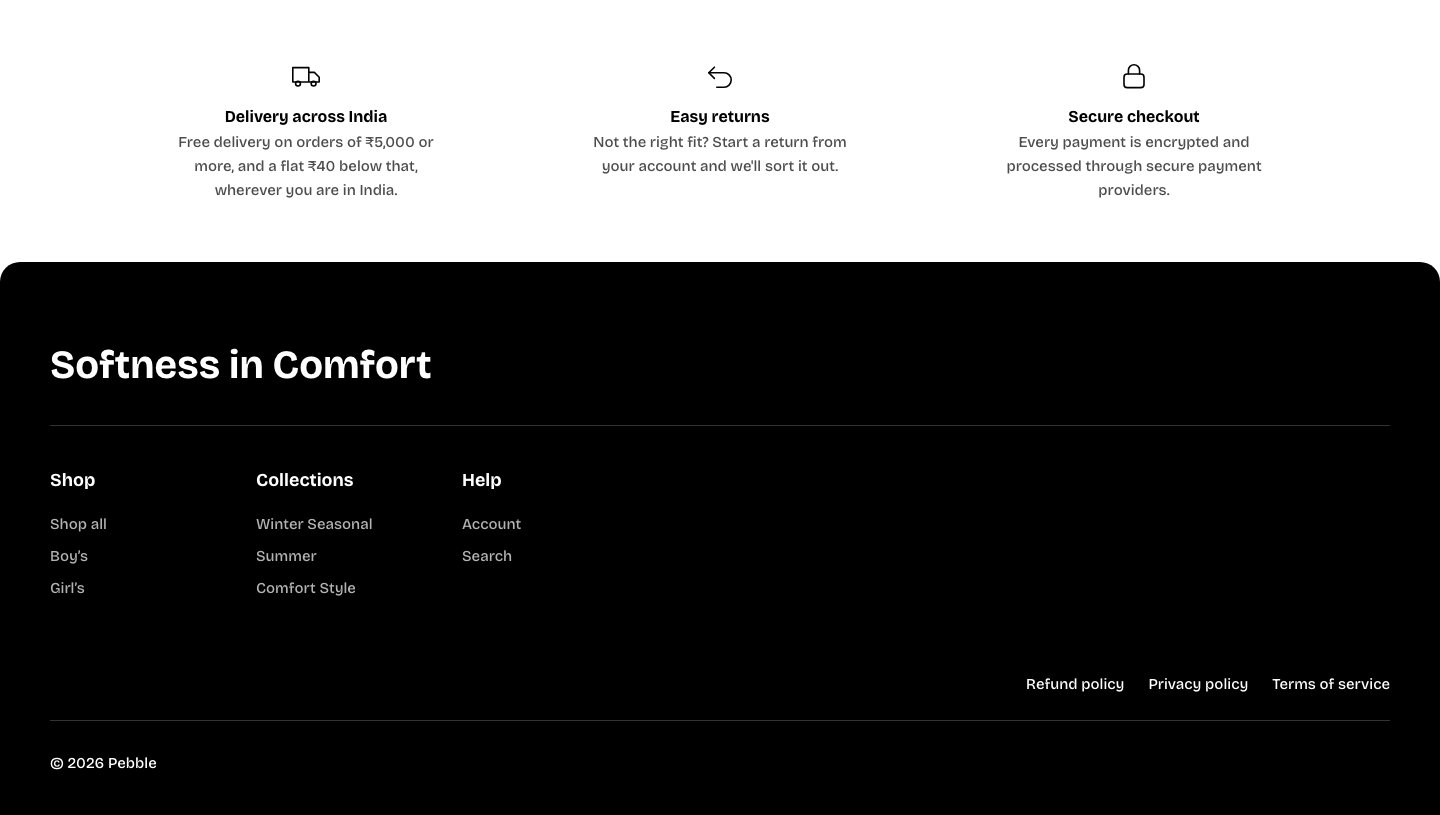
फ़ुटर
फ़ोन पर ज़रूर देखें
आपके कई ग्राहक स्टोर फ़ोन पर खोलेंगे, और फ़ोन वाला पेज मोबाइल बैनर और पतले लेआउट से बनता है। अपने फ़ोन पर स्टोर का पता खोलिए और पहली स्क्रीन देखिए।