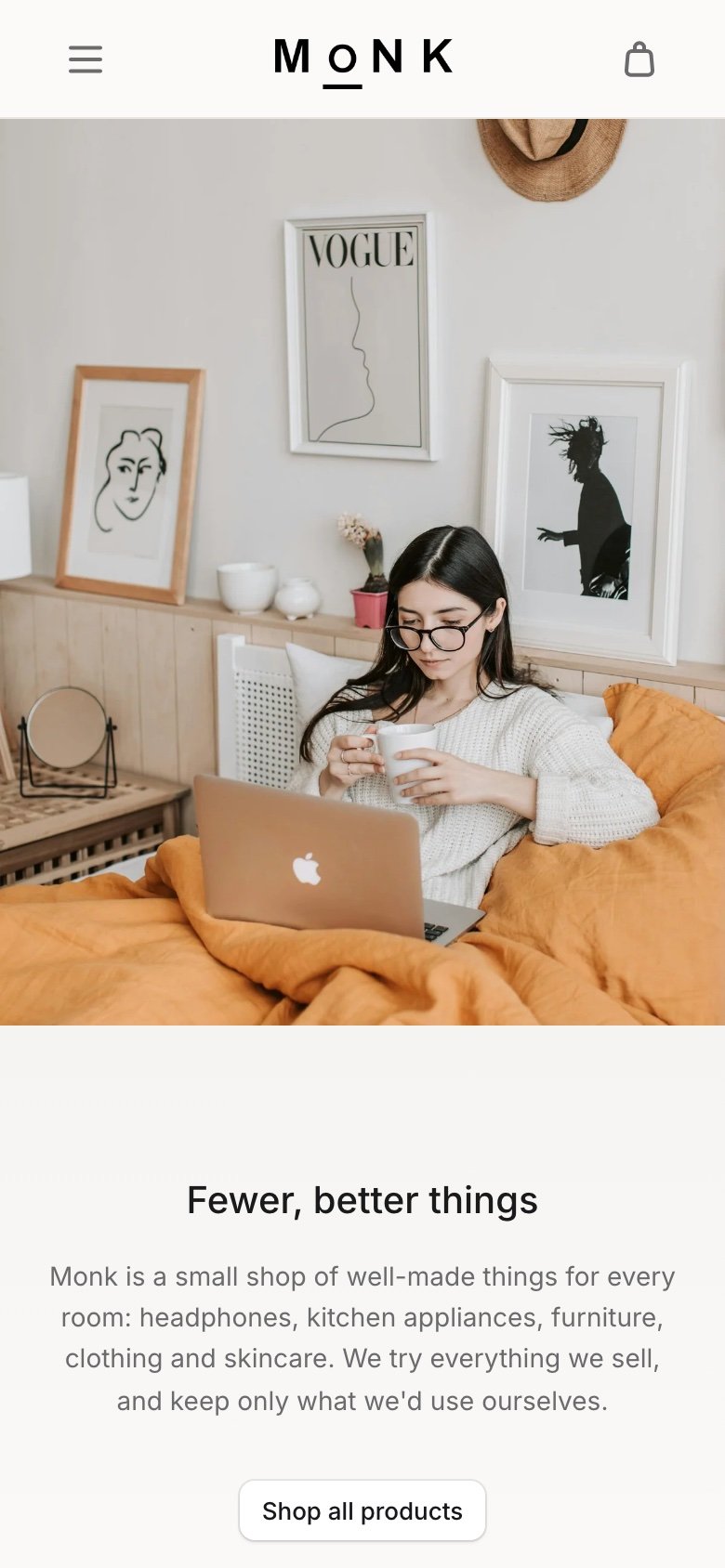
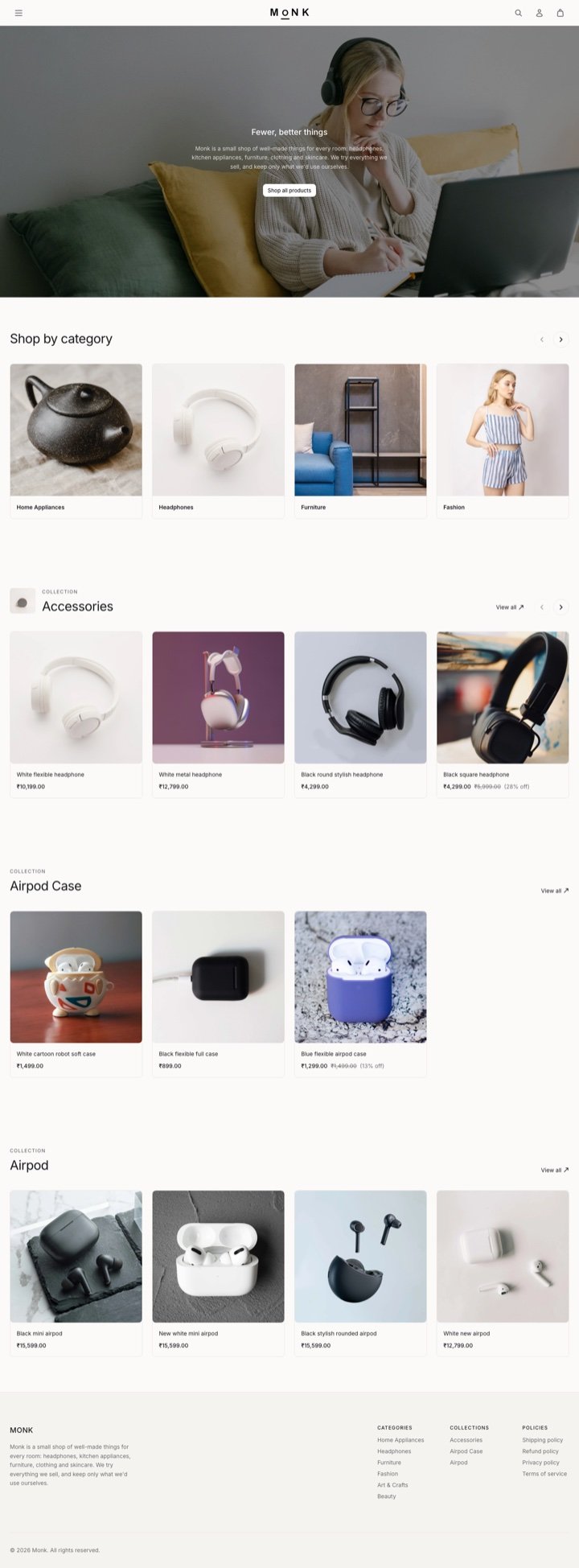
डेमो स्टोर का पूरा होम पेज देखें
डेमो स्टोर का पूरा होम पेज देखें
पक्का नहीं कि आपका स्टोर Minimal पर है? होम पेज की शुरुआती गाइड में देखें कि अपनी थीम कैसे पहचानें।
एक नज़र में पूरा पेज
Minimal में उत्पाद प्रकार, “New arrivals” कलेक्शन या ग्राहक से किए गए वादों का कोई सेक्शन नहीं है। इन्हें सेट करने से इस थीम में कुछ नहीं बदलता।
फ़ोटो पहले से तैयार रखें
Minimal ज़्यादातर फ़ोटो को चौकोर काटती है। जिस फ़ोटो में मुख्य चीज़ बीच में हो, वह ठीक कटती है; लंबी फ़ोटो में ऊपर रखी चीज़ कट जाती है।हेडर
हेडर में बाईं ओर मेन्यू बटन, बीच में आपका लोगो और दाईं ओर कार्ट होता है। कंप्यूटर पर कार्ट के पास सर्च और अकाउंट के आइकन भी आते हैं। Minimal हेडर में श्रेणियाँ नहीं दिखाती। मेन्यू बटन कुछ तय लिंक खोलता है (Home, Store, Search, Account और Cart), इसलिए ग्राहक आपकी श्रेणियों तक होम पेज और फ़ुटर से पहुंचते हैं। लोगो न हो तो Minimal आपके स्टोर का नाम कैपिटल अक्षरों में लिख देती है। लोगो जोड़ने के लिए:- सेटिंग्स → स्टोर पर जाएं।
- “स्टोर” हेडिंग के बगल में बने चौकोर लोगो बॉक्स पर क्लिक करें। उस पर पेंसिल का छोटा निशान होता है।
- लोगो अपलोड करें और सेव करें पर क्लिक करें।
हीरो बैनर
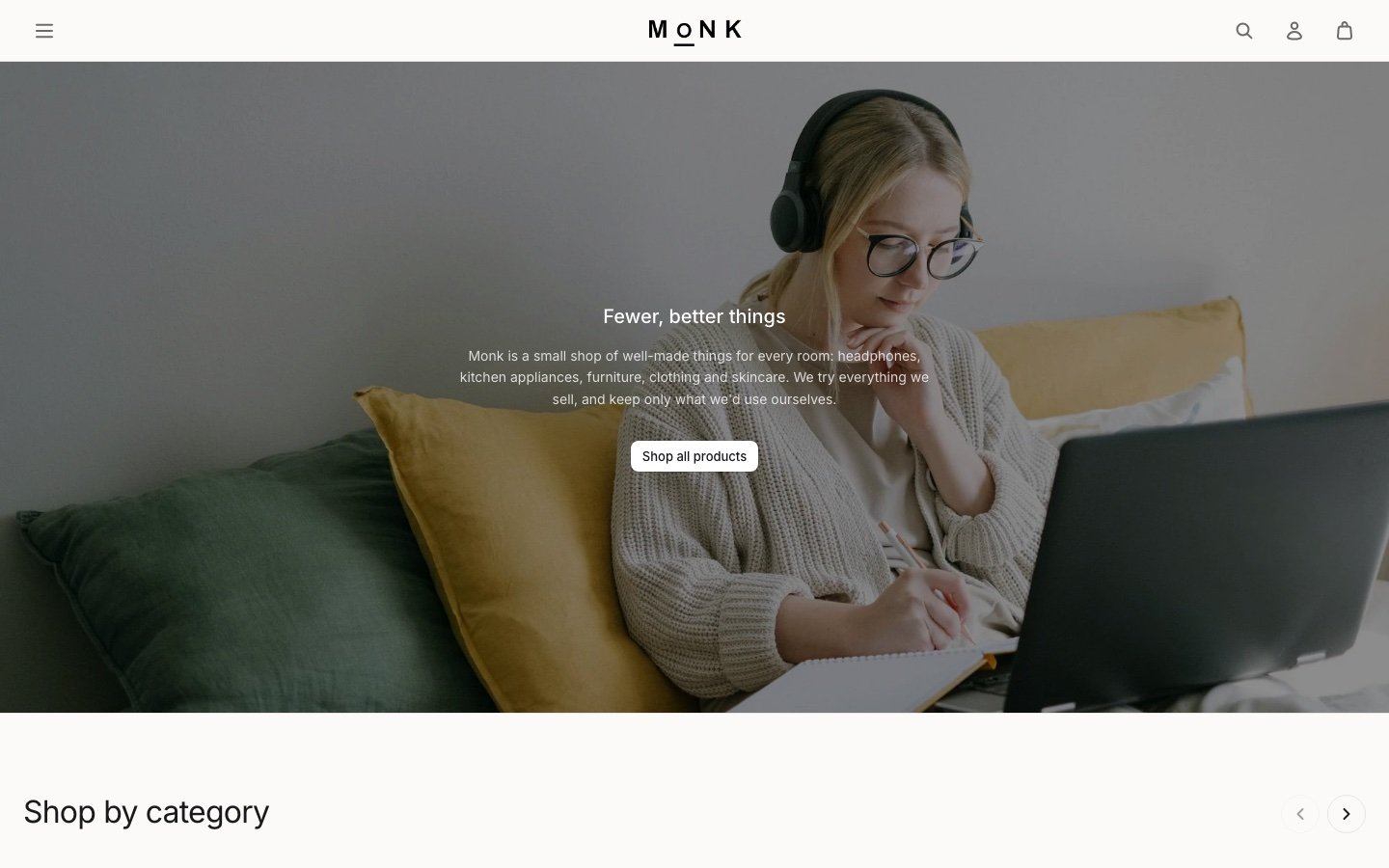
- हेडिंग आपकी टैगलाइन है, जो सेटिंग्स → स्टोर → → एडिट करें में मिलती है। डेमो में यह “Fewer, better things” है। टैगलाइन न हो तो हेडिंग में स्टोर का नाम आता है, और तब पेज के ऊपर नाम दो बार दिखता है। हेडिंग काफ़ी छोटे अक्षरों में है, इसलिए दो से पांच शब्द सबसे अच्छे लगते हैं।
- पैराग्राफ़ आपके स्टोर का विवरण है, उसी फ़ॉर्म से। यह खाली हो तो Minimal वहां एक तय लाइन लिख देती है: “Discover products that fit your daily routine, from essentials to small upgrades.”। इसकी जगह अपना विवरण लिखें।
- बटन पर Shop all products लिखा होता है और यह आपके सारे उत्पादों की लिस्ट खोलता है। इसका टेक्स्ट या लिंक बदला नहीं जा सकता।
Shop by category
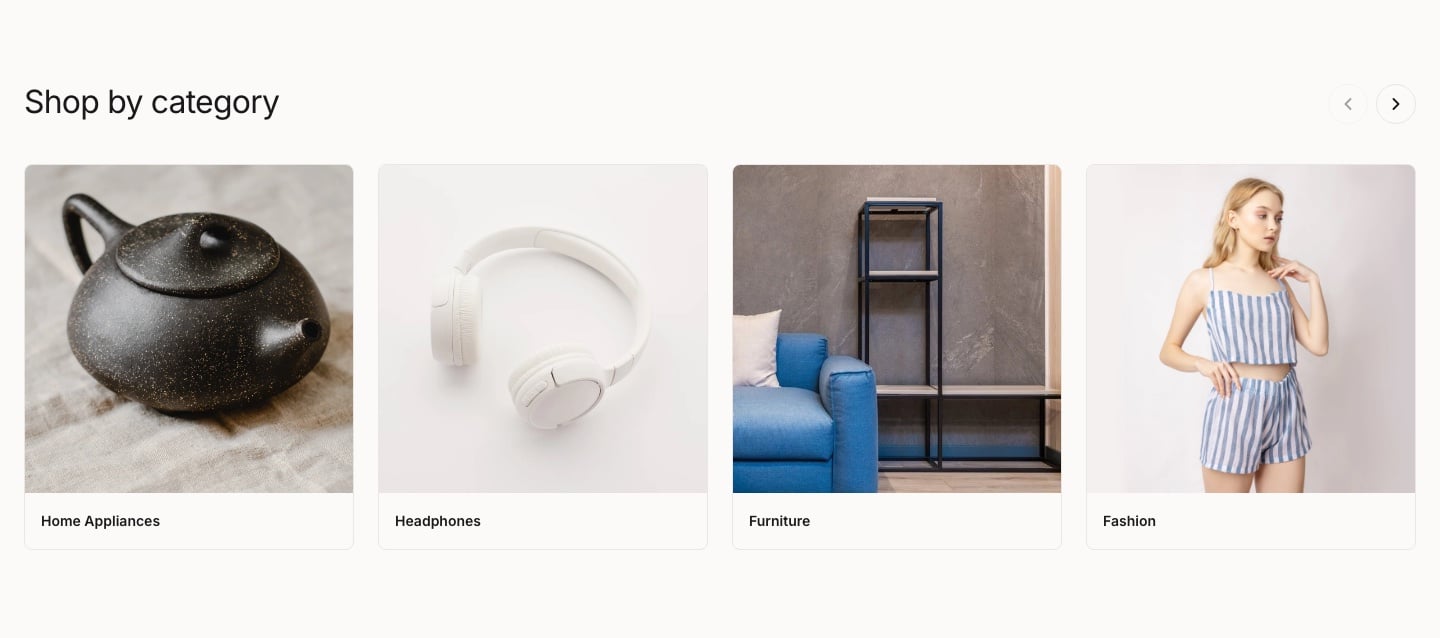
- सिर्फ़ वही श्रेणियाँ दिखती हैं जिनमें कम से कम एक उत्पाद हो। खाली श्रेणी होम पेज पर नहीं आती।
- कार्ड आपकी श्रेणियों की रैंकिंग के क्रम में आते हैं। क्रम बदलने के लिए उत्पाद → श्रेणियाँ पर जाकर उन्हें खींचकर ऊपर-नीचे करें। देखें उत्पाद श्रेणियाँ प्रबंधित करें।
- अगर दो या ज़्यादा टॉप-लेवल श्रेणियों के अंदर उप-श्रेणियाँ हैं, तो पंक्ति टैब में बदल जाती है, हर मुख्य श्रेणी का एक टैब, और हर टैब में उस श्रेणी की अपनी उप-श्रेणियाँ आती हैं। ऐसे में जिस टॉप-लेवल श्रेणी में कोई उप-श्रेणी नहीं, वह यहां नहीं दिखती।
- कंप्यूटर की स्क्रीन पर एक साथ चार कार्ड आते हैं। इससे ज़्यादा हों तो पंक्ति खिसकाने के लिए तीर आ जाते हैं।
- उत्पाद → श्रेणियाँ पर जाकर श्रेणी खोलें।
- छवियां सेक्शन में आइकन पर क्लिक करके एडिट करें चुनें।
- फ़ोटो अपलोड करें और सेव करें पर क्लिक करें। कई फ़ोटो डाली हों तो थंबनेल के रूप में सेट करें से चुनें कि कार्ड पर कौन-सी दिखे।
कलेक्शन की पंक्तियां
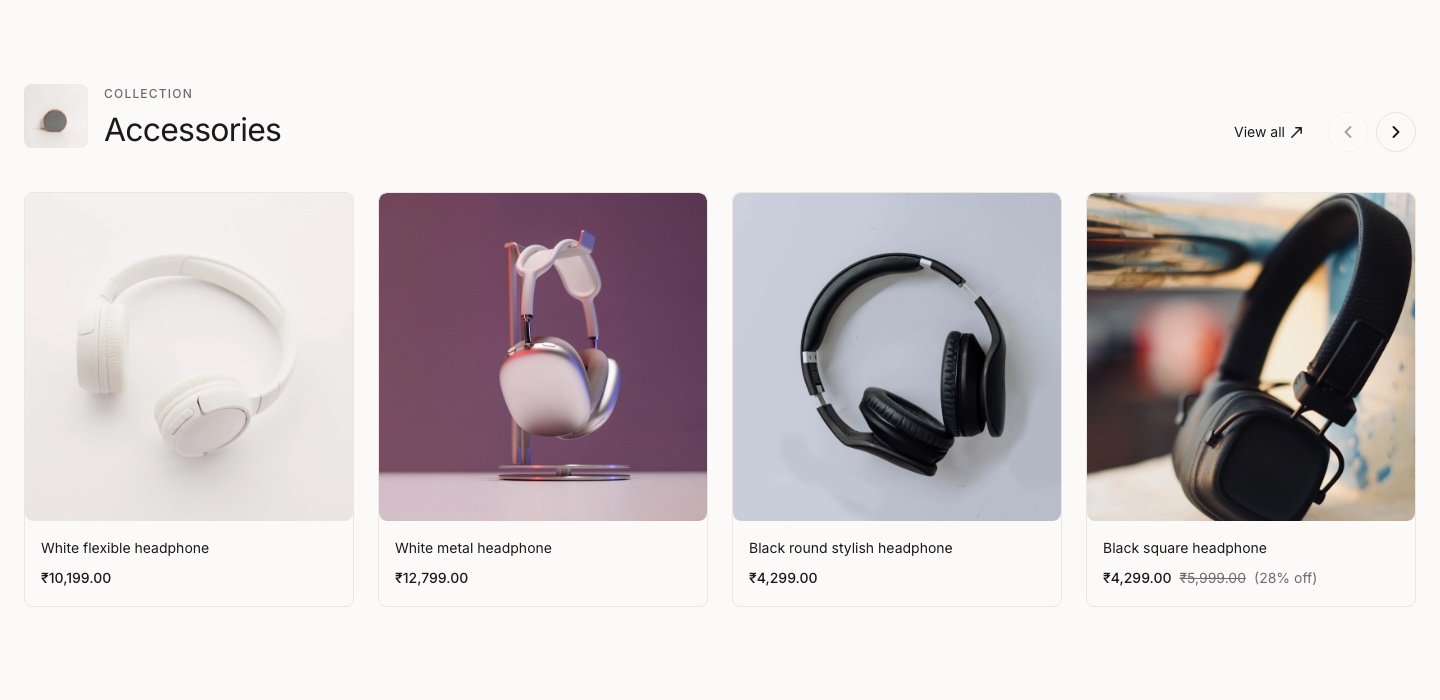
- तीन कलेक्शन Minimal चुनती है। कौन-से तीन आएंगे और किस क्रम में, यह आप तय नहीं कर सकते। बाकी कलेक्शन फ़ुटर में और अपने-अपने पेज पर दिखते रहते हैं। अगर आप पूरी तरह तय करना चाहते हैं कि यहां क्या दिखे, तो तीन या उससे कम कलेक्शन रखें।
- खाली कलेक्शन से जगह खाली रह जाती है। इन तीन में से किसी में उत्पाद न हों तो उसकी पंक्ति हट जाती है, और उसकी जगह कोई दूसरा कलेक्शन ऊपर नहीं आता।
उत्पाद कार्ड अच्छा कैसे दिखे
हर कलेक्शन पंक्ति में और पूरे स्टोर में यही कार्ड दिखते हैं:- थंबनेल। कार्ड पर उत्पाद का थंबनेल चौकोर कटकर दिखता है। थंबनेल न हो तो उत्पाद की पहली फ़ोटो आती है। देखें उत्पाद एडिट करें में “थंबनेल छवि सेट करें”।
- सबटाइटल। उत्पाद का सबटाइटल हो तो वह नाम के नीचे दिखता है। इसे आप उत्पाद एडिट करते समय भरते हैं।
- सेल की कीमत। जिस उत्पाद की कीमत बिक्री वाली मूल्य सूची से आती है, उस पर पुरानी कीमत कटी हुई और छूट दिखती है, जैसे “(28% off)”। ओवरराइड वाली मूल्य सूची कीमत बदल देती है, पर सेल नहीं दिखाती।
- Sold out। जिस उत्पाद का हर वेरिएंट स्टॉक में न हो, उस पर “Sold out” लेबल आता है।
फ़ुटर
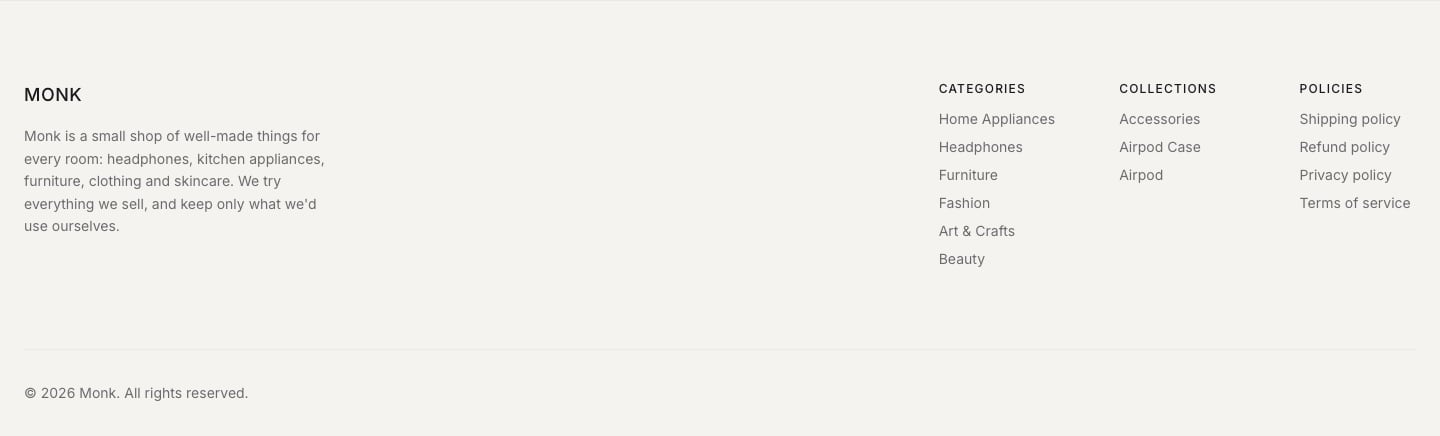
- Categories: उत्पादों वाली आपकी पहली छह टॉप-लेवल श्रेणियाँ, हर एक की उप-श्रेणियों के साथ।
- Collections: आपके पहले छह कलेक्शन, खाली कलेक्शन भी।
- Policies: सेटिंग्स → स्टोर नीतियां में प्रकाशित की गई नीतियां (देखें नीतियां प्रबंधित करें), और स्टोर की संपर्क जानकारी हो तो Contact us लिंक।
फ़ोन पर ज़रूर देखें
अपने फ़ोन पर स्टोर का पता खोलिए और पहली स्क्रीन देखिए।