मुख्य सामग्री पर जाएं
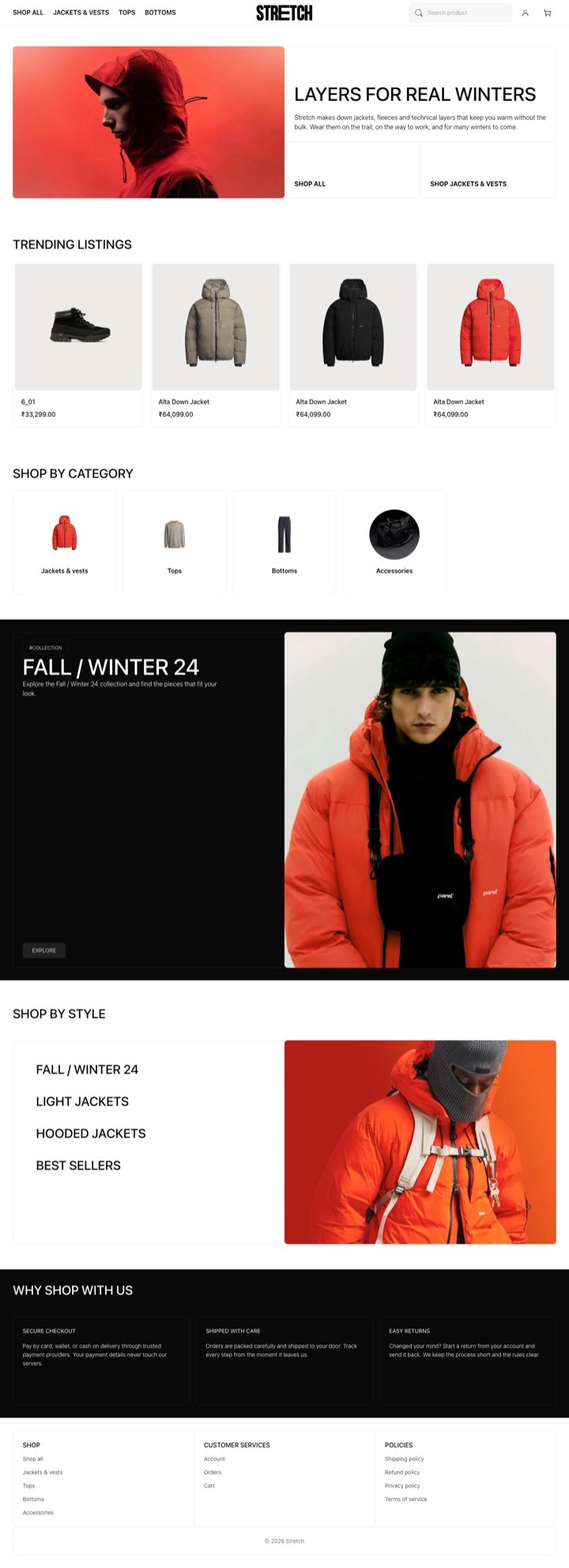
Fleek में बड़े कैपिटल अक्षरों की हेडिंग, पतली बॉर्डर और गाढ़े रंगों के ब्लॉक होते हैं। बैनर के ठीक नीचे यह आपके चार सबसे नए उत्पाद दिखाती है, इसलिए हर बार कुछ नया जोड़ने पर पेज का ऊपरी हिस्सा बदल जाता है। यह गाइड पेज को ऊपर से नीचे देखती है। हर हिस्से के लिए बताया गया है कि उसमें क्या आता है और Commert एडमिन में उसे कहां सेट करना है। स्क्रीनशॉट Fleek थीम पर चल रहे डेमो स्टोर Stretch के हैं, जो सर्दियों के जैकेट, कपड़े और एक्सेसरीज़ बेचता है। स्टोरफ़्रंट अंग्रेज़ी में है, इसलिए सेक्शन के नाम और बटन यहां भी अंग्रेज़ी में ही लिखे गए हैं।
डेमो स्टोर का पूरा Fleek होम पेज
पक्का नहीं कि आपका स्टोर Fleek पर है? होम पेज की शुरुआती गाइड में देखें कि अपनी थीम कैसे पहचानें।

एक नज़र में पूरा पेज

सेक्शन का क्रम और हेडिंग तय हैं। आपके हाथ में यह है कि हर सेक्शन में क्या जाए।

फ़ोटो पहले से तैयार रखें

Fleek कुछ फ़ोटो पूरी दिखाती है और कुछ काटती है, इसलिए बाकी थीम के मुकाबले आकार कम मायने रखता है। दो बातें ज़रूर ध्यान रखें: श्रेणी की फ़ोटो गोल कटती है, और उत्पाद की फ़ोटो चौकोर।

हेडर

हेडर में बाईं ओर SHOP ALL और उत्पादों वाली आपकी पहली तीन टॉप-लेवल श्रेणियाँ, बीच में आपका लोगो, और दाईं ओर सर्च बॉक्स, अकाउंट और कार्ट होते हैं। श्रेणियाँ आपकी रैंकिंग के क्रम में आती हैं। फ़ोन पर इनकी जगह एक मेन्यू बटन आता है, जिसमें आपकी सारी श्रेणियाँ होती हैं। लोगो न हो तो Fleek आपके स्टोर का नाम मोटे अक्षरों में लिख देती है। लोगो जोड़ने के लिए:
  1. सेटिंग्स → स्टोर पर जाएं।
  2. “स्टोर” हेडिंग के बगल में बने चौकोर लोगो बॉक्स पर क्लिक करें। उस पर पेंसिल का छोटा निशान होता है।
  3. लोगो अपलोड करें और सेव करें पर क्लिक करें।

हीरो
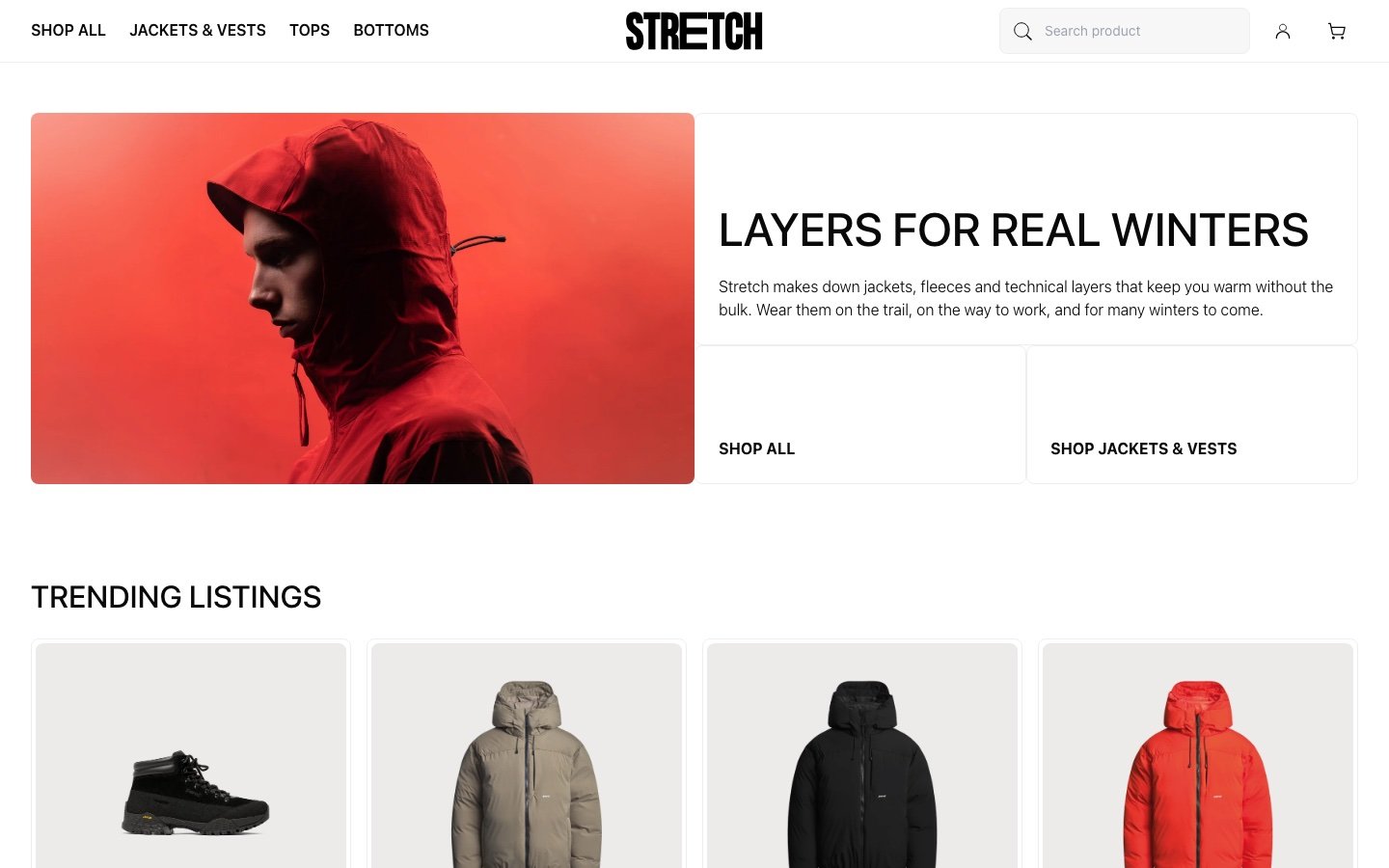
कंप्यूटर पर Fleek होम पेज की पहली स्क्रीन कंप्यूटर पर हीरो दो हिस्सों में बंटा होता है: बाईं ओर आपका बैनर, दाईं ओर एक टेक्स्ट बॉक्स।
  • फ़ोटो आपका डेस्कटॉप बैनर है। सेटिंग्स → स्टोर पर जाकर हीरो बैनर सेक्शन ढूंढें, आइकन पर क्लिक करके एडिट करें चुनें (अगर अभी कोई बैनर नहीं है तो बैनर जोड़ें पर क्लिक करें), डेस्कटॉप बैनर अपलोड करें और सेव करें पर क्लिक करें। Fleek इसे उसके अपने आकार में पूरा दिखाती है, कुछ नहीं कटता।
  • हेडिंग आपकी टैगलाइन है, कैपिटल अक्षरों में, जो सेटिंग्स → स्टोर → → एडिट करें में मिलती है। टैगलाइन न हो तो हेडिंग में स्टोर का नाम आता है।
  • पैराग्राफ़ आपके स्टोर का विवरण है, उसी फ़ॉर्म से। यह बैनर के ठीक बगल में होता है, इसलिए इसे दो-तीन वाक्यों में रखें।
  • दो बटन। SHOP ALL आपके सारे उत्पादों की लिस्ट खोलता है। दूसरे बटन पर उत्पादों वाली आपकी पहली टॉप-लेवल श्रेणी का नाम होता है, जैसे डेमो में SHOP JACKETS & VESTS। कौन-सी श्रेणी आए, यह बदलने के लिए श्रेणियों की रैंकिंग बदलें। देखें उत्पाद श्रेणियाँ प्रबंधित करें।
Fleek मोबाइल बैनर इस्तेमाल नहीं करती। फ़ोन पर भी डेस्कटॉप बैनर ही आता है, टेक्स्ट के नीचे पूरी चौड़ाई में। (मोबाइल बैनर तभी इस्तेमाल होता है जब डेस्कटॉप बैनर न हो, और तब हर स्क्रीन पर।) बैनर बिल्कुल न हो तो फ़ोटो वाली जगह एक सादा हरा-नीला (टील) ब्लॉक होता है।
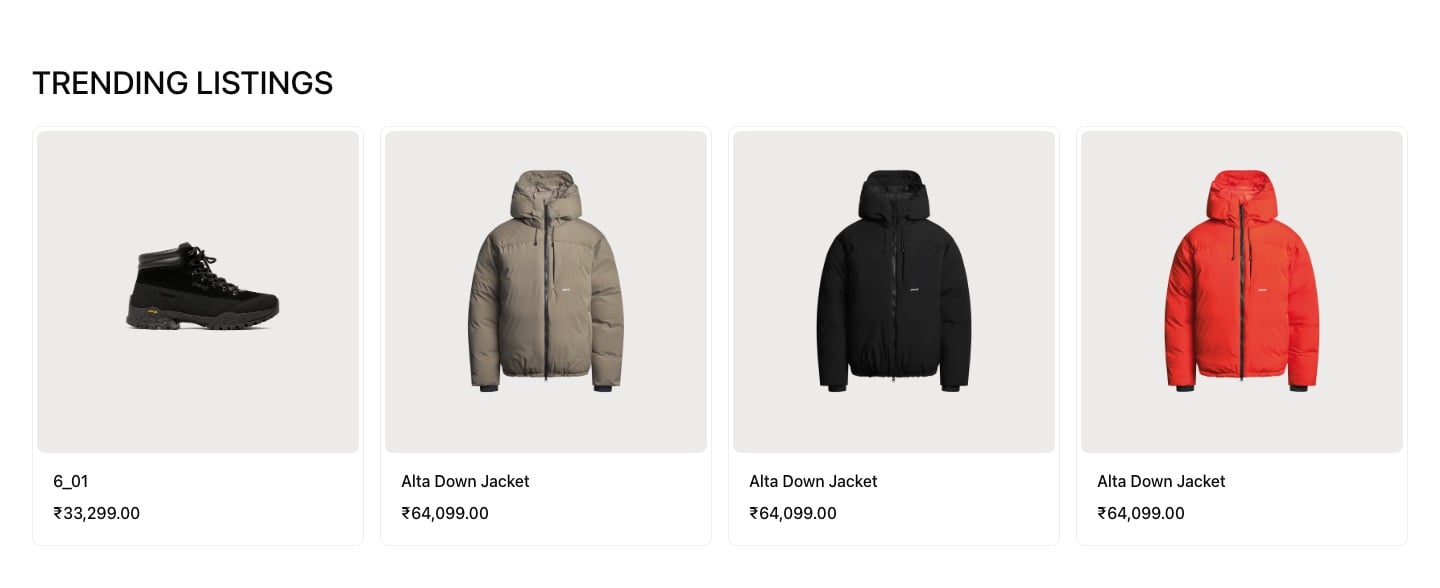
Trending listings सेक्शन नाम के उलट, यह पंक्ति बिक्री के आधार पर नहीं बनती। इसमें आपके चार सबसे नए उत्पाद आते हैं, सबसे नया पहले, और इन्हें आप चुन नहीं सकते। यानी आप जो उत्पाद सबसे आखिर में जोड़ते हैं, ग्राहक बैनर के नीचे सबसे पहले वही देखते हैं। उत्पाद जोड़ने से पहले उसकी फ़ोटो और कीमत तैयार रखें। Fleek यहां स्टॉक खत्म हो चुके उत्पादों को भी नहीं छोड़ती।

उत्पाद कार्ड अच्छा कैसे दिखे

  • थंबनेल। कार्ड पर उत्पाद का थंबनेल चौकोर कटकर दिखता है। थंबनेल न हो तो एक प्लेसहोल्डर इमेज दिखती है, भले उत्पाद की दूसरी फ़ोटो हों। देखें उत्पाद एडिट करें में “थंबनेल छवि सेट करें”।
  • छोटा नाम। नाम एक लाइन से ज़्यादा हो तो कट जाता है।
  • सेल की कीमत। जिस उत्पाद की कीमत बिक्री वाली मूल्य सूची से आती है, उस पर पुरानी कीमत कटी हुई दिखती है।
  • Sold out। जिस उत्पाद का हर वेरिएंट स्टॉक में न हो, उस पर “SOLD OUT” लेबल आता है।
कंप्यूटर पर कार्ड पर माउस ले जाने से SEE MORE बटन दिखता है। Fleek के कार्ड पर रंग के चौकोर, “New” लेबल या दूसरी फ़ोटो नहीं दिखती।

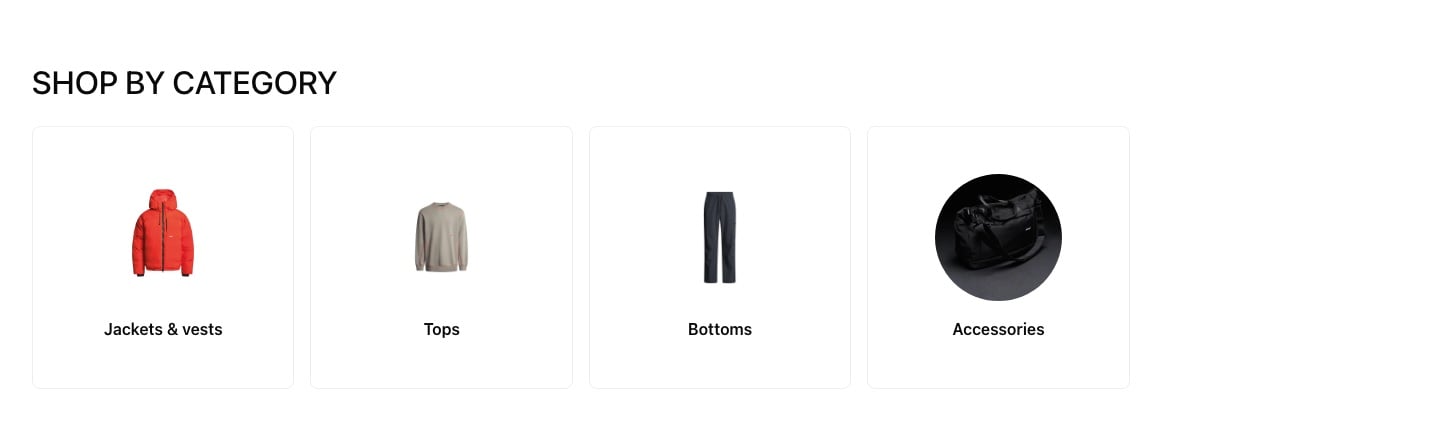
Shop by category

Shop by category सेक्शन हर टॉप-लेवल श्रेणी का एक कार्ड, जिसमें श्रेणी की फ़ोटो गोल घेरे में कटी होती है और नीचे उसका नाम। बड़ी स्क्रीन पर एक साथ पांच कार्ड आते हैं; ज़्यादा हों तो खिसकाने के लिए पट्टी और तीर आ जाते हैं। यहां क्या दिखेगा, यह इन बातों से तय होता है:
  • सिर्फ़ वही श्रेणियाँ दिखती हैं जिनमें कम से कम एक उत्पाद हो, आपकी रैंकिंग के क्रम में। देखें उत्पाद श्रेणियाँ प्रबंधित करें।
  • अगर दो या ज़्यादा टॉप-लेवल श्रेणियों के अंदर उप-श्रेणियाँ हैं, तो सेक्शन टैब में बदल जाता है, हर मुख्य श्रेणी का एक टैब। हर टैब में उस श्रेणी की उप-श्रेणियाँ आती हैं। ऐसे में जिस टॉप-लेवल श्रेणी में कोई उप-श्रेणी नहीं, वह यहां नहीं दिखती।
श्रेणी की फ़ोटो जोड़ने के लिए:
  1. उत्पाद → श्रेणियाँ पर जाकर श्रेणी खोलें।
  2. छवियां सेक्शन में आइकन पर क्लिक करके एडिट करें चुनें।
  3. फ़ोटो अपलोड करें और सेव करें पर क्लिक करें। कई फ़ोटो डाली हों तो थंबनेल के रूप में सेट करें से चुनें कि कार्ड पर कौन-सी दिखे।
बिना फ़ोटो वाली श्रेणी का पूरा कार्ड एक रंग से भर जाता है: पंक्ति में उसकी जगह के हिसाब से पीला, कोरल, हरा, नीला या हल्का बैंगनी। सारे कार्ड ऐसे हों तो यह सोचा-समझा लग सकता है, पर फ़ोटो और रंग वाले कार्ड मिले-जुले हों तो पेज अधूरा लगता है।

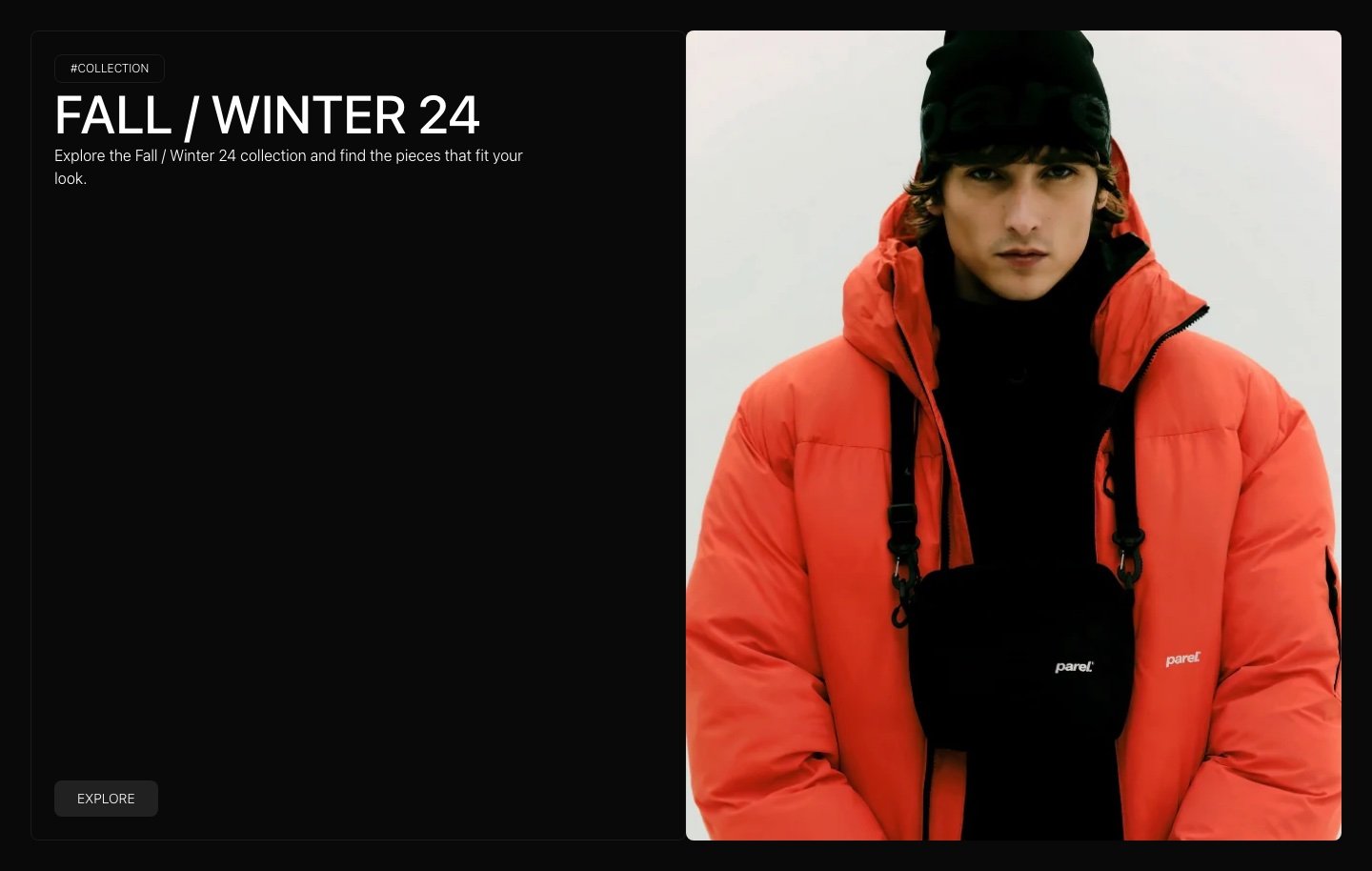
कलेक्शन बैनर

कलेक्शन बैनर एक काला सेक्शन जो आपके किसी एक कलेक्शन को सामने रखता है: “#COLLECTION” टैग, बड़े अक्षरों में कलेक्शन का नाम, एक तय लाइन (डेमो में “Explore the Fall / Winter 24 collection and find the pieces that fit your look.”), EXPLORE बटन, और दाईं ओर कलेक्शन की फ़ोटो। Fleek किस कलेक्शन को दिखाए, यह आप नहीं चुन सकते, और Fleek यह भी नहीं देखती कि उस कलेक्शन में उत्पाद हैं या नहीं। अगर कोई कलेक्शन अभी भर रहे हैं, तो उन्हें जितना कम समय हो सके, खाली रखें। कलेक्शन की फ़ोटो जोड़ने के लिए उत्पाद → कलेक्शन पर जाकर कलेक्शन खोलें, छवियां सेक्शन में आइकन पर क्लिक करके एडिट करें चुनें। Fleek फ़ोटो को ऊपर से रखकर नीचे से काटती है, इसलिए चेहरे ऊपर वाले हिस्से में रखें। फ़ोटो न हो तो दाईं ओर एक सादा गुलाबी ब्लॉक दिखता है।

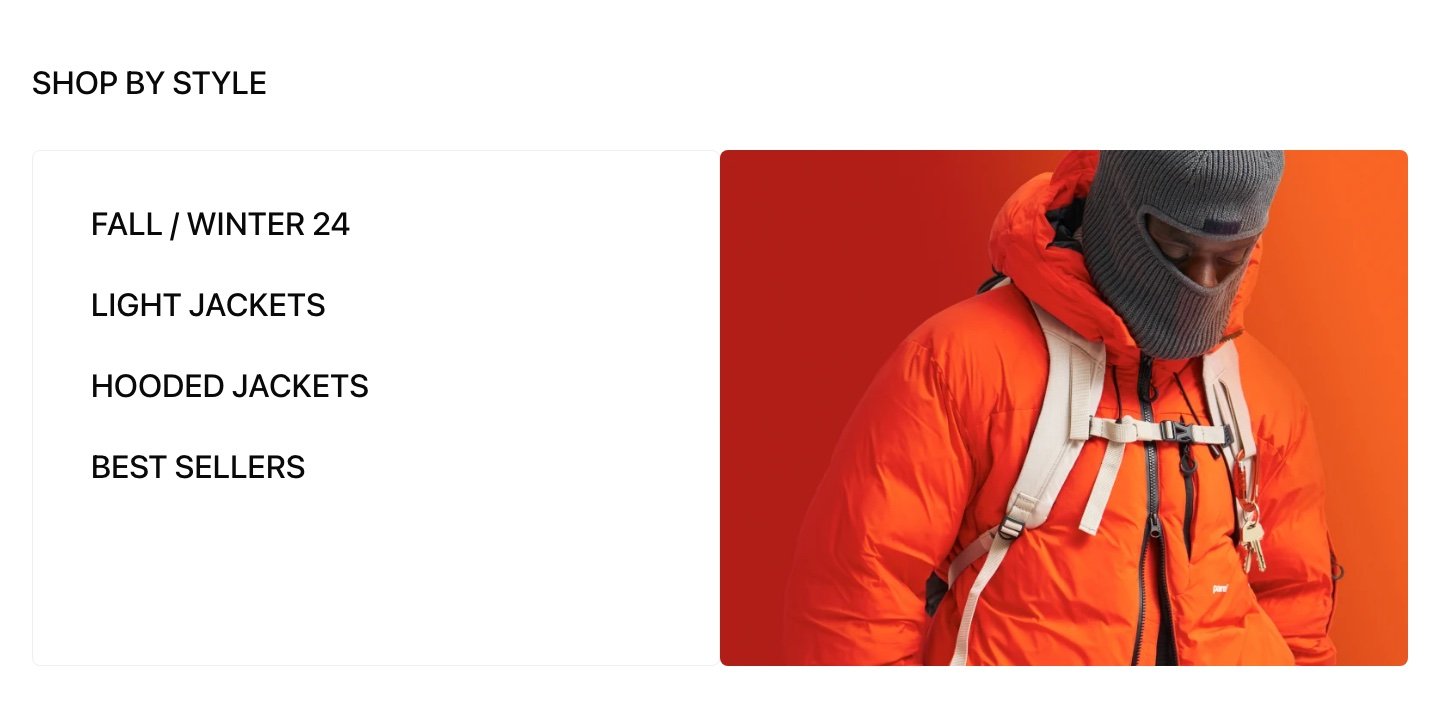
Shop by style

Shop by style सेक्शन आपके ज़्यादा से ज़्यादा पांच कलेक्शन, बड़े कैपिटल अक्षरों में उनके नाम, हर नाम अपने कलेक्शन पर ले जाता है। लिस्ट के बगल में Fleek उस लिस्ट के आखिरी कलेक्शन की फ़ोटो दिखाती है: पांचवें की, या कम कलेक्शन हों तो आखिरी वाले की। यह फ़ोटो सिर्फ़ कंप्यूटर पर दिखती है; फ़ोन पर सिर्फ़ लिस्ट आती है। कलेक्शन के नाम छोटे रखें, ताकि हर नाम एक लाइन में आ जाए। कलेक्शन बनाने के लिए देखें उत्पाद कलेक्शन प्रबंधित करें।

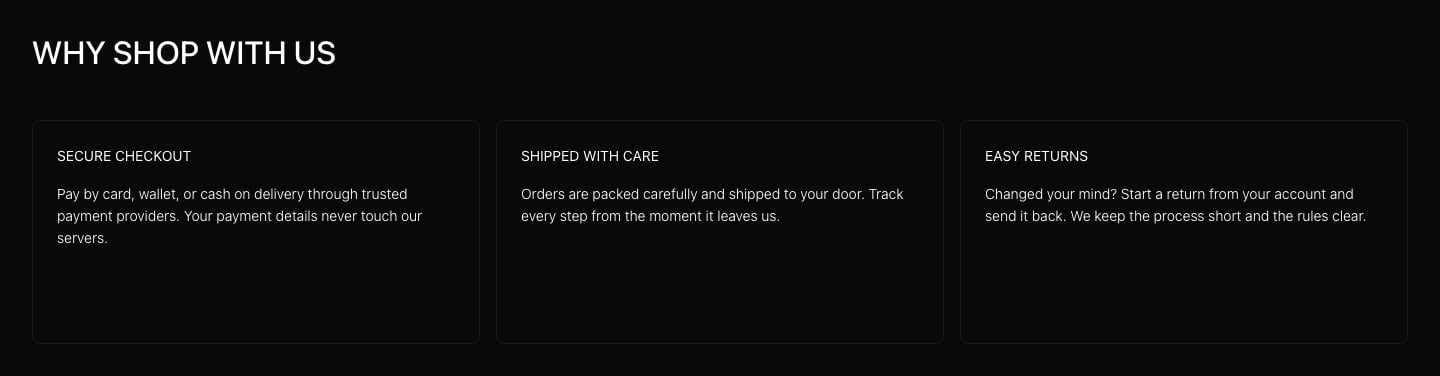
Why shop with us

Why shop with us सेक्शन काले बैकग्राउंड पर ग्राहक से किए गए तीन छोटे वादे। अपने-आप ये “Secure checkout”, “Shipped with care” और “Easy returns” होते हैं, और “Easy returns” तभी दिखता है जब आपका स्टोर रिटर्न लेता हो। स्क्रीनशॉट में यही डिफ़ॉल्ट वादे दिख रहे हैं। इनके शब्द बदलने के लिए एडमिन में अभी कोई फ़ील्ड नहीं है। ध्यान दें कि डिफ़ॉल्ट “Secure checkout” वाले टेक्स्ट में कैश ऑन डिलीवरी का ज़िक्र है, चाहे आप असल में कोई भी भुगतान तरीका देते हों।

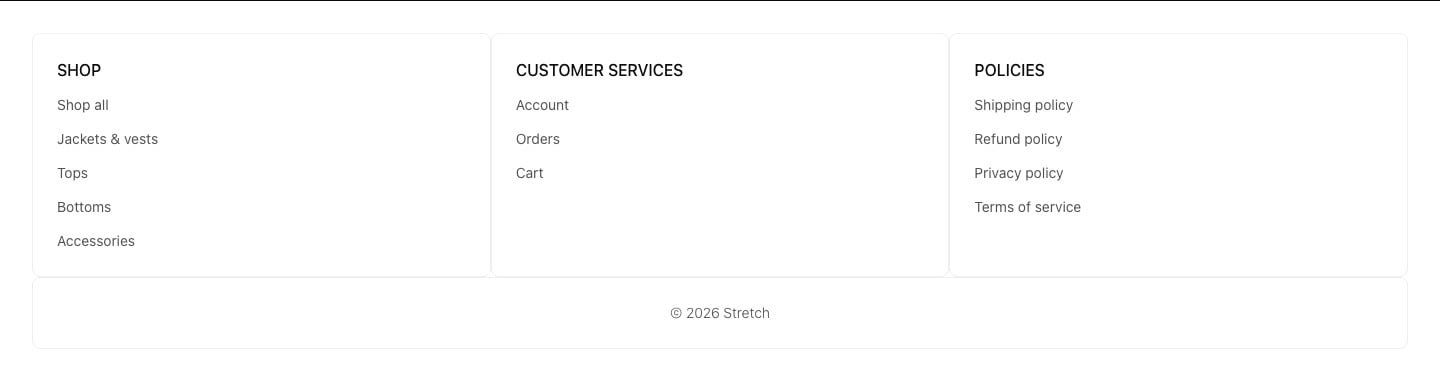
फ़ुटर

फ़ुटर तीन कॉलम: SHOP (Shop all और आपकी टॉप-लेवल श्रेणियाँ), CUSTOMER SERVICES (Account, Orders, Cart, और स्टोर की संपर्क जानकारी हो तो Contact us) और POLICIES (सेटिंग्स → स्टोर नीतियां में प्रकाशित की गई नीतियां)। देखें नीतियां प्रबंधित करें। Fleek के फ़ुटर में न लोगो होता है, न विवरण, बस आपके स्टोर के नाम के साथ कॉपीराइट की लाइन।

फ़ोन पर ज़रूर देखें

अपने फ़ोन पर स्टोर का पता खोलिए और पहली स्क्रीन देखिए।
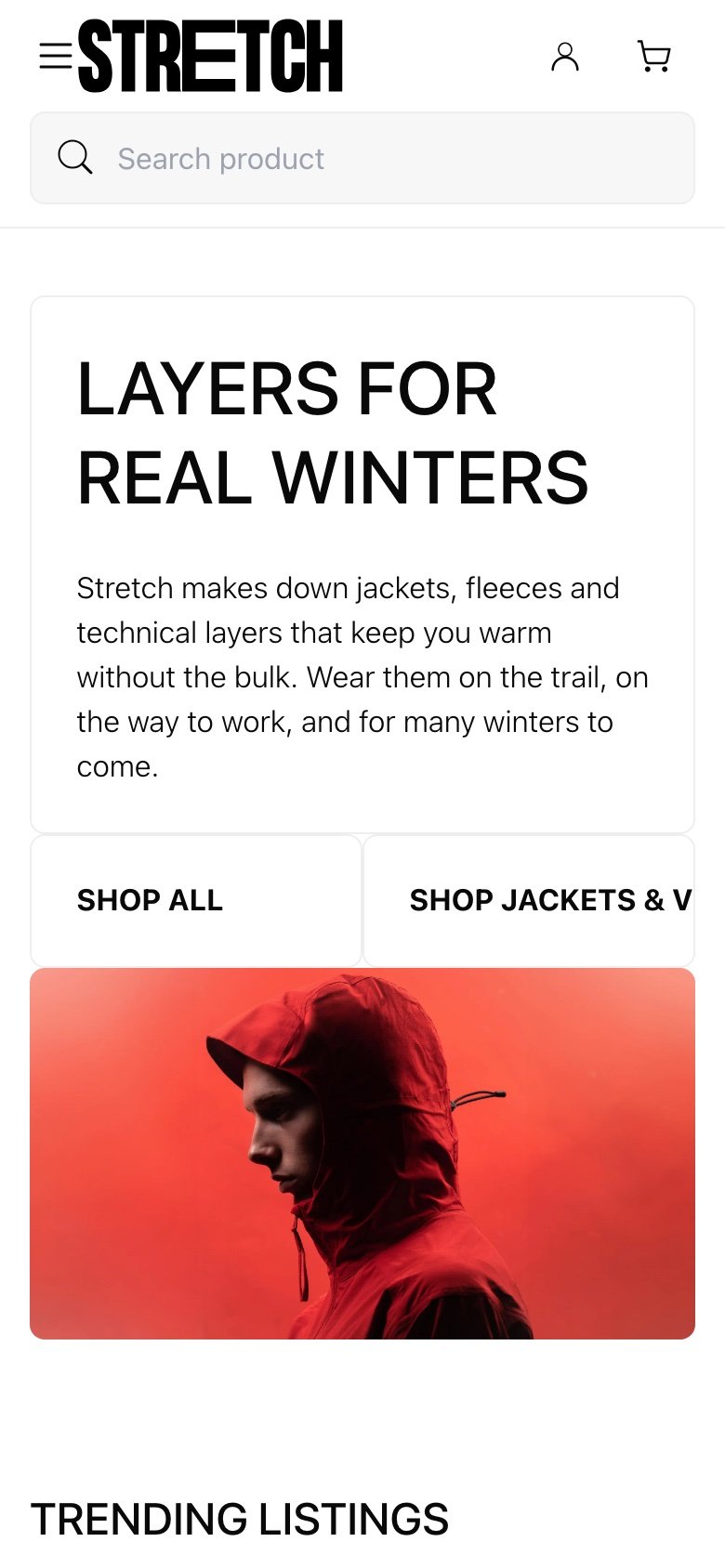
फ़ोन पर Fleek होम पेज की पहली स्क्रीन
फ़ोन पर हेडिंग, विवरण और बटन पहले आते हैं और बैनर उनके नीचे, इसलिए लंबी टैगलाइन या लंबा विवरण फ़ोटो को पहली स्क्रीन से बाहर धकेल देता है। टैगलाइन दो से पांच शब्दों की और विवरण दो-तीन वाक्यों का हो, तो फ़ोटो पहली स्क्रीन पर बनी रहती है। दूसरा बटन भी देखें: श्रेणी का नाम लंबा हो तो वह कट जाता है, जैसे डेमो में SHOP JACKETS & V।